- الصفحة الرئيسية
- مدونة
- أدوات الذكاء الاصطناعي
- كيفية استخراج النص من الصور على جميع المنصات: دليل شامل
كيفية استخراج النص من الصور على جميع المنصات: دليل شامل
تم التحديث في 16 أبريل 2025
5 دقيقة
في عصرنا الرقمي اليوم، أصبح استخراج النص من الصور مهارة قيمة. سواء كنت بحاجة إلى تحويل مستندات ممسوحة ضوئيًا، أو استخراج نصوص من الصور للترجمة، أو استخراج معلومات مهمة من لقطات الشاشة، فإن القدرة على استخراج النص من الصور يمكن أن توفر لك الوقت والجهد.
سيرشدك هذا المقال خلال عملية استخراج النص من الصور على منصات مختلفة، بما في ذلك Windows وMac وiPhone وAndroid. سنستكشف أفضل الأدوات والتقنيات لاستخراج النص، إلى جانب نصائح عملية لضمان نجاح التحويل.
لماذا تحتاج إلى استخراج النص من الصور؟
هناك عدة أسباب تجعلك بحاجة إلى استخراج النص من الصور. إليك بعض من أكثرها شيوعًا:
1. نسخ النص من صورة لتقرير أو عرض تقديمي.
2. استخراج معلومات الاتصال من بطاقة عمل.
3. تحويل الملاحظات المكتوبة بخط اليد إلى نص رقمي.
4. استخراج النص من مستندات ممسوحة ضوئيًا.
5. تحويل مستند ممسوح ضوئيًا إلى نص قابل للتعديل لمزيد من التحرير أو الترجمة.
كيفية استخراج النص من صورة على Windows وMac؟
إحدى أكثر الطرق كفاءة لاستخراج النص من الصور على كل من Windows وMac هي استخدام Sider. Sider هو شريط جانبي قوي يعتمد على الذكاء الاصطناعي يدعم الدردشة مع ChatGPT وGPT-4 وBard وClaude. بالإضافة إلى ذلك، يقدم Sider العديد من الميزات ذات القيمة المضافة، مثل ChatPDF، ورسم الصور، وOCR، إلخ.
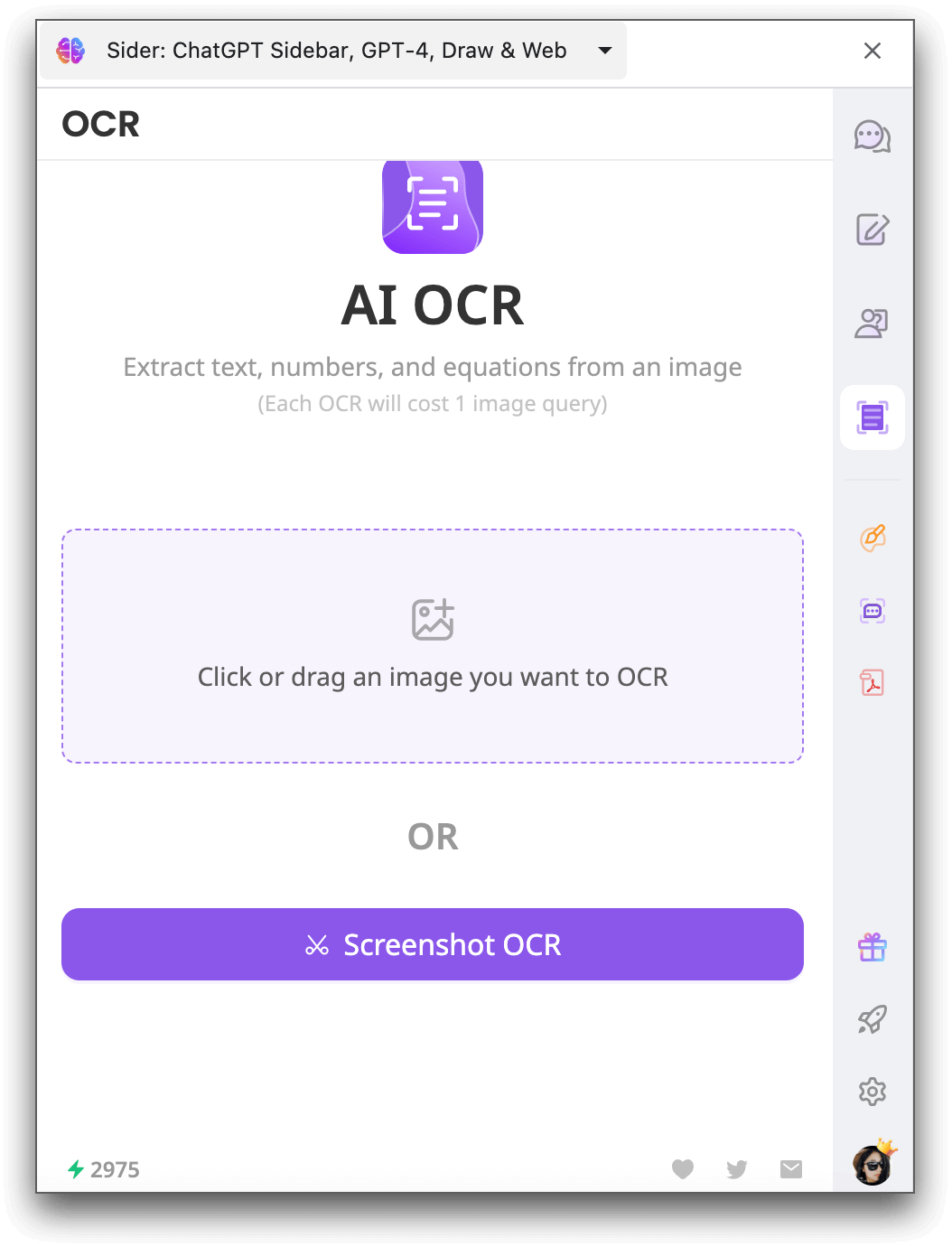
مع تقنية OCR المتقدمة (التعرف على الأحرف الضوئية)، يتيح لك Sider تحويل الصور إلى نص قابل للتعديل ببضع نقرات فقط. يمكن لـ Sider استخراج النصوص والأرقام والمعادلات من الصور. إليك كيفية استخدام Sider لاستخراج النص من الصور:
الخطوة 1. قم بتنزيل وتثبيت إضافة Sider على جهاز الكمبيوتر الخاص بك. قم بتسجيل الدخول إليها أو إنشاء حساب.
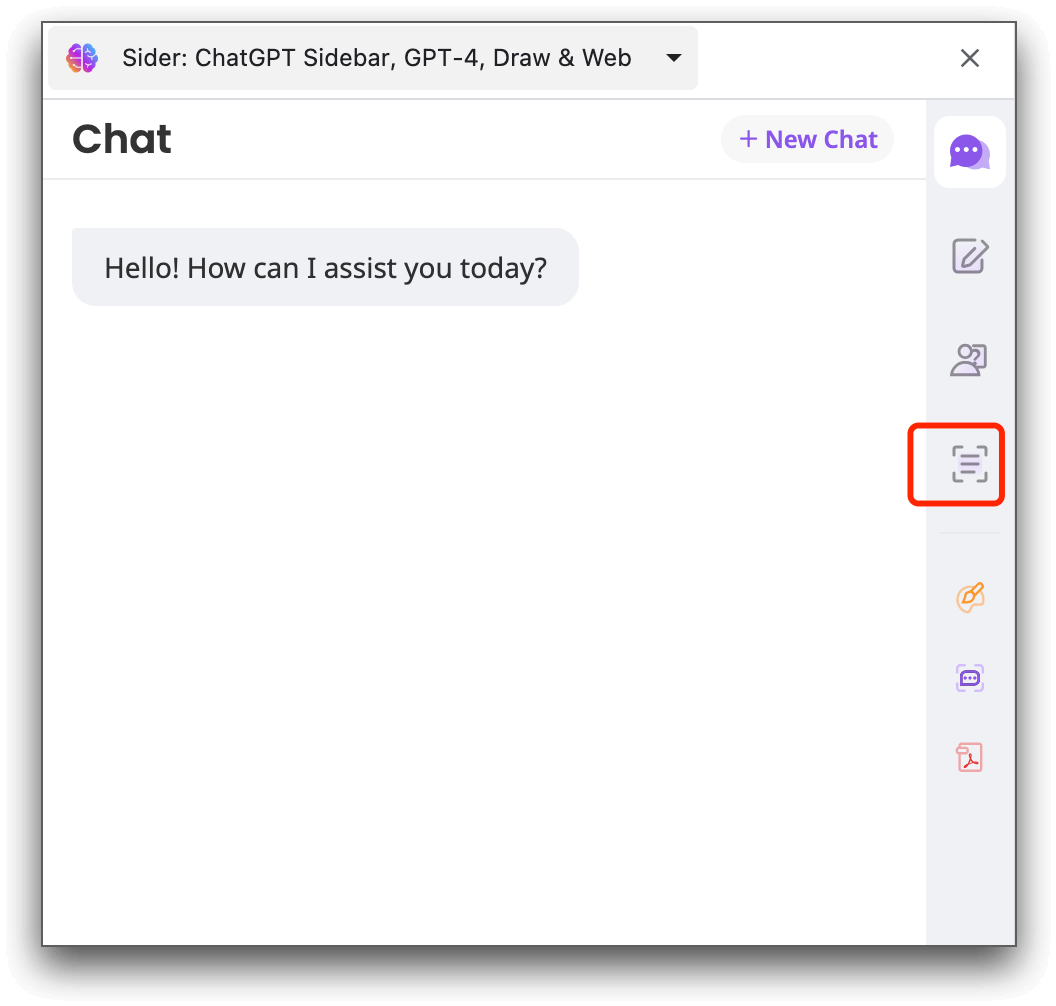
الخطوة 2. انقر على أيقونة Sider في شريط الإضافات لفتح الشريط الجانبي. اضغط على أيقونة “OCR” على الجانب الأيسر من الشريط الجانبي.
الخطوة 3. قم بتحميل الصورة التي تريد استخراج النص منها. أو يمكنك أخذ لقطة شاشة وترك Sider يستخرج النص منها.
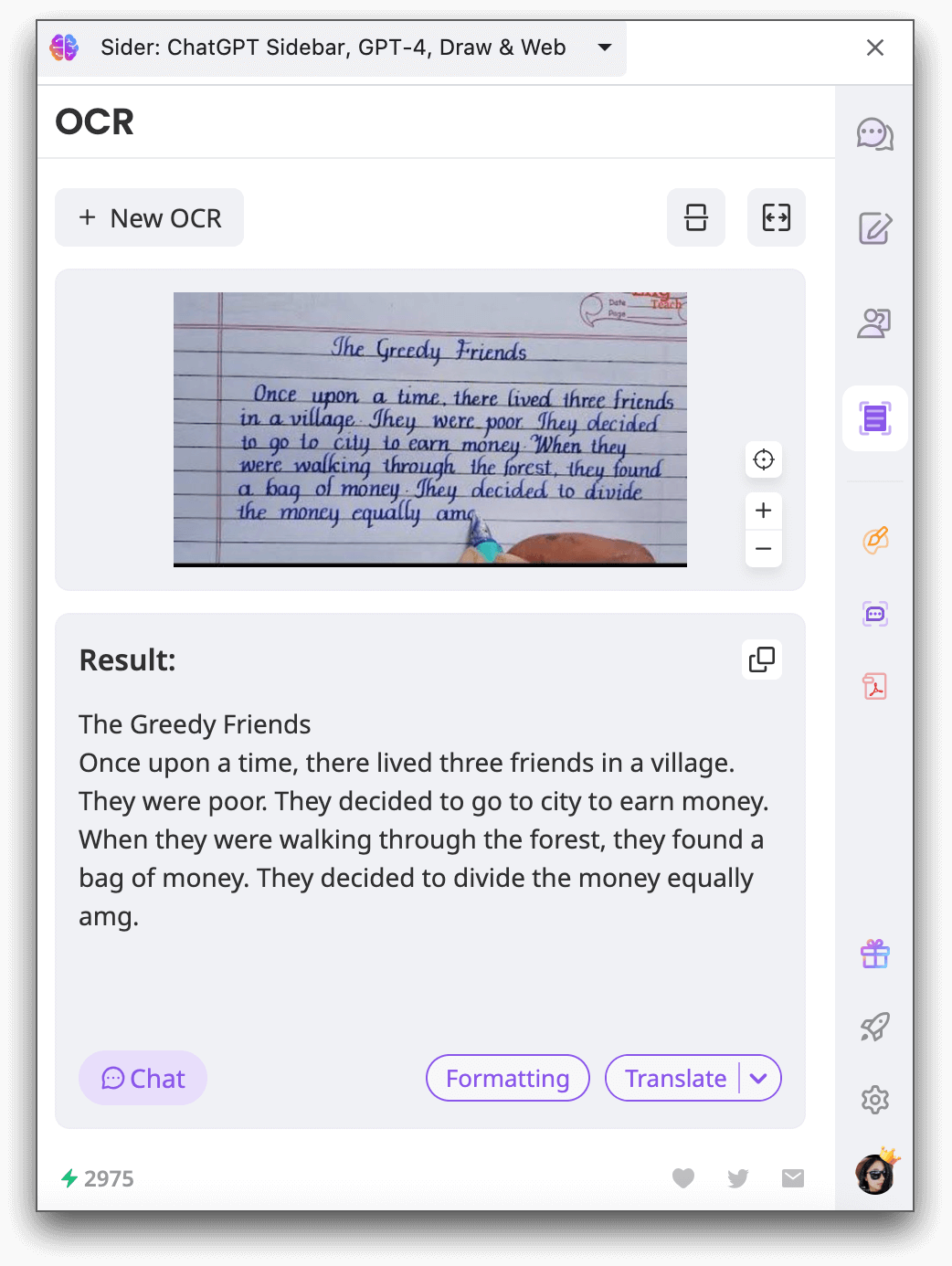
الخطوة 4. بمجرد اكتمال الاستخراج، يمكنك نسخ النص المستخرج، أو بدء دردشة بناءً عليه، أو ترجمته للاستخدام لاحقًا.
كيفية استخراج النص من الصور على iPhone؟
إذا كنت مستخدمًا لـ iPhone، فإن استخراج النص من الصور أمر سهل مع ميزة OCR المدمجة في تطبيق الملاحظات. إليك كيفية استخراج النص من الصور على iPhone الخاص بك:
الخطوة 1. افتح تطبيق الصور واختر صورة أو صورة من الإنترنت.
الخطوة 2. اضغط مع الاستمرار على كلمة في الصورة. اضبط التحديد عن طريق تحريك نقاط السحب لتشمل النص المطلوب.
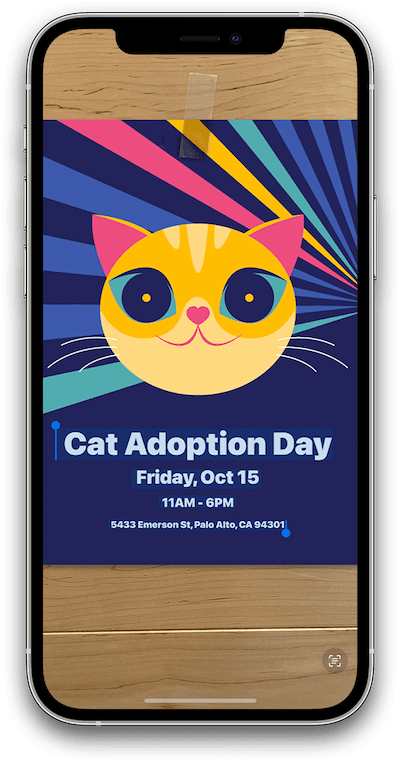
الخطوة 3. اضغط على خيار "نسخ". إذا كنت تريد تحديد كل نص الصورة، اضغط على "تحديد الكل".
الخطوة 4. بمجرد نسخ النص، يمكنك لصقه في تطبيق آخر أو مشاركته مع شخص ما.
كيفية تحويل صورة إلى نص على Android؟
يمكن لمستخدمي Android استخدام ميزة Google Lens المدمجة في المعرض لاستخراج النص من الصور. إليك كيفية القيام بذلك:
الخطوة 1. افتح معرض هاتفك الذكي واختر الصورة المطلوبة.
الخطوة 2. ابحث عن أيقونة Lens في الزاوية السفلى اليمنى من الشاشة واضغط عليها. سيأخذك ذلك إلى Google Lens.
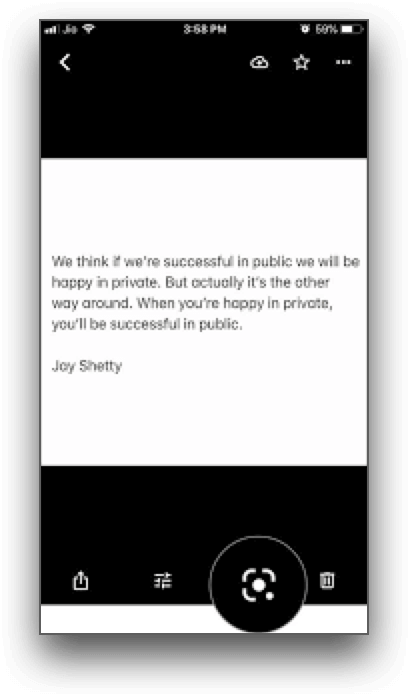
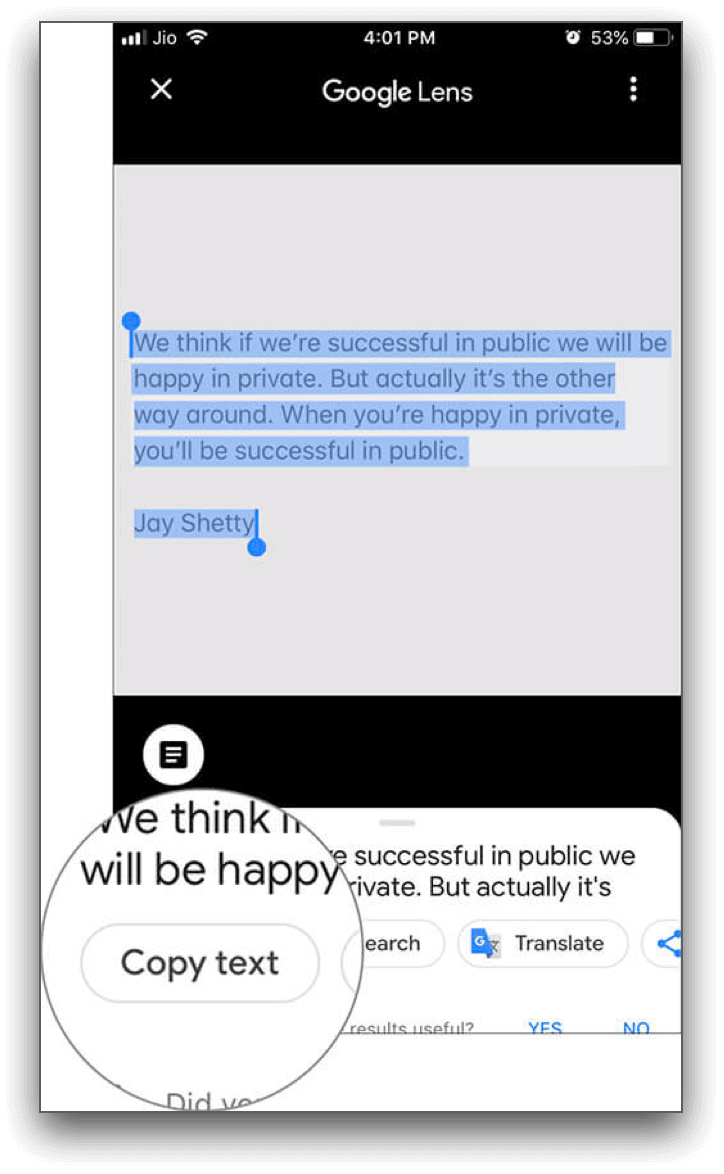
الخطوة 3. داخل Google Lens، اضغط على خيار "نص" واختر النص الذي ترغب في نسخه.
الخطوة 4. أخيرًا، انقر على "نسخ النص"، وسيتم نسخ النص المحدد إلى الحافظة الخاصة بك. يمكنك لصقه في تطبيق آخر أو إرساله للآخرين للاستخدام لاحقًا.
إذا لم يكن لدى معرض هاتفك الذكي بنظام Android خيار العدسة المدمج لنسخ النص من الصور، يمكنك استخدام تطبيق Google Photos بدلاً من ذلك. إليك كيفية القيام بذلك:
الخطوة 1. افتح تطبيق Google Photos.
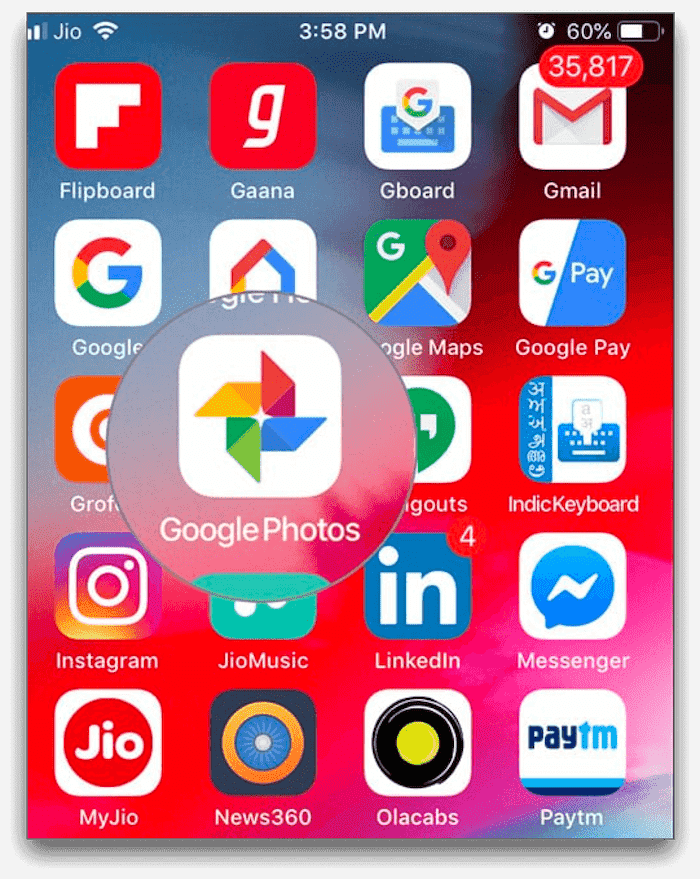
الخطوة 2. اختر الصورة التي تريد نسخ النص منها.
الخطوة 3. ابحث عن خيار Lens في أسفل الشاشة واضغط عليه.
الخطوة 4. داخل Lens، اضغط على خيار النص واختر النص المطلوب.
الخطوة 5. أخيرًا، انقر على "نسخ النص"، وسيتم نسخ النص.
نصائح عملية لاستخراج النص من الصورة
بينما يمكن أن تبسط أدوات وتطبيقات OCR بشكل كبير عملية استخراج النص من الصور، هناك بعض النصائح العملية التي يمكنك اتباعها لتحقيق نتائج أفضل:
1. استخدم صورًا عالية الجودة: الصور الواضحة والمضاءة بشكل جيد ذات الدقة العالية تعطي نتائج أفضل أثناء استخراج النص.
2. قص الصورة: إذا كانت الصورة تحتوي على عناصر غير ضرورية أو فوضى، قم بقصها للتركيز فقط على النص الذي تريد استخراجه.
3. تعزيز جودة الصورة: قم بضبط سطوع الصورة وتباينها وحدتها لتحسين دقة OCR.
4. استخدم برامج OCR تدعم اللغة: اختر أدوات OCR التي تدعم لغة النص الذي تريد استخراجه للحصول على نتائج أكثر دقة.
5. راجع النص المستخرج وصحح الأخطاء: قد يقدم OCR أحيانًا أخطاء، لذا من الضروري مراجعة وتصحيح أي عدم دقة في النص المستخرج.
الخاتمة
يمكن أن يكون استخراج النص من الصور تحديًا، لكن مع الأدوات والتقنيات الصحيحة، يمكن القيام بذلك بكفاءة. يوضح لك هذا المقال كيفية استخراج النص من الصور على جميع المنصات باستخدام أدوات وتقنيات متنوعة. هناك حل سواء كنت تستخدم Windows أو Mac أو iPhone أو Android.
أسئلة شائعة حول استخراج النص من الصورة
1. كيف يمكنني استخراج النص من صورة؟
يمكنك استخراج النص من صورة باستخدام برامج أو تطبيقات OCR المصممة خصيصًا لاستخراج النص من الصور. تستخدم هذه الأدوات خوارزميات متقدمة للتعرف على النص وتحويله داخل الصور إلى نص قابل للتعديل.
2. هل يمكنك استخراج النص من JPG؟
نعم، يمكنك استخراج النص من صورة JPG باستخدام أدوات OCR. تدعم برامج OCR عادةً صور JPG، مما يسمح لك بتحويلها إلى نص قابل للتعديل.
3. هل يمكن لجوجل استخراج النص من صورة؟
نعم، تقدم جوجل ميزة OCR التي تتيح لك استخراج النص من الصور. هذه الميزة متاحة في تطبيقات جوجل المختلفة، مثل Google Keep، التي يمكن أن تحول الصور إلى نص قابل للتعديل على كل من أجهزة Android وiOS.
4. ما هي الذكاء الاصطناعي المجاني لاستخراج النص من صورة؟
هناك العديد من أدوات الذكاء الاصطناعي المجانية المتاحة لاستخراج النص من الصور، مثل Sider وMicrosoft Azure Cognitive Services وGoogle Cloud Vision OCR. تستخدم هذه الأدوات خوارزميات الذكاء الاصطناعي للتعرف على النص وتحويله داخل الصور.
5. هل يمكن لـ iPhone استخراج النص من صورة؟
نعم، يمكن لمستخدمي iPhone استخراج النص من الصور باستخدام ميزة OCR المدمجة في تطبيق الصور والملاحظات. تتيح لك هذه الميزة مسح المستندات واستخراج النص من الصور الملتقطة.
مقالات حديثة

كيفية إتقان ChatPDF: الحصول على رؤى أسرع من المستندات الكثيفة

أفضل بديل لـ X Auto-Translation لترجمة سريعة ودقيقة للوثائق

هل ترجمة سامسونج بالذكاء الاصطناعي غير متوفرة في إيران؟ حلول عملية

أدوات الترجمة الفارسية: دليل عملي للعمل بسرعة ودقة

أفضل بديل لـ Grok للبحث العميق والمستند إلى المراجع

أهم 15 ميزة في مولد الصور بالذكاء الاصطناعي ستستخدمها فعليًا