
ملاحظة Sider REC: كيفية استخدام AI Note Taker، أفضل الممارسات، واستكشاف الأخطاء وإصلاحها
AI Note Taker الذي يجهز الفرق في دقائق. استخدم هذا AI Note Taker وAI لتدوين ملاحظات الاجتماعات لتسجيل الاجتماعات، وتشغيل نسخ الاجتماعات في الوقت الفعلي، والتقاط لقطات شاشة بنقرة واحدة مع الطوابع الزمنية، وإنشاء ملاحظات AI قابلة للبحث والمشاركة. حافظ على توافق الجميع، وأعد تشغيل اللحظات الرئيسية، وشارك ملاحظات الاجتماعات بأمان عبر مؤسستك مع AI Note Taker الجاهز دائمًا.
قم بتثبيت وإعداد Sider REC Note
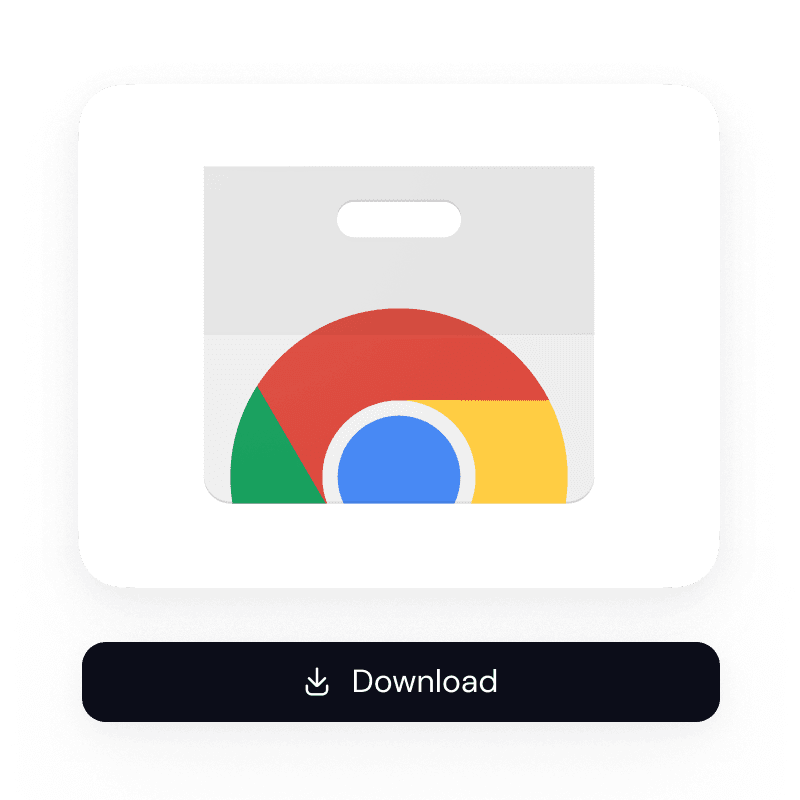
اذهب إلى متجر Chrome الإلكتروني أو موقع Sider وأضف الإضافة لـ AI Note Taker الخاص بك.
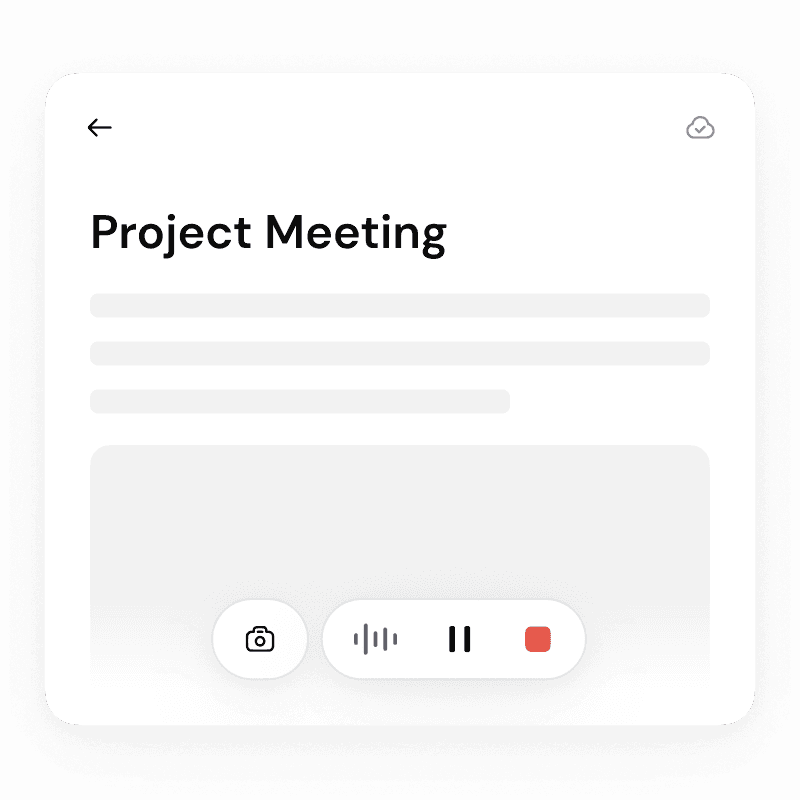
افتح Sider REC Note وسجل الدخول أو أنشئ حسابًا مجانيًا لبدء ملاحظات AI على الفور مع AI Note Taker الخاص بك.
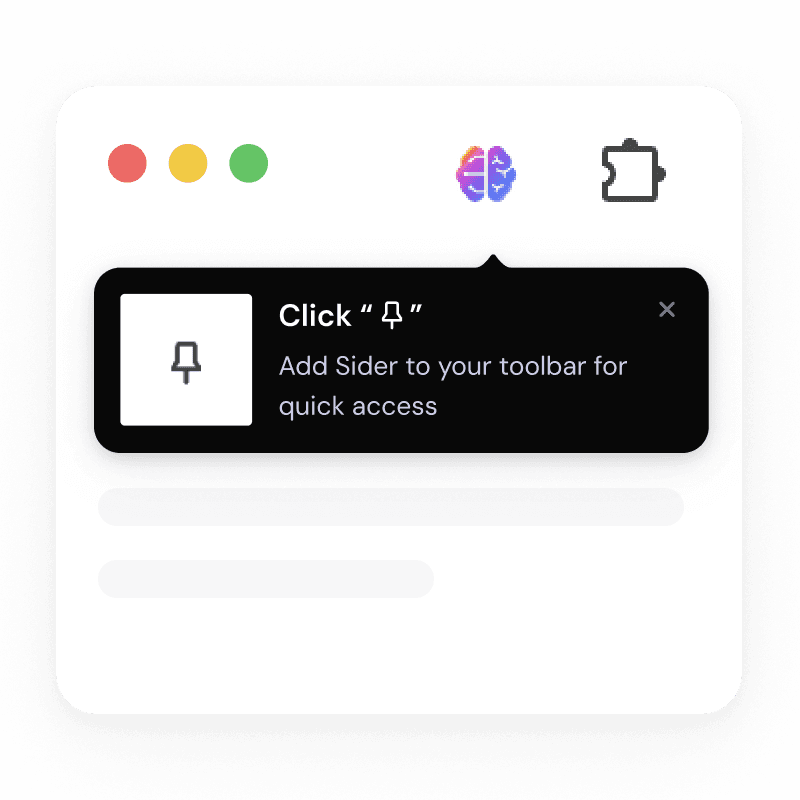
اختياري: قم بتثبيت الإضافة للوصول بنقرة واحدة أثناء المكالمات.
لماذا هذا مهم: يضمن الإعداد السلس أن يكون AI Note Taker جاهزًا قبل بدء الاجتماعات، لذا لن تفوت أبدًا نسخ الاجتماع أو العناصر المرئية الرئيسية.
كيفية التسجيل، النسخ، والتقاط لقطات الشاشة
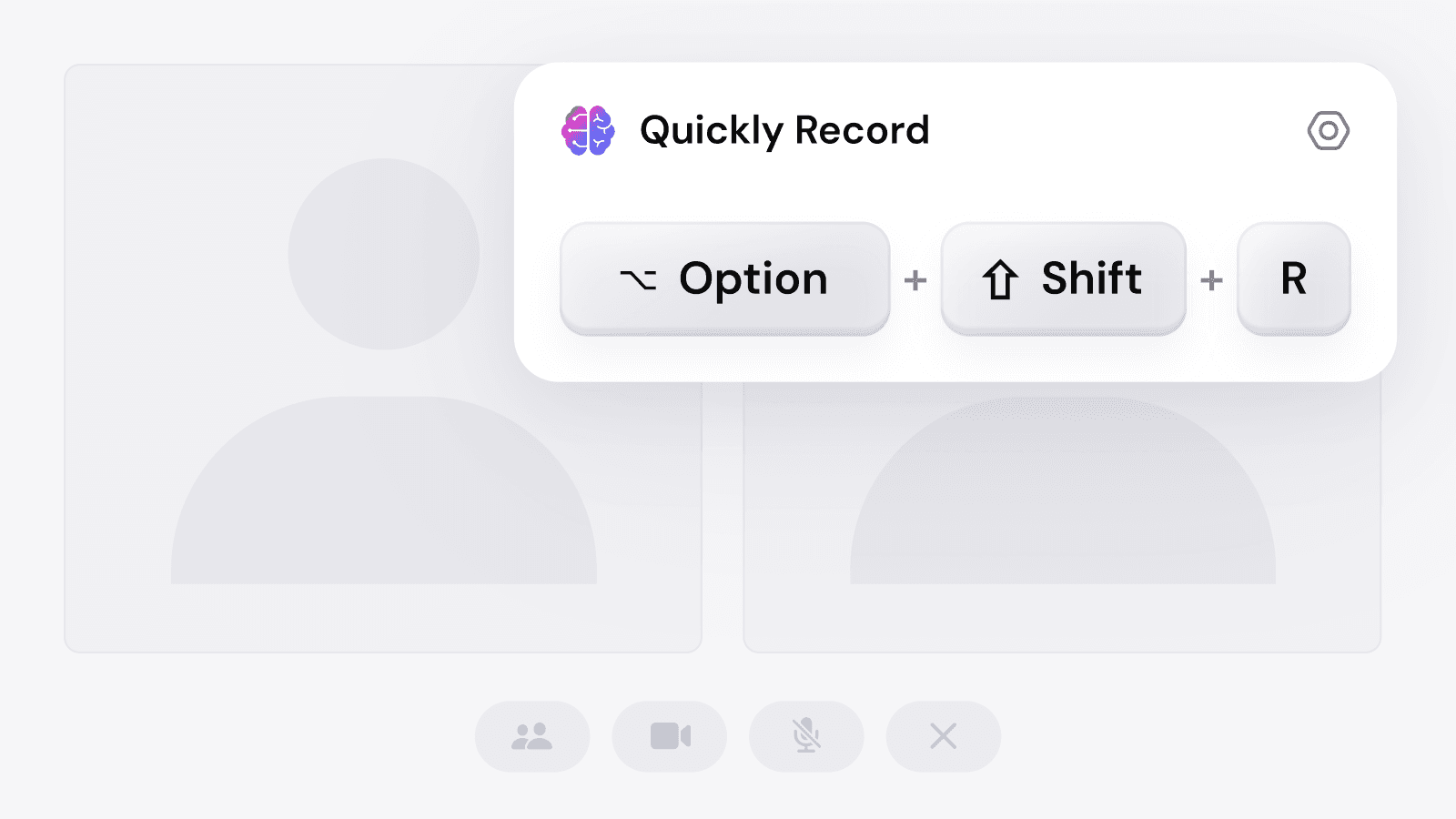
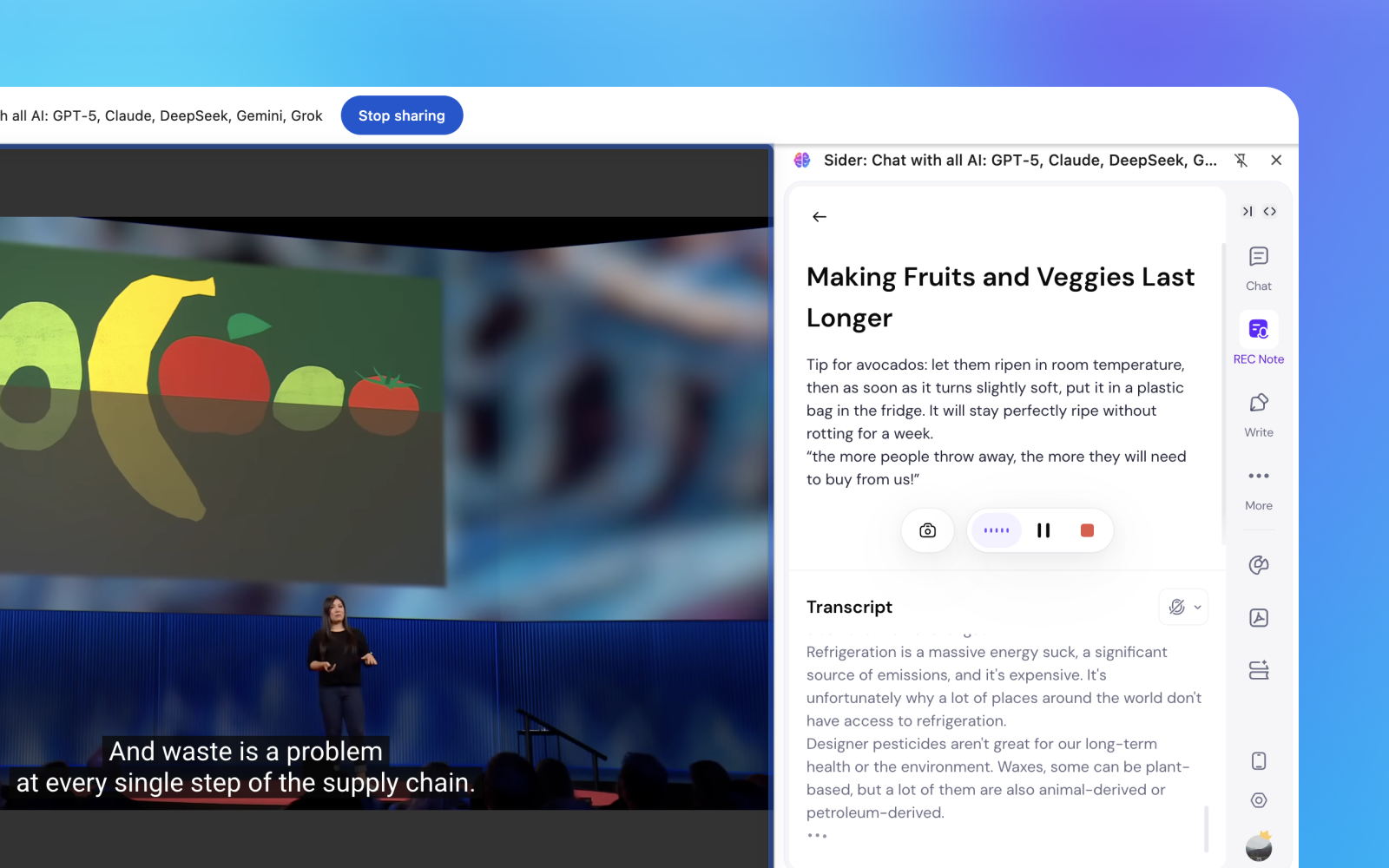
قم بتشغيل أداة Sider REC Note خلال اجتماعك أو أثناء مشاهدة فيديو لبدء ملاحظات AI مع AI Note Taker الخاص بك.
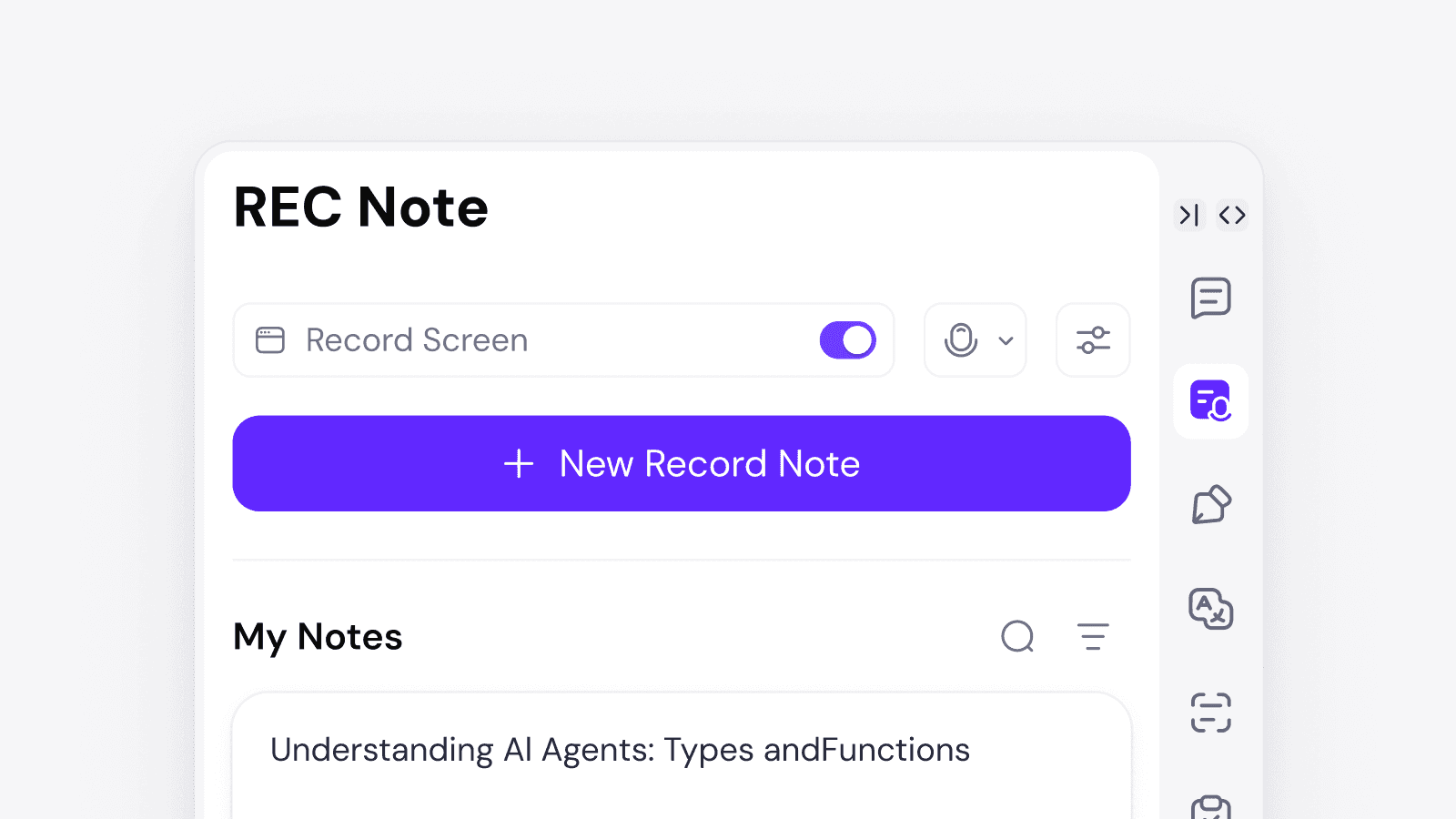
انقر على إنشاء ملاحظة REC جديدة لتسجيل الاجتماعات مع نسخ الاجتماعات المباشرة.
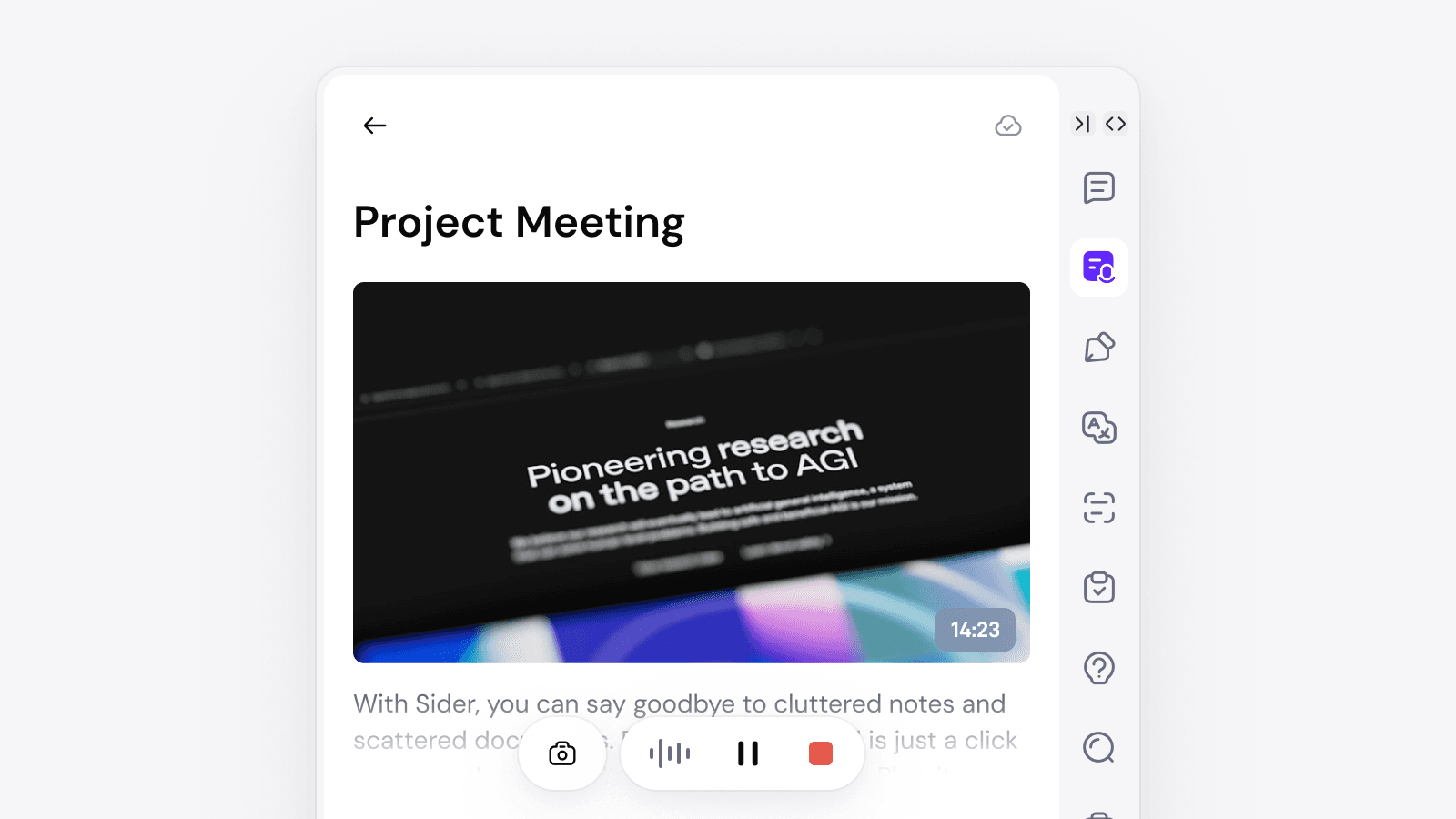
اضغط على مفتاح لقطات الشاشة في أي وقت؛ يتم إرفاق الصور تلقائيًا بالملاحظة مع الطابع الزمني والمصدر لملاحظات AI أغنى.
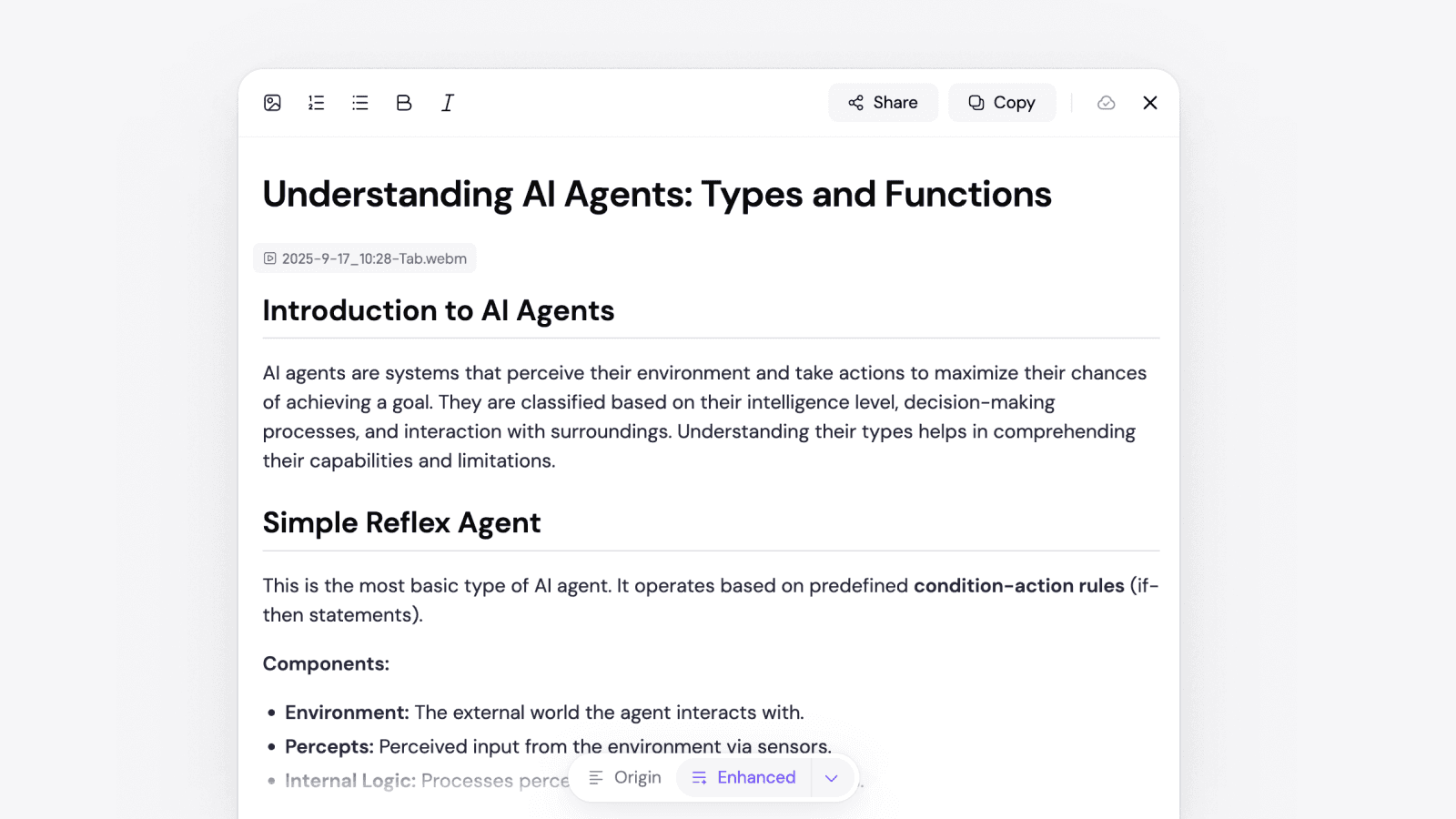
انقر على إيقاف لإنهاء؛ يتم حفظ النسخ، والملاحظات، ولقطات الشاشة، وقابلة للبحث، وسهلة المشاركة بعد ذلك باستخدام الجدول الزمني لـ AI Note Taker.
نصيحة: النسخ المباشر للاجتماعات بالإضافة إلى لقطات الشاشة السياقية تلتقط ما لا يمكن للنص وحده التقاطه. يحسن AI Note Taker الخاص بك التركيز، والانخراط، والتذكر، ويجعل من السهل مشاركة ملاحظات الاجتماعات.
أفضل الممارسات لتدوين ملاحظات الاجتماعات
نقاط سريعة
لقطات شاشة بنقرة واحدة
مراجعة ومشاركة
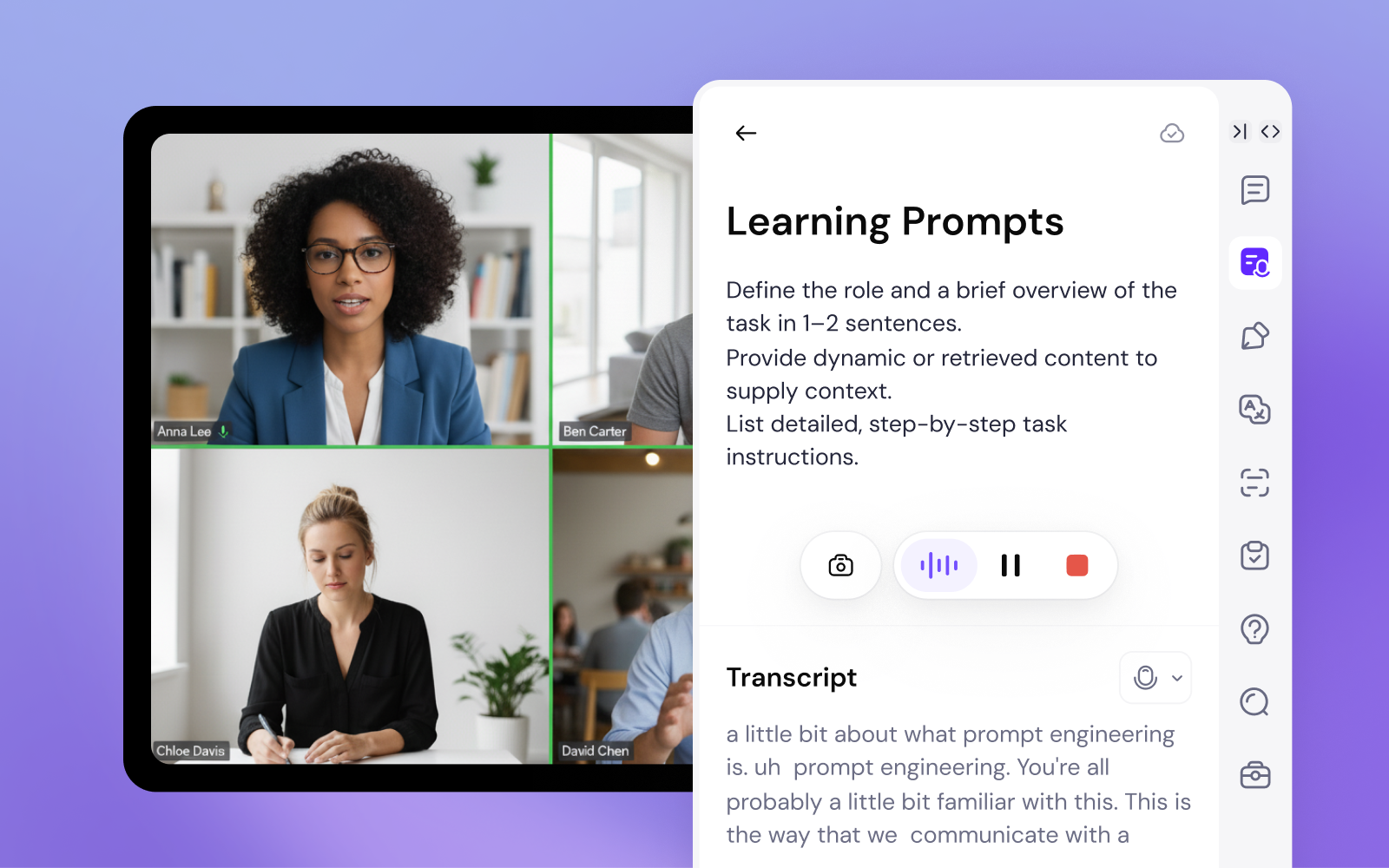
تعلم وابحث باستخدام ملاحظات الفيديو
سجل مع الترجمة النصية
ملخصات بارزة بالذكاء الاصطناعي
لقطات شاشة بنقرة واحدة
التعليق والمشاركة
نصائح قوية
صديق لوحة المفاتيح
احتفظ بـ AI Note Taker في لوحة جانبية لالتقاط الأفكار على الفور.
القوالب
أنشئ قوالب ملاحظات AI قابلة لإعادة الاستخدام وقوالب محاضر الاجتماعات للاجتماعات المتكررة (الاجتماعات القصيرة، مراجعات الأعمال الربعية، 1:1) وموحد كيفية تسجيل الاجتماعات باستخدام AI Note Taker.
إعادة الاستخدام
حوّل النقاط البارزة ولقطات الشاشة إلى ملخصات، رسائل متابعة، أو قوائم مهام؛ شارك ملاحظات الاجتماع بسرعة في دقائق.
الأمان والخصوصية
التحكم في الوصول
شارك ملاحظات الاجتماع عبر روابط عرض فقط أو حدد الوصول لفريقك من خلال AI Note Taker.
معالجة البيانات
راجع إرشادات مؤسستك بشأن التسجيل، والموافقة، والتقاط الشاشة عند تسجيل الاجتماعات.
الاحتفاظ
احتفظ فقط بما تحتاجه؛ أرشفة أو حذف الجلسات ولقطات الشاشة وفقًا لجدول زمني.
تساعد الحوكمة الواضحة الفرق على اعتماد AI Note Taker بثقة ومسؤولية.
أسئلة شائعة
هل أنت مستعد لتحويل طريقة تدوين ملاحظاتك؟
انضم إلى الآلاف من المحترفين والطلاب والباحثين الذين يلتقطون وينظمون أفكارهم بسهولة مع Sider REC Note.