- Начална страница
- Какво ново
- Website
- Sider за Windows: Представяме Rec Note за срещи и видеоклипове
Sider за Windows: Представяме Rec Note за срещи и видеоклипове
ai note taker
ai meeting note taker
ai notes
meeting minutes
10 ное 2025
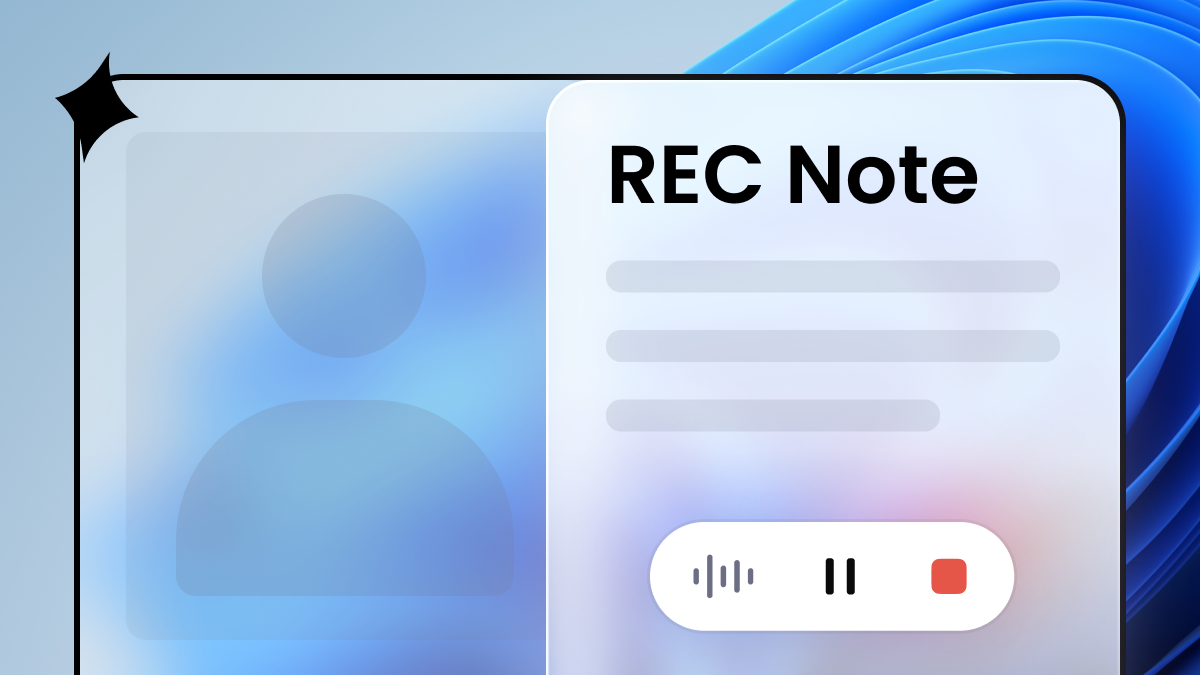
Sider Desktop (Windows) “Записване на бележки” превръща всяка среща в приложими знания.
В днешната дистанционна и хибридна работа, точното улавяне и ефективното обобщаване на информацията от срещите пряко влияят върху ефикасността на екипа и напредъка на проекта. Новата функция на Sider Desktop “Записване на бележки” засича вашите гласови сценарии без прекъсване, извършва транскрипция и водене на бележки в реално време и използва RAG + LLM след срещата, за да генерира структурирани “подобрени бележки”. Една среща, множество резултати.
Защо “Записване на бележки”?
- По-малко разсейване при ръчно въвеждане: Спрете да пишете по време на срещи и се фокусирайте върху разговора.
- Без пропуснати детайли: Транскрипция в реално време дори за сложни или многоезични дискусии.
- По-бързо обобщаване: Получавайте структурирани подобрени бележки веднага след срещата.
- Подхожда на вашия работен процес: Когато бъде засечен вход от микрофон, започнете с едно кликване – без прекъсване на работния процес.
Как работи
Активира се пасивно, само когато имате нужда от него
Когато бъде засечен вход от микрофон (срещи, разговори, запис на екрана с глас и т.н.), в долния десен ъгъл се появява карта: Изберете “Започни запис” или “Задай правила за автоматичен старт”
По време на запис: вижте какво е казано, уловете какво е важно
Транскрипция в реално време
- Използва вградено разпознаване на речта на Windows
- Сменяйте езиците в потребителския интерфейс
- Транскрипция с автоматично превъртане за незабавен преглед
Паралелно водене на бележки
- Добавяйте акценти и забележки по време на транскрибиране
- Транскрипцията и бележките се показват една до друга
UI контроли
- Превключвайте между компактна плаваща лента и пълен прозорец
- Сменяйте микрофонното устройство, поставете на пауза/възобновете или излезте от режим на запис
Състояние във фонов режим
- Когато се върнете във входящата си кутия или другаде, горната лента на състоянието поддържа “Запис” видим
Спрете записа: автоматично генериране на “подобрени бележки”
- При спиране, транскрипцията се качва и се задейства RAG pipeline
- Системата използва вашите бележки и транскрипция с LLM, за да генерира подобрени бележки
- Сменяйте шаблоните и генерирайте отново по всяко време
- Подобрение на точността: ако транскрипцията на живо не е достатъчно точна, използвайте Whisper, за да транскрибирате отново. Подобрените бележки и чат след това ще разчитат на изхода на Whisper.
Типични случаи на употреба
- Седмични и проектни срещи: намалете почистването след срещата и заключете елементите на действие
- Интервюта и прегледи с клиенти: запазете буквални цитати и ключови точки между екипи/езици
- Интервюта с кандидати: структурирани резултати за оценка и решения на екипа
- Обучения/работилници: консолидирайте изводите и въпросите и отговорите във вашата база знания
- Ad-hoc гласови дискусии: транскрибирайте бързо и запазете контекста дори извън официални срещи
ЧЗВ
1. Не искате изскачащи прозорци всеки път?
Поставете отметка на “Не показвай следващия път” на картата, за да добавите приложението в белия списък, или управлявайте правилата в Настройки.
2. Езикът грешен ли е?
Сменяйте езика за разпознаване по всяко време; транскрибирайте отново с Whisper след това, ако е необходимо.
3. Мога ли да персонализирам подобрените бележки?
Да. Изберете или променете шаблони и генерирайте отново с едно кликване.
4. Ще прекъсне ли работата ми?
Не. Използвайте плаващата лента и разчитайте на горната лента на състоянието във входящата кутия като леко напомняне.
Първи стъпки
Все още не сте изтеглили Sider за Windows? Изтеглете най-новата версия тук.
Актуализирайте Sider Desktop, отворете всеки сценарий с микрофон и щракнете върху “Започни запис”, когато бъдете подканени. Sider се справя с останалото.
Лесно улавяйте и организирайте разговори — превърнете срещите в действие с “Записване на бележки”.
Продукти
Приложения
Wisebase
Инструменти
- Уеб създателNew
- AI СлайдовеNew
- AI Писател на есета
- Nano Banana Pro
- Nano Banana Infographic
- AI Генератор на изображения
- Италиански генератор на мозъчна мъгла
- Премахване на фон
- Смяна на фона
- Изтриване на снимка
- Премахване на текст
- Ретуширане
- Увеличаване на изображение
- Създайте
- AI Преводач
- Преводач на изображения
- PDF Преводач
©2026 Всички права запазениУсловия за ползванеПолитика за поверителност