সব প্ল্যাটফর্মে ছবির থেকে টেক্সট বের করার উপায়: একটি বিস্তৃত গাইড
আপডেট করা হয়েছে 16 এপ্রিল 2025
5 মিনিট
আজকের ডিজিটাল যুগে, ছবির থেকে টেক্সট বের করা একটি মূল্যবান দক্ষতা হয়ে উঠেছে। আপনি যদি স্ক্যান করা নথি রূপান্তর করতে চান, অনুবাদের জন্য ছবির থেকে টেক্সট বের করতে চান, অথবা স্ক্রিনশট থেকে গুরুত্বপূর্ণ তথ্য বের করতে চান, তাহলে ছবির থেকে টেক্সট বের করার সক্ষমতা আপনাকে সময় এবং প্রচেষ্টা সাশ্রয় করতে সাহায্য করতে পারে।
এই নিবন্ধটি আপনাকে Windows, Mac, iPhone, এবং Android সহ বিভিন্ন প্ল্যাটফর্মে ছবির থেকে টেক্সট বের করার প্রক্রিয়ায় গাইড করবে। আমরা টেক্সট বের করার জন্য সেরা টুল এবং কৌশলগুলি অন্বেষণ করব, পাশাপাশি সফল রূপান্তরের জন্য ব্যবহারিক টিপস প্রদান করব।
আপনার ছবির থেকে টেক্সট বের করার প্রয়োজন কেন?
ছবির থেকে টেক্সট বের করার জন্য আপনার প্রয়োজনীয়তার কয়েকটি কারণ রয়েছে। এখানে কিছু সাধারণ কারণ উল্লেখ করা হলো:
1. রিপোর্ট বা উপস্থাপনার জন্য ছবির থেকে টেক্সট কপি করা।
2. ব্যবসায়িক কার্ড থেকে যোগাযোগের তথ্য বের করা।
3. হাতে লেখা নোট ডিজিটাল টেক্সটে রূপান্তর করা।
4. স্ক্যান করা নথি থেকে টেক্সট বের করা।
5. স্ক্যান করা নথিকে সম্পাদনাযোগ্য টেক্সটে রূপান্তর করা যাতে পরবর্তী সম্পাদনা বা অনুবাদের জন্য ব্যবহার করা যায়।
Windows ও Mac-এ ছবির থেকে টেক্সট কীভাবে বের করবেন?
Windows এবং Mac উভয় প্ল্যাটফর্মে ছবির থেকে টেক্সট বের করার সবচেয়ে কার্যকর উপায় হলো Sider ব্যবহার করা। Sider একটি শক্তিশালী AI সাইডবার যা ChatGPT, GPT-4, Bard, এবং Claude সহ AI চ্যাট সমর্থন করে। এছাড়াও, Sider অনেক মূল্যবর্ধিত বৈশিষ্ট্যও অফার করে, যেমন ChatPDF, ইমেজ পেইন্টার, OCR ইত্যাদি।
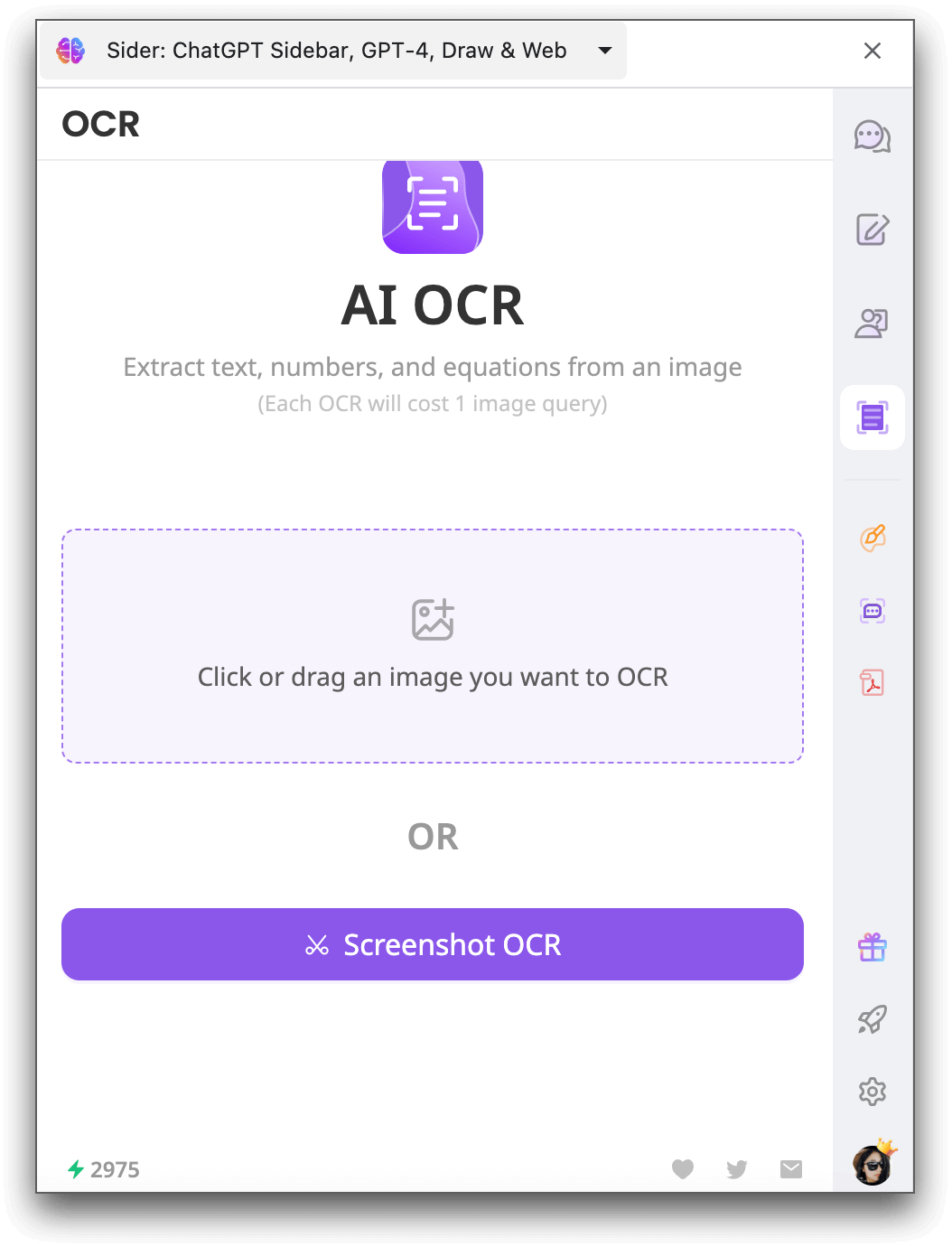
উন্নত OCR (অপটিক্যাল ক্যারেক্টার রিকগনিশন) প্রযুক্তির সাহায্যে, Sider আপনাকে কয়েকটি ক্লিকের মধ্যে ছবিগুলোকে সম্পাদনাযোগ্য টেক্সটে রূপান্তর করতে দেয়। Sider ছবির থেকে টেক্সট, সংখ্যা এবং সমীকরণ বের করতে পারে। এখানে কীভাবে Sider ব্যবহার করে ছবির থেকে টেক্সট বের করবেন:
ধাপ 1। আপনার কম্পিউটারে Sider এক্সটেনশন ডাউনলোড এবং ইনস্টল করুন। এতে লগ ইন করুন বা একটি অ্যাকাউন্ট তৈরি করুন।
ধাপ 2। সাইডবার চালু করতে এক্সটেনশন বারে Sider আইকনে ক্লিক করুন। সাইডবারের বাম পাশে “OCR” আইকনে ট্যাপ করুন।
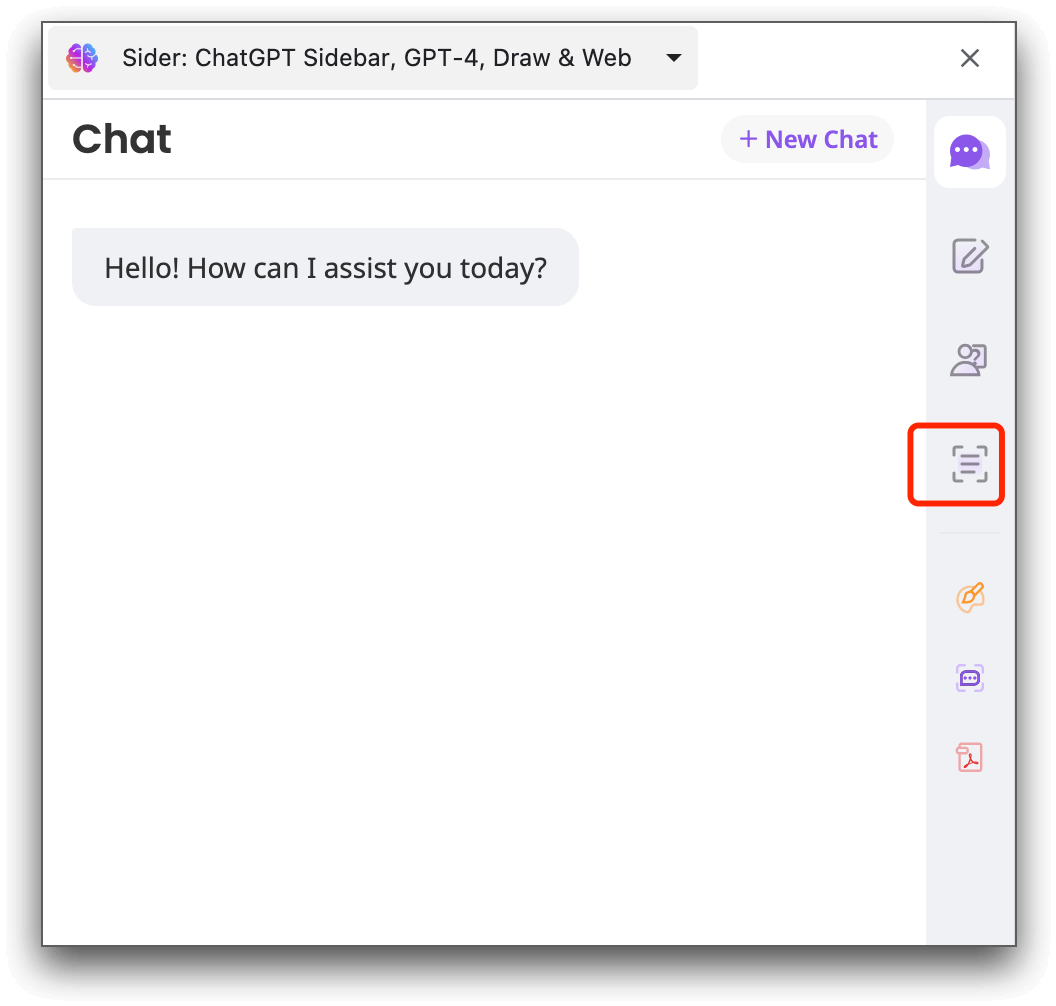
ধাপ 3। ছবিটি আপলোড করুন যার থেকে আপনি টেক্সট বের করতে চান। অথবা আপনি একটি স্ক্রিনশট নিতে পারেন এবং Sider-কে এর থেকে টেক্সট বের করতে দিতে পারেন।
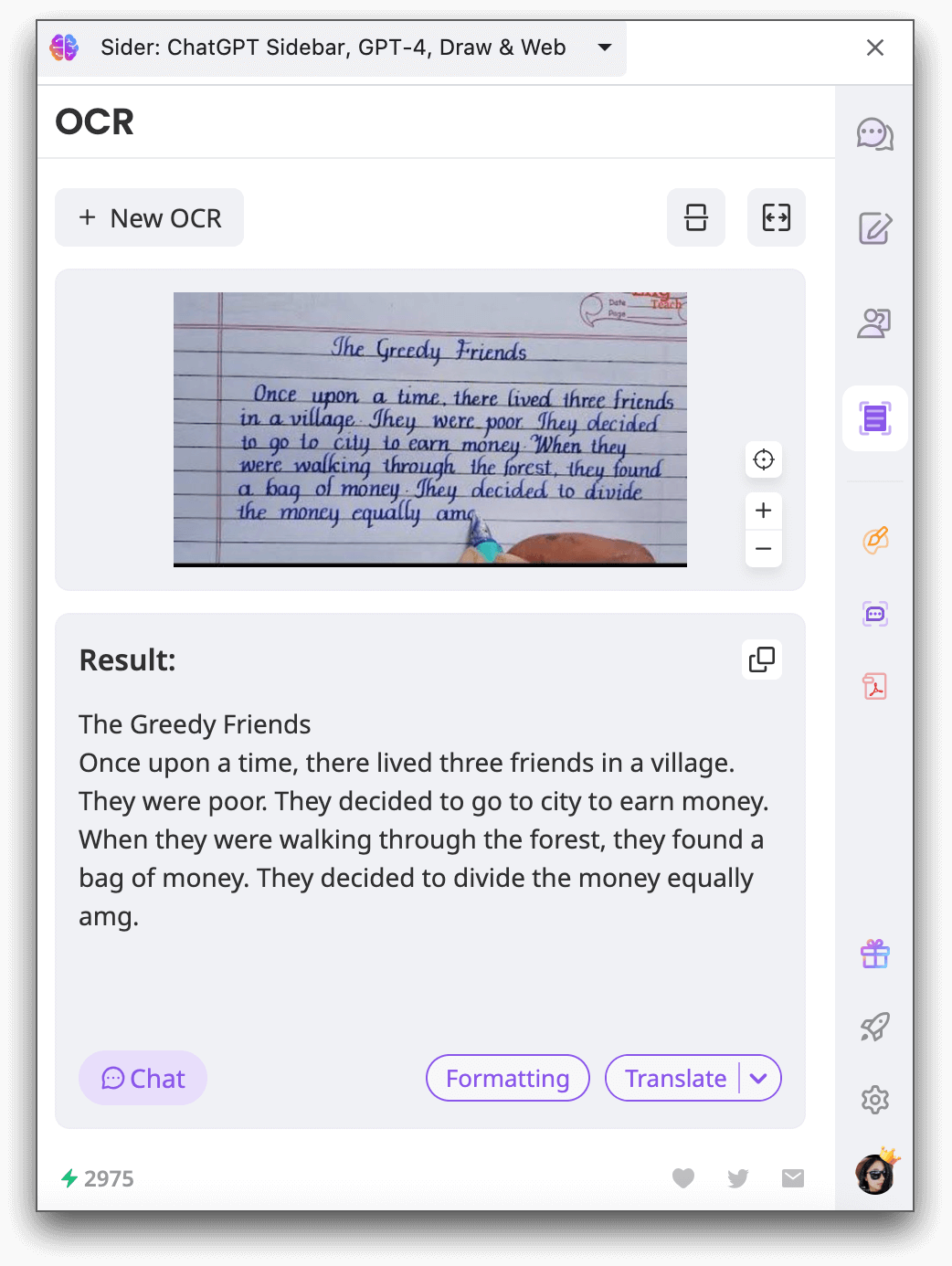
ধাপ 4। একবার বের করার প্রক্রিয়া সম্পন্ন হলে, আপনি বের করা টেক্সট কপি করতে পারেন, তার উপর ভিত্তি করে একটি চ্যাট শুরু করতে পারেন, অথবা পরবর্তী ব্যবহারের জন্য এটি অনুবাদ করতে পারেন।
iPhone-এ ছবির থেকে টেক্সট কীভাবে বের করবেন?
যদি আপনি iPhone ব্যবহারকারী হন, তবে Notes অ্যাপের বিল্ট-ইন OCR বৈশিষ্ট্যের সাহায্যে ছবির থেকে টেক্সট বের করা সহজ। এখানে কীভাবে আপনি আপনার iPhone-এ ছবির থেকে টেক্সট বের করবেন:
ধাপ 1. Photos অ্যাপ খুলুন এবং একটি ছবি বা ইন্টারনেট থেকে একটি ছবি নির্বাচন করুন।
ধাপ 2. ছবির মধ্যে একটি শব্দে ট্যাপ এবং ধরে রাখুন। নির্বাচনের জন্য গ্র্যাব পয়েন্টগুলি সরিয়ে আপনার কাঙ্ক্ষিত টেক্সট অন্তর্ভুক্ত করুন।
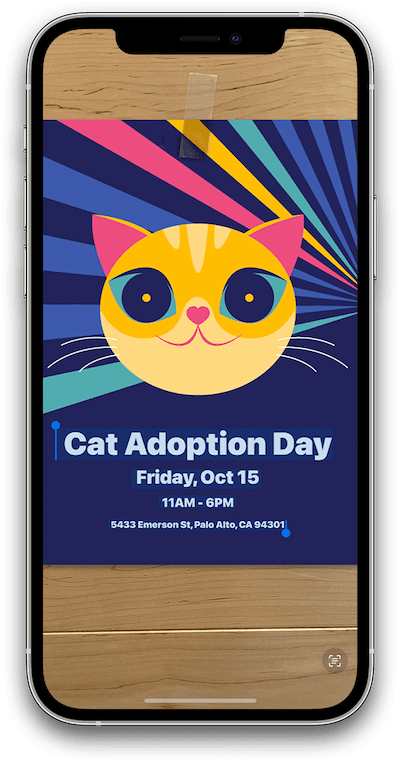
ধাপ 3. "কপি" অপশনে ট্যাপ করুন। আপনি যদি ছবির সমস্ত টেক্সট নির্বাচন করতে চান, তবে "সব নির্বাচন করুন" ট্যাপ করুন।
ধাপ 4. একবার আপনি টেক্সট কপি করে ফেললে, আপনি এটি অন্য একটি অ্যাপে পেস্ট করতে পারেন বা কাউকে শেয়ার করতে পারেন।
Android-এ একটি ছবিকে টেক্সটে রূপান্তর করার উপায় কী?
Android ব্যবহারকারীরা গ্যালারির বিল্ট-ইন Google Lens ব্যবহার করে ছবির থেকে টেক্সট বের করতে পারেন। এখানে কীভাবে আপনি এটি করবেন:
ধাপ 1. আপনার স্মার্টফোনের গ্যালারি খুলুন এবং কাঙ্ক্ষিত ছবিটি নির্বাচন করুন।
ধাপ 2. স্ক্রিনের নীচের ডান কোণে Lens আইকনটি খুঁজুন এবং এতে ট্যাপ করুন। এটি আপনাকে Google Lens-এ নিয়ে যাবে।
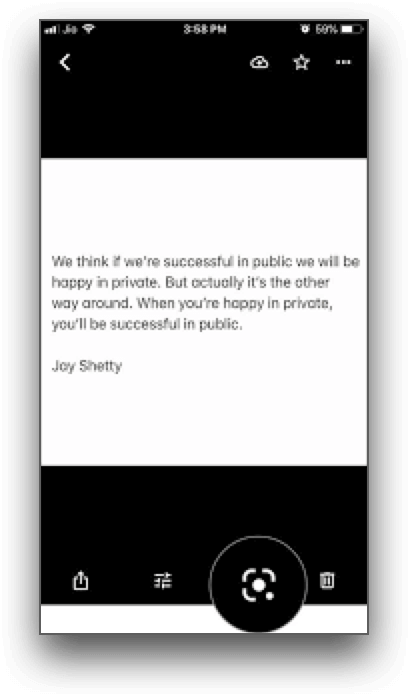
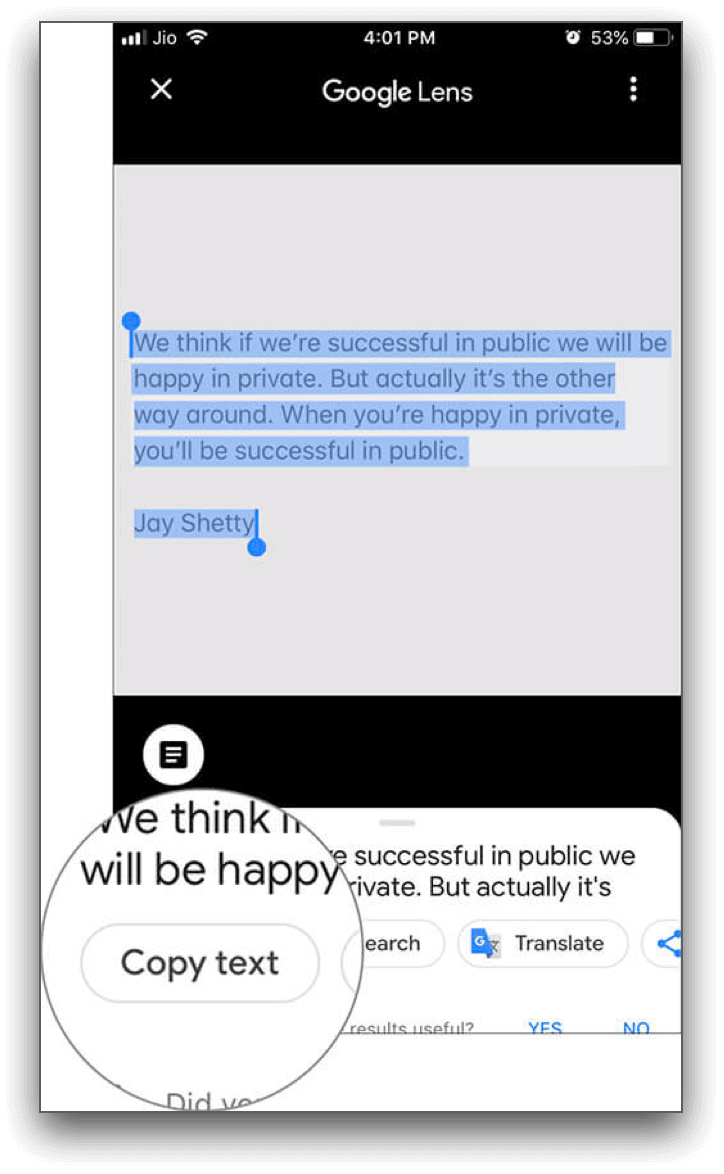
ধাপ 3. Google Lens-এর মধ্যে, "টেক্সট" অপশনে ট্যাপ করুন এবং আপনি যে টেক্সটটি কপি করতে চান তা নির্বাচন করুন।
ধাপ 4. অবশেষে, "কপি টেক্সট" ক্লিক করুন, এবং নির্বাচিত টেক্সটটি আপনার ক্লিপবোর্ডে কপি হবে। আপনি এটি অন্য একটি অ্যাপে পেস্ট করতে পারেন বা পরে ব্যবহারের জন্য অন্যদের কাছে পাঠাতে পারেন।
যদি আপনার Android স্মার্টফোনের গ্যালারিতে ছবির থেকে টেক্সট কপি করার জন্য বিল্ট-ইন লেন্স অপশন না থাকে, তবে আপনি Google Photos অ্যাপ ব্যবহার করতে পারেন। এখানে কীভাবে:
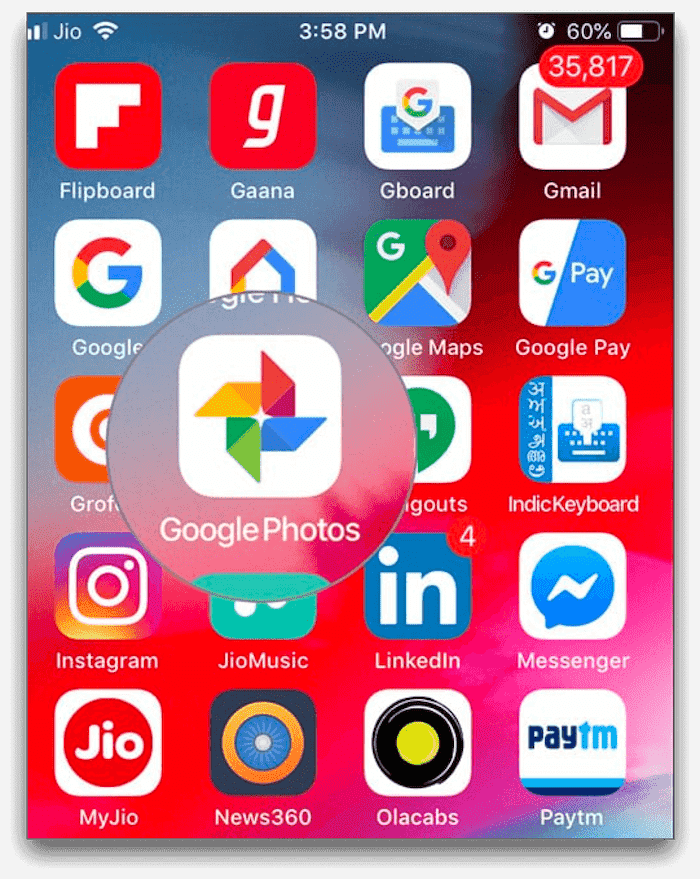
ধাপ 1. Google Photos অ্যাপটি খুলুন।
ধাপ 2. সেই ছবিটি নির্বাচন করুন যেটি থেকে আপনি টেক্সট কপি করতে চান।
ধাপ 3. স্ক্রিনের নিচে Lens অপশনটি খুঁজুন এবং তাতে ট্যাপ করুন।
ধাপ 4. Lens-এর মধ্যে, Text অপশনে ট্যাপ করুন এবং আপনার পছন্দের টেক্সট নির্বাচন করুন।
ধাপ 5. শেষমেশ, "Copy text"-এ ক্লিক করুন, এবং টেক্সট কপি হয়ে যাবে।
ছবির থেকে টেক্সট বের করার জন্য ব্যবহারিক টিপস
OCR টুল এবং অ্যাপ ব্যবহার করা ছবির থেকে টেক্সট বের করার প্রক্রিয়াটিকে সহজ করতে পারে, তবে কিছু ব্যবহারিক টিপস অনুসরণ করলে আরও ভাল ফলাফল পেতে পারেন:
1. উচ্চ-গুণমানের ছবি ব্যবহার করুন: পরিষ্কার এবং ভাল আলোতে তোলা উচ্চ-রেজোলিউশনের ছবি টেক্সট বের করার সময় আরও ভাল ফলাফল দেয়।
2. ছবিটি কেটে নিন: যদি ছবিতে অপ্রয়োজনীয় উপাদান বা জঞ্জাল থাকে, তবে এটি কাটুন যাতে আপনি শুধুমাত্র টেক্সটের উপর মনোনিবেশ করতে পারেন যা আপনি বের করতে চান।
3. ছবির গুণমান বাড়ান: OCR সঠিকতা বাড়ানোর জন্য ছবির উজ্জ্বলতা, কনট্রাস্ট এবং শার্পনেস সামঞ্জস্য করুন।
4. ভাষা সমর্থন সহ OCR সফটওয়্যার ব্যবহার করুন: আপনার টেক্সটের ভাষা সমর্থনকারী OCR টুলগুলি নির্বাচন করুন যাতে আরও সঠিক ফলাফল পাওয়া যায়।
5. বের করা টেক্সট প্রুফরিড এবং সংশোধন করুন: OCR মাঝে মাঝে ত্রুটি তৈরি করতে পারে, তাই বের করা টেক্সটে কোনও অসঙ্গতি থাকলে তা প্রুফরিড এবং সংশোধন করা জরুরি।
উপসংহার
ছবির থেকে টেক্সট বের করা চ্যালেঞ্জিং হতে পারে, তবে সঠিক টুল এবং কৌশলগুলি ব্যবহার করে এটি কার্যকরভাবে করা যেতে পারে। এই নিবন্ধটি আপনাকে বিভিন্ন টুল এবং কৌশল ব্যবহার করে সব প্ল্যাটফর্মে ছবির থেকে টেক্সট বের করার পদ্ধতি দেখায়। Windows, Mac, iPhone, বা Android ব্যবহার করছেন, আপনার জন্য একটি সমাধান রয়েছে।
ছবির থেকে টেক্সট বের করার সম্পর্কে FAQs
1. আমি কীভাবে একটি ছবির থেকে টেক্সট বের করতে পারি?
আপনি OCR সফটওয়্যার বা অ্যাপ ব্যবহার করে একটি ছবির থেকে টেক্সট বের করতে পারেন যা বিশেষভাবে ছবির থেকে টেক্সট বের করার জন্য ডিজাইন করা হয়েছে। এই টুলগুলি উন্নত অ্যালগরিদম ব্যবহার করে ছবির মধ্যে টেক্সট শনাক্ত এবং সম্পাদনাযোগ্য টেক্সটে রূপান্তর করে।
2. আপনি কি JPG থেকে টেক্সট বের করতে পারেন?
হ্যাঁ, আপনি OCR টুল ব্যবহার করে JPG ছবির থেকে টেক্সট বের করতে পারেন। JPG ছবিগুলি সাধারণত OCR সফটওয়্যার দ্বারা সমর্থিত হয়, যা আপনাকে সেগুলিকে সম্পাদনাযোগ্য টেক্সটে রূপান্তর করতে দেয়।
3. গুগল কি একটি ছবির থেকে টেক্সট বের করতে পারে?
হ্যাঁ, গুগল একটি OCR বৈশিষ্ট্য প্রদান করে যা আপনাকে ছবির থেকে টেক্সট বের করতে দেয়। এই বৈশিষ্ট্যটি বিভিন্ন গুগল অ্যাপে পাওয়া যায়, যেমন Google Keep, যা Android এবং iOS ডিভাইসে ছবিগুলিকে সম্পাদনাযোগ্য টেক্সটে রূপান্তর করতে পারে।
4. একটি ছবির থেকে টেক্সট বের করার জন্য বিনামূল্যের AI কি?
ছবির থেকে টেক্সট বের করার জন্য বেশ কয়েকটি বিনামূল্যের AI টুল উপলব্ধ রয়েছে, যেমন Sider, Microsoft Azure Cognitive Services, এবং Google Cloud Vision OCR। এই টুলগুলি AI অ্যালগরিদম ব্যবহার করে ছবির মধ্যে টেক্সট শনাক্ত এবং রূপান্তর করে।
5. আইফোন কি একটি ছবির থেকে টেক্সট বের করতে পারে?
হ্যাঁ, আইফোন ব্যবহারকারীরা Photos এবং Notes অ্যাপের বিল্ট-ইন OCR বৈশিষ্ট্য ব্যবহার করে ছবির থেকে টেক্সট বের করতে পারেন। এই বৈশিষ্ট্যটি আপনাকে ডকুমেন্ট স্ক্যান করতে এবং ক্যাপচার করা ছবির থেকে টেক্সট বের করতে দেয়।
সাম্প্রতিক নিবন্ধসমূহ

কিভাবে ChatPDF মাস্টার করবেন: ঘনদ্রুত নথি থেকে দ্রুত অন্তর্দৃষ্টি

দ্রুত এবং সঠিক ডকুমেন্টের জন্য সেরা X Auto-Translation বিকল্প

ইরানে Samsung AI অনুবাদ উপলব্ধ নয়? কার্যকর সমাধানসমূহ

পার্সিয়ান অনুবাদ সরঞ্জাম: দ্রুত এবং সঠিক কাজের জন্য একটি ব্যবহারিক গাইড

গভীর, উদ্ধৃত গবেষণার জন্য সেরা Grok বিকল্প

AI ইমেজ জেনারেটরের ১৫টি সেরা বৈশিষ্ট্য যা আপনি সত্যিই ব্যবহার করবেন
পণ্যসমূহ
Wisebase
©2026 সমস্ত অধিকার সংরক্ষিতব্যবহারের শর্তাবলীগোপনীয়তা নীতি