- Pàgina d'inici
- Bloc
- Eines d'IA
- Com extreure text d'imatges a totes les plataformes: Una guia completa
Com extreure text d'imatges a totes les plataformes: Una guia completa
Actualitzat el 16 Abr. 2025
5 min
A l'era digital actual, extreure text d'imatges s'ha convertit en una habilitat valuosa. Tant si necessites convertir documents escanejats, extreure text d'imatges per a traducció, o extreure informació important de captures de pantalla, poder extreure text d'imatges pot estalviar-te temps i esforç.
Aquest article et guiarà a través de l'extracció de text d'imatges en diverses plataformes, incloent Windows, Mac, iPhone i Android. Explorarem les millors eines i tècniques per a l'extracció de text, juntament amb consells pràctics per assegurar una conversió exitosa.
Per què necessites extreure text d'imatges?
Hi ha diverses raons per les quals necessites extreure text d'imatges. Aquí tens algunes de les més comunes:
1. Copiar text d'una imatge per a un informe o presentació.
2. Extreure informació de contacte d'una targeta de visita.
3. Convertir notes manuscrites en text digital.
4. Extreure text de documents escanejats.
5. Convertir un document escanejat en text editable per a edició o traducció posterior.
Com extreure text d'una imatge a Windows i Mac?
Una de les maneres més eficients d'extreure text d'imatges tant a Windows com a Mac és utilitzant Sider. Sider és una potent barra lateral d'IA que suporta xat d'IA amb ChatGPT, GPT-4, Bard i Claude. A més, Sider també ofereix moltes característiques de valor afegit, com ChatPDF, pintor d'imatges, OCR, etc.
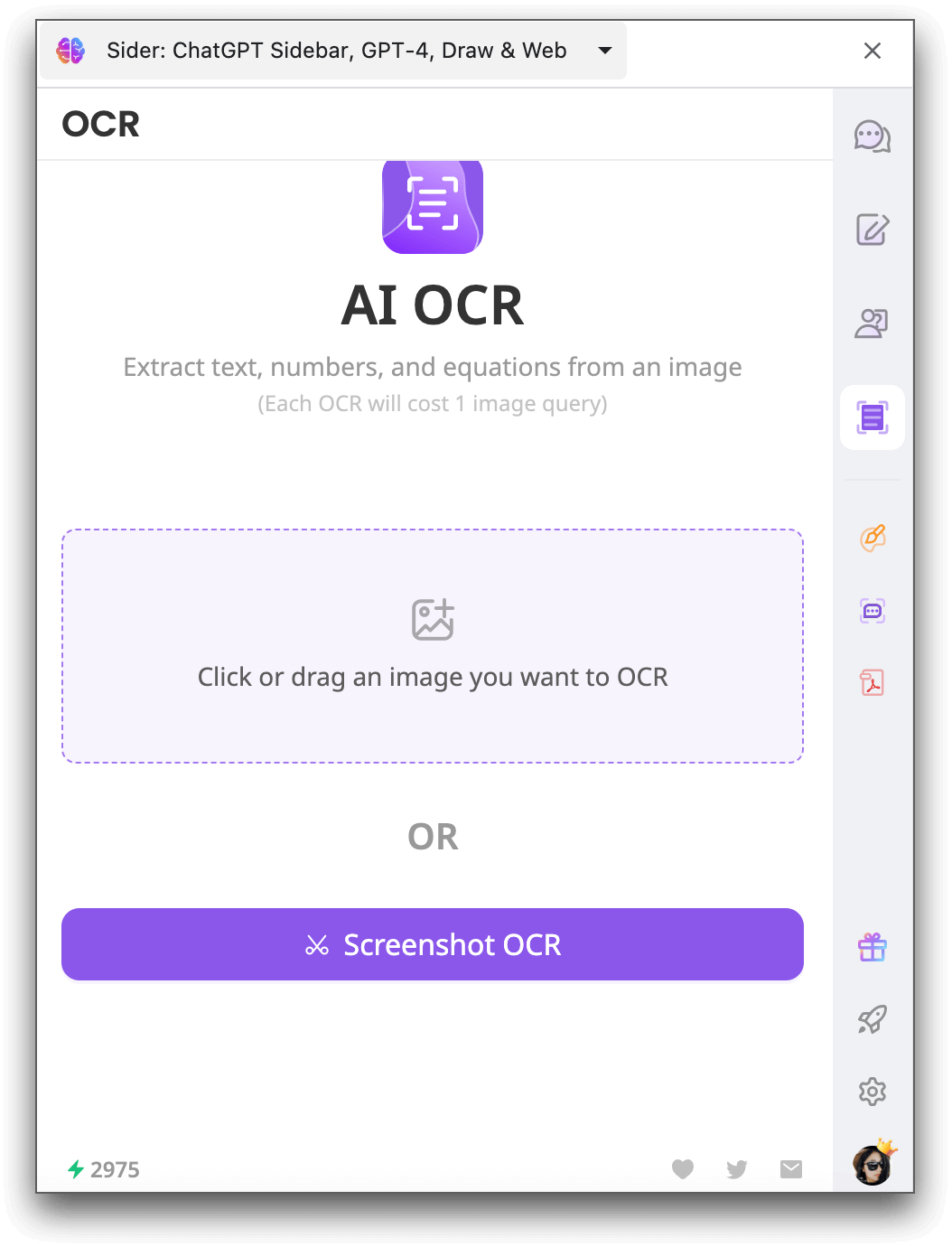
Amb una tecnologia OCR (Reconixement Òptic de Caràcters) avançada, Sider et permet convertir imatges a text editable amb només uns pocs clics. Sider pot extreure text, números i equacions d'imatges. Aquí tens com pots utilitzar Sider per extreure text d'imatges:
Pas 1. Descarrega i instal·la l'extensió de Sider al teu ordinador. Inicia sessió o crea un compte.
Pas 2. Fes clic a la icona de Sider a la barra d'extensions per obrir la barra lateral. Prem la icona “OCR” a l'esquerra de la barra lateral.
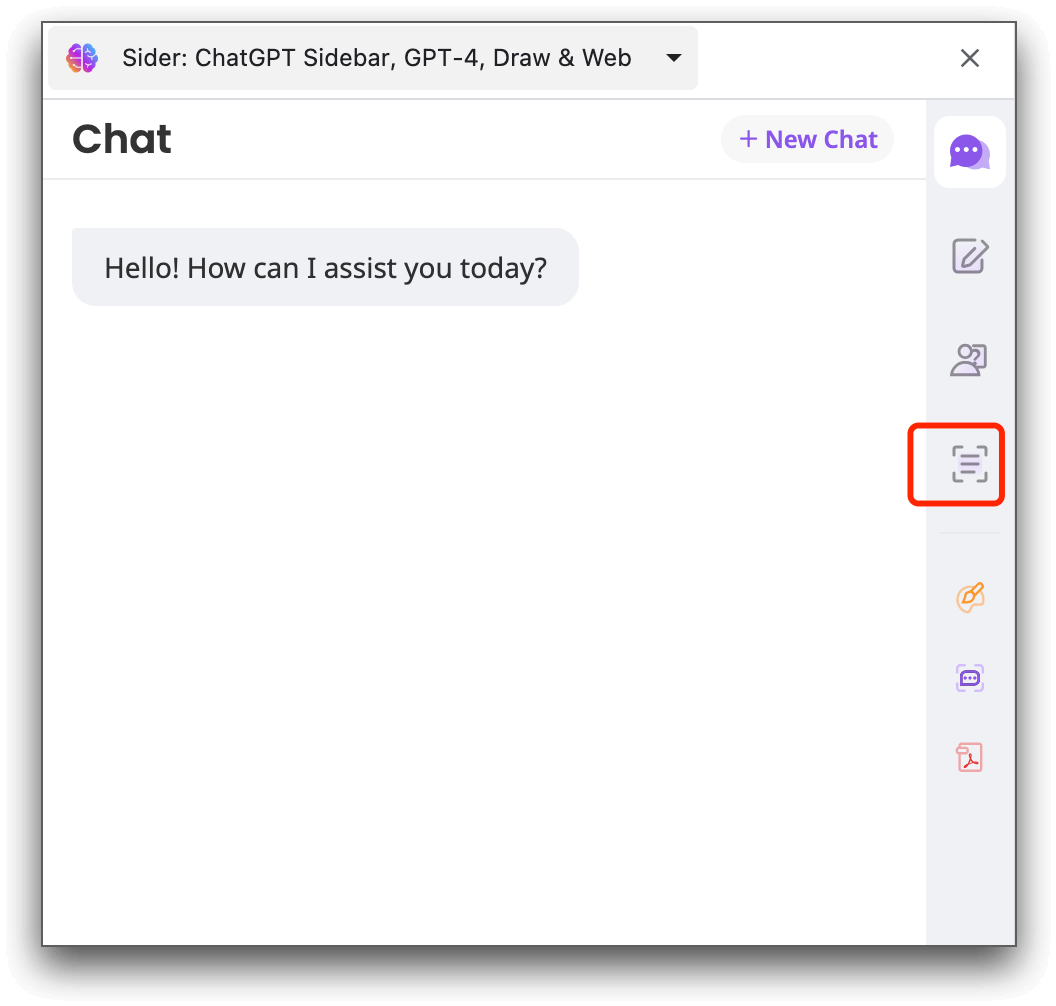
Pas 3. Carrega la imatge de la qual vols extreure text. O pots fer una captura de pantalla i deixar que Sider extregui el text d'aquesta.
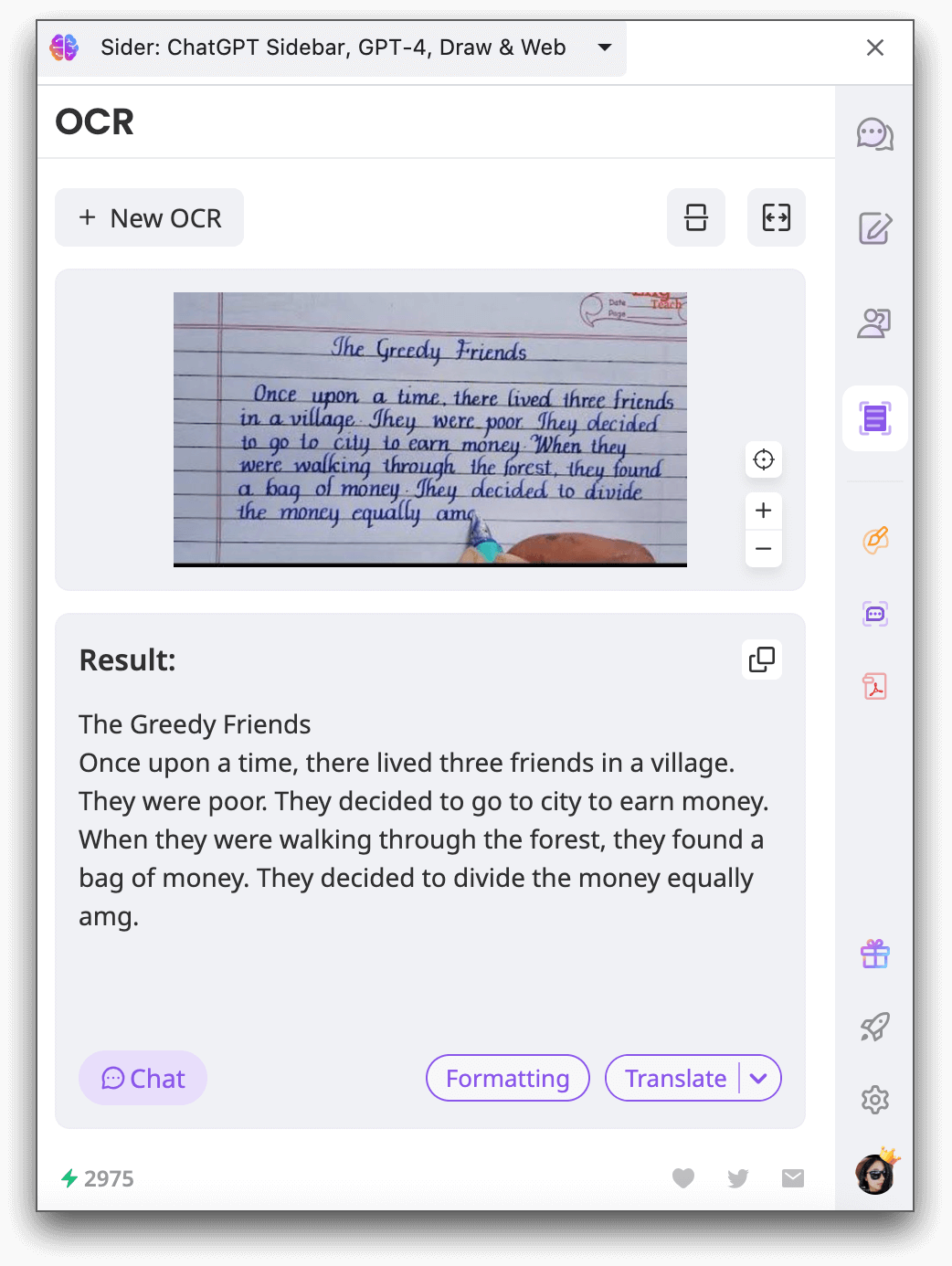
Pas 4. Un cop l'extracció estigui completa, pots copiar el text extret, iniciar un xat basat en ell o traduir-lo per a un ús posterior.
Com extreure text d'imatges a l'iPhone?
Si ets usuari d'iPhone, extreure text d'imatges és molt fàcil amb la funció OCR integrada de l'aplicació Notes. Aquí tens com pots extreure text d'imatges al teu iPhone:
Pas 1. Obre l'aplicació Fotos i tria una foto o una imatge d'internet.
Pas 2. Toca i mantingues premuda una paraula de la foto. Ajusta la selecció movent els punts de captura per incloure el text desitjat.
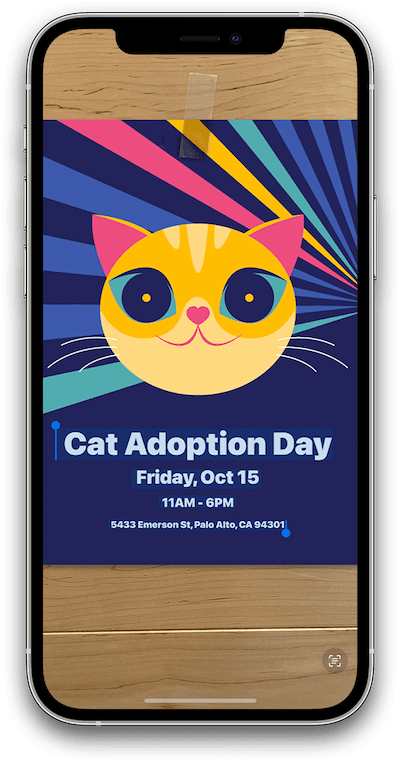
Pas 3. Toca l'opció "Copiar". Si vols seleccionar tot el text de la foto, toca "Seleccionar tot."
Pas 4. Un cop hagis copiat el text, pots enganxar-lo en una altra aplicació o compartir-lo amb algú.
Com convertir una imatge en text a Android?
Els usuaris d'Android poden utilitzar el Google Lens integrat de la galeria per extreure text d'imatges. Aquí tens com ho pots fer:
Pas 1. Obre la galeria del teu telèfon intel·ligent i selecciona la imatge desitjada.
Pas 2. Busca la icona de Lens a la cantonada inferior dreta de la pantalla i toca-la. Això et portarà a Google Lens.
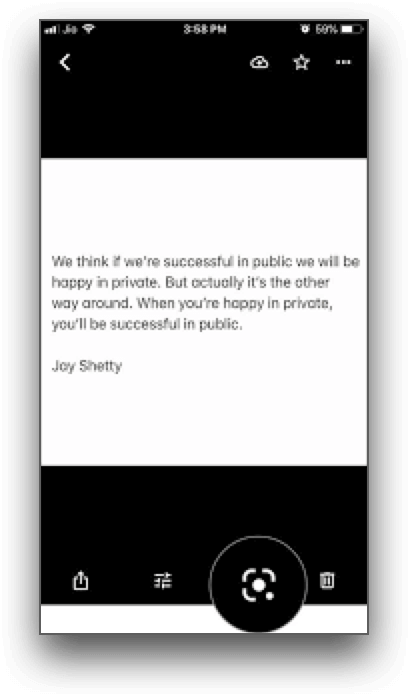
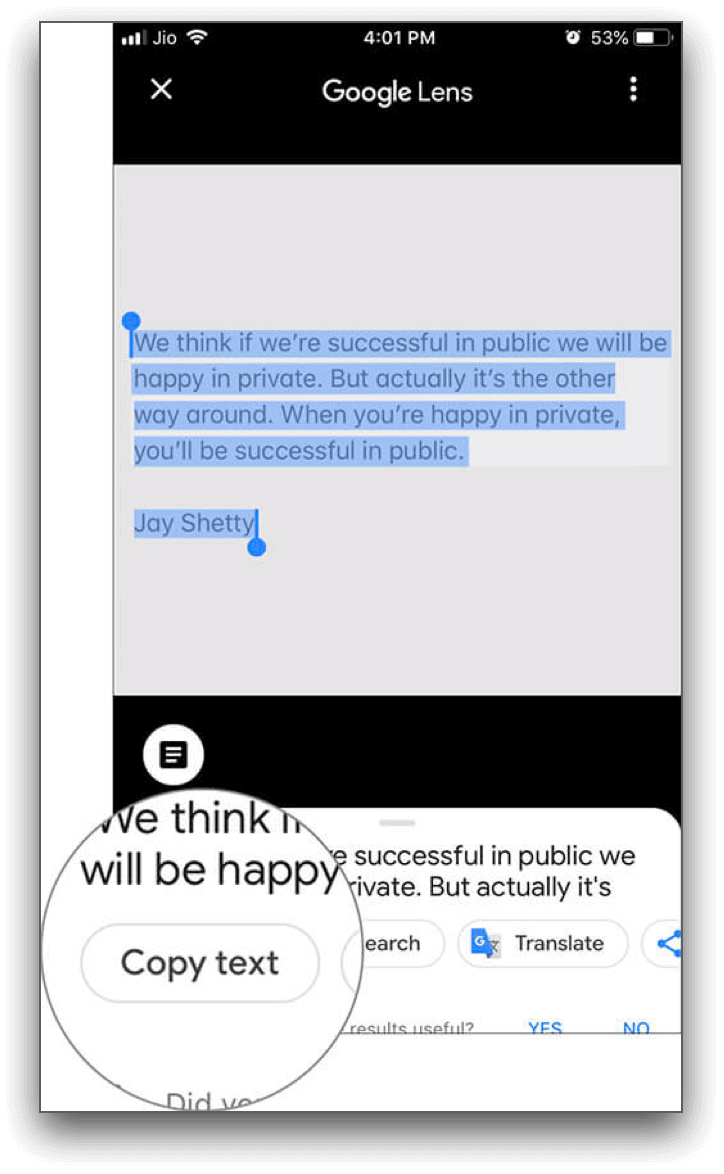
Pas 3. Dins de Google Lens, toca l'opció "Text" i tria el text que desitges copiar.
Pas 4. Finalment, clica "Copiar text", i el text seleccionat s'enganxarà al teu portapapers. Pots enganxar-lo en una altra aplicació o enviar-lo a altres per a un ús posterior.
Si la galeria del teu telèfon intel·ligent Android no té l'opció de lens integrada per copiar text d'imatges, pots utilitzar l'aplicació Google Photos en el seu lloc. Aquí tens com:
Pas 1. Obre l'aplicació Google Photos.
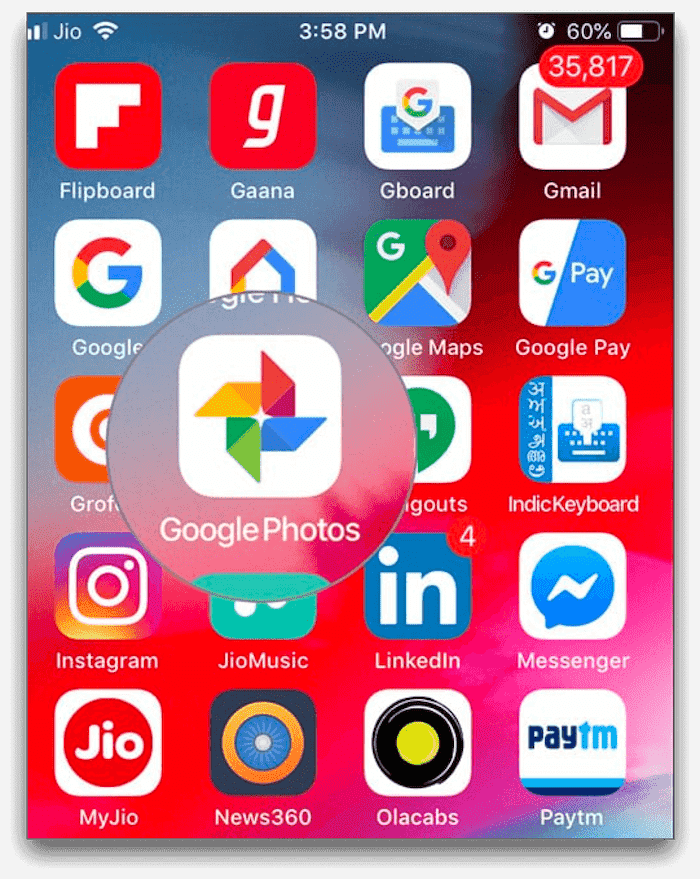
Pas 2. Selecciona la imatge de la qual vols copiar el text.
Pas 3. Busca l'opció Lens a la part inferior de la pantalla i toca-hi.
Pas 4. Dins de Lens, toca l'opció Text i selecciona el text desitjat.
Pas 5. Finalment, fes clic a "Copia el text", i el text serà copiat.
Consells pràctics per a l'extracció de text d'imatges
Tot i que utilitzar eines i aplicacions OCR pot simplificar molt el procés d'extracció de text d'imatges, hi ha alguns consells pràctics que pots seguir per obtenir millors resultats:
1. Utilitza imatges d'alta qualitat: Imatges clares i ben il·luminades de alta resolució donen millors resultats durant l'extracció de text.
2. Retalla la imatge: Si la imatge conté elements innecessaris o desordre, retalla-la per centrar-te només en el text que vols extreure.
3. Millora la qualitat de la imatge: Ajusta el brillantor, el contrast i la nitidesa de la imatge per millorar l'accuracitat de l'OCR.
4. Utilitza programari OCR amb suport per a idiomes: Tria eines OCR que suportin l'idioma del text que vols extreure per obtenir resultats més precisos.
5. Revisa i corregeix el text extret: L'OCR pot ocasionalment introduir errors, així que és essencial revisar i corregir qualsevol inexactitud en el text extret.
Conclusió
Extreure text d'imatges pot ser un repte, però amb les eines i tècniques adequades, es pot fer de manera eficient. Aquest article et mostra com extreure text d'imatges en totes les plataformes utilitzant diverses eines i tècniques. Hi ha una solució tant si utilitzes Windows, Mac, iPhone o Android.
FAQs sobre l'extracció de text d'imatges
1. Com puc extreure text d'una imatge?
Pots extreure text d'una imatge utilitzant programari o aplicacions OCR dissenyades específicament per a l'extracció de text d'imatges. Aquestes eines utilitzen algorismes avançats per reconèixer i convertir text dins d'imatges en text editable.
2. Pots extreure text d'un JPG?
Sí, pots extreure text d'una imatge JPG utilitzant eines OCR. Les imatges JPG són comunament suportades per programari OCR, permetent-te convertir-les en text editable.
3. Pot Google extreure text d'una imatge?
Sí, Google ofereix una funció OCR que et permet extreure text d'imatges. Aquesta funció està disponible en diverses aplicacions de Google, com Google Keep, que pot convertir imatges en text editable tant en dispositius Android com iOS.
4. Quina és la IA gratuïta per extreure text d'una imatge?
Hi ha diverses eines d'IA gratuïtes disponibles per extreure text d'imatges, com Sider, Microsoft Azure Cognitive Services i Google Cloud Vision OCR. Aquestes eines utilitzen algorismes d'IA per reconèixer i convertir text dins d'imatges.
5. Pot l'iPhone extreure text d'una imatge?
Sí, els usuaris d'iPhone poden extreure text d'imatges utilitzant la funció OCR integrada de l'aplicació Fotos i Notes. Aquesta funció permet escanejar documents i extreure text de les imatges capturades.
Articles Recents

Com dominar ChatPDF: obtenir informació més ràpidament de documents densos

La millor alternativa a X Auto-Translation per a documents ràpids i precisos

La traducció AI de Samsung no està disponible a l'Iran? Solucions pràctiques

Eines de traducció persa: una guia pràctica per a un treball més ràpid i precís

La millor alternativa a Grok per a una recerca profunda i citada

Les 15 millors funcions del generador d'imatges d'IA que realment utilitzaràs