- Domovská stránka
- Blog
- AI Nástroje
- Jak extrahovat text z obrázků na všech platformách: Komplexní průvodce
Jak extrahovat text z obrázků na všech platformách: Komplexní průvodce
Aktualizováno 16. dub 2025
5 min
V dnešní digitální době se extrakce textu z obrázků stala cennou dovedností. Ať už potřebujete převést naskenované dokumenty, extrahovat text z obrázků pro překlad, nebo získat důležité informace ze screenshotů, schopnost extrahovat text z obrázků vám může ušetřit čas a úsilí.
Tento článek vás provede procesem extrakce textu z obrázků na různých platformách, včetně Windows, Mac, iPhone a Android. Prozkoumáme nejlepší nástroje a techniky pro extrakci textu spolu s praktickými tipy pro zajištění úspěšné konverze.
Proč potřebujete extrahovat text z obrázků?
Existuje několik důvodů, proč potřebujete extrahovat text z obrázků. Zde jsou některé z nejběžnějších:
1. Kopírování textu z obrázku pro zprávu nebo prezentaci.
2. Extrakce kontaktních informací z vizitky.
3. Převod rukou psaných poznámek do digitálního textu.
4. Extrakce textu z naskenovaných dokumentů.
5. Převod naskenovaného dokumentu na editovatelný text pro další úpravy nebo překlad.
Jak extrahovat text z obrázku na Windows a Mac?
Jedním z nejefektivnějších způsobů, jak extrahovat text z obrázků na Windows i Mac, je použití Sider. Sider je výkonný AI panel, který podporuje AI chat s ChatGPT, GPT-4, Bard a Claude. Kromě toho Sider nabízí také mnoho přidaných funkcí, jako je ChatPDF, malíř obrázků, OCR atd.
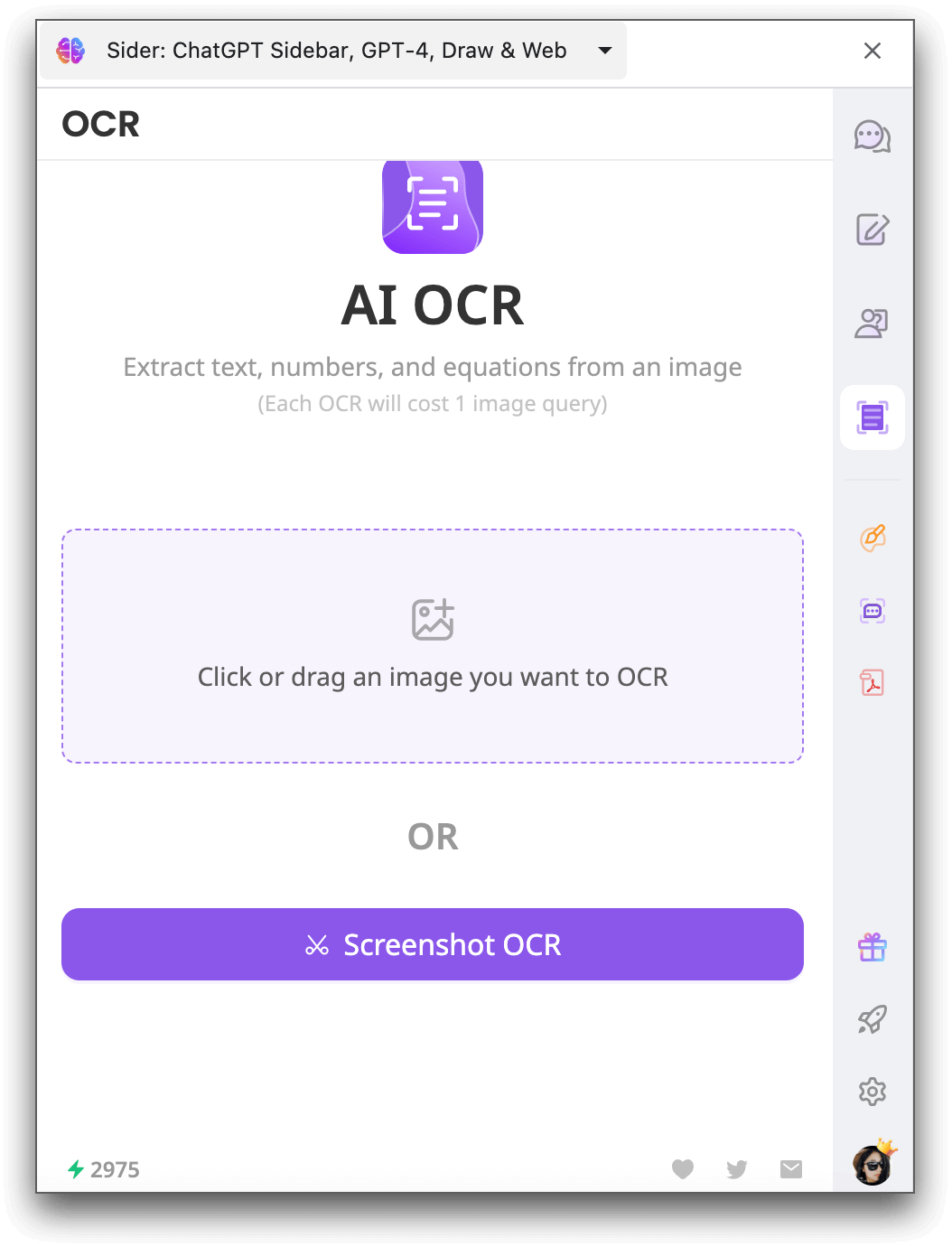
S pokročilou technologií OCR (Optické rozpoznávání znaků) vám Sider umožňuje převádět obrázky na editovatelný text pouze několika kliknutími. Sider dokáže extrahovat text, čísla a rovnice z obrázků. Zde je návod, jak můžete Sider použít k extrakci textu z obrázků:
Krok 1. Stáhněte a nainstalujte rozšíření Sider na svůj počítač. Přihlaste se nebo si vytvořte účet.
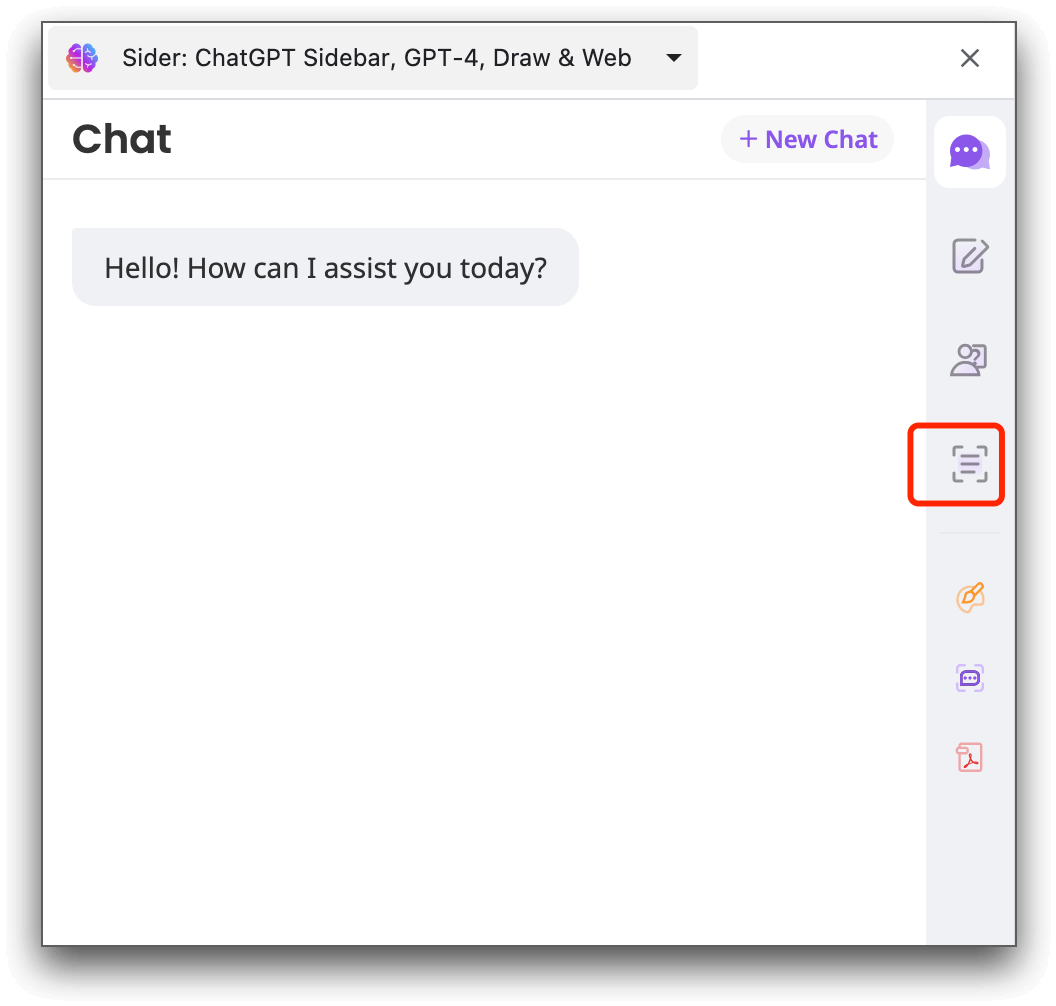
Krok 2. Klikněte na ikonu Sider na panelu rozšíření, abyste spustili panel. Klikněte na ikonu „OCR“ na levé straně panelu.
Krok 3. Nahrajte obrázek, ze kterého chcete extrahovat text. Můžete také pořídit screenshot a nechat Sider extrahovat text z něj.
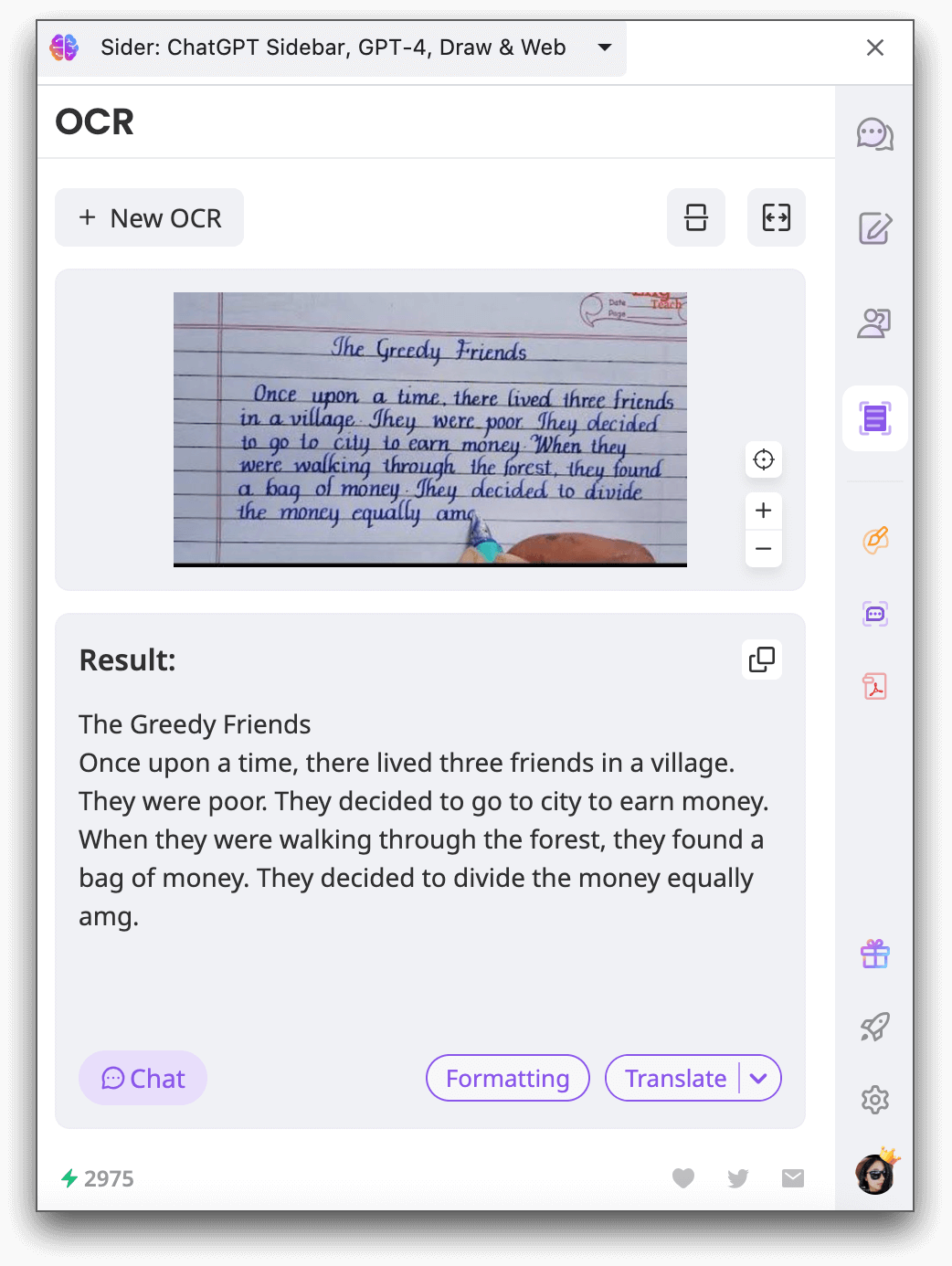
Krok 4. Jakmile je extrakce dokončena, můžete zkopírovat extrahovaný text, zahájit chat na jeho základě nebo jej přeložit pro další použití.
Jak extrahovat text z obrázků na iPhone?
Pokud jste uživatel iPhonu, extrakce textu z obrázků je snadná díky vestavěné funkci OCR v aplikaci Poznámky. Zde je návod, jak můžete extrahovat text z obrázků na svém iPhonu:
Krok 1. Otevřete aplikaci Fotky a vyberte fotografii nebo obrázek z internetu.
Krok 2. Klepněte a držte na slově na fotografii. Upravte výběr pohybem uchopovacích bodů tak, aby zahrnoval požadovaný text.
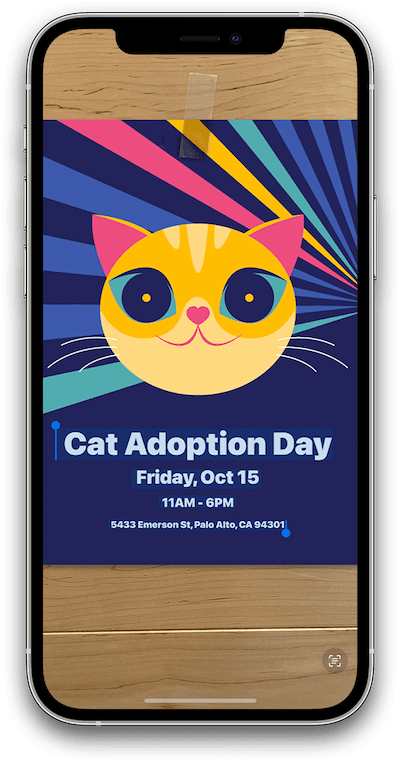
Krok 3. Klepněte na možnost „Kopírovat“. Pokud chcete vybrat celý text na fotografii, klepněte na „Vybrat vše“.
Krok 4. Jakmile máte text zkopírovaný, můžete jej vložit do jiné aplikace nebo sdílet s někým.
Jak převést obrázek na text na Androidu?
Uživatelé Androidu mohou použít vestavěnou funkci Google Lens v galerii k extrakci textu z obrázků. Zde je návod, jak to udělat:
Krok 1. Otevřete galerii svého smartphonu a vyberte požadovaný obrázek.
Krok 2. Hledejte ikonu Lens v pravém dolním rohu obrazovky a klepněte na ni. To vás přesměruje na Google Lens.
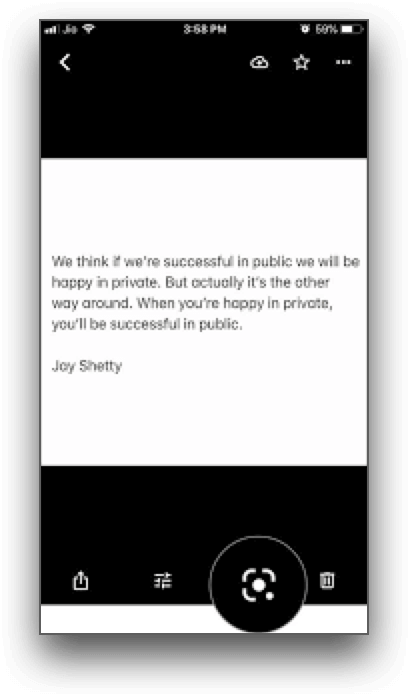
Krok 3. V Google Lens klepněte na možnost „Text“ a vyberte text, který chcete zkopírovat.
Krok 4. Nakonec klikněte na „Kopírovat text“ a vybraný text bude zkopírován do vaší schránky. Můžete jej vložit do jiné aplikace nebo poslat ostatním pro pozdější použití.
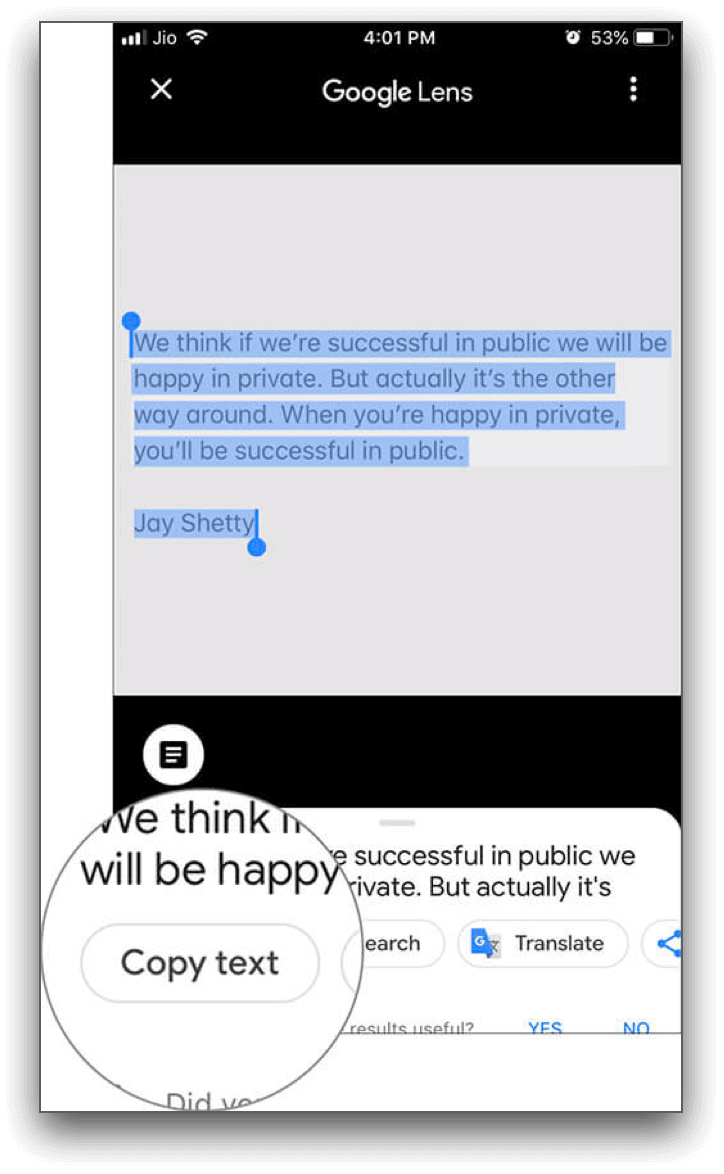
Pokud galerie vašeho smartphonu se systémem Android nemá vestavěnou možnost lens pro kopírování textu z obrázků, můžete místo toho použít aplikaci Google Photos. Zde je návod:
Krok 1. Otevřete aplikaci Google Photos.
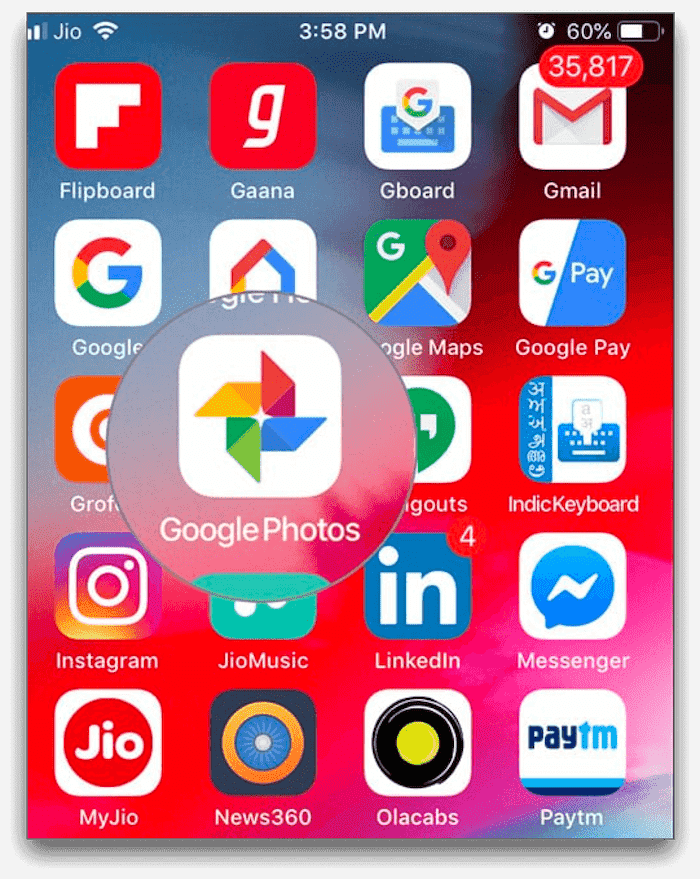
Krok 2. Vyberte obrázek, ze kterého chcete zkopírovat text.
Krok 3. Hledejte možnost Lens ve spodní části obrazovky a klepněte na ni.
Krok 4. V rámci Lens klepněte na možnost Text a vyberte požadovaný text.
Krok 5. Nakonec klikněte na "Kopírovat text" a text bude zkopírován.
Praktické tipy pro extrakci textu z obrázku
Použití OCR nástrojů a aplikací může výrazně zjednodušit proces extrakce textu z obrázků, ale existují některé praktické tipy, které můžete dodržovat pro lepší výsledky:
1. Používejte kvalitní obrázky: Jasné a dobře osvětlené obrázky s vysokým rozlišením přinášejí lepší výsledky při extrakci textu.
2. Ořízněte obrázek: Pokud obrázek obsahuje zbytečné prvky nebo nepořádek, ořízněte ho, abyste se zaměřili pouze na text, který chcete extrahovat.
3. Zlepšete kvalitu obrázku: Upravte jas, kontrast a ostrost obrázku pro zlepšení přesnosti OCR.
4. Používejte OCR software s podporou jazyků: Zvolte OCR nástroje, které podporují jazyk textu, který chcete extrahovat, pro přesnější výsledky.
5. Proveďte revizi a opravte extrahovaný text: OCR může občas zavést chyby, proto je důležité provést revizi a opravit jakékoli nepřesnosti v extrahovaném textu.
Závěr
Extrahování textu z obrázků může být náročné, ale s těmi správnými nástroji a technikami to lze provést efektivně. Tento článek vám ukáže, jak extrahovat text z obrázků na všech platformách pomocí různých nástrojů a technik. Existuje řešení, ať už používáte Windows, Mac, iPhone nebo Android.
Často kladené otázky o extrakci textu z obrázku
1. Jak mohu extrahovat text z obrázku?
Text z obrázku můžete extrahovat pomocí OCR softwaru nebo aplikací určených výhradně pro extrakci textu z obrázků. Tyto nástroje používají pokročilé algoritmy k rozpoznávání a převodu textu v obrázcích na editovatelný text.
2. Můžete získat text z JPG?
Ano, můžete extrahovat text z JPG obrázku pomocí OCR nástrojů. Obrázky JPG jsou běžně podporovány OCR softwarem, což vám umožňuje je převést na editovatelný text.
3. Může Google extrahovat text z obrázku?
Ano, Google nabízí funkci OCR, která vám umožňuje extrahovat text z obrázků. Tato funkce je dostupná v různých Google aplikacích, jako je Google Keep, která dokáže převést obrázky na editovatelný text na zařízeních Android a iOS.
4. Jaký je bezplatný AI pro extrakci textu z obrázku?
Existuje několik bezplatných AI nástrojů dostupných pro extrakci textu z obrázků, jako jsou Sider, Microsoft Azure Cognitive Services a Google Cloud Vision OCR. Tyto nástroje využívají AI algoritmy k rozpoznávání a převodu textu v obrázcích.
5. Může iPhone extrahovat text z obrázku?
Ano, uživatelé iPhone mohou extrahovat text z obrázků pomocí vestavěné funkce OCR aplikace Photos a Notes. Tato funkce vám umožňuje skenovat dokumenty a extrahovat text z pořízených obrázků.
Nedávné články

Jak zvládnout ChatPDF: Rychlejší přehledy z rozsáhlých dokumentů

Nejlepší alternativa k X Auto-Translation pro rychlé a přesné dokumenty

Samsung AI překlad není v Íránu dostupný? Praktická řešení

Nástroje pro překlad do perštiny: praktický průvodce rychlejší a přesnější prací

Nejlepší alternativa k Grok pro hluboký, citovaný výzkum

15 nejlepších funkcí generátoru obrázků s umělou inteligencí, které skutečně využijete