So extrahieren Sie Text aus Bildern auf allen Plattformen: Ein umfassender Leitfaden
Aktualisiert am 16. Apr. 2025
5 min
In der heutigen digitalen Ära ist das Extrahieren von Text aus Bildern eine wertvolle Fähigkeit geworden. Egal, ob Sie gescannte Dokumente konvertieren, Text aus Bildern für Übersetzungen extrahieren oder wichtige Informationen aus Screenshots gewinnen müssen, die Fähigkeit, Text aus Bildern zu extrahieren, kann Ihnen Zeit und Mühe sparen.
Dieser Artikel wird Sie durch das Extrahieren von Text aus Bildern auf verschiedenen Plattformen führen, einschließlich Windows, Mac, iPhone und Android. Wir werden die besten Werkzeuge und Techniken zur Textextraktion erkunden, sowie praktische Tipps geben, um eine erfolgreiche Umwandlung sicherzustellen.
Warum müssen Sie Text aus Bildern extrahieren?
Es gibt mehrere Gründe, warum Sie Text aus Bildern extrahieren müssen. Hier sind einige der häufigsten:
1. Text aus einem Bild für einen Bericht oder eine Präsentation kopieren.
2. Kontaktinformationen von einer Visitenkarte extrahieren.
3. Handschriftliche Notizen in digitalen Text umwandeln.
4. Text aus gescannten Dokumenten extrahieren.
5. Ein gescanntes Dokument in bearbeitbaren Text für weitere Bearbeitung oder Übersetzung umwandeln.
Wie extrahieren Sie Text aus einem Bild auf Windows und Mac?
Eine der effizientesten Methoden, um Text aus Bildern sowohl auf Windows als auch auf Mac zu extrahieren, ist die Verwendung von Sider. Sider ist eine leistungsstarke AI-Seitenleiste, die AI-Chat mit ChatGPT, GPT-4, Bard und Claude unterstützt. Darüber hinaus bietet Sider viele zusätzliche Funktionen, wie ChatPDF, Bildmaler, OCR usw.
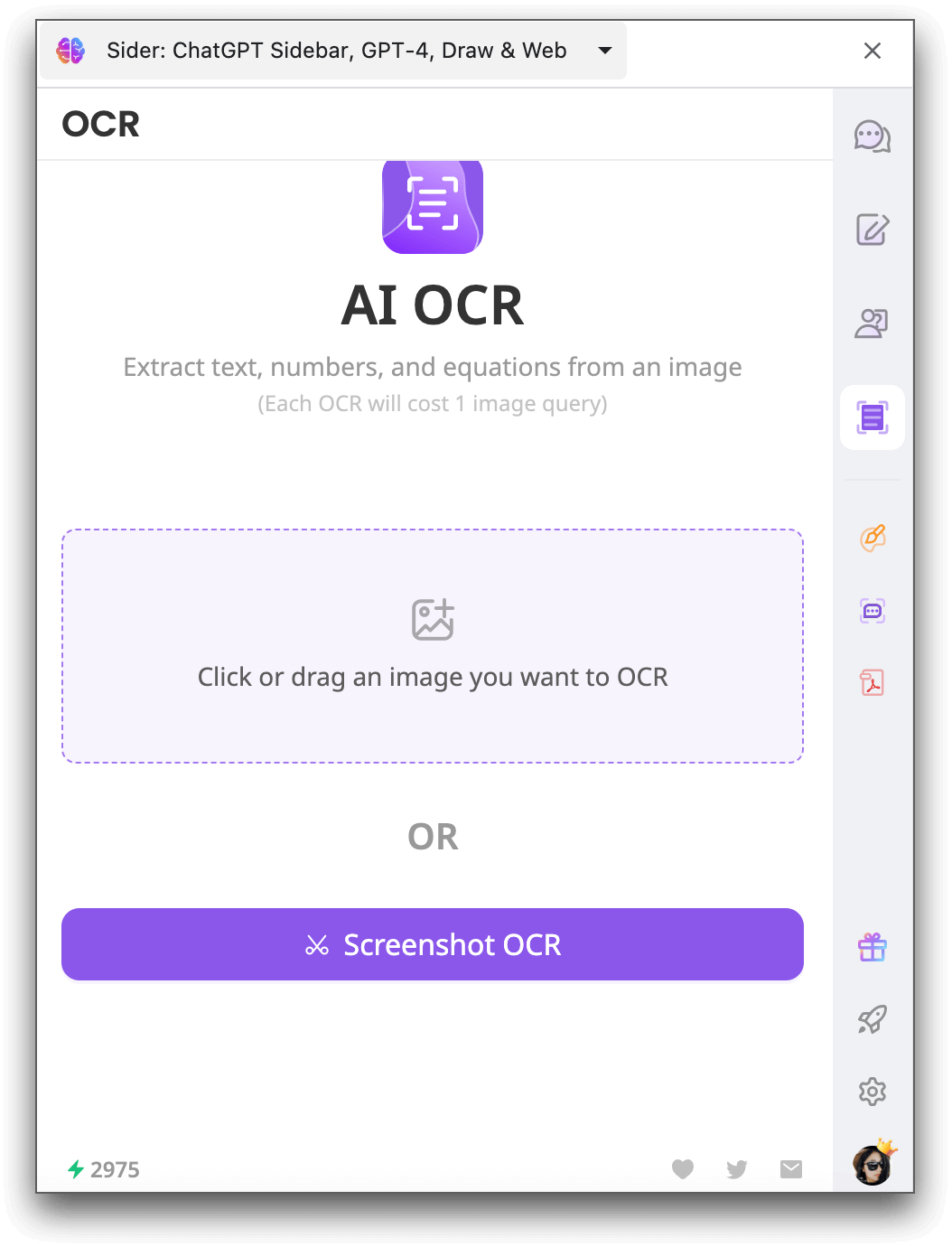
Mit fortschrittlicher OCR (Optical Character Recognition)-Technologie ermöglicht Sider die Umwandlung von Bildern in bearbeitbaren Text mit nur wenigen Klicks. Sider kann Text, Zahlen und Gleichungen aus Bildern extrahieren. So können Sie Sider nutzen, um Text aus Bildern zu extrahieren:
Schritt 1. Laden Sie die Sider-Erweiterung auf Ihrem Computer herunter und installieren Sie sie. Melden Sie sich an oder erstellen Sie ein Konto.
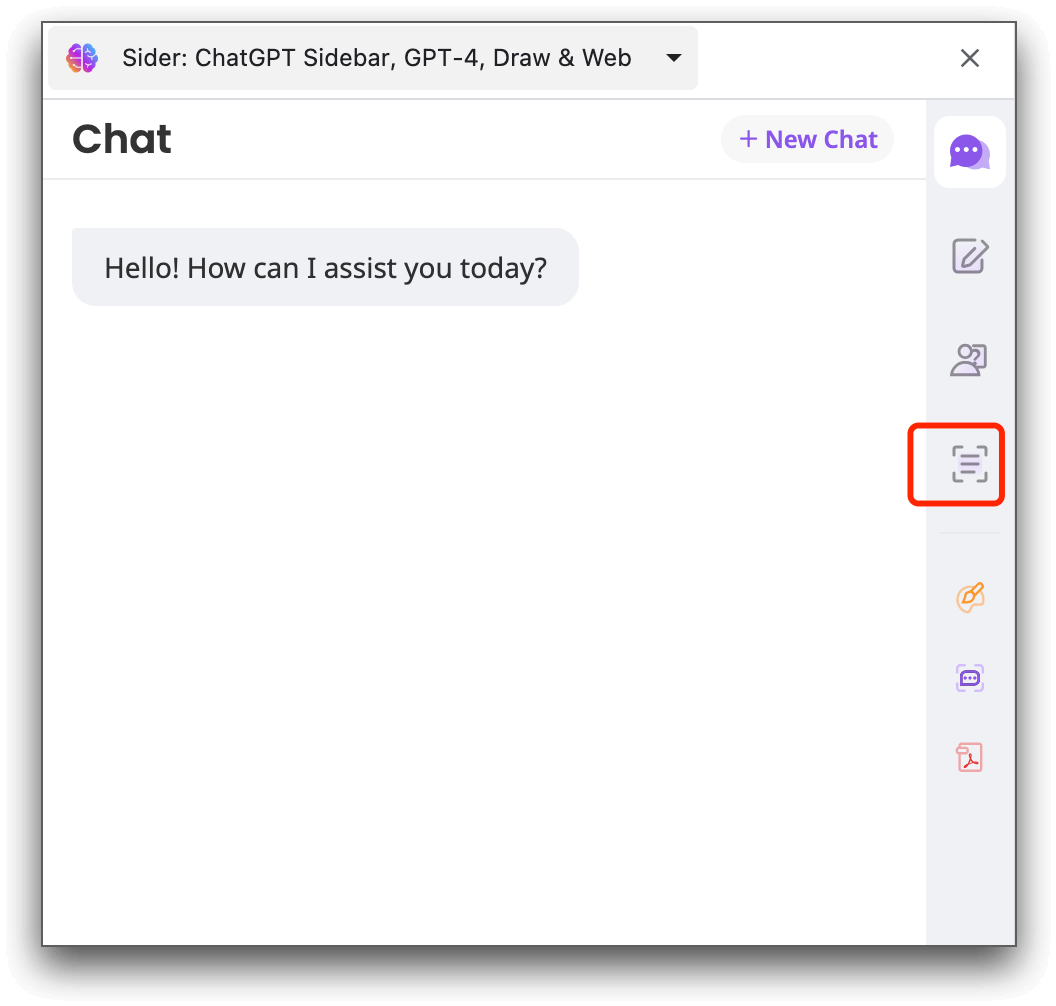
Schritt 2. Klicken Sie auf das Sider-Symbol in der Erweiterungsleiste, um die Seitenleiste zu öffnen. Drücken Sie das „OCR“-Symbol auf der linken Seite der Seitenleiste.
Schritt 3. Laden Sie das Bild hoch, aus dem Sie Text extrahieren möchten. Oder Sie können einen Screenshot machen und Sider den Text daraus extrahieren lassen.
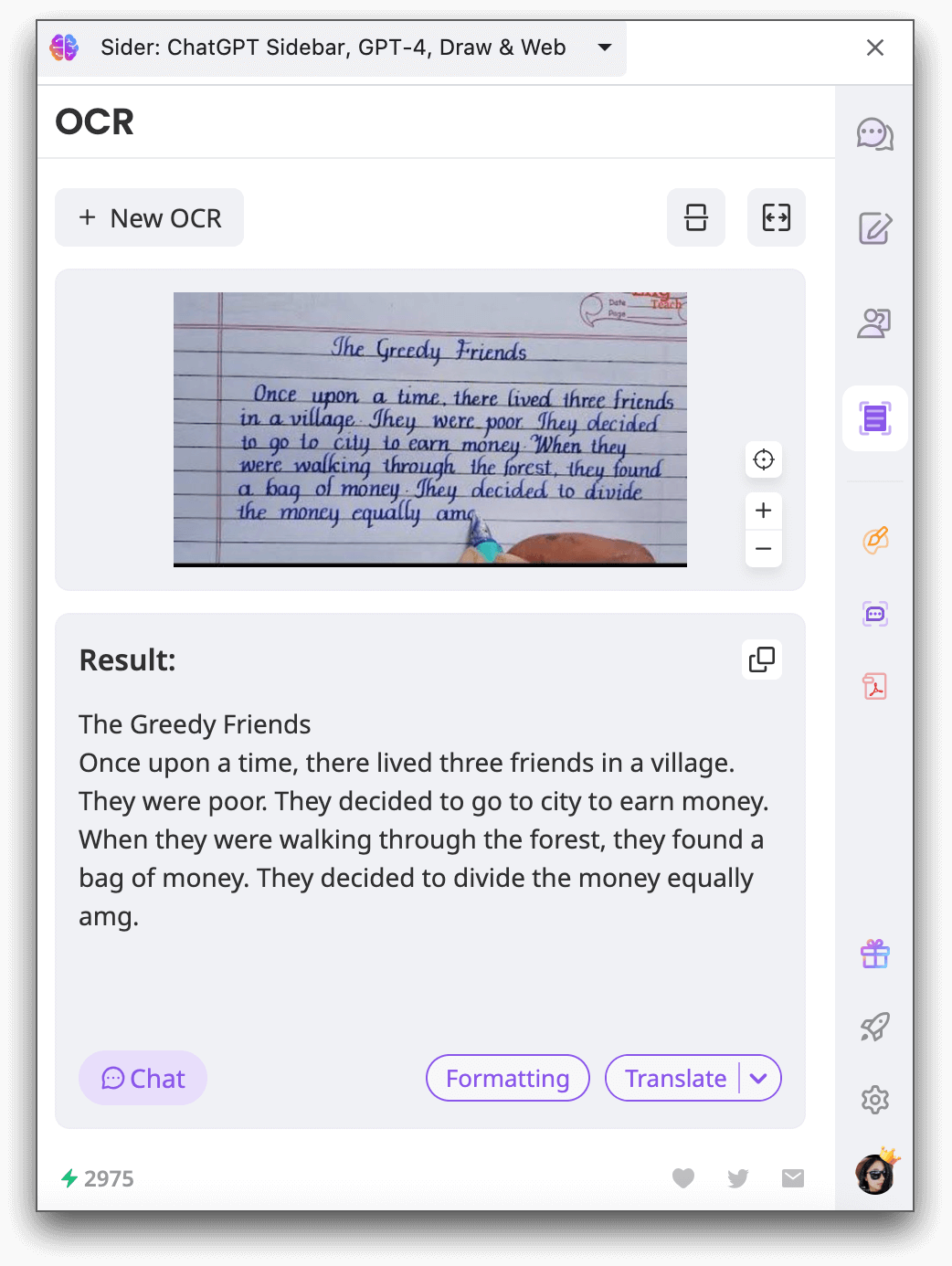
Schritt 4. Sobald die Extraktion abgeschlossen ist, können Sie den extrahierten Text kopieren, einen Chat basierend darauf starten oder ihn für weitere Verwendung übersetzen.
Wie extrahieren Sie Text aus Bildern auf dem iPhone?
Wenn Sie ein iPhone-Benutzer sind, ist das Extrahieren von Text aus Bildern mit der integrierten OCR-Funktion der Notizen-App ein Kinderspiel. So können Sie Text aus Bildern auf Ihrem iPhone extrahieren:
Schritt 1. Öffnen Sie die Fotos-App und wählen Sie ein Foto oder ein Bild aus dem Internet aus.
Schritt 2. Tippen und halten Sie ein Wort im Foto. Passen Sie die Auswahl an, indem Sie die Griffe verschieben, um den gewünschten Text einzuschließen.
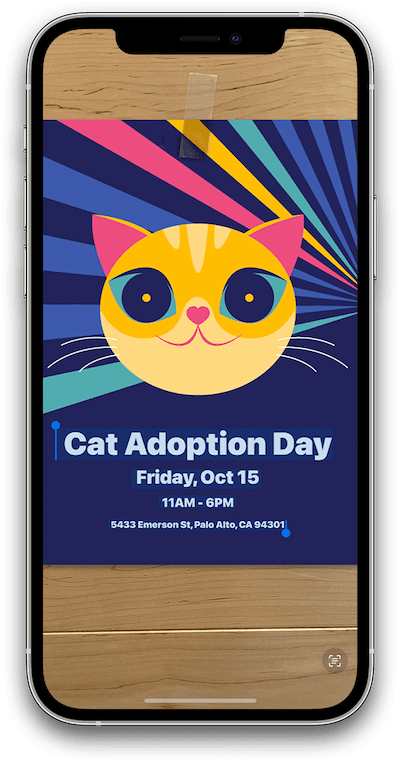
Schritt 3. Tippen Sie auf die Option „Kopieren“. Wenn Sie den gesamten Fototext auswählen möchten, tippen Sie auf „Alles auswählen“.
Schritt 4. Sobald Sie den Text kopiert haben, können Sie ihn in eine andere App einfügen oder mit jemandem teilen.
Wie konvertieren Sie ein Bild in Text auf Android?
Android-Nutzer können die integrierte Google Lens der Galerie nutzen, um Text aus Bildern zu extrahieren. So geht's:
Schritt 1. Öffnen Sie die Galerie Ihres Smartphones und wählen Sie das gewünschte Bild aus.
Schritt 2. Suchen Sie das Lens-Symbol in der unteren rechten Ecke des Bildschirms und tippen Sie darauf. Dies bringt Sie zu Google Lens.

Schritt 3. Tippen Sie innerhalb von Google Lens auf die Option „Text“ und wählen Sie den Text aus, den Sie kopieren möchten.
Schritt 4. Klicken Sie schließlich auf „Text kopieren“, und der ausgewählte Text wird in Ihre Zwischenablage kopiert. Sie können ihn in eine andere App einfügen oder ihn anderen zur späteren Verwendung senden.
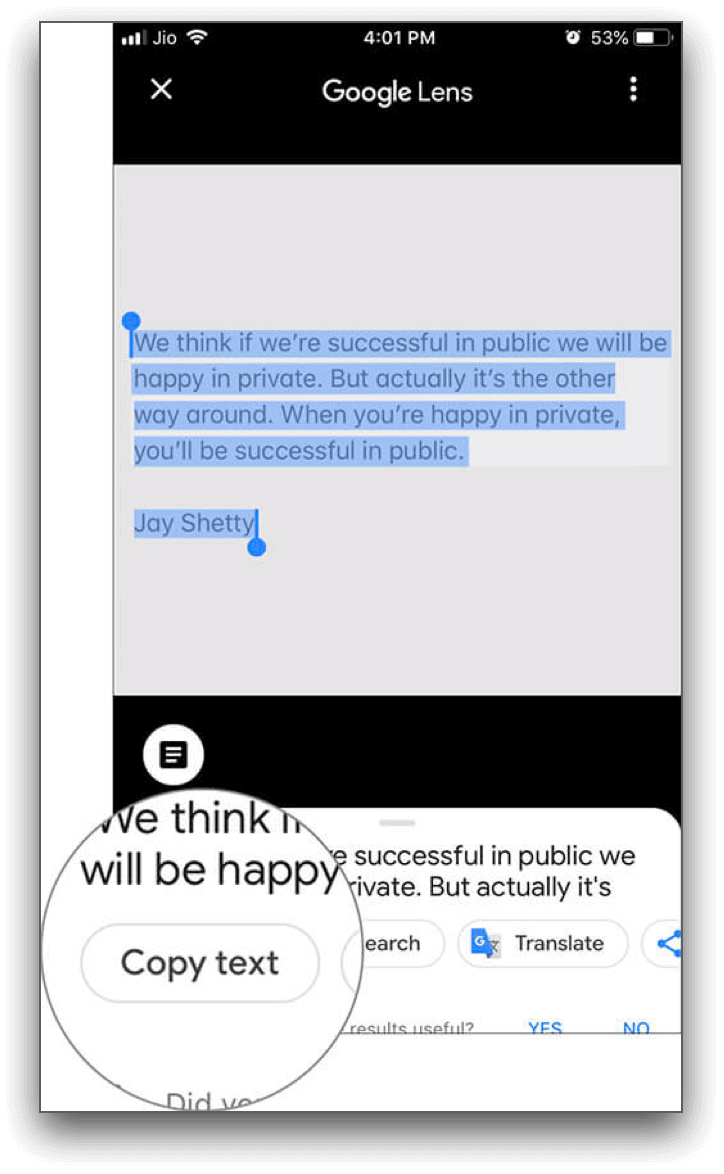
Wenn die Galerie Ihres Android-Smartphones nicht über die integrierte Lens-Option zum Kopieren von Text aus Bildern verfügt, können Sie stattdessen die Google Fotos-App verwenden. So geht's:
Schritt 1. Öffnen Sie die Google Fotos-App.
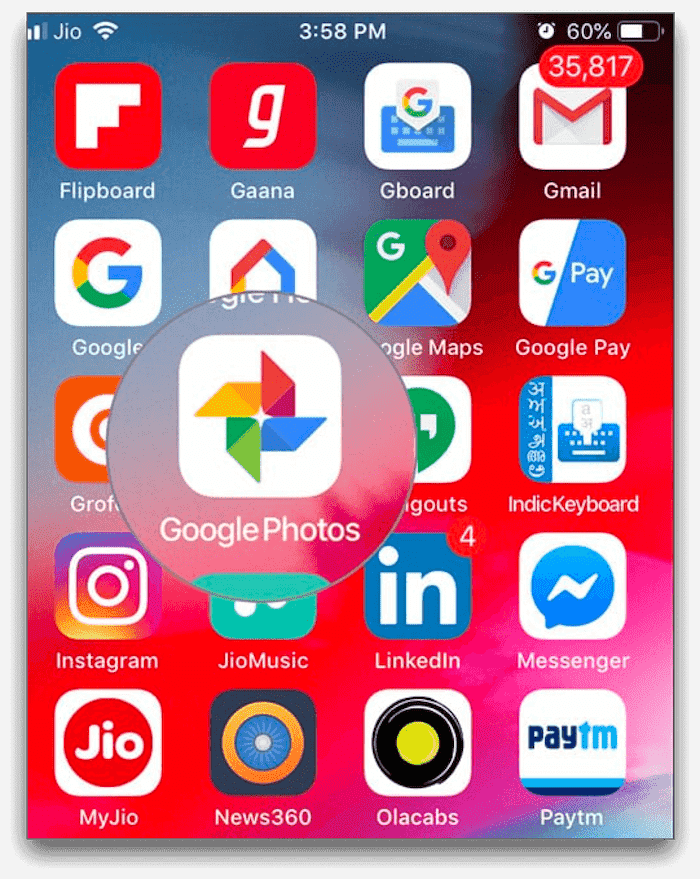
Schritt 2. Wählen Sie das Bild aus, aus dem Sie den Text kopieren möchten.
Schritt 3. Suchen Sie die Lens-Option am unteren Bildschirmrand und tippen Sie darauf.
Schritt 4. Tippen Sie innerhalb von Lens auf die Text-Option und wählen Sie den gewünschten Text aus.
Schritt 5. Klicken Sie schließlich auf "Text kopieren", und der Text wird kopiert.
Praktische Tipps zur Textextraktion aus Bildern
Während die Verwendung von OCR-Tools und -Apps den Prozess der Textextraktion aus Bildern erheblich vereinfachen kann, gibt es einige praktische Tipps, die Sie für bessere Ergebnisse befolgen können:
1. Verwenden Sie hochwertige Bilder: Klare und gut beleuchtete hochauflösende Bilder liefern bessere Ergebnisse bei der Textextraktion.
2. Schneiden Sie das Bild zu: Wenn das Bild unnötige Elemente oder Unordnung enthält, schneiden Sie es zu, um sich ausschließlich auf den Text zu konzentrieren, den Sie extrahieren möchten.
3. Verbessern Sie die Bildqualität: Passen Sie die Helligkeit, den Kontrast und die Schärfe des Bildes an, um die OCR-Genauigkeit zu verbessern.
4. Verwenden Sie OCR-Software mit Sprachunterstützung: Wählen Sie OCR-Tools, die die Sprache des Textes unterstützen, den Sie extrahieren möchten, um genauere Ergebnisse zu erzielen.
5. Korrekturlesen und korrigieren Sie den extrahierten Text: OCR kann gelegentlich Fehler einführen, daher ist es wichtig, den extrahierten Text Korrektur zu lesen und eventuelle Ungenauigkeiten zu korrigieren.
Fazit
Die Textextraktion aus Bildern kann herausfordernd sein, aber mit den richtigen Werkzeugen und Techniken kann sie effizient durchgeführt werden. Dieser Artikel zeigt Ihnen, wie Sie auf allen Plattformen mit verschiedenen Werkzeugen und Techniken Text aus Bildern extrahieren können. Es gibt eine Lösung, egal ob Sie Windows, Mac, iPhone oder Android verwenden.
FAQs zur Textextraktion aus Bildern
1. Wie kann ich Text aus einem Bild extrahieren?
Sie können Text aus einem Bild mit OCR-Software oder Apps extrahieren, die speziell für die Textextraktion aus Bildern entwickelt wurden. Diese Tools verwenden fortschrittliche Algorithmen, um Text innerhalb von Bildern zu erkennen und in editierbaren Text umzuwandeln.
2. Kann man Text aus einem JPG ziehen?
Ja, Sie können Text aus einem JPG-Bild mit OCR-Tools extrahieren. JPG-Bilder werden von OCR-Software häufig unterstützt, sodass Sie sie in editierbaren Text umwandeln können.
3. Kann Google Text aus einem Bild extrahieren?
Ja, Google bietet eine OCR-Funktion, mit der Sie Text aus Bildern extrahieren können. Diese Funktion ist in verschiedenen Google-Apps verfügbar, wie z. B. Google Keep, das Bilder in editierbaren Text auf Android- und iOS-Geräten umwandeln kann.
4. Was ist die kostenlose KI zur Textextraktion aus Bildern?
Es gibt mehrere kostenlose KI-Tools zur Textextraktion aus Bildern, wie Sider, Microsoft Azure Cognitive Services und Google Cloud Vision OCR. Diese Tools nutzen KI-Algorithmen, um Text innerhalb von Bildern zu erkennen und umzuwandeln.
5. Kann das iPhone Text aus einem Bild extrahieren?
Ja, iPhone-Nutzer können Text aus Bildern mit der integrierten OCR-Funktion der Fotos- und Notizen-App extrahieren. Diese Funktion ermöglicht es Ihnen, Dokumente zu scannen und Text aus den aufgenommenen Bildern zu extrahieren.
Aktuelle Artikel

Wie man ChatPDF meistert: Schnellere Einblicke in umfangreiche Dokumente

Die beste Alternative zu X Auto-Translation für schnelle und präzise Dokumente

Samsung KI-Übersetzung in Iran nicht verfügbar? Praktische Lösungen

Persische Übersetzungstools: Ein praktischer Leitfaden für schnellere und präzisere Arbeit

Die beste Grok-Alternative für tiefgehende, zitierte Forschung

Die 15 wichtigsten Funktionen von KI-Bildgeneratoren, die Sie wirklich nutzen werden