30 Gemini Prompts für Foto-Qualitätsbearbeitungen zum Copy-Pasten
Aktualisiert am 17. Okt. 2025
10 min
30 Gemini Prompts für Foto-Qualitäts-Bearbeitungen, die Sie kopieren und einfügen können
Wenn Sie jemals ein KI-Bild betrachtet und gedacht haben: „Fast perfekt – aber nicht ganz“, sind Sie nicht allein. Der Unterschied zwischen gut und Foto-Qualität liegt oft nicht am Modell, sondern am Prompt. Dieser Leitfaden gibt Ihnen 30 Gemini-Prompts für Foto-Qualitäts-Bearbeitungen, die Sie noch heute kopieren und einfügen können, sowie ein Framework, um sie an Ihre eigenen Workflows anzupassen.
Wir werden praktische Rezepte, Profi-Tipps und Vorher/Nachher-Formulierungen mischen, damit Sie Gemini zu gestochen scharfen Details, realistischer Beleuchtung und natürlichen Texturen lenken können, ohne Ihr Bild zu überreizen.
Haben Sie Schwierigkeiten, Fotobearbeitungen zu erhalten, die sich natürlich anfühlen?
Egal, ob Sie Porträts aufbessern oder Landschaften verbessern, Gemini kann atemberaubende Ergebnisse erzielen – aber nur, wenn Sie ihm den richtigen Prompt geben.
Die Wahrheit ist, dass die meisten Leute nur vage Anweisungen wie „mach es besser“ oder „verbessere die Beleuchtung“ eingeben und sich dann wundern, warum die Ergebnisse daneben aussehen. Überbelichtete Haut, plastisch wirkende Texturen, unnatürliche Schatten… kommt Ihnen das bekannt vor?
Wir haben 30 verfeinerte Prompts getestet, die Gemini Schritt für Schritt zu hochwertigen, fotorealistischen Ergebnissen führen sollen.
Möchten Sie es selbst ausprobieren?
Sie können jeden der folgenden Prompts direkt in Sider AI einfügen und sofort mit dem Experimentieren beginnen – keine Einrichtung erforderlich.
Warum Gemini-Prompts für Foto-Qualitäts-Bearbeitungen wichtig sind
- Konsistenz schlägt Glück: Klares, strukturiertes Prompting erzeugt wiederholbare, hochwertige Ergebnisse.
- Fotorealismus braucht Einschränkungen: Realistische Optik – Beleuchtung, Objektiv, Rauschen, Belichtung – sollte im Prompt genannt werden.
- Bearbeiten ≠ Generieren: Wenn Sie ein vorhandenes Bild verfeinern, geben Sie den Bearbeitungsbereich an, bewahren Sie die Subjektgenauigkeit und vermeiden Sie globale Stilabweichungen.
Übrigens, wenn Sie regelmäßig Prompts wiederholen, ist es erwähnenswert, dass Sider.AI wiederverwendbare Prompt-Vorlagen neben Ihrem Arbeitsbereich fixieren und Ausgaben nebeneinander vergleichen kann, was Zeit spart, wenn Sie Foto-Qualitäts-Bearbeitungen über Batches hinweg einwählen.
So verwenden Sie diese Gemini-Prompts effektiv
- Verweisen Sie auf die Eingabe: Wenn Sie ein Bild bearbeiten, beziehen Sie sich explizit darauf (z. B. „Auf dem bereitgestellten Porträt …“).
- Legen Sie Bearbeitungsgrenzen fest: Verwenden Sie Formulierungen wie „Identität bewahren“, „Komposition nicht verändern“ oder „Änderungen nicht-destruktiv anwenden“.
- Nennen Sie Fotovariablen: Beleuchtung, Objektiv, Farbprofil, Fokusebene, Dynamikbereich, Körnung.
- Bitten Sie um Realismussicherungen: „Vermeiden Sie plastische Haut“, „behalten Sie natürliche Poren bei“, „keine Halos“, „keine Überschärfung“.
- Fordern Sie Variationen an: „Stellen Sie 3 subtile Varianten bereit, die nach Realismus mit Begründung geordnet sind“.
Profi-Tipp: Beenden Sie mit einer Qualitäts-Checkliste, damit Gemini das Ergebnis selbst überprüft.
Kopieren & Einfügen: 30 Gemini-Prompts für Foto-Qualitäts-Bearbeitungen
Verwenden Sie diese unverändert oder passen Sie Klammern [wie diese] an Ihr Bild an.
📸 Porträt- & Schönheitsretusche
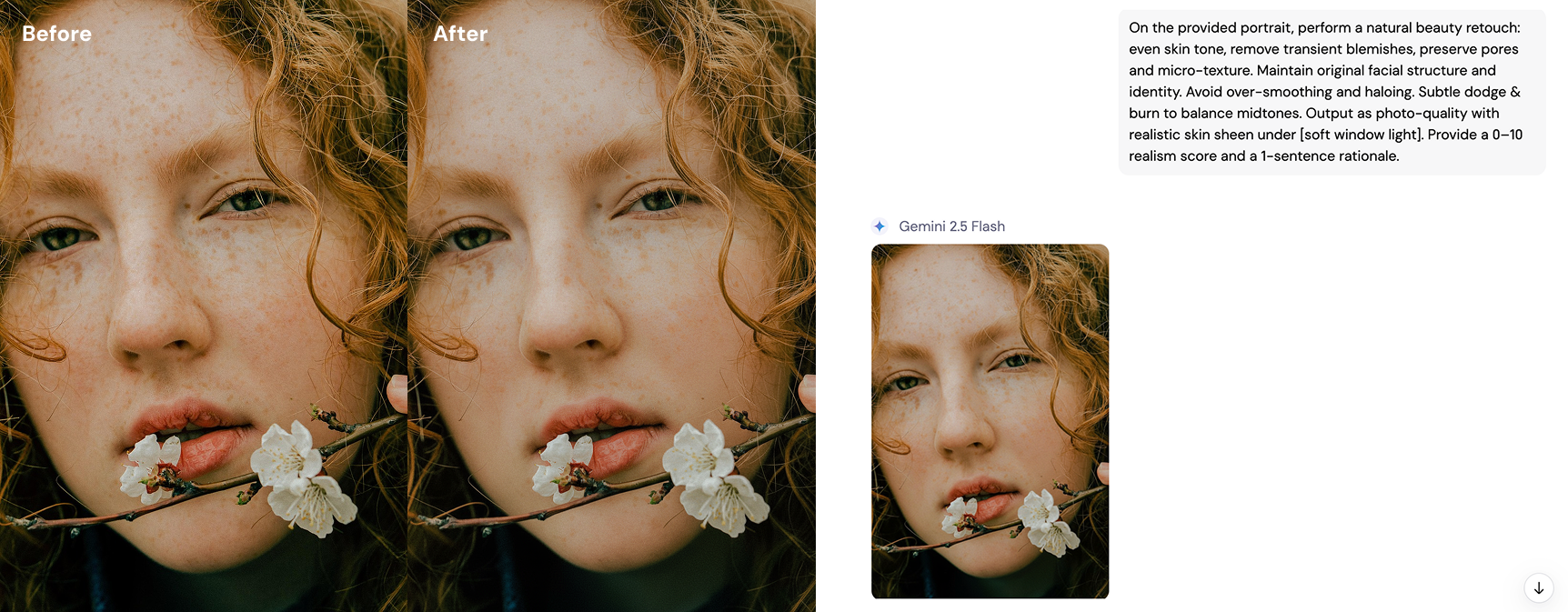
1) Natürliche Hautretusche, null Plastik
"Führen Sie auf dem bereitgestellten Porträt eine natürliche Schönheitsretusche durch: gleichen Sie den Hautton aus, entfernen Sie vorübergehende Hautunreinheiten, bewahren Sie Poren und Mikrotexturen. Behalten Sie die ursprüngliche Gesichtsstruktur und Identität bei. Vermeiden Sie übermäßiges Glätten und Halos. Subtiles Dodge & Burn, um die Mitteltöne auszugleichen. Ausgabe in Fotoqualität mit realistischem Hautglanz unter [weichem Fensterlicht]. Geben Sie eine Realismusbewertung von 0–10 und eine Begründung in einem Satz an."
Sie können dies in Sider AI mit demselben Prompt testen – laden Sie einfach Ihr eigenes Porträt hoch.
2) Studio-Look aus Umgebungslicht
"Beleuchten Sie das Porträt neu, um eine Softbox-Hauptlichtquelle bei 45° und eine Fülllichtquelle mit niedriger Intensität zu imitieren, wobei die ursprünglichen Glanzlichter nach Möglichkeit erhalten bleiben. Keine harten Schatten auf dem Hals. Halten Sie die Hintergrundtrennung subtil. Geben Sie einen Foto-Qualitäts-Studio-Look aus, ohne Pose oder Garderobe zu verändern."
3) Texturrettung ohne Grit
"Verbessern Sie die Stoff- und Haartextur und unterdrücken Sie gleichzeitig Farbrauschen. Keine Überschärfungs-Halos. Behalten Sie den natürlichen Mikrokontrast bei. Bringen Sie Details in [Jeansjacke] und [lockigem Haar] hervor. Foto-Qualität, redaktionelles Finish."
4) Realistische Make-up-Verbesserung
"Tragen Sie natürliches Make-up auf: ebenmäßige Basis, weiche Kontur, subtile Wimperntusche, neutraler Lippenstift. Respektieren Sie die Gesichtstopologie und vermeiden Sie unheimliche Symmetrie. Keine Überretusche. Stellen Sie ein Foto-Qualitäts-Porträt bereit, das redaktionell wirkt, nicht wie ein Schönheitsfilter."
5) Angleichung des Hauttons über das gesamte Set
"Passen Sie die Hauttöne über [3 Porträts] an das Referenzbild an. Standardisieren Sie den Weißabgleich und die Belichtung. Behalten Sie einzigartige Untertöne bei. Liefern Sie Foto-Qualitäts-Konsistenz mit batchfähigen Einstellungen."
6) Realistische Tiefenschärfe-Emulation
"Emulieren Sie eine geringe Schärfentiefe mit glaubwürdiger Bokeh-Form (9-Blatt, abgerundet). Halten Sie das Subjekt von Ohr zu Ohr scharf bei einer Äquivalente von f/2.5. Vermeiden Sie ausgeschnittene Kanten. Foto-Qualitäts-Porträtwiedergabe."
🌅 Beleuchtungs- & Belichtungskorrekturen
7) Farbgetreue Weißabgleichskorrektur
"Korrigieren Sie den Weißabgleich auf neutrale Grautöne, ohne den Kontrast zu verflachen. Halten Sie die Hautuntertöne genau (keine Magenta-Verschiebung). Passen Sie sie an [D65] Tageslicht an. Zeigen Sie einen Vorher/Nachher-Histogrammkommentar und liefern Sie ein Foto-Qualitäts-Rendering mit konsistenter Farbtrennung."
8) Dynamikbereichswiederherstellung
"Stellen Sie Lichter wieder her und heben Sie Schatten an, während Sie den Kontrast beibehalten. Keine HDR-Halos. Schützen Sie Spiegelglanzlichter auf [Stirn und Nase]. Halten Sie den Schwarzpunkt verankert. Geben Sie ein Foto-Qualitäts-Bild mit natürlichem Roll-off in hellen Bereichen zurück."
9) Objektivsimulation: 50mm Realismus
"Simulieren Sie ein 50mm Vollformatobjektiv bei f/2.8; Subjekt scharf, Hintergrund sanft defokussiert. Nicht neu zusammensetzen. Behalten Sie die ursprüngliche Perspektive bei. Fügen Sie eine leichte longitudinale chromatische Aberrationsunterdrückung für Realismus hinzu. Geben Sie eine Foto-Qualitäts-Bearbeitung aus."
10) Farbtonneutralisierung
"Identifizieren und neutralisieren Sie den grünen fluoreszierenden Farbstich, während Sie die Umgebungsstimmung beibehalten. Schützen Sie die Hautuntertöne und die Neutralität weißer Kleidungsstücke. Liefern Sie Foto-Qualitäts-Farbtreue mit einer gemessenen Farbtonkorrektur."
11) Realistischer HDR-Blend-Look
"Erstellen Sie einen natürlichen HDR-Look aus einer einzelnen Belichtung: Heben Sie Schatten leicht an, komprimieren Sie Lichter minimal, behalten Sie den Mittentonkontrast bei. Absolut keine Halos oder knusprigen Details. Foto-Qualitäts-Tonwertbalance."
Sind Sie müde von knusprigem, übertriebenem HDR? Probieren Sie diese subtile Mischung in Sider AI aus und bewahren Sie diese fotorealistische Qualität.
🎨 Styling & Grading
12) Realistische Schwarzweiß-Konvertierung
"Konvertieren Sie in Monochrom mit einer filmischen S-Kurve. Schützen Sie die Hautleuchtdichte, vertiefen Sie Schatten leicht und vermeiden Sie zerquetschte Schwarztöne. Fügen Sie eine schwache Körnung bei 400 ISO-Äquivalenz für Filmrealismus hinzu. Geben Sie ein Foto-Qualitäts-Schwarzweißbild aus."
13) Golden-Hour-Korrektur
"Verschieben Sie die Beleuchtung auf Golden-Hour-Wärme (ca. 5000K) mit weichem, gerichtetem Sonnenlicht von links von der Kamera. Behalten Sie Himmelsverläufe und Hautbalance bei. Keine orangefarbenen Streifen. Foto-Qualität mit glaubwürdigem Sonnenwinkel und weichen Schattenkanten."
14) Food-Realismus-Pop
"Verbessern Sie Sättigung und Glanz auf [Gericht] ohne Kunststoffglanz. Bewahren Sie Dampf und Mikrotextur. Wärmen Sie Lichter leicht auf; kein Clipping. Foto-Qualität, appetitliches Finish, geeignet für Menüdruck."
15) Lebensechter Farbton: Portra-ähnlich
"Wenden Sie einen subtilen Portra-ähnlichen Farbton an: weiche Kontrastkurve, warme Lichter, kühle Schatten, satte, aber nicht neonfarbene Rottöne. Halten Sie die Haut leuchtend und glaubwürdig. Vermeiden Sie Teal-Orange-Extreme. Liefern Sie ein Foto-Qualitäts-JPEG mit konsistenter Farbtonintegrität."
Lieben Sie die Portra-Atmosphäre? Probieren Sie diesen Prompt in Sider AI aus, um zu sehen, wie sich Ihr Bild mit einem Klick verändert.
16) Authentisches Filmkorn-Add-on
"Fügen Sie realistisches Filmkorn bei ISO [200] hinzu, das auf 24 MP-Äquivalent skaliert ist. Das Korn sollte leuchtdichtegewichtet sein, nicht farblich gesprenkelt. Behalten Sie die Mittentonklarheit bei. Foto-Qualität mit filmischer Textur."
17) Subtile Vignette für Tiefe
"Fügen Sie eine sanfte, kreisförmige Vignette (-0,3 EV) hinzu, die auf das Subjekt zentriert und breit gefedert ist. Keine Farbverschiebung. Verbessern Sie die Tiefe, ohne den Effekt zu verraten. Foto-Qualitäts-Feinschliff."
🧹 Bereinigung, Reparatur & Artefaktkorrekturen
18) Ablenkungsentfernung, kompositionssicher
"Entfernen Sie [Stromleitungen/Beschilderung], ohne die Subjektproportionen oder die Hintergrundperspektive zu verändern. Rekonstruieren Sie fehlende Texturen plausibel. Foto-Qualitäts-Bereinigung; geben Sie eine kurze Notiz zu inpaintierten Regionen an."
19) Moiré- und Banding-Fix
"Erkennen und reduzieren Sie Moiré auf [gemustertem Hemd] und beheben Sie Banding in glatten Verläufen. Behalten Sie die Kantenschärfe bei. Verwischen Sie keine globalen Details. Geben Sie ein Foto-Qualitäts-Ergebnis mit sauberen Tonwertübergängen zurück."
20) Produktfoto-Politur
"Entfernen Sie für das bereitgestellte Produkt auf Weiß Staub/Kratzer, begradigen Sie die Perspektive und legen Sie einen sauberen 255-weißen Hintergrund mit weichem Schatten bei 10 % Deckkraft fest. Halten Sie die Markenfarbe exakt (ΔE < 2, wenn möglich). Foto-Qualitäts-E-Commerce-bereit."
Dies ist perfekt für Produktfotos – probieren Sie es auf Sider AI aus und erhalten Sie ein sauberes, poliertes Bild, das für Angebote bereit ist.
21) Nachtrauschen-Bereinigung, Detail intakt
"Entrauschen Sie das High-ISO-Bild und bewahren Sie gleichzeitig feine Kantendetails und Sternpunkte. Keine wachsartigen Oberflächen. Behalten Sie die echte Farbe bei schwachem Licht bei. Liefern Sie eine Foto-Qualitäts-Nachtszene mit natürlicher Kornstruktur."
22) Garderobenflusen- und Faltenbereinigung
"Entfernen Sie Flusen und kleinere Falten von [schwarzem Blazer]. Behalten Sie das Stoffgewebe bei. Keine Schmierartefakte. Foto-Qualitäts-Garderobenbereinigung für den redaktionellen Gebrauch."
23) Druckfertiges Schärfen
"Wenden Sie die Ausgabeschärfung für [Tintenstrahl-A3-Druck] an, wobei der Betrachtungsabstand berücksichtigt wird. Schärfen Sie nur hochfrequente Kanten; unterdrücken Sie Halos. Konvertieren Sie bei Bedarf in Adobe RGB. Foto-Qualitäts-Druckbereitschaft."
🏞️ Komposition, Austausch & Simulation
24) Realistischer Himmelsaustausch
"Ersetzen Sie den bedeckten Himmel durch einen subtilen Cumulus-Himmel am späten Nachmittag. Passen Sie die Farbtemperatur und die Horizontleuchtdichte an. Wenden Sie eine glaubwürdige Lichtumhüllung auf die Subjektkanten an. Keine nicht übereinstimmenden Reflexionen. Foto-Qualitäts-Komposition."
Sieht der Himmel flach aus? Sehen Sie, wie dieser Prompt ihn in ein natürliches Tageslichtfoto in Sider AI verwandelt.
25) Architekturvertikalen-Fix
"Korrigieren Sie Vertikalen auf wahr, ohne das Subjekt zuzuschneiden. Behalten Sie den Objektivcharakter und das Sichtfeld bei. Behalten Sie Fensterglasreflexionen bei. Geben Sie eine Foto-Qualitäts-Architekturbearbeitung aus."
26) Tierfellrealismus
"Verbessern Sie die FellDetails und das gerichtete Licht auf [Hunderasse], vermeiden Sie knuspriges Schärfen. Halten Sie die Augen feucht und die Glanzlichter intakt. Respektieren Sie die natürliche Färbung. Liefern Sie ein Foto-Qualitäts-Haustierporträt."
27) Nahtlose Hintergrundmischung
"Mischen Sie Subjektkanten in [Gradientenhintergrund] ohne Halos. Passen Sie die Schattendichte und die Kantenschärfe an die Beleuchtung an. Foto-Qualitäts-Integration, geeignet für den Druck."
28) Makrorealismus auf kleinen Objekten
"Schärfen Sie nur innerhalb der Fokusebene auf [Schmuck], simulieren Sie den Fokusabfall, der mit f/5.6-Makro konsistent ist. Vermeiden Sie eine globale Klarheitssteigerung. Behalten Sie metallische Glanzlichter bei. Foto-Qualitäts-Makro-Look."
29) glaubwürdige Bewegungsunschärfe
"Führen Sie eine gerichtete Bewegungsunschärfe zum Hintergrund ein, die mit dem Subjektbewegungsvektor [rechts→links] übereinstimmt. Halten Sie das Subjekt über eine maskierte Stabilisierung scharf. Keine Geisterbilder. Foto-Qualitäts-Action-Feeling."
🕶️ Brillen & Reflexionen/🪞 Subtile strukturelle Korrekturen
30) Glasblendungsreduzierung
"Reduzieren Sie die Blendung auf [Brillen] und behalten Sie gleichzeitig natürliche Reflexionen bei. Behalten Sie Glanzlichter bei und vermeiden Sie geklonte Artefakte. Bewahren Sie die Augenschärfe und die Irisfarbe. Foto-Qualitäts-Retusche."
Eine wiederverwendbare Struktur für Foto-Qualitäts-Gemini-Prompts
Verwenden Sie diese Vorlage, um Ihre eigenen Bearbeitungen schnell zu schreiben:
Führen Sie auf dem bereitgestellten [Bild/Porträt/Produkt] [spezifischen Bearbeitungsbereich] aus.Einschränkungen: Bewahren Sie [Identität/Komposition/Farbgenauigkeit]; vermeiden Sie [Überglättung/Halos/Banding].Fotovariablen: Beleuchtung [Typ/Winkel/K], Objektiv [Brennweite/Blende], Farbprofil [sRGB/filmähnlich].Realismusprüfungen: Hautporen intakt; natürlicher Highlight-Roll-off; kein Kunststoffglanz; Kanten halo-frei.Ergebnisse: Foto-Qualitäts-Ausgabe + 1–2 Satz Begründung + Realismus-Score (0–10).Sie können auch Aufgaben verketten:
Schritt 1: Diagnostizieren Sie Probleme (Weißabgleich, Belichtung, Rauschen) und fassen Sie sie zusammen.Schritt 2: Wenden Sie minimale Bearbeitungen an, um nur diagnostizierte Probleme zu beheben.Schritt 3: Geben Sie zwei subtile Variationen zurück; erklären Sie die Unterschiede und empfehlen Sie eine.Häufige Fallstricke – und wie Ihre Prompts diese verhindern können
- Plastikhaut-Syndrom: Mildern Sie mit „Poren bewahren“, „keine globale Glättung“, „subtiles Dodge & Burn“.
- Halos und knusprige Details: Bitten Sie, „Halos zu unterdrücken“, „übermäßigen Einsatz von Klarheit zu vermeiden“ und „den Mitteltonkontrast beizubehalten“.
- Farbabweichung bei Marken-/Produktaufnahmen: Geben Sie die ΔE-Toleranz und genaue Farbziele an; beziehen Sie sich auf ein neutrales Grau.
- Unrealistische Neubelichtung: Nennen Sie Lichtrichtung, Weichheit und Abfall; fordern Sie eine Lichtumhüllung bei Kompositionen an.
- Tiefenschärfe-Artefakte: Geben Sie die Blendäquivalente und die Bokeh-Blattform an; verbieten Sie ausgeschnittene Kanten.
Workflow-Beispiele
Porträt-Workflow (5 Minuten)
- Beginnen Sie mit Prompt Nr. 1, um die Haut auf natürliche Weise zu reinigen.
- Wenden Sie bei Bedarf Nr. 2 (Weißabgleich) und Nr. 3 (Dynamikbereich) an.
- Beenden Sie mit Nr. 25 (Vignette) und Nr. 30 (Druckschärfung) für die Lieferung.
Produktseiten-Workflow
- Verwenden Sie Nr. 14 (Produktpolitur), um Hintergründe zu standardisieren.
- Fügen Sie Nr. 18 (Vertikalen-Fix) für Verpackungskartons oder Flaschen hinzu.
- Beenden Sie mit Nr. 26 (natürliches HDR) für glänzende Verpackungen.
Social-Media-Food-Foto
- Führen Sie Nr. 15 (Food-Realismus-Pop) für appetitliche Farbe aus.
- Fügen Sie Nr. 9 (Golden-Hour-Korrektur) hinzu, wenn Sie bei Tageslicht aufgenommen haben.
- Wenden Sie Nr. 22 (Filmkorn) für geschmackvolle Textur ohne Komprimierungsunschönheiten an.
Qualitäts-Checkliste, die in jedem Prompt enthalten sein sollte
- Hautmikrotextur bei 100 % Zoom sichtbar
- Natürlicher Highlight-Roll-off (keine abgeschnittenen Stirnen)
- Saubere Kanten, null Halos
- Farbgetreue Weiß- und Neutraltöne
- Tiefenschärfe, die mit der Objektivwahl übereinstimmt
- Keine sich wiederholenden Inpainting-Muster
- Rauschen kontrolliert, aber nicht wachsig
Fügen Sie dies als Schlusszeile hinzu: „Bestätigen Sie jeden Checklistenpunkt in einem Bullet-Report“.
Übrigens: Beschleunigung der Prompt-Iteration mit Sider.AI
Wenn Sie Foto-Qualitäts-Bearbeitungen wiederholen, verlangsamt das Wechseln von Registerkarten Ihre Arbeit. Erwähnenswert: Mit Sider.AI können Sie Gemini neben Ihren Referenzbildern mit angedockten Prompts, Schnellwechselvariablen (wie Objektiv oder Farbprofil) und einer Vergleichsansicht für A/B-Ausgaben ausführen. Der Wert ist einfach – weniger Klicks, klarere Auswahl, schnellere Genehmigung. Sie können die Qualitäts-Checkliste sogar als wiederverwendbaren Block ablegen und auf jede Bearbeitung anwenden.
Wichtige Erkenntnisse
- Foto-Qualitäts-Bearbeitungen stammen von präzisen Prompts, die die Optik der realen Welt respektieren.
- Nennen Sie Ihre Einschränkungen und Realismussicherungen, um unheimliche Ergebnisse zu vermeiden.
- Verwenden Sie die 30 Copy-Paste-Prompts als Bausteine; kombinieren und passen Sie sie für Ihren Workflow an.
- Fügen Sie eine Qualitäts-Checkliste hinzu und fordern Sie eine Begründung an, um Ausgaben selbst zu überprüfen.
- Erwägen Sie einen Arbeitsbereich wie Sider.AI, um Iterationen zu standardisieren und zu beschleunigen.
Was als nächstes zu tun ist
- Kopieren Sie drei Prompts, die zu Ihrem aktuellen Projekt passen, und probieren Sie sie auf einem Bild aus.
- Speichern Sie Ihre leistungsstärkste Formulierung als Vorlagenblock.
- Fügen Sie jedem Prompt die Qualitäts-Checkliste für die integrierte Qualitätssicherung hinzu.
- Erstellen Sie eine „Objektiv- & Licht“-Cheatline, die Sie pro Aufnahme austauschen können.
Viel Spaß beim Bearbeiten – auf Ausgaben, die aussehen, als kämen sie direkt aus der Kamera.
FAQ
F1:Wie schreibe ich Gemini-Prompts für Foto-Qualitäts-Bearbeitungen, die den Realismus bewahren?
Seien Sie explizit hinsichtlich der Einschränkungen – bewahren Sie die Identität, kontrollieren Sie Halos, bewahren Sie die natürliche Hauttextur und definieren Sie Licht, Objektiv und Farbe. Fügen Sie eine Realismus-Checkliste hinzu und bitten Sie Gemini, die Ausgabe selbst zu bewerten.
F2:Was ist der beste Gemini-Prompt für natürliche Hautretusche?
Verwenden Sie Formulierungen wie „entfernen Sie vorübergehende Hautunreinheiten, bewahren Sie Poren und Mikrotexturen, keine globale Glättung, subtiles Dodge & Burn“. Dies hält die Bearbeitung in Fotoqualität anstelle von Kunststoff.
F3:Kann Gemini Weißabgleich und Dynamikbereich korrigieren, ohne wie HDR auszusehen?
Ja – fordern Sie einen neutralen D65-Ausgleich an, schützen Sie Spiegelglanzlichter, halten Sie den Schwarzpunkt aufrecht und verbieten Sie HDR-Halos explizit. Fordern Sie eine kurze Histogramm-Begründung zur Rechenschaftspflicht an.
F4:Wie kann ich KI-Bearbeitungen wie echte Objektivunschärfe aussehen lassen?
Geben Sie Brennweite, Blende und Bokeh-Eigenschaften an (z. B. 50 mm f/2.8, 9-Blatt-abgerundetes Bokeh). Sagen Sie Gemini, dass es ausgeschnittene Kanten vermeiden und das Subjekt innerhalb der Fokusebene halten soll.
F5:Was ist ein guter Workflow, um E-Commerce-Bilder in Fotoqualität zu erhalten?
Beginnen Sie mit der Produktpolitur (Staubentfernung, Begradigung, echt weißer Hintergrund), korrigieren Sie die Vertikalen und wenden Sie einen natürlichen HDR-Ausgleich an. Erzwingen Sie die Farbgenauigkeit der Marke und schließen Sie mit der Druckschärfung ab.
Aktuelle Artikel

Wie man ChatPDF meistert: Schnellere Einblicke in umfangreiche Dokumente

Die beste Alternative zu X Auto-Translation für schnelle und präzise Dokumente

Samsung KI-Übersetzung in Iran nicht verfügbar? Praktische Lösungen

Persische Übersetzungstools: Ein praktischer Leitfaden für schnellere und präzisere Arbeit

Die beste Grok-Alternative für tiefgehende, zitierte Forschung

Die 15 wichtigsten Funktionen von KI-Bildgeneratoren, die Sie wirklich nutzen werden