
- Chat
- Wisebase
- Werkzeuge
- Verlängerung
- Kunden
- Preisgestaltung
Sider REC Hinweis: Anleitung zur KI-Notizaufnahme, Best Practices und Fehlersuche
Ein KI-Notiznehmer, der Teams in Minuten einsatzbereit macht. Verwenden Sie diesen KI-Notiznehmer und KI-Meeting-Notiznehmer, um Meetings aufzuzeichnen, die Transkription von Meetings in Echtzeit durchzuführen, Screenshots mit Zeitstempeln mit einem Klick zu erfassen und durchsuchbare, teilbare KI-Notizen zu erstellen. Halten Sie alle auf dem Laufenden, spielen Sie wichtige Momente erneut ab und teilen Sie Meeting-Notizen sicher in Ihrer Organisation mit einem immer einsatzbereiten KI-Notiznehmer.
Sider REC Note installieren und einrichten
Gehen Sie zum Chrome Web Store oder zur Sider-Website und fügen Sie die Erweiterung für Ihren KI-Notiznehmer hinzu.
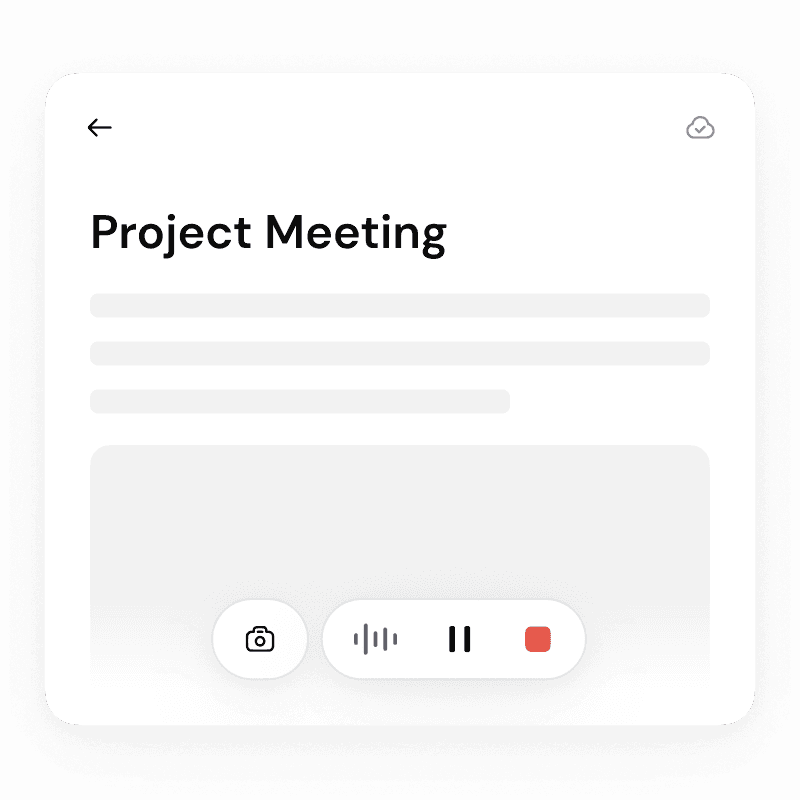
Öffnen Sie Sider REC Note und melden Sie sich an oder erstellen Sie ein kostenloses Konto, um sofort mit Ihrem KI-Notiznehmer KI-Notizen zu erstellen.
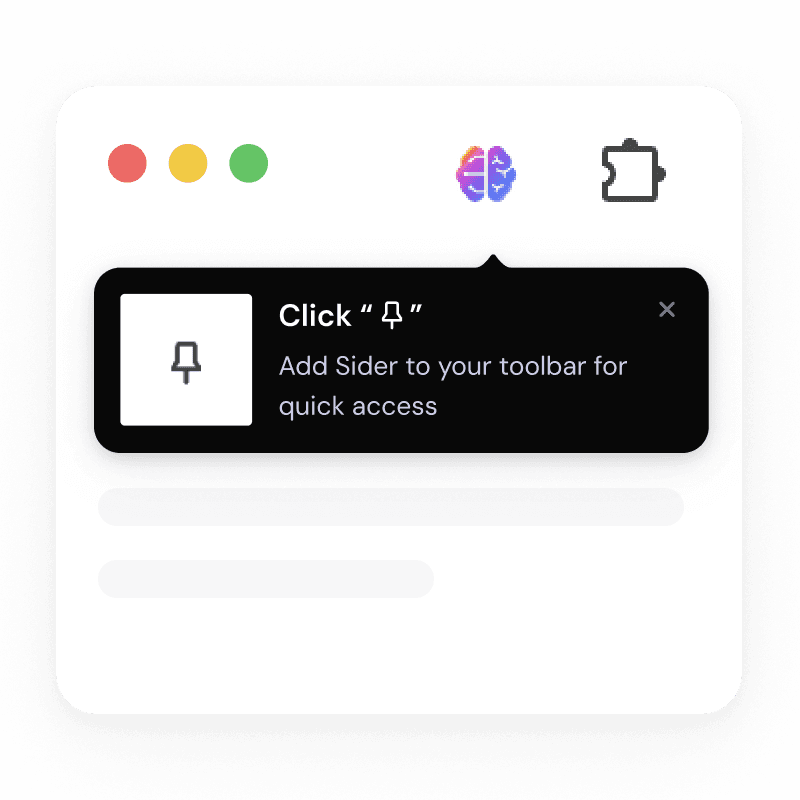
Optional: Heften Sie die Erweiterung für den Zugriff mit einem Klick während der Anrufe an.
Warum es wichtig ist: Eine reibungslose Einrichtung stellt sicher, dass Ihr AI Note Taker vor Beginn der Meetings bereit ist, sodass Sie niemals die Transkription des Meetings oder wichtige visuelle Inhalte verpassen.
So zeichnen Sie auf, transkribieren und machen Screenshots
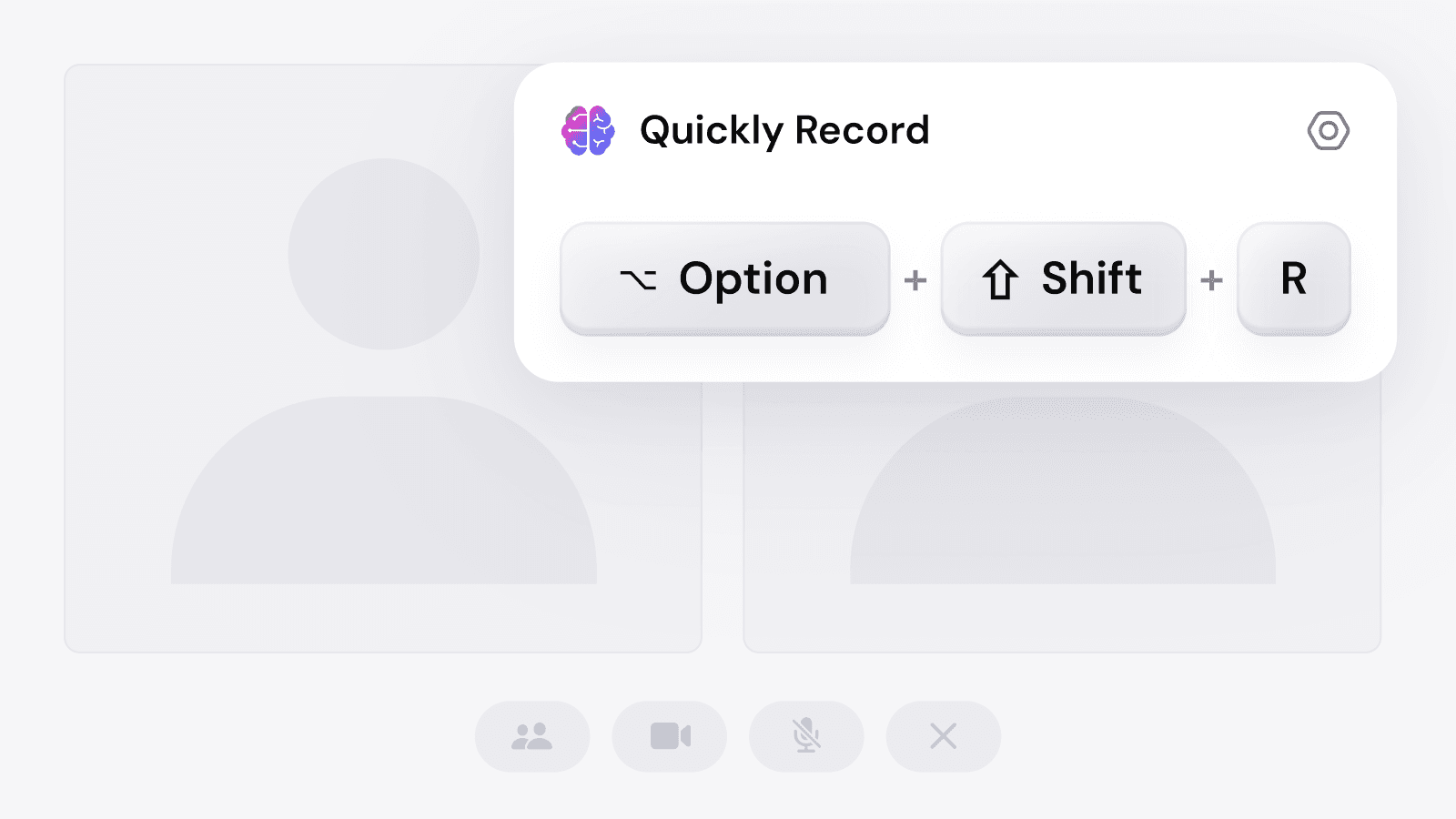
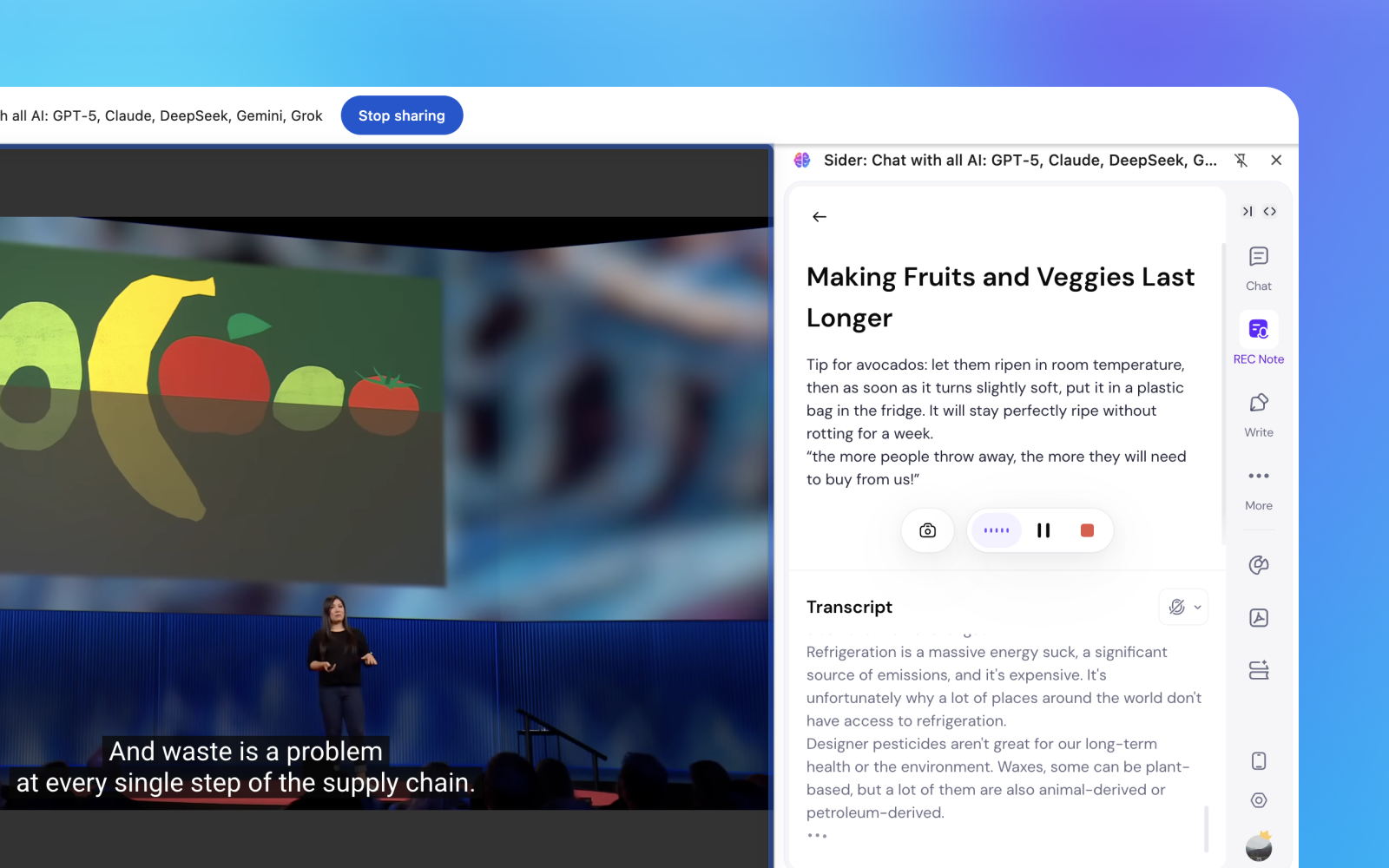
Starten Sie das Sider REC Note-Widget während Ihres Meetings oder beim Ansehen eines Videos, um mit Ihrem KI-Notiznehmer KI-Notizen zu beginnen.
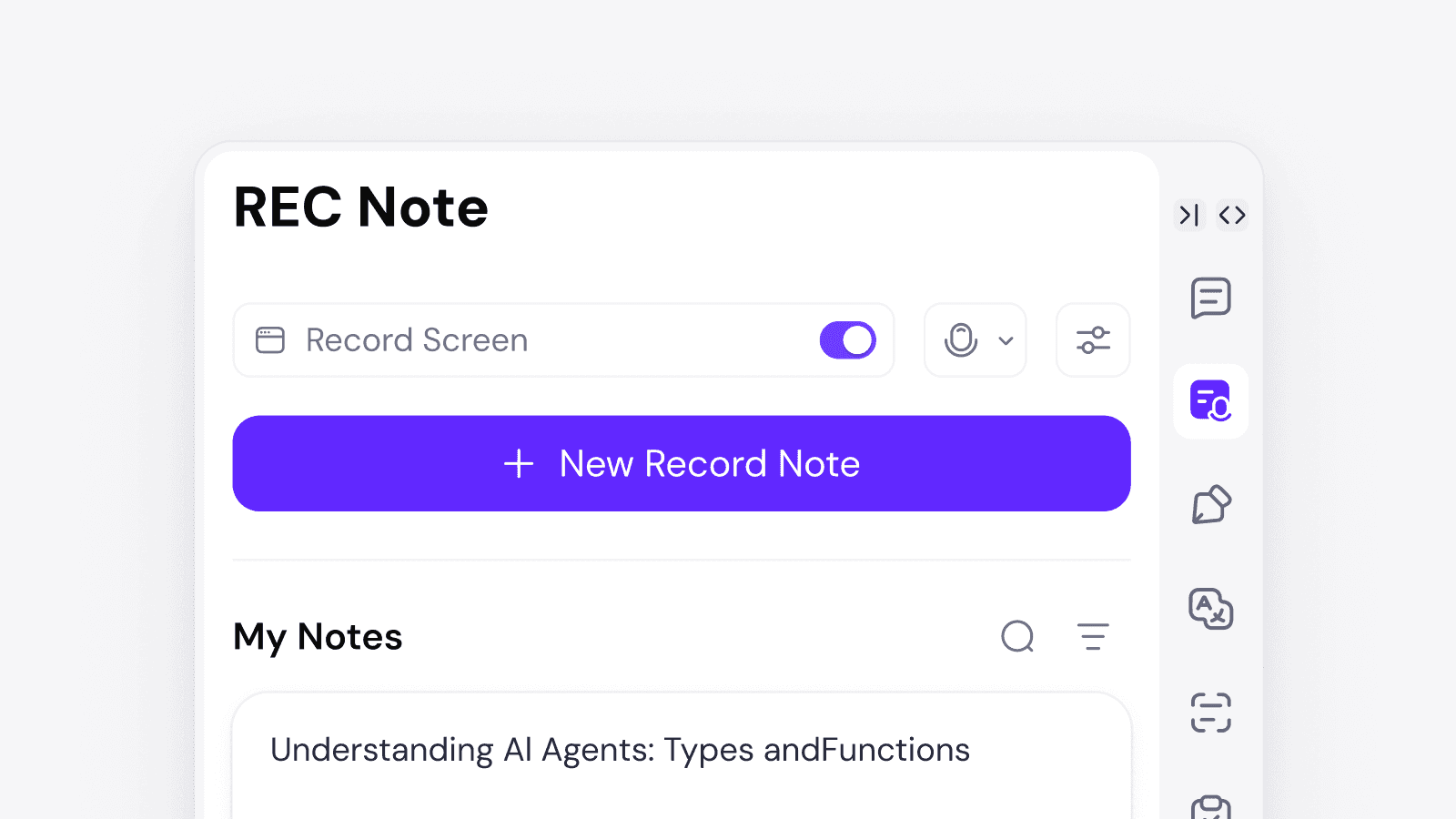
Klicken Sie auf 'Neue REC-Notiz erstellen', um Meetings mit Live-Meeting-Transkription aufzuzeichnen.
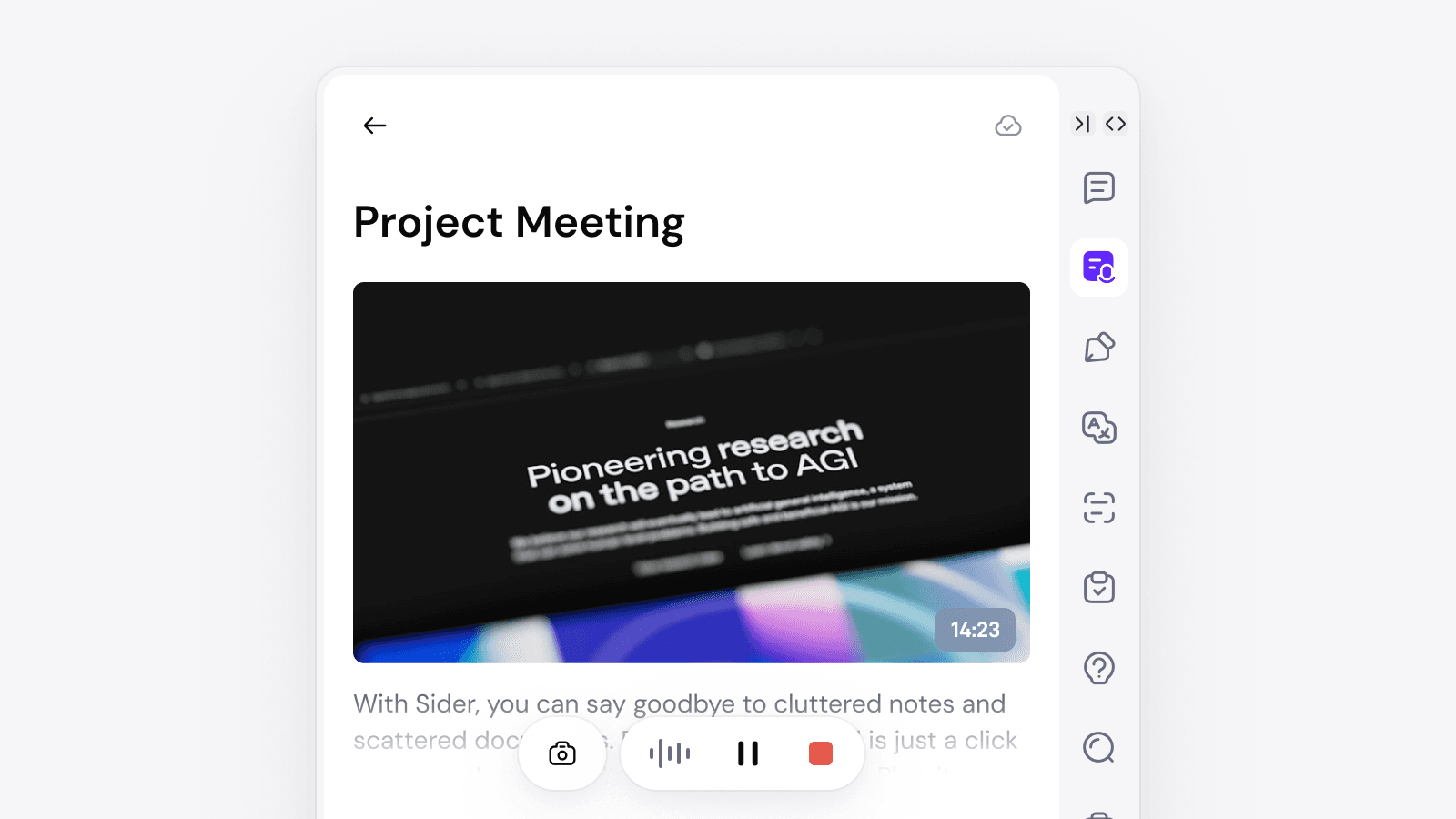
Drücken Sie jederzeit die Screenshot-Tastenkombination; Bilder werden automatisch mit Zeitstempel und Quelle an die Notiz angehängt, um reichhaltigere KI-Notizen zu erstellen.
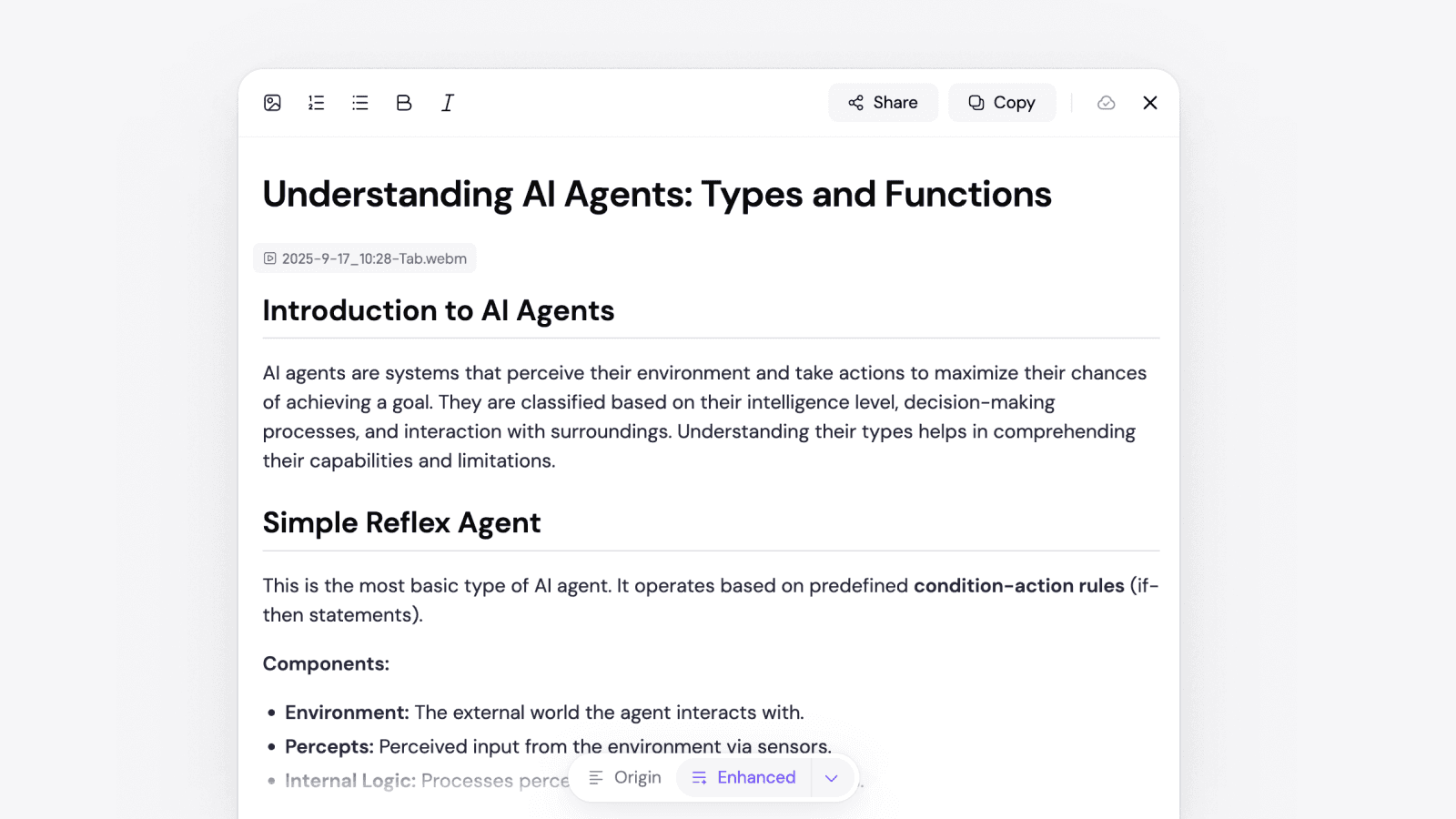
Klicken Sie auf 'Stop', um zu beenden; Transkripte, Notizen und Screenshots werden gespeichert, sind durchsuchbar und leicht zu teilende Meeting-Notizen, die Sie anschließend mit der KI-Notiznehmer-Zeitleiste verwenden können.
Tipp: Die Echtzeit-Transkription von Meetings plus kontextuelle Screenshots erfassen, was Text allein nicht kann. Ihr KI-Notiznehmer verbessert den Fokus, das Engagement, das Erinnerungsvermögen und erleichtert das Teilen von Meeting-Notizen.
Best Practices für das Notieren von Meetings
Kurze Stichpunkte
Screenshots mit einem Klick
Überprüfen und Teilen
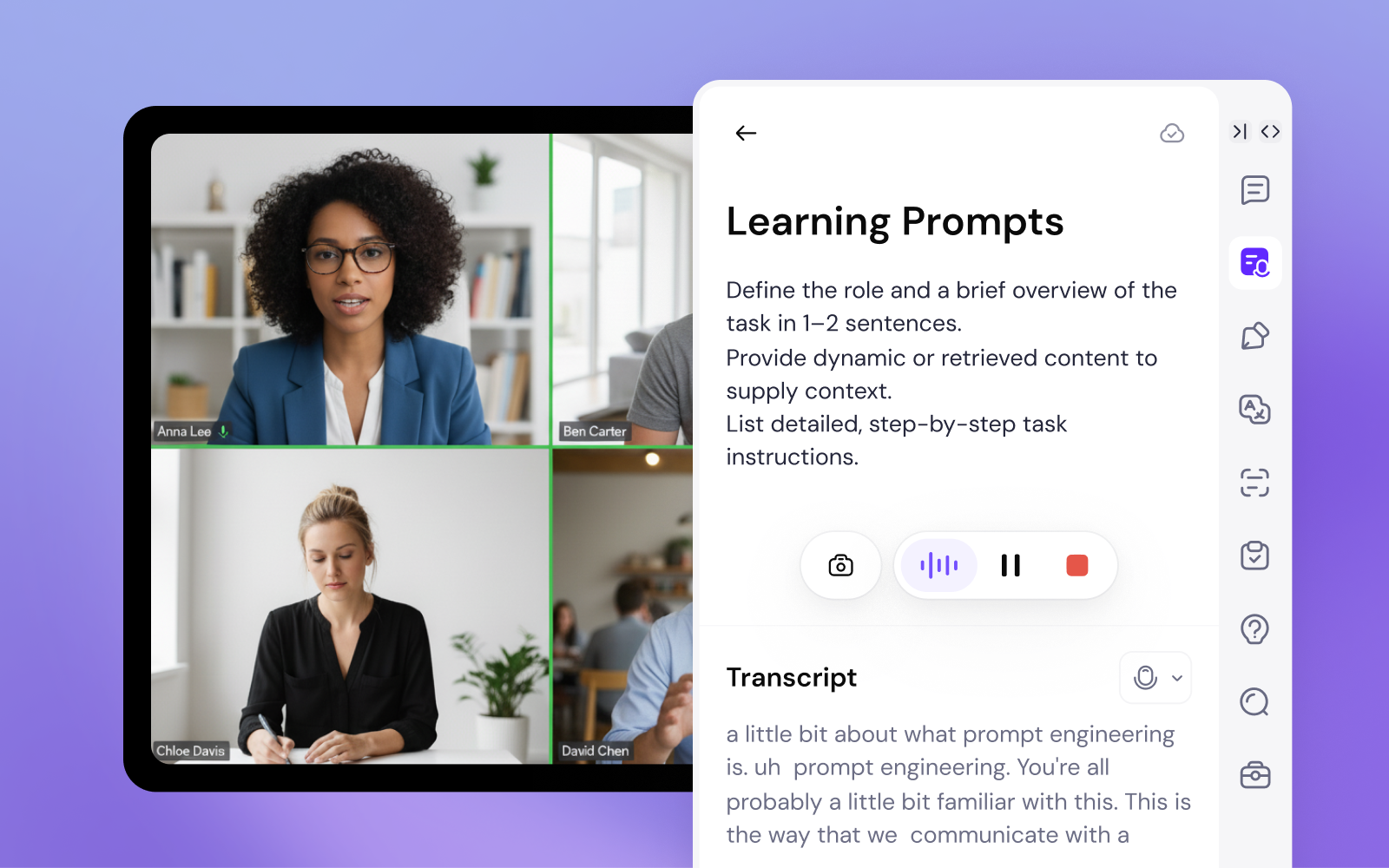
Lernen & Forschen mit Video-Notizen
Aufzeichnen mit Untertiteln
KI-Zusammenfassung & Highlights
Ein-Klick-Figuren
Annotieren & Teilen
Power-Tipps
Tastaturfreundlich
Halten Sie den AI Note Taker in einem Seitenpanel, um Ideen sofort festzuhalten.
Vorlagen
Erstellen Sie wiederverwendbare Vorlagen für KI-Notizen und Protokolle für wiederkehrende Meetings (Stand-ups, QBRs, 1:1s) und standardisieren Sie, wie Sie Meetings mit Ihrem AI Note Taker aufzeichnen.
Wiederverwendung
Verwandeln Sie Highlights und Screenshots in Kurzberichte, Follow-up-E-Mails oder Aufgabenlisten; teilen Sie Besprechungsnotizen schnell in Minuten.
Sicherheit & Datenschutz
Zugriffskontrolle
Teilen Sie Besprechungsnotizen über nur-Anzeige-Links oder beschränken Sie den Zugriff auf Ihr Team über Ihren AI Note Taker.
Datenverarbeitung
Überprüfen Sie die Richtlinien Ihrer Organisation für die Aufzeichnung, Zustimmung und Bildschirmaufnahme, wenn Sie Meetings aufzeichnen.
Aufbewahrung
Bewahren Sie nur das auf, was Sie benötigen; archivieren oder löschen Sie Sitzungen und Screenshots nach einem Zeitplan.
Klare Governance hilft Teams, einen AI Note Taker selbstbewusst und verantwortungsbewusst zu übernehmen.
Häufige Fragen
Bereit, Ihr Notizenmachen zu transformieren?
Schließen Sie sich Tausenden von Fachleuten, Studenten und Forschern an, die ihre Ideen mühelos mit Sider REC Note festhalten und organisieren.