Una Guía Completa para Chatear con Tus PDFs
Actualizado el 16 de abr de 2025
8 min
En la era digital actual, acceder a la información de manera rápida y eficiente es crucial. A menudo nos encontramos necesitando respuestas de documentos PDF, lo cual puede llevar mucho tiempo leer y extraer información relevante. Sin embargo, con los avances en tecnología de IA, preguntar a tu PDF y obtener respuestas instantáneas se ha convertido en una realidad. Este artículo explorará tres maneras efectivas de preguntar a tu PDF y obtener respuestas precisas utilizando herramientas impulsadas por IA.
¿Por qué deberías preguntar a tu PDF con IA?
Tradicionalmente, extraer información de PDFs requería un esfuerzo manual y una lectura extensa. Las herramientas impulsadas por IA, como Chat GPT, pueden ahorrarte tiempo y esfuerzo al entender el contenido de los PDFs y proporcionar respuestas precisas a tus consultas. Al aprovechar la IA, puedes acceder fácilmente a la información de los PDFs, haciendo que tus procesos de investigación y toma de decisiones sean más eficientes.
¿Puede Chat GPT leer archivos PDF directamente?
Chat GPT es un chatbot de IA que puede generar respuestas similares a las humanas a consultas en lenguaje natural. Sin embargo, no puede leer archivos PDF directamente. Para permitir que Chat GPT lea tus archivos PDF, necesitas usar plugins para convertir el PDF en un formato legible.
¿Cómo chateo con un PDF?
Para chatear con un PDF, necesitas usar un chatbot impulsado por IA que pueda leer y entender el contenido de tu archivo PDF. Hay varios plugins disponibles que pueden ayudarte a hacer esto. En las siguientes secciones, discutiremos tres maneras de preguntar a tu PDF y obtener respuestas utilizando chatbots de IA.
Método 1: Pregunta a tu PDF usando Sider
Sider es una poderosa barra lateral de ChatGPT que integra ChatGPT, GPT-4, Bard y Claude, proporcionando un conjunto de herramientas para ayudarte a leer o escribir texto en cualquier página web, chatear con PDFs, chatear con imágenes, dibujar pinturas de IA, y mucho más.
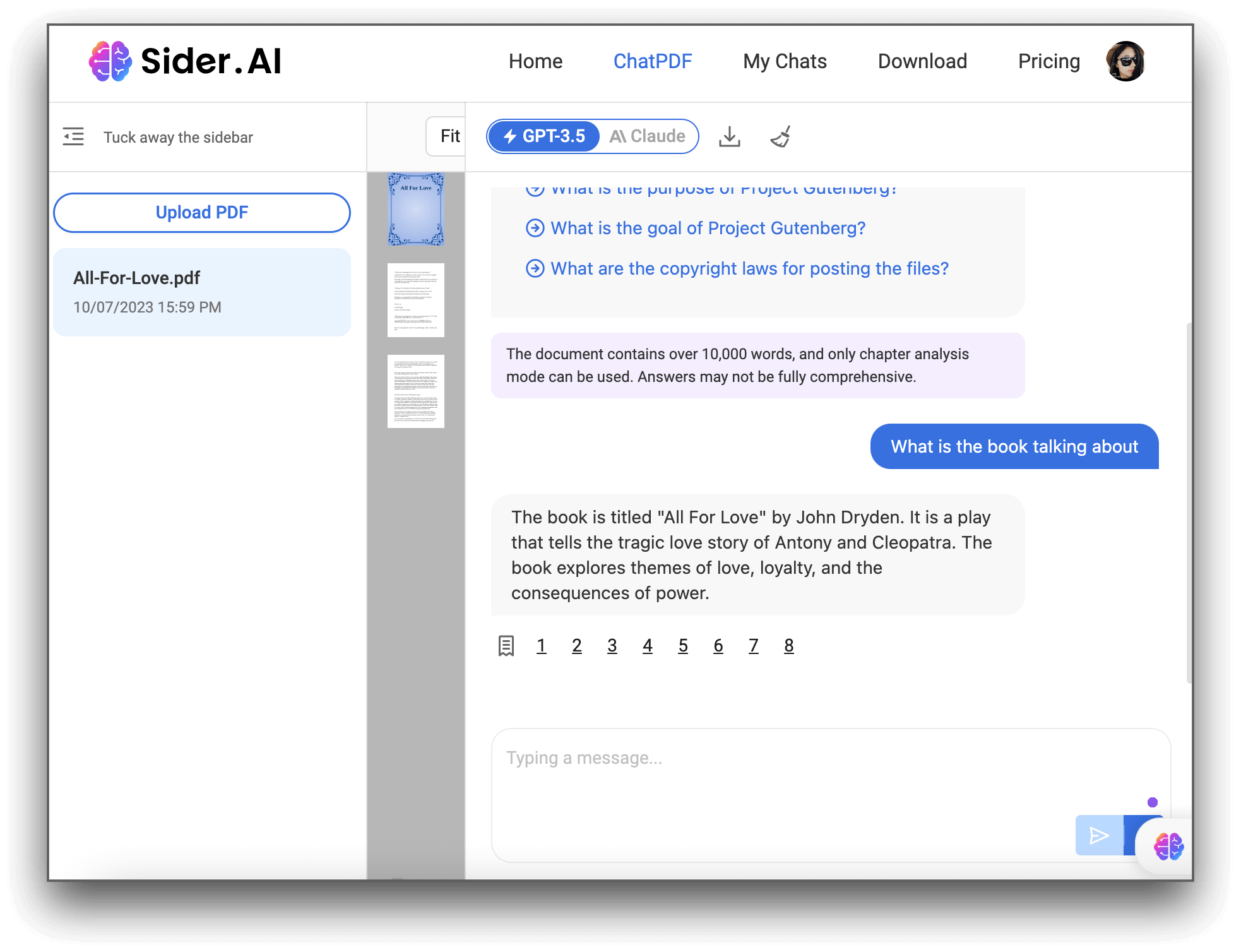
Puedes subir tu documento PDF e iniciar una sesión de chat instalando Sider. Sider entiende inteligentemente tus consultas y proporciona respuestas relevantes basadas en el contenido del PDF. Este método asegura una interacción fluida y eficiente con tu PDF, permitiéndote extraer información sin esfuerzo.
Por favor, sigue los pasos a continuación para aprender cómo puedes preguntar a tus PDFs con Sider.
Paso 1. Descarga e instala la extensión de Sider para tu navegador web.
Paso 2. Inicia sesión o crea una cuenta.
Paso 3. Haz clic en el ícono de Sider en la barra de extensiones para abrir la barra lateral. Presiona el ícono de “ChatPDF” en el lado izquierdo de la barra lateral para abrir la ventana de ChatPDF.

Paso 4. Sube o arrastra y suelta el PDF y espera hasta que la IA analice el documento.

Método 2: Usa Chat GPT y el plugin Preguntar a Tu PDF
Otra forma efectiva de consultar tu PDF es utilizando Chat GPT y el complemento Ask Your PDF. Este complemento complementa a Chat GPT al permitirte subir tu PDF y hacer preguntas directamente en la interfaz de chat. El complemento aprovecha algoritmos de IA para comprender el contenido del PDF, proporcionando respuestas precisas a tus consultas.
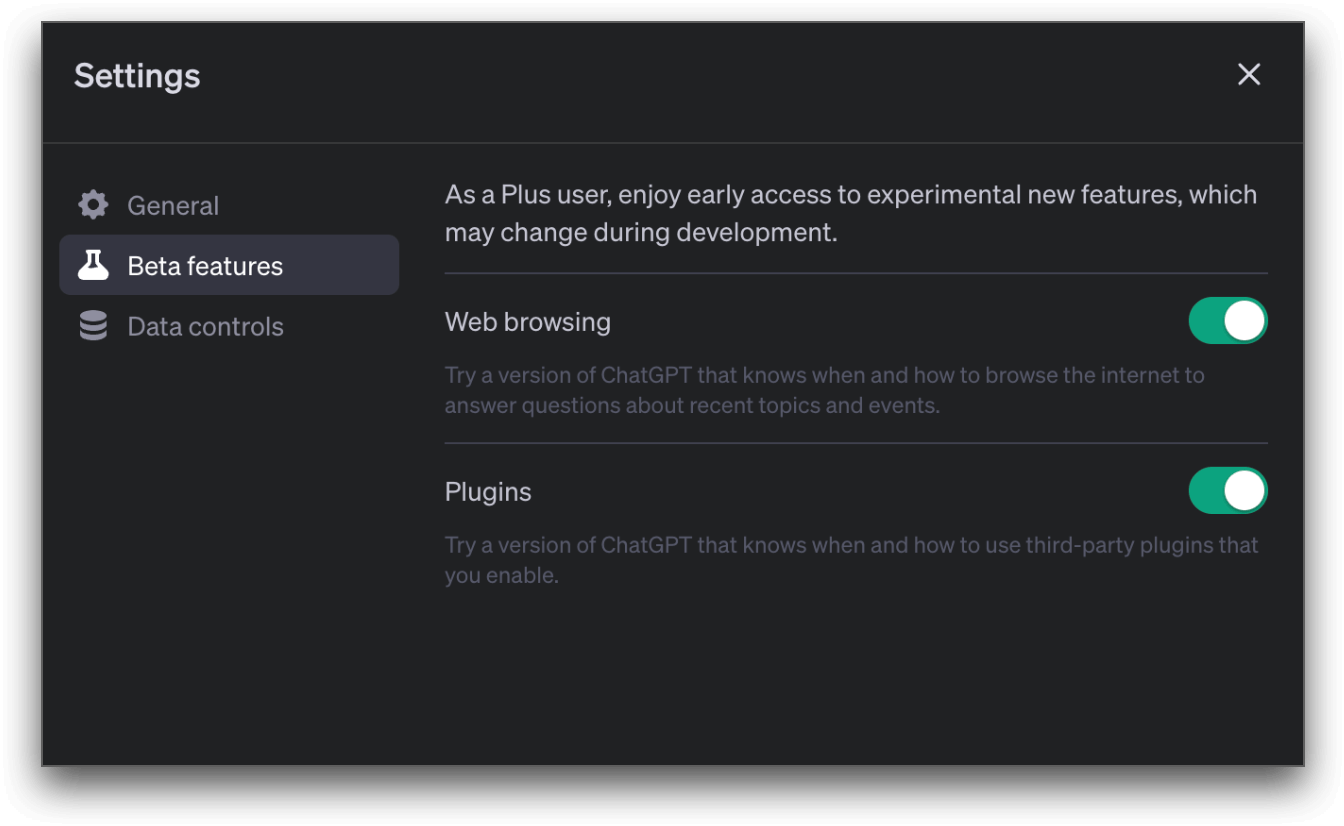
Al combinar el poder de Chat GPT con el complemento Ask Your PDF, puedes interactuar sin esfuerzo con tu PDF y obtener la información que necesitas. Sin embargo, ten en cuenta que los complementos de ChatGPT solo están accesibles para suscriptores Plus. Puedes seguir los pasos a continuación para chatear con PDF si eres miembro Plus.
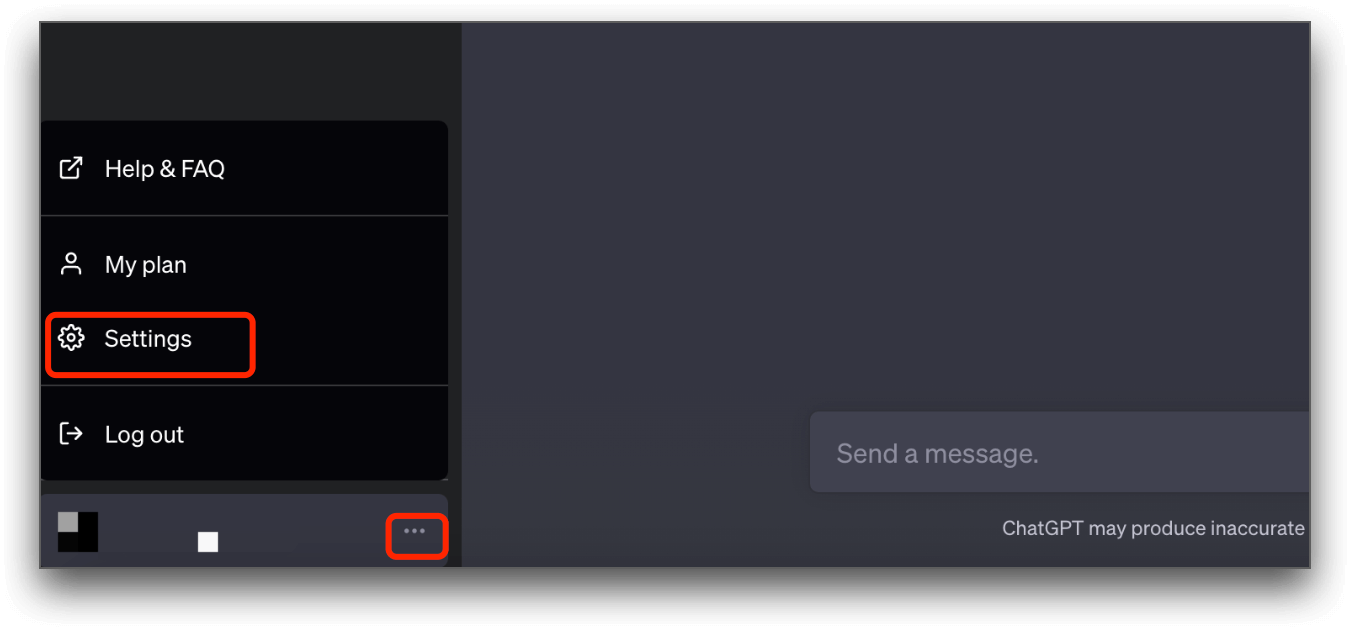
Paso 1. Ve a https://chat.openai.com/, haz clic en los tres puntos en la parte inferior izquierda y selecciona "Configuración".
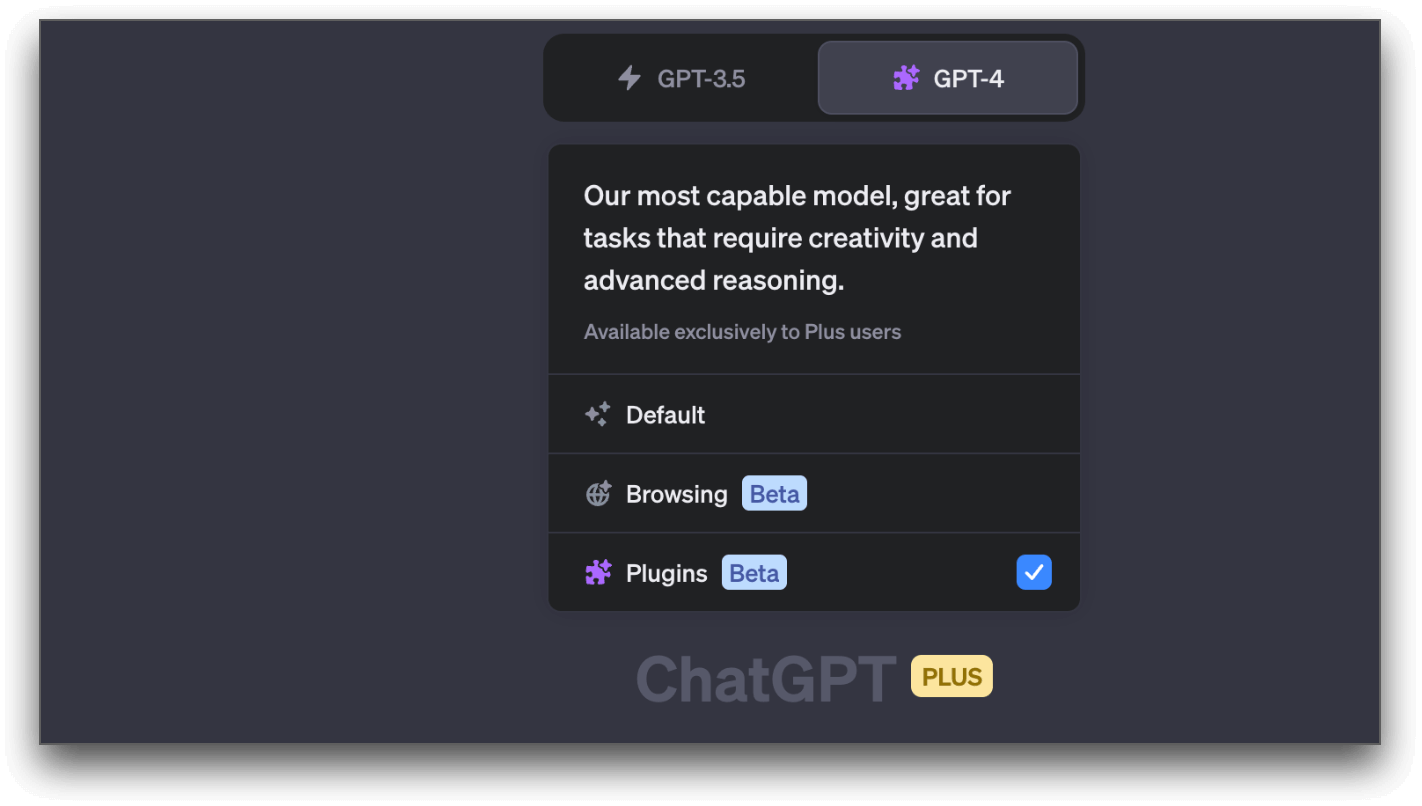
Paso 5. Usa el comando "subir un pdf" y haz clic en el hipervínculo "Subir Documento" para abrir una nueva pestaña. Sube tu documento PDF y copia el ID del Documento.
Paso 6. Regresa al portal de ChatGPT y añade el comando "¿De qué trata este documento? doc_id: XXX" usando tu ID de documento. También puedes agregar más comandos para hacer preguntas específicas sobre el documento.
Método 3: Usa Chat GPT y el complemento LinkReader
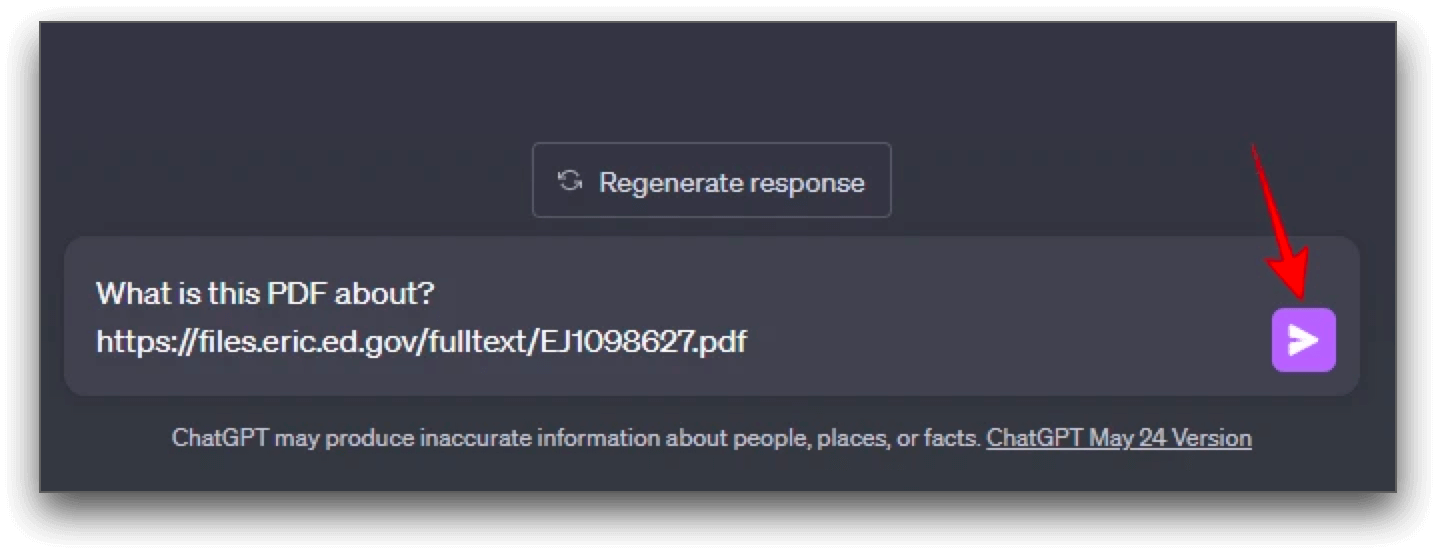
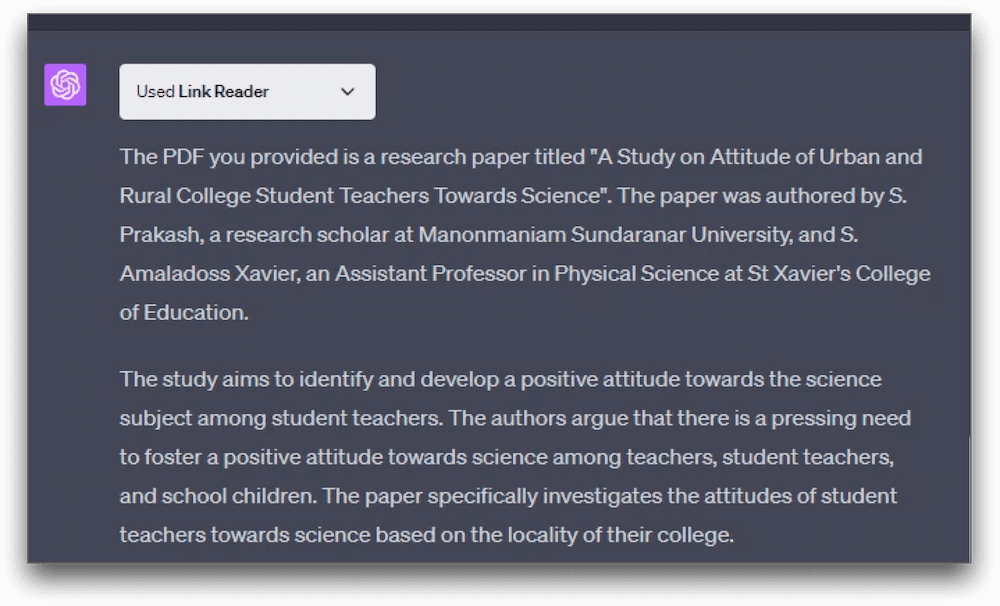
El complemento LinkReader ofrece otra forma de preguntar sobre tu PDF y obtener respuestas. Al integrar el complemento LinkReader con Chat GPT, puedes enviar la URL de un archivo PDF y obtener un resumen de tu archivo PDF. Esta función te permite navegar a través del PDF sin esfuerzo y obtener respuestas a tus preguntas de manera eficiente.
Este método es adecuado si tienes acceso al complemento de ChatGPT y obtienes la URL de un archivo PDF en línea. O, si lo prefieres, también puedes subir tu archivo PDF local y generar una URL clickeable. Revisa los pasos a continuación.
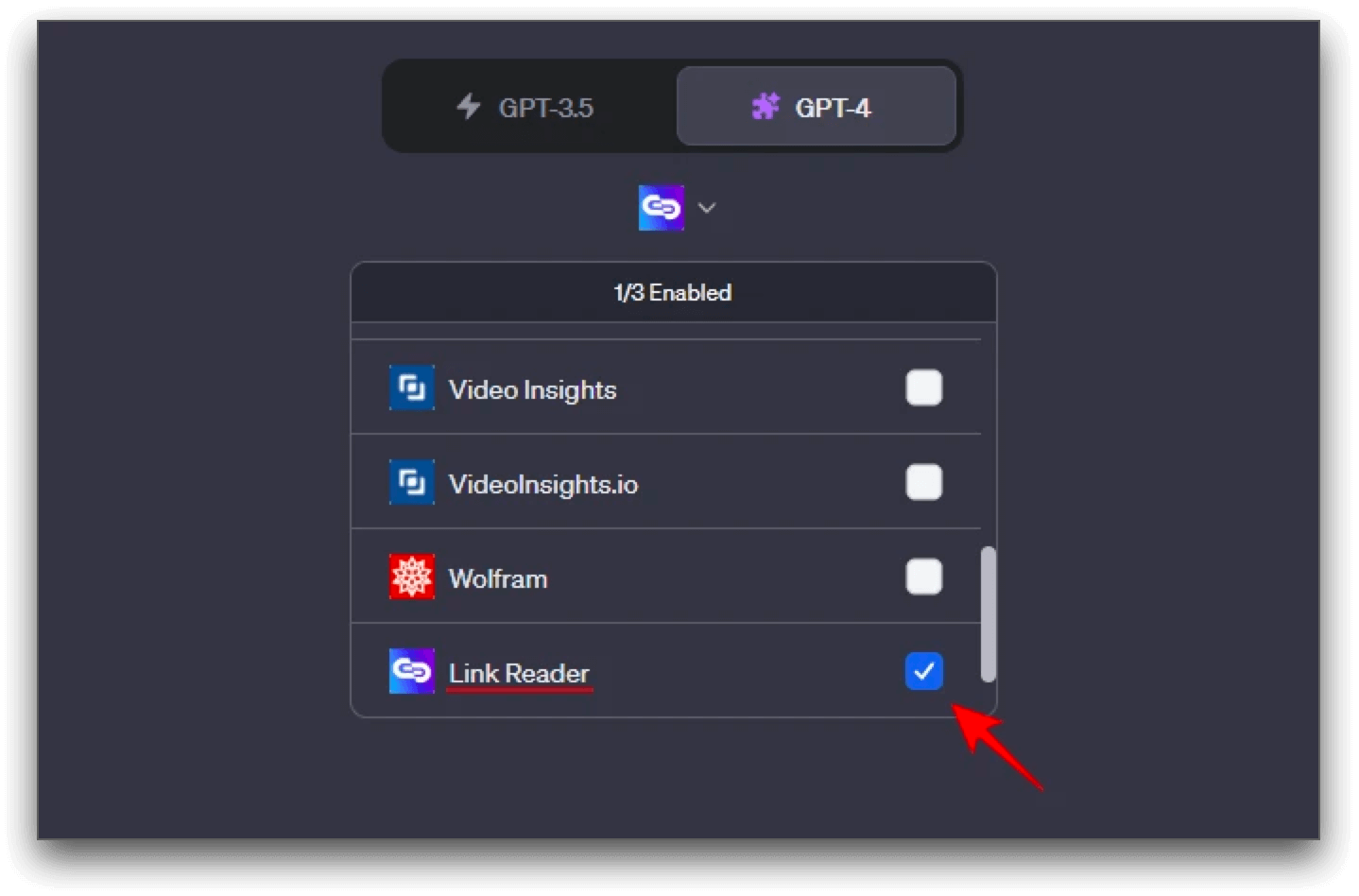
Paso 1. Ve a https://chat.openai.com/ e instala el complemento "Link Reader" (ahora solo accesible para suscriptores de ChatGPT Plus).
Paso 3. Regresa a ChatGPT y asegúrate de haber seleccionado el complemento Link Reader.
Conclusión
Consultar tus PDFs utilizando chatbots de IA puede ahorrarte tiempo y esfuerzo. Hay varios complementos disponibles que pueden ayudarte a hacer esto. En este artículo, discutimos tres formas de preguntar sobre tus PDFs y obtener respuestas utilizando chatbots de IA. Usando estas técnicas, puedes extraer información de tus PDFs de manera rápida y sencilla.
Preguntas frecuentes sobre cómo preguntar PDFs
1. ¿Puedes pedirle a ChatGPT que lea un PDF?
No, ChatGPT no puede leer un PDF directamente. Debes usar complementos para convertir el PDF en un formato legible.
2. ¿Cómo pregunto mi PDF en ChatGPT 4?
Puedes usar complementos como Ask Your PDF o LinkReader con ChatGPT 4 para hacer tus preguntas.
3. ¿Hay un complemento PDF para ChatGPT?
Sí, hay varios complementos que se pueden usar con ChatGPT para permitirle leer y comprender el contenido de tus archivos PDF.
4. ¿Puede ChatGPT acceder a archivos?
No, ChatGPT no puede acceder a archivos directamente. Necesitas usar complementos que puedan convertir el archivo en un formato legible antes de utilizarlo con ChatGPT.