- Página de inicio
- Blog
- Herramientas de IA
- Cómo extraer texto de imágenes en todas las plataformas: Una guía completa
Cómo extraer texto de imágenes en todas las plataformas: Una guía completa
Actualizado el 16 de abr de 2025
5 min
En la era digital actual, extraer texto de imágenes se ha convertido en una habilidad valiosa. Ya sea que necesites convertir documentos escaneados, extraer texto de imágenes para traducción o extraer información importante de capturas de pantalla, poder extraer texto de imágenes puede ahorrarte tiempo y esfuerzo.
Este artículo te guiará a través de la extracción de texto de imágenes en varias plataformas, incluyendo Windows, Mac, iPhone y Android. Exploraremos las mejores herramientas y técnicas para la extracción de texto, junto con consejos prácticos para asegurar una conversión exitosa.
¿Por qué necesitas extraer texto de imágenes?
Hay varias razones por las que necesitas extraer texto de imágenes. Aquí están algunas de las más comunes:
1. Copiar texto de una imagen para un informe o presentación.
2. Extraer información de contacto de una tarjeta de presentación.
3. Convertir notas manuscritas en texto digital.
4. Extraer texto de documentos escaneados.
5. Convertir un documento escaneado en texto editable para su posterior edición o traducción.
¿Cómo extraer texto de una imagen en Windows y Mac?
Una de las formas más eficientes de extraer texto de imágenes en Windows y Mac es utilizando Sider. Sider es una poderosa barra lateral de IA que soporta chat de IA con ChatGPT, GPT-4, Bard y Claude. Además, Sider también ofrece muchas características adicionales, como ChatPDF, pintor de imágenes, OCR, etc.
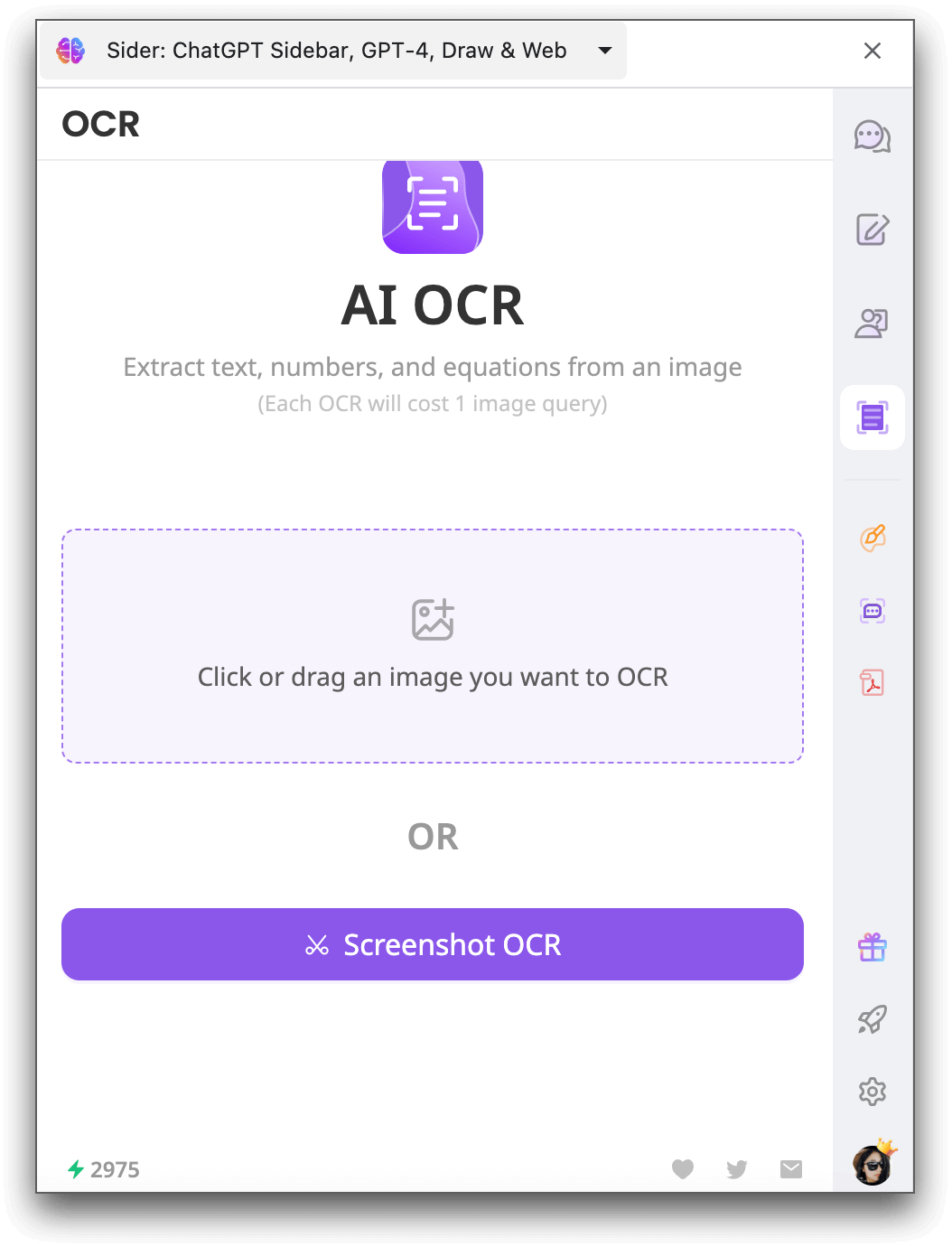
Con la avanzada tecnología OCR (Reconocimiento Óptico de Caracteres), Sider te permite convertir imágenes en texto editable con solo unos clics. Sider puede extraer texto, números y ecuaciones de imágenes. Aquí te mostramos cómo puedes usar Sider para extraer texto de imágenes:
Paso 1. Descarga e instala la extensión de Sider en tu computadora. Inicia sesión o crea una cuenta.
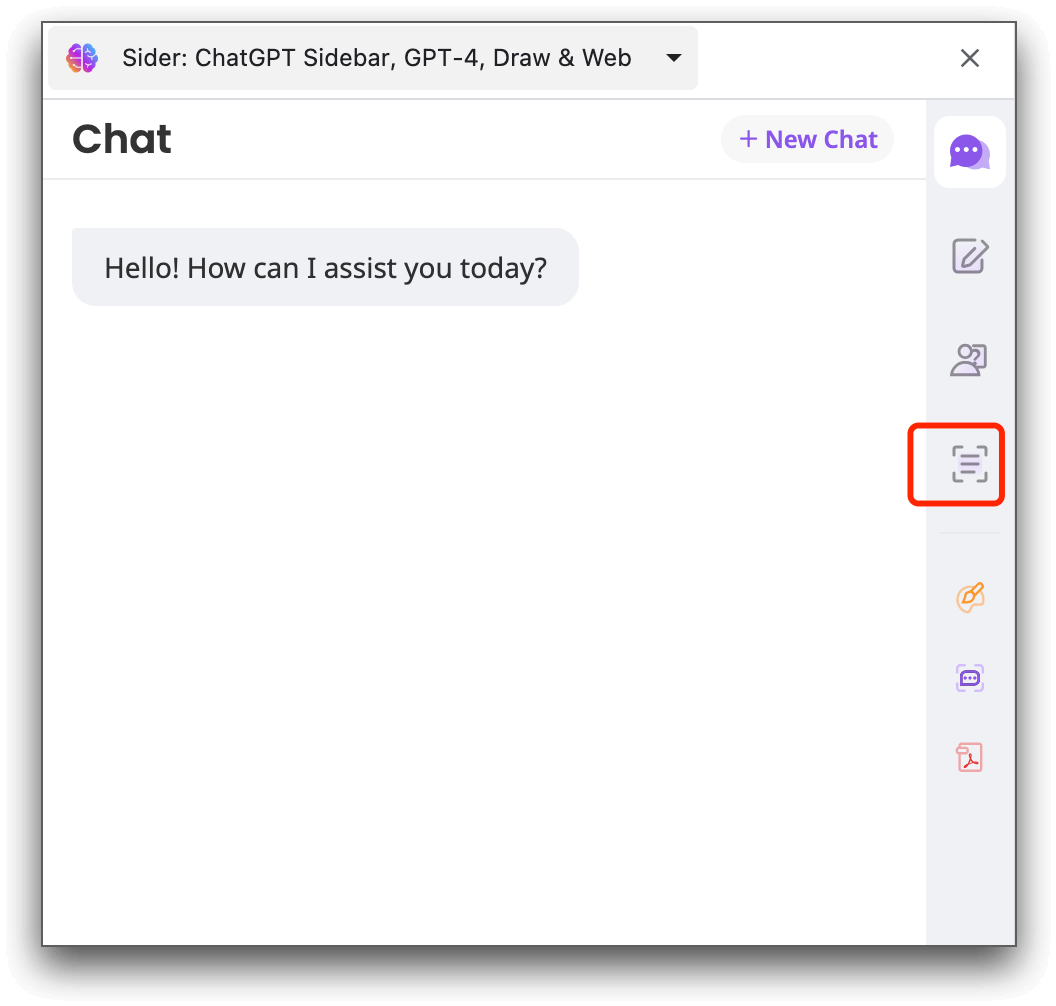
Paso 2. Haz clic en el ícono de Sider en la barra de extensiones para lanzar la barra lateral. Pulsa el ícono de “OCR” en el lado izquierdo de la barra lateral.
Paso 3. Sube la imagen de la que deseas extraer texto. O puedes tomar una captura de pantalla y dejar que Sider extraiga el texto de ella.
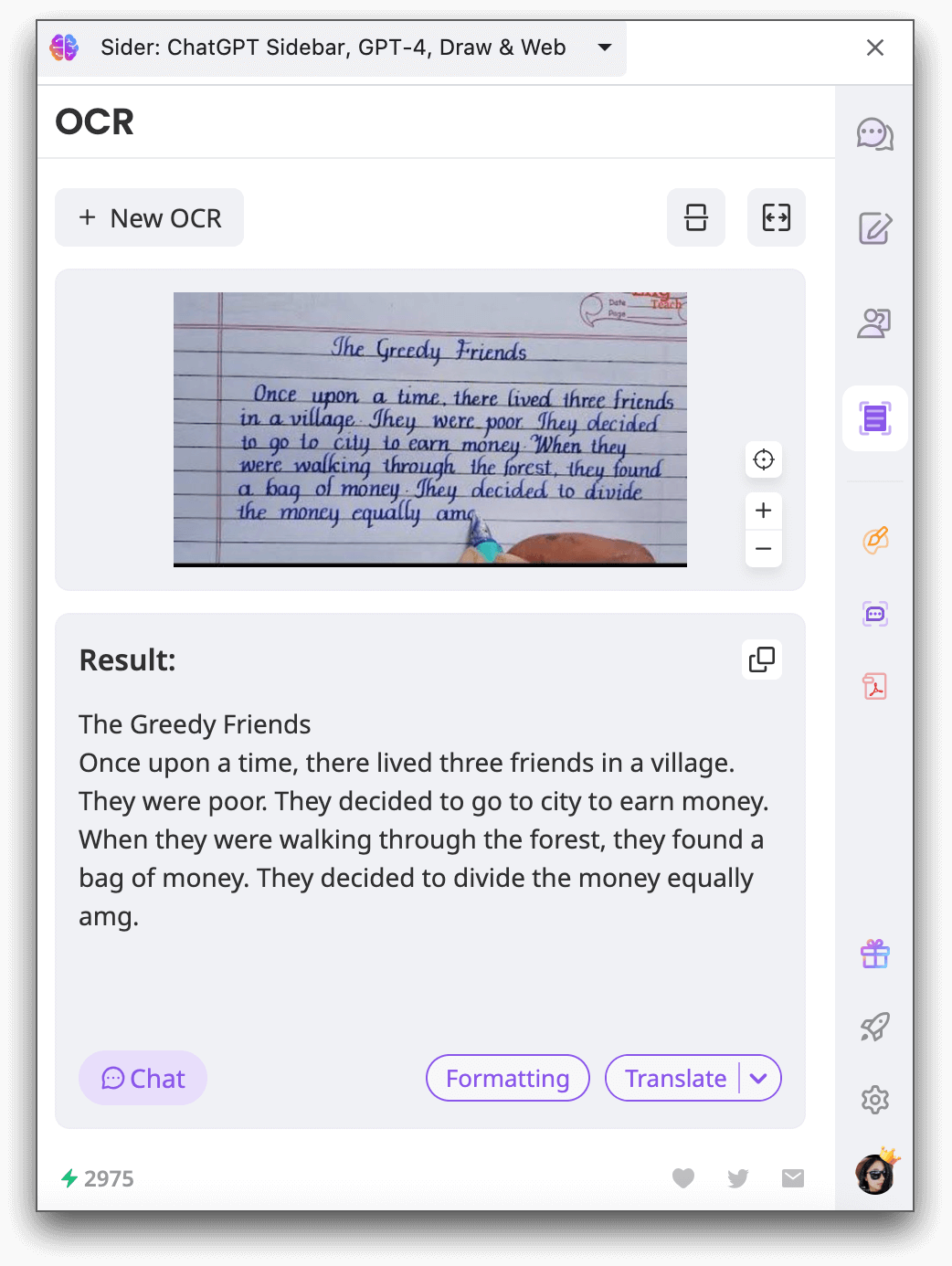
Paso 4. Una vez que la extracción esté completa, puedes copiar el texto extraído, iniciar un chat basado en él o traducirlo para su uso posterior.
¿Cómo extraer texto de imágenes en iPhone?
Si eres un usuario de iPhone, extraer texto de imágenes es muy fácil con la función OCR integrada de la aplicación Notas. Aquí te mostramos cómo puedes extraer texto de imágenes en tu iPhone:
Paso 1. Abre la aplicación Fotos y elige una foto o una imagen de internet.
Paso 2. Toca y mantén presionada una palabra en la foto. Ajusta la selección moviendo los puntos de agarre para incluir el texto deseado.
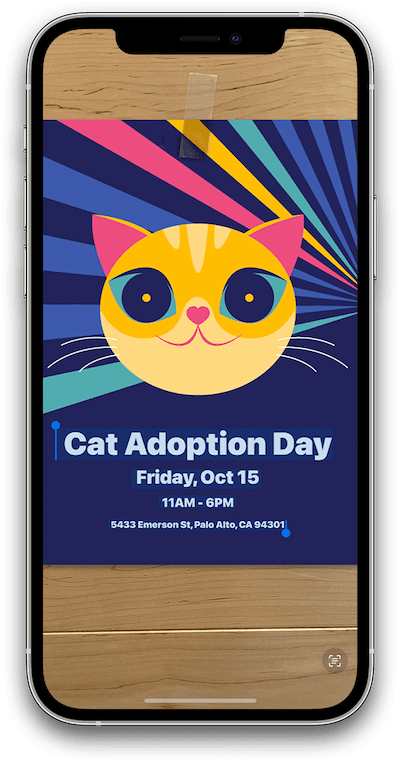
Paso 3. Toca la opción "Copiar". Si deseas seleccionar todo el texto de la foto, toca "Seleccionar todo."
Paso 4. Una vez que hayas copiado el texto, puedes pegarlo en otra aplicación o compartirlo con alguien.
¿Cómo convertir una imagen a texto en Android?
Los usuarios de Android pueden usar Google Lens integrado de la galería para extraer texto de imágenes. Aquí te mostramos cómo hacerlo:
Paso 1. Abre la galería de tu smartphone y selecciona la imagen deseada.
Paso 2. Busca el ícono de Lens en la esquina inferior derecha de la pantalla y tócala. Esto te llevará a Google Lens.

Paso 3. Dentro de Google Lens, toca la opción "Texto" y elige el texto que deseas copiar.
Paso 4. Finalmente, haz clic en "Copiar texto", y el texto seleccionado se copiará en tu portapapeles. Puedes pegarlo en otra aplicación o enviarlo a otros para su uso posterior.
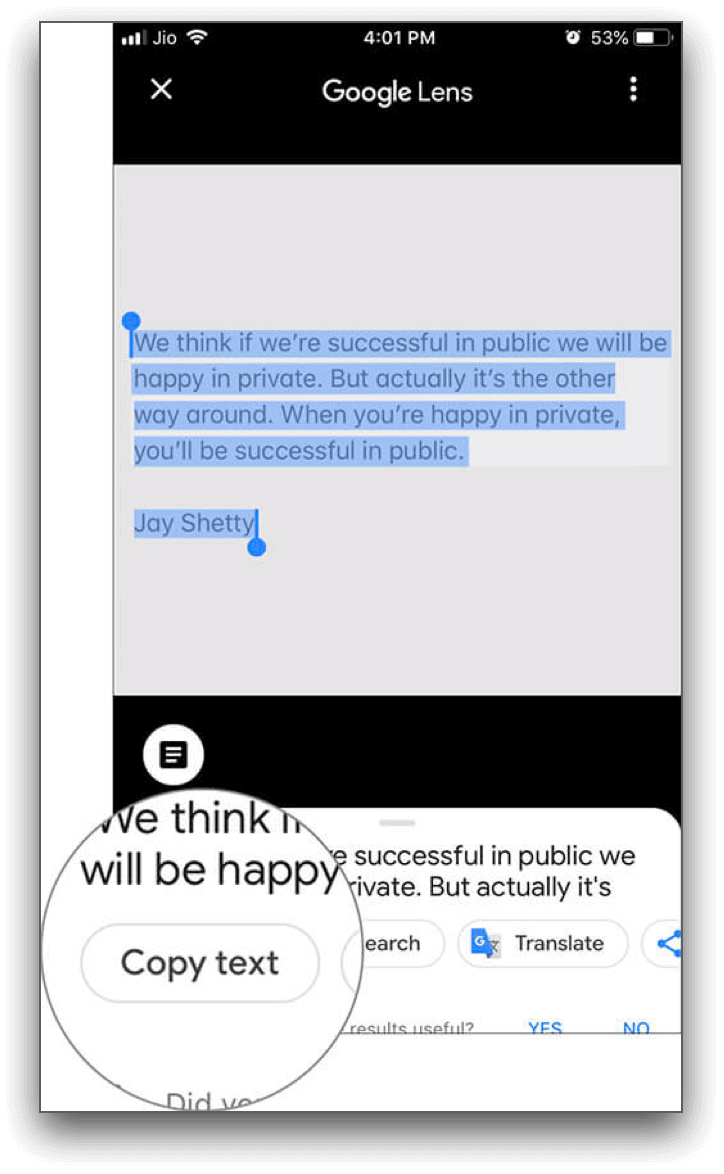
Si la galería de tu smartphone Android no tiene la opción de lens integrada para copiar texto de imágenes, puedes usar la aplicación Google Photos en su lugar. Aquí te mostramos cómo:
Paso 1. Abre la aplicación de Google Photos.
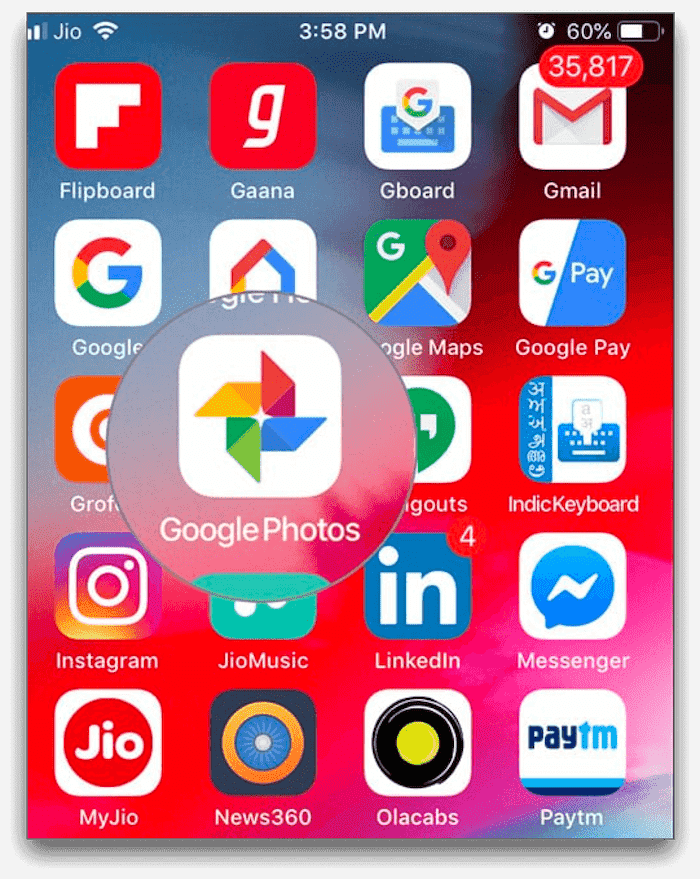
Paso 2. Selecciona la imagen de la que deseas copiar el texto.
Paso 3. Busca la opción Lens en la parte inferior de la pantalla y tócala.
Paso 4. Dentro de Lens, toca la opción de Texto y selecciona el texto deseado.
Paso 5. Finalmente, haz clic en "Copiar texto", y el texto será copiado.
Consejos prácticos para la extracción de texto de imágenes
Si bien el uso de herramientas y aplicaciones de OCR puede simplificar enormemente el proceso de extracción de texto de imágenes, hay algunos consejos prácticos que puedes seguir para obtener mejores resultados:
1. Usa imágenes de alta calidad: Imágenes claras y bien iluminadas de alta resolución ofrecen mejores resultados durante la extracción de texto.
2. Recorta la imagen: Si la imagen contiene elementos innecesarios o desorden, recórtala para enfocarte únicamente en el texto que deseas extraer.
3. Mejora la calidad de la imagen: Ajusta el brillo, contraste y nitidez de la imagen para mejorar la precisión del OCR.
4. Utiliza software de OCR con soporte de idioma: Elige herramientas de OCR que soporten el idioma del texto que deseas extraer para obtener resultados más precisos.
5. Revisa y corrige el texto extraído: El OCR puede introducir errores ocasionalmente, por lo que es esencial revisar y corregir cualquier inexactitud en el texto extraído.
Conclusión
Extraer texto de imágenes puede ser un desafío, pero con las herramientas y técnicas adecuadas, se puede hacer de manera eficiente. Este artículo te muestra cómo extraer texto de imágenes en todas las plataformas utilizando diversas herramientas y técnicas. Hay una solución, ya sea que estés usando Windows, Mac, iPhone o Android.
Preguntas frecuentes sobre la extracción de texto de imágenes
1. ¿Cómo puedo extraer texto de una imagen?
Puedes extraer texto de una imagen utilizando software de OCR o aplicaciones diseñadas específicamente para la extracción de texto de imágenes. Estas herramientas utilizan algoritmos avanzados para reconocer y convertir texto dentro de imágenes en texto editable.
2. ¿Puedes extraer texto de un JPG?
Sí, puedes extraer texto de una imagen JPG utilizando herramientas de OCR. Las imágenes JPG son comúnmente soportadas por el software de OCR, lo que te permite convertirlas en texto editable.
3. ¿Puede Google extraer texto de una imagen?
Sí, Google ofrece una función de OCR que permite extraer texto de imágenes. Esta función está disponible en varias aplicaciones de Google, como Google Keep, que puede convertir imágenes en texto editable tanto en dispositivos Android como iOS.
4. ¿Cuál es la IA gratuita para extraer texto de una imagen?
Hay varias herramientas de IA gratuitas disponibles para extraer texto de imágenes, como Sider, Microsoft Azure Cognitive Services y Google Cloud Vision OCR. Estas herramientas utilizan algoritmos de IA para reconocer y convertir texto dentro de las imágenes.
5. ¿Puede el iPhone extraer texto de una imagen?
Sí, los usuarios de iPhone pueden extraer texto de imágenes utilizando la función de OCR integrada en la aplicación Fotos y Notas. Esta función permite escanear documentos y extraer texto de las imágenes capturadas.
Artículos Recientes

Cómo dominar ChatPDF: Obtén insights más rápidos de documentos densos

La mejor alternativa a X Auto-Translation para documentos rápidos y precisos

¿Traducción AI de Samsung no disponible en Irán? Soluciones prácticas

Herramientas de traducción persa: una guía práctica para un trabajo más rápido y preciso

La mejor alternativa a Grok para investigaciones profundas y citadas

Las 15 mejores funciones de los generadores de imágenes con IA que realmente usarás