- Koduleht
- Blogi
- AI Tööriistad
- Kuidas ekstraktida teksti piltidelt kõikidel platvormidel: Üksikasjalik juhend
Kuidas ekstraktida teksti piltidelt kõikidel platvormidel: Üksikasjalik juhend
Uuendatud 16. apr 2025
5 min
Tänapäeva digiajastul on piltidelt teksti ekstraktimine muutunud väärtuslikuks oskuseks. Ükskõik, kas peate konverteerima skaneeritud dokumente, ekstraktima teksti piltidelt tõlkimiseks või välja tooma olulist teavet ekraanipiltidelt, oskus piltidelt teksti ekstraktida võib säästa teie aega ja vaeva.
See artikkel juhatab teid läbi teksti ekstraktsiooni piltidelt erinevates platvormides, sealhulgas Windowsis, Macis, iPhone'is ja Androidis. Uurime parimaid tööriistu ja tehnikaid teksti ekstraktsiooniks ning praktilisi näpunäiteid eduka konverteerimise tagamiseks.
Miks on teil vaja piltidelt teksti ekstraktida?
On mitmeid põhjuseid, miks on vajalik piltidelt teksti ekstraktimine. Siin on mõned kõige levinumad:
1. Teksti kopeerimine pildilt aruande või esituse jaoks.
2. Kontaktandmete ekstraktimine visiitkaardilt.
3. Käekirja märkmete konverteerimine digitaalseks tekstiks.
4. Teksti ekstraktimine skaneeritud dokumentidest.
5. Skaneeritud dokumendi konverteerimine redigeeritavaks tekstiks edasiseks redigeerimiseks või tõlkimiseks.
Kuidas ekstraktida teksti pildilt Windowsis ja Macis?
Üks kõige tõhusamaid viise piltidelt teksti ekstraktimiseks nii Windowsis kui ka Macis on Sider kasutamine. Sider on võimas AI külgriba, mis toetab AI vestlust ChatGPT, GPT-4, Bard ja Claude'iga. Lisaks pakub Sider ka palju lisaväärtuse funktsioone, nagu ChatPDF, pildi maalija, OCR jne.
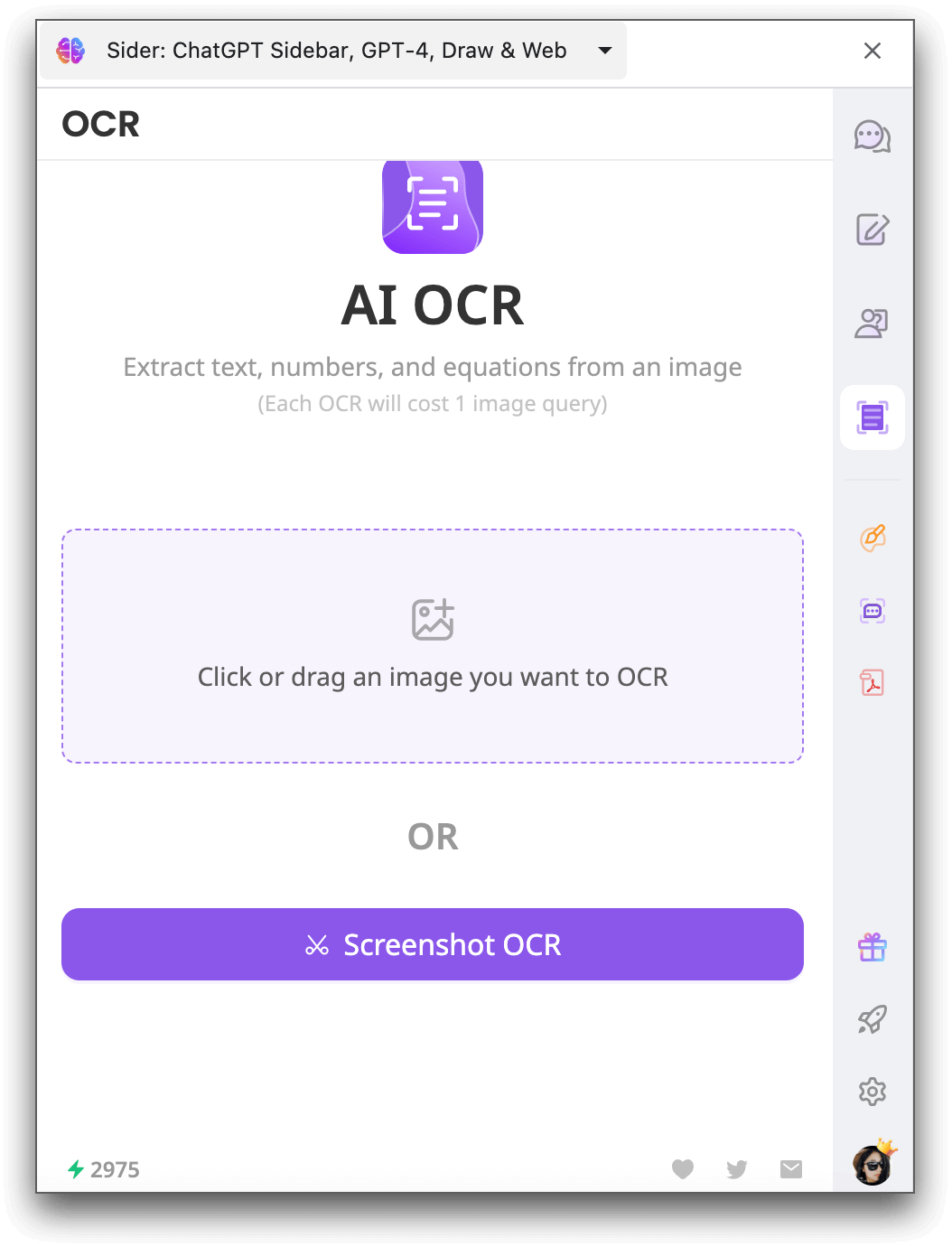
Tänu täiustatud OCR (Optical Character Recognition) tehnoloogiale võimaldab Sider teil konverteerida pildid redigeeritavaks tekstiks vaid mõne klõpsuga. Sider suudab ekstraktida teksti, numbreid ja valemeid piltidelt. Siin on, kuidas saate Siderit kasutada piltidelt teksti ekstraktimiseks:
1. samm. Laadige alla ja installige Sideri laiendus oma arvutisse. Logige sisse või looge konto.
2. samm. Klõpsake laienduse ribal Sideri ikoonil, et avada külgriba. Klõpsake külgriba vasakus servas oleval „OCR” ikoonil.
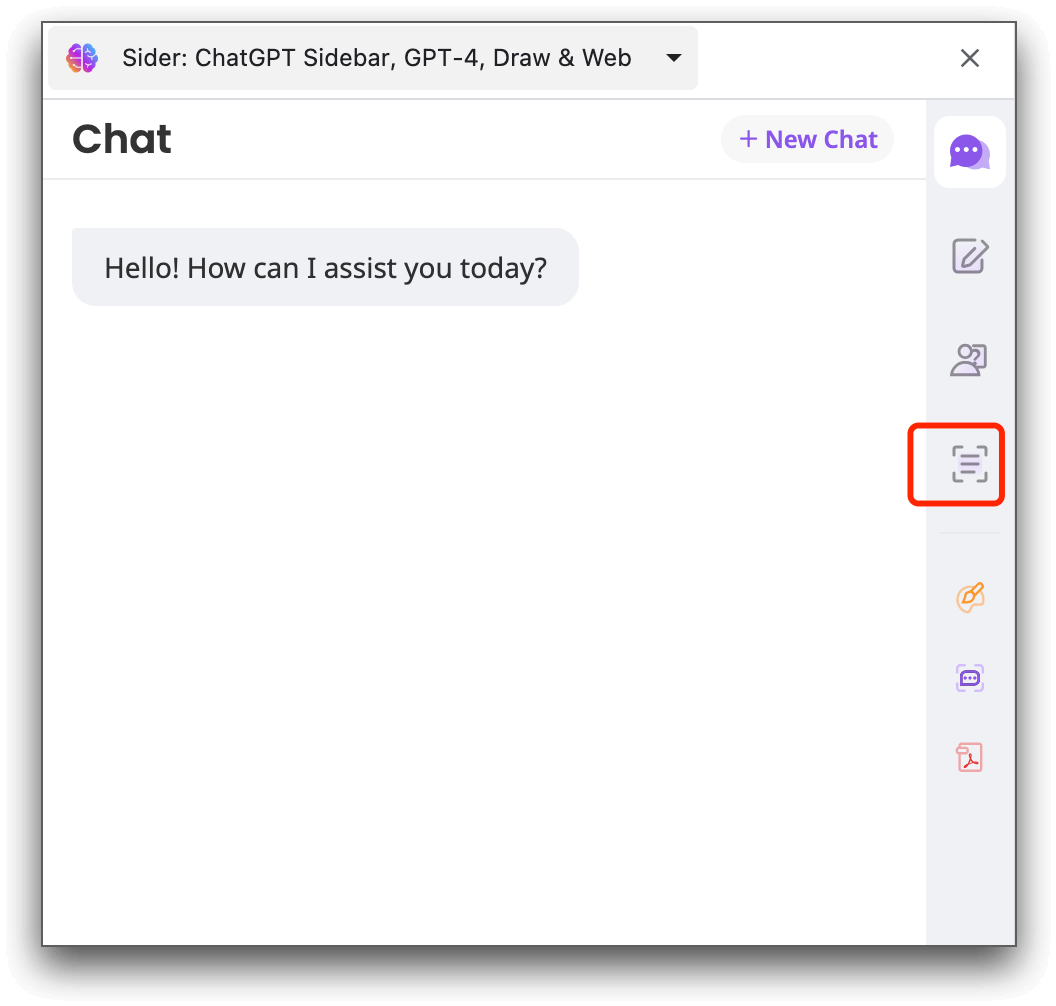
3. samm. Laadige üles pilt, millelt soovite teksti ekstraktida. Võite ka teha ekraanipildi ja lasta Sideril sellest teksti ekstraktida.
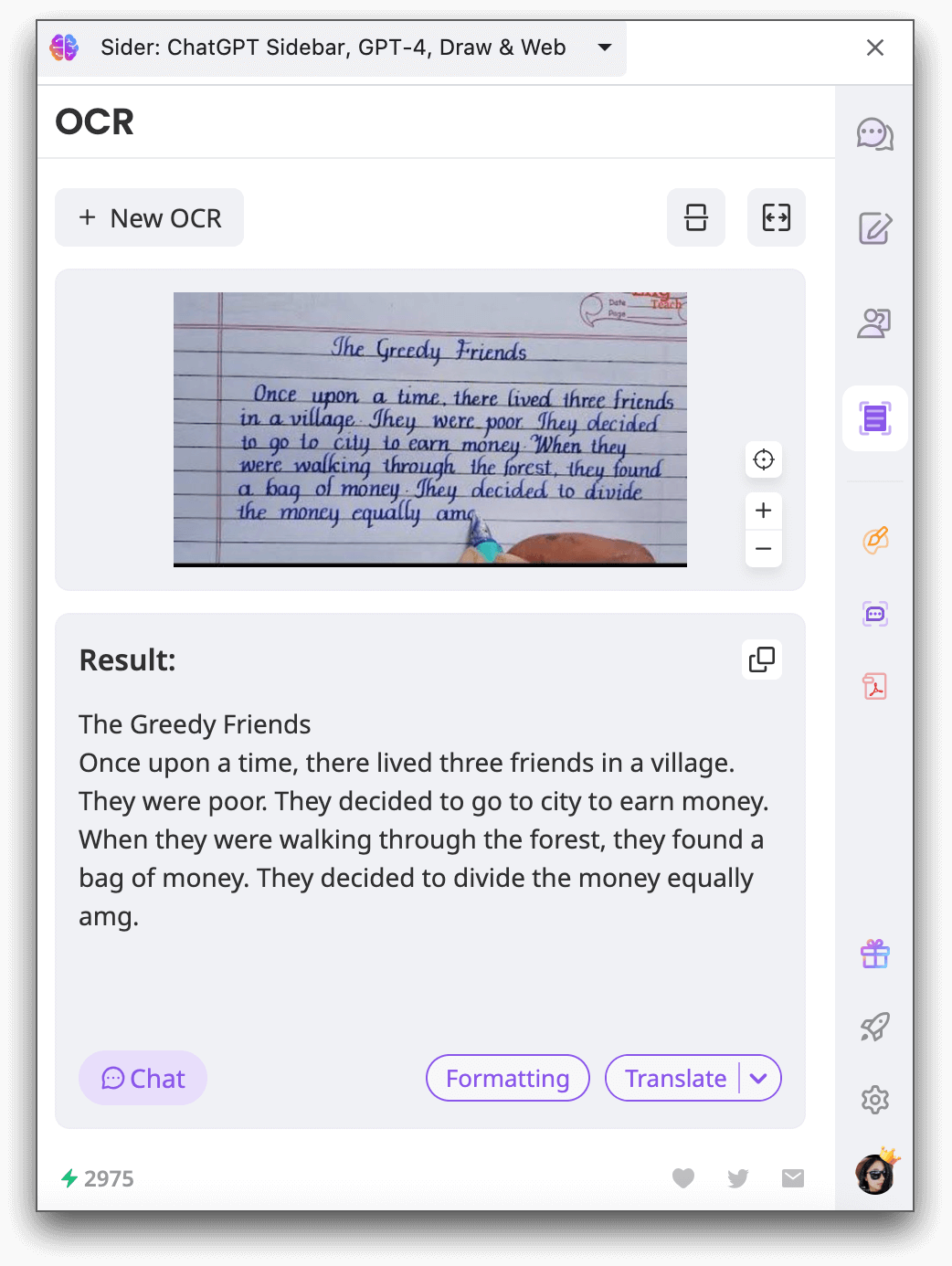
4. samm. Kui ekstraktsioon on lõpetatud, saate kopeerida ekstraktitud teksti, alustada vestlust selle põhjal või tõlkida seda edasiseks kasutamiseks.
Kuidas ekstraktida teksti piltidelt iPhone'is?
Kui olete iPhone'i kasutaja, on piltidelt teksti ekstraktimine lihtne, kasutades märkmete rakenduse sisseehitatud OCR funktsiooni. Siin on, kuidas saate iPhone'is piltidelt teksti ekstraktida:
1. samm. Avage Fotod rakendus ja valige foto või pilt internetist.
2. samm. Puudutage ja hoidke all sõna fotol. Kohandage valikut, liigutades haaramispunkte, et lisada soovitud tekst.
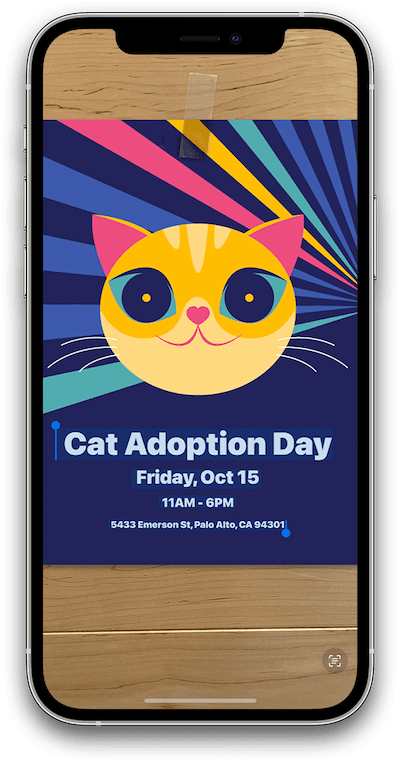
3. samm. Puudutage „Kopeeri” valikut. Kui soovite valida kogu foto teksti, puudutage „Vali kõik.”
4. samm. Kui olete teksti kopeerinud, saate selle kleepida teise rakendusse või jagada kellegagi.
Kuidas konverteerida pilt tekstiks Androidis?
Androidi kasutajad saavad kasutada galeriis sisseehitatud Google Lens'i piltidelt teksti ekstraktimiseks. Siin on, kuidas seda teha:
1. samm. Avage oma nutitelefoni galerii ja valige soovitud pilt.
2. samm. Otsige ekraani alumises paremas nurgas Lens'i ikooni ja puudutage seda. See viib teid Google Lens'i.
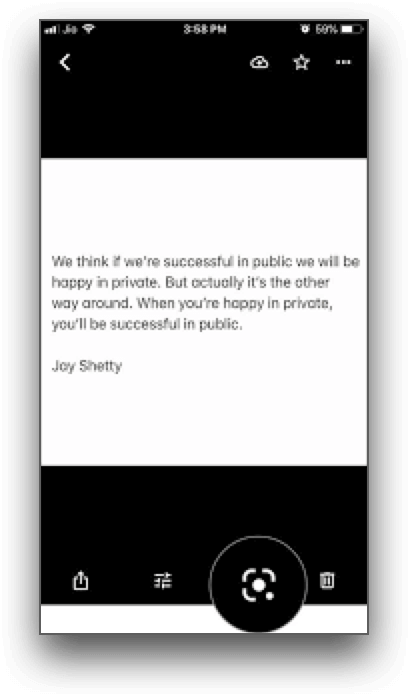
3. samm. Google Lens'is puudutage "Tekst" valikut ja valige tekst, mida soovite kopeerida.
4. samm. Lõpuks klõpsake „Kopeeri tekst”, ja valitud tekst kopeeritakse teie lõikelauale. Saate selle kleepida teise rakendusse või saata teistele edasiseks kasutamiseks.
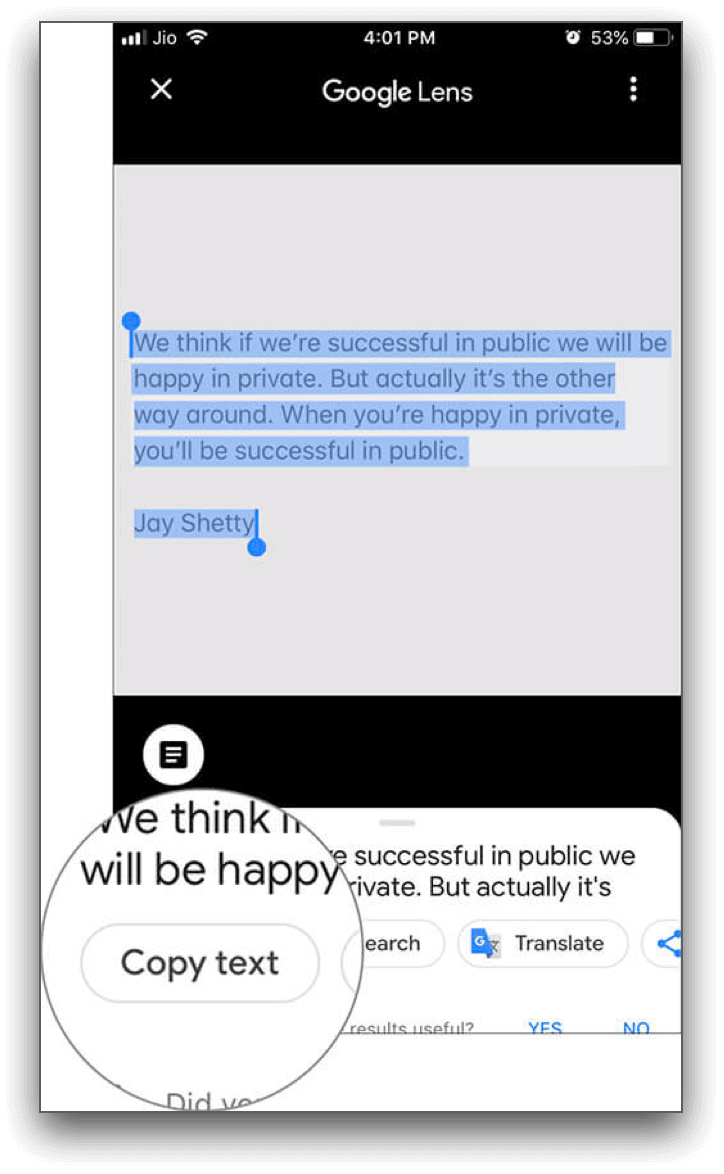
Kui teie Androidi nutitelefoni galeriis ei ole sisseehitatud lens'i valikut piltidelt teksti kopeerimiseks, saate kasutada Google Photos rakendust. Siin on, kuidas:
1. samm. Avage Google Photos rakendus.
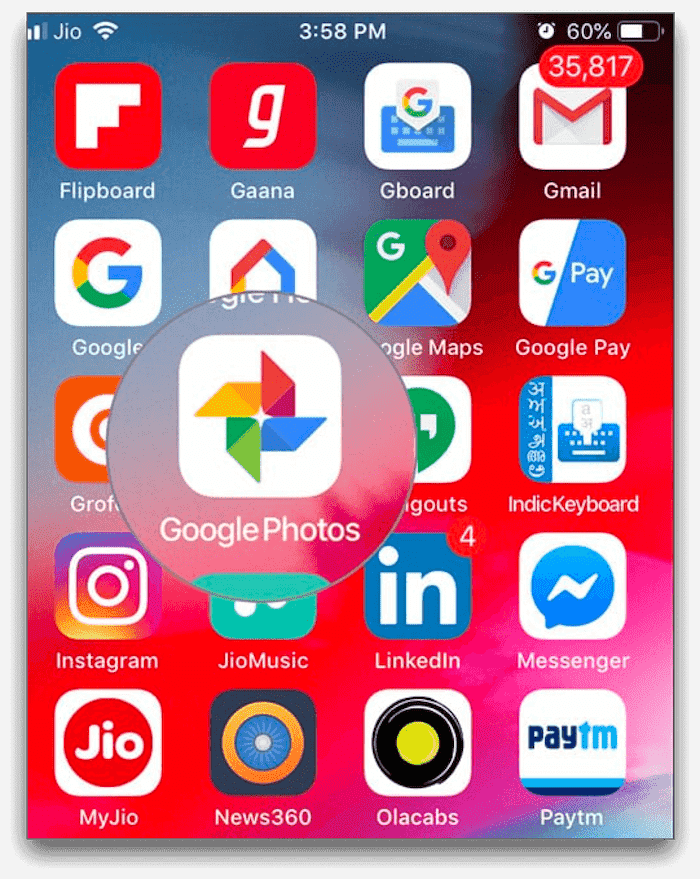
2. samm. Valige pilt, millest soovite teksti kopeerida.
3. samm. Otsige ekraani alt poolt Lens valikut ja puudutage seda.
4. samm. Lensis puudutage Tekst valikut ja valige soovitud tekst.
5. samm. Lõpuks klõpsake "Kopeeri tekst" ja tekst kopeeritakse.
Praktilised näpunäited teksti väljavõtmiseks pildist
Kuigi OCR-tööriistade ja rakenduste kasutamine võib oluliselt lihtsustada teksti väljavõtmise protsessi piltidest, on mõned praktilised näpunäited, mida saate järgida paremate tulemuste saavutamiseks:
1. Kasutage kvaliteetseid pilte: Selged ja hästi valgustatud kõrge eraldusvõimega pildid annavad paremaid tulemusi teksti väljavõtmisel.
2. Rohige pilt: Kui pilt sisaldab tarbetuid elemente või segadust, rohi see, et keskenduda ainult soovitud tekstile.
3. Parandage pildi kvaliteeti: Reguleerige pildi heledust, kontrasti ja teravust OCR täpsuse parandamiseks.
4. Kasutage keeletoega OCR tarkvara: Valige OCR-tööriistad, mis toetavad teksti keelt, mida soovite välja võtta, et saavutada täpsemad tulemused.
5. Kontrollige ja parandage väljavõetud teksti: OCR võib mõnikord vigu sisse tuua, seega on oluline kontrollida ja parandada kõik väljavõetud teksti ebatäpsused.
Järeldus
Teksti väljavõtmine piltidest võib olla keeruline, kuid õige tööriistade ja tehnikatega saab seda tõhusalt teha. See artikkel näitab, kuidas teksti piltidest välja võtta kõikidel platvormidel erinevate tööriistade ja tehnikate abil. Lahendus on olemas, olenemata sellest, kas kasutate Windowsi, Maci, iPhone'i või Androidi.
KKK teksti väljavõtmise kohta pildist
1. Kuidas saan pildist teksti välja võtta?
Teksti saab pildist välja võtta, kasutades OCR tarkvara või rakendusi, mis on spetsiaalselt loodud piltidest teksti väljavõtmiseks. Need tööriistad kasutavad edasijõudnud algoritme, et tuvastada ja konverteerida piltides olev tekst redigeeritavaks tekstiks.
2. Kas saate teksti välja võtta JPG-st?
Jah, saate teksti välja võtta JPG pildist, kasutades OCR tööriistu. JPG pilte toetavad tavaliselt OCR tarkvarad, mis võimaldavad neid redigeeritavaks tekstiks konverteerida.
3. Kas Google suudab pildist teksti välja võtta?
Jah, Google pakub OCR funktsiooni, mis võimaldab teil piltidest teksti välja võtta. See funktsioon on saadaval erinevates Google'i rakendustes, nagu Google Keep, mis suudab konverteerida pilte redigeeritavaks tekstiks nii Androidi kui ka iOS seadmetes.
4. Mis on tasuta AI, et pildist teksti välja võtta?
On mitmeid tasuta AI tööriistu, mis on saadaval piltidest teksti väljavõtmiseks, nagu Sider, Microsoft Azure Cognitive Services ja Google Cloud Vision OCR. Need tööriistad kasutavad AI algoritme, et tuvastada ja konverteerida piltides olev tekst.
5. Kas iPhone suudab pildist teksti välja võtta?
Jah, iPhone'i kasutajad saavad pildist teksti välja võtta, kasutades Photos ja Notes rakenduste sisseehitatud OCR funktsiooni. See funktsioon võimaldab teil skaneerida dokumente ja väljavõtta teksti pildistatud piltidest.
Viimased artiklid

Kuidas valitseda ChatPDF-i: Kiirem ülevaade mahukatest dokumentidest

Parim X automaatse tõlke alternatiiv kiirete ja täpsete dokumentide jaoks

Samsungi tehisintellekti tõlge ei ole Iraanis saadaval? Praktilised lahendused

Pärsia tõlkete tööriistad: praktiline juhend kiirema ja täpsema töö jaoks

Parim Groki alternatiiv põhjalikuks ja viidatud uurimistööks

AI pildigeneraatori 15 parimat funktsiooni, mida sa tegelikult kasutad