- Home Page
- Blog
- Mga Kasangkapan ng AI
- Paano Mag-extract ng Teksto mula sa mga Imahe sa Lahat ng Plataporma: Isang Komprehensibong Gabay
Paano Mag-extract ng Teksto mula sa mga Imahe sa Lahat ng Plataporma: Isang Komprehensibong Gabay
Na-update noong Apr 16, 2025
5 min
Sa makabagong digital na panahon ngayon, ang pag-extract ng teksto mula sa mga imahe ay naging mahalagang kasanayan. Kung kailangan mong i-convert ang mga scanned na dokumento, mag-extract ng teksto mula sa mga imahe para sa pagsasalin, o kumuha ng mahahalagang impormasyon mula sa mga screenshot, ang kakayahang mag-extract ng teksto mula sa mga imahe ay makakatipid sa iyo ng oras at pagsisikap.
Gagabayan ka ng artikulong ito sa pag-extract ng teksto mula sa mga imahe sa iba't ibang plataporma, kabilang ang Windows, Mac, iPhone, at Android. Susuriin natin ang pinakamahusay na mga tool at teknolohiya para sa pagkuha ng teksto, kasama ang mga praktikal na tip upang matiyak ang matagumpay na conversion.
Bakit kailangan mong mag-extract ng teksto mula sa mga imahe?
Maraming dahilan kung bakit kailangan mong mag-extract ng teksto mula sa mga imahe. Narito ang ilan sa mga pinakakaraniwang dahilan:
1. Pagkopya ng teksto mula sa isang imahe para sa isang ulat o presentasyon.
2. Pagkuha ng impormasyon sa pakikipag-ugnayan mula sa isang business card.
3. Pag-convert ng mga nakasulat na tala sa digital na teksto.
4. Pagkuha ng teksto mula sa mga scanned na dokumento.
5. Pag-convert ng isang scanned na dokumento sa maaaring i-edit na teksto para sa karagdagang pag-edit o pagsasalin.
Paano mag-extract ng teksto mula sa isang imahe sa Windows at Mac?
Isa sa mga pinaka-epektibong paraan upang mag-extract ng teksto mula sa mga imahe sa parehong Windows at Mac ay sa pamamagitan ng paggamit ng Sider. Ang Sider ay isang makapangyarihang AI sidebar na sumusuporta sa AI chat gamit ang ChatGPT, GPT-4, Bard, at Claude. Bukod dito, nag-aalok din ang Sider ng maraming mga value-added features, tulad ng ChatPDF, image painter, OCR, atbp.
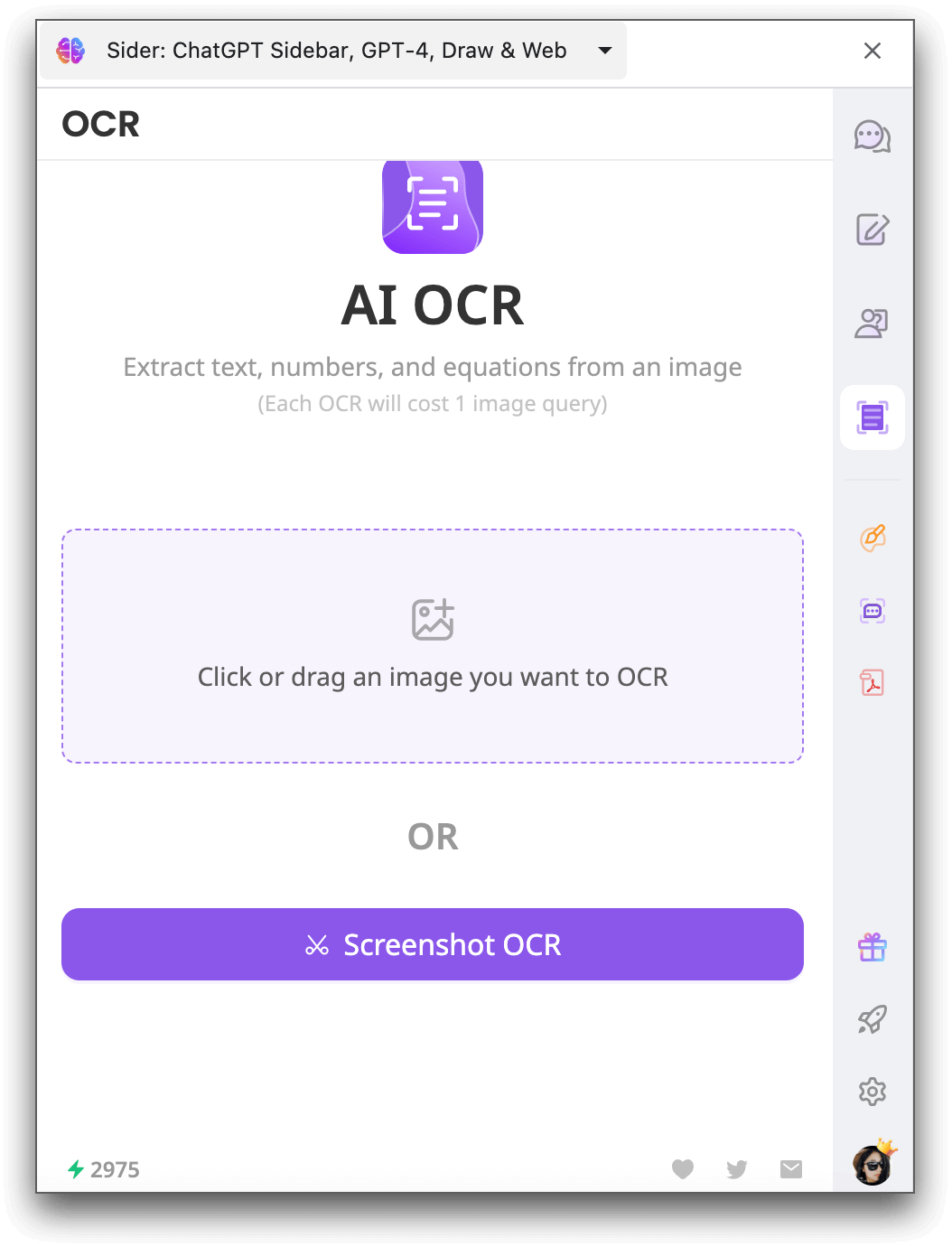
Sa advanced na OCR (Optical Character Recognition) technology, pinapayagan ka ng Sider na i-convert ang mga imahe sa maaaring i-edit na teksto sa ilang mga click lamang. Maari ring mag-extract ng teksto, numero, at mga equation mula sa mga imahe. Narito kung paano mo magagamit ang Sider upang mag-extract ng teksto mula sa mga imahe:
Hakbang 1. I-download at i-install ang Sider extension sa iyong computer. Mag-log in dito o lumikha ng isang account.
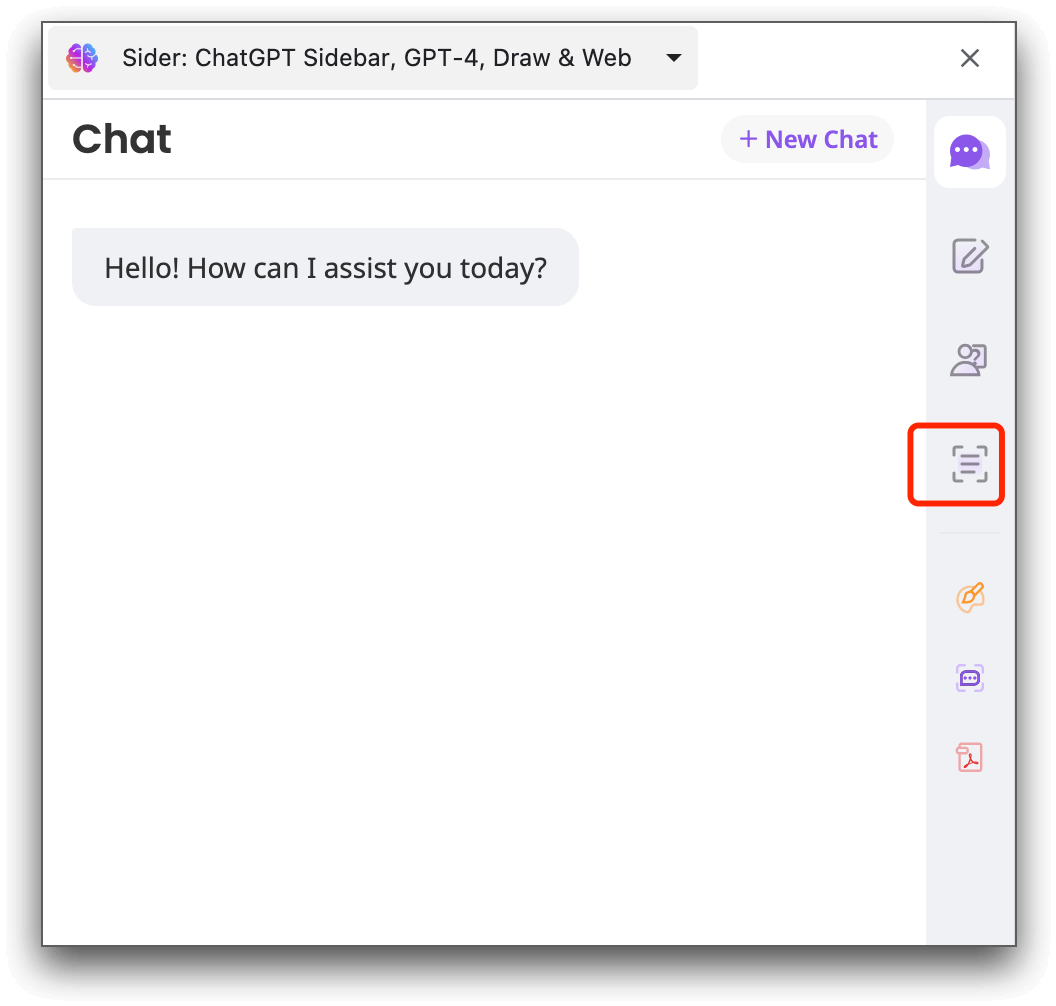
Hakbang 2. I-click ang Sider icon sa extension bar upang ilunsad ang sidebar. Pindutin ang “OCR” icon sa kaliwang bahagi ng sidebar.
Hakbang 3. I-upload ang imahe na nais mong i-extract ang teksto mula dito. O maaari kang kumuha ng screenshot at hayaan ang Sider na i-extract ang teksto mula dito.
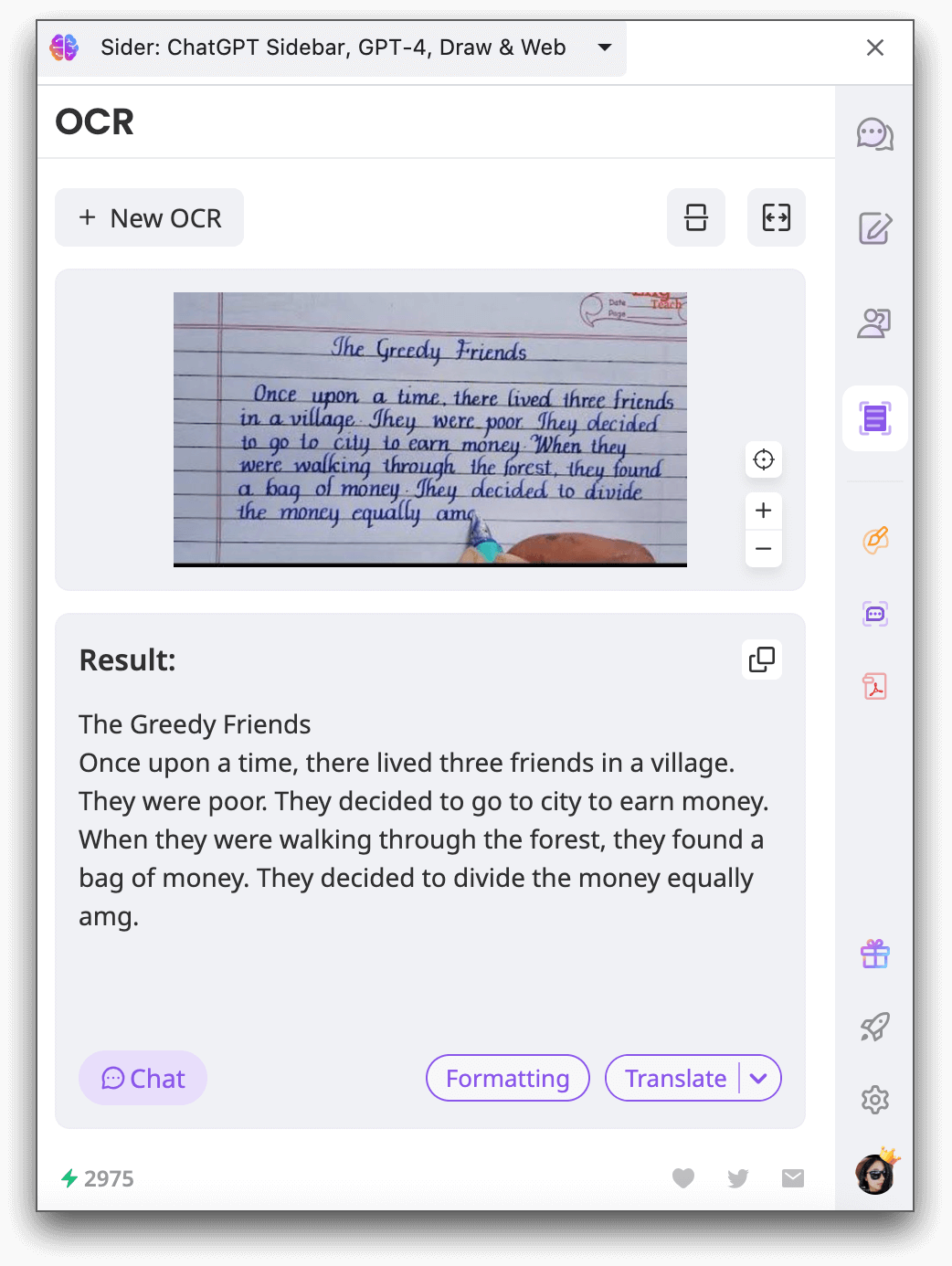
Hakbang 4. Kapag natapos na ang pag-extract, maaari mong kopyahin ang nakuha na teksto, simulan ang isang chat batay dito, o isalin ito para sa karagdagang gamit.
Paano mag-extract ng teksto mula sa mga imahe sa iPhone?
Kung ikaw ay isang gumagamit ng iPhone, ang pag-extract ng teksto mula sa mga imahe ay napakadali gamit ang built-in na OCR feature ng Notes app. Narito kung paano mo ma-extract ang teksto mula sa mga imahe sa iyong iPhone:
Hakbang 1. Buksan ang Photos app at pumili ng isang larawan o imahe mula sa internet.
Hakbang 2. Pindutin at hawakan ang isang salita sa larawan. Ayusin ang seleksyon sa pamamagitan ng paglipat ng mga grab points upang isama ang nais na teksto.
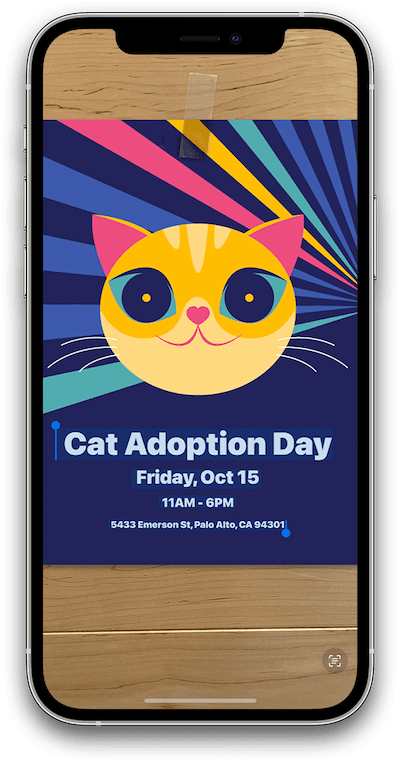
Hakbang 3. Pindutin ang "Kopyahin" na opsyon. Kung nais mong piliin ang lahat ng teksto sa larawan, pindutin ang "Pumili ng Lahat."
Hakbang 4. Kapag nakopya mo na ang teksto, maaari mo itong i-paste sa ibang app o ibahagi ito sa iba.
Paano i-convert ang isang imahe sa teksto sa Android?
Maaaring gamitin ng mga Android user ang built-in na Google Lens ng gallery upang mag-extract ng teksto mula sa mga imahe. Narito kung paano mo ito magagawa:
Hakbang 1. Buksan ang gallery ng iyong smartphone at piliin ang nais na imahe.
Hakbang 2. Hanapin ang Lens icon sa kanang ibabang bahagi ng screen at i-tap ito. Dadalhin ka nito sa Google Lens.
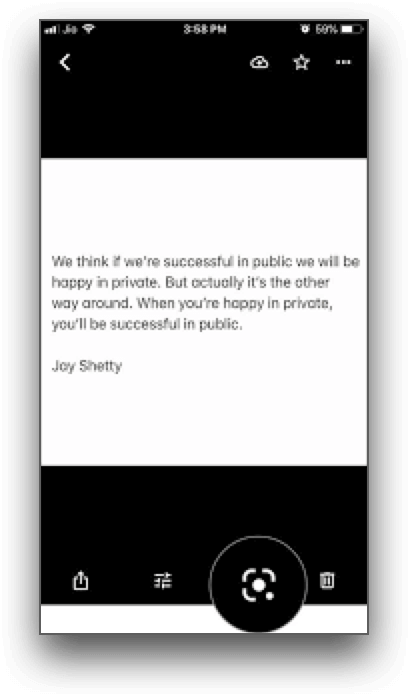
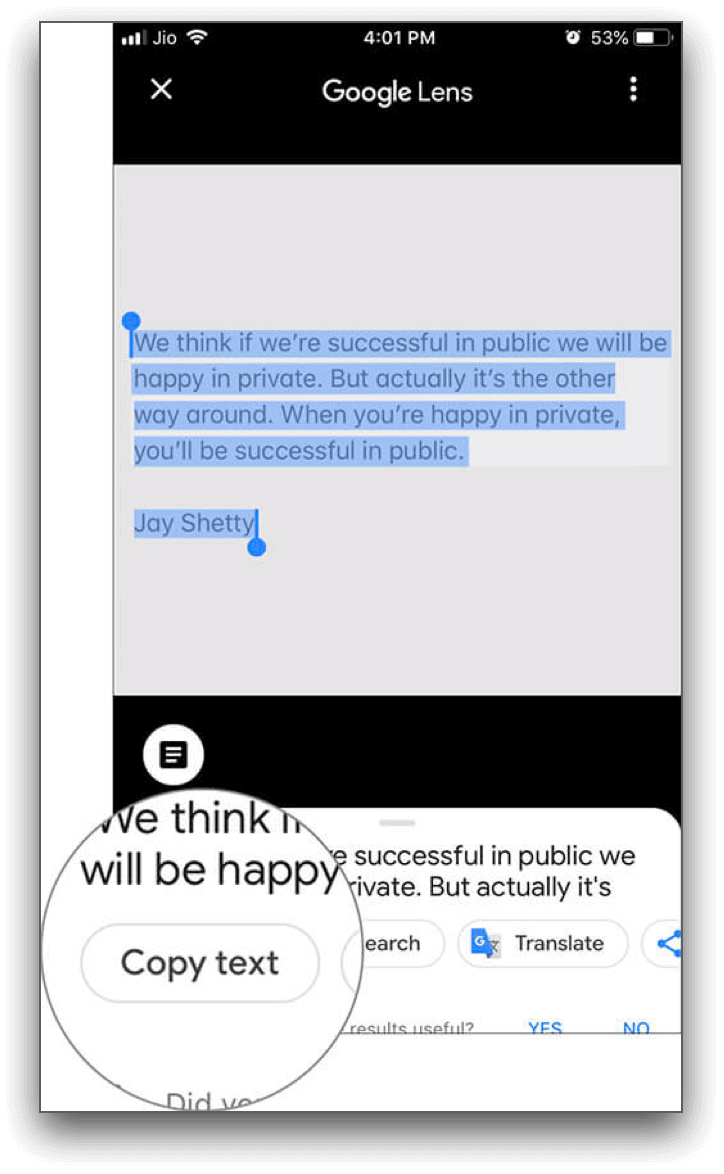
Hakbang 3. Sa loob ng Google Lens, i-tap ang "Teksto" na opsyon at piliin ang teksto na nais mong kopyahin.
Hakbang 4. Sa wakas, i-click ang "Kopyahin ang teksto", at ang napiling teksto ay makokopya sa iyong clipboard. Maaari mo itong i-paste sa ibang app o ipadala ito sa iba para sa susunod na gamit.
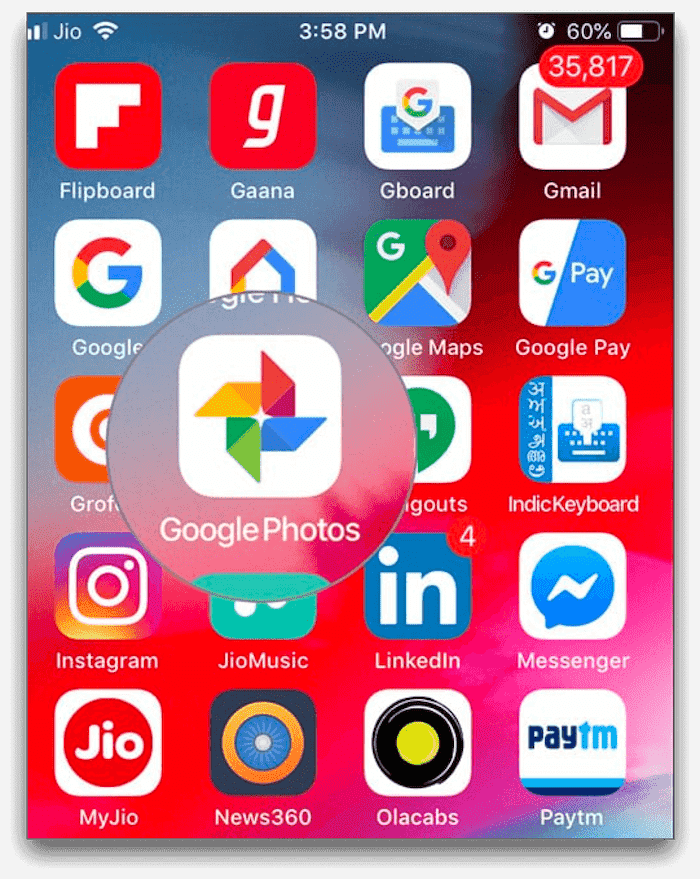
Kung ang gallery ng iyong smartphone sa Android ay walang built-in na lens option para sa pagkopya ng teksto mula sa mga imahe, maaari mong gamitin ang Google Photos app sa halip. Narito kung paano:
Hakbang 1. Buksan ang Google Photos app.
Hakbang 2. Piliin ang larawan kung saan nais mong kopyahin ang teksto.
Hakbang 3. Hanapin ang Lens na opsyon sa ibaba ng screen at i-tap ito.
Hakbang 4. Sa loob ng Lens, i-tap ang Text na opsyon at piliin ang nais na teksto.
Hakbang 5. Sa wakas, i-click ang "Kopyahin ang teksto", at ang teksto ay makokopya.
Praktikal na mga tip para sa pagkuha ng teksto mula sa larawan
Habang ang paggamit ng mga OCR na tool at app ay maaaring lubos na pasimplehin ang proseso ng pagkuha ng teksto mula sa mga larawan, may ilang praktikal na tip na maaari mong sundin para sa mas mahusay na mga resulta:
1. Gumamit ng mga de-kalidad na larawan: Ang malinaw at maayos na naiilawan na mga high-resolution na larawan ay nagbubunga ng mas magandang resulta sa pagkuha ng teksto.
2. Putulin ang larawan: Kung ang larawan ay naglalaman ng mga hindi kinakailangang elemento o kalat, putulin ito upang tumuon lamang sa teksto na nais mong kunin.
3. Pahusayin ang kalidad ng larawan: Ayusin ang liwanag, kaibahan, at talas ng larawan upang mapabuti ang katumpakan ng OCR.
4. Gumamit ng OCR software na may suporta sa wika: Pumili ng mga OCR na tool na sumusuporta sa wika ng teksto na nais mong kunin para sa mas tumpak na mga resulta.
5. I-proofread at ituwid ang nakuhang teksto: Ang OCR ay maaaring paminsang magdulot ng mga pagkakamali, kaya mahalaga na i-proofread at ituwid ang anumang hindi tamang impormasyon sa nakuhang teksto.
Konklusyon
Ang pagkuha ng teksto mula sa mga larawan ay maaaring maging hamon, ngunit sa tamang mga tool at teknika, maaari itong gawin nang mahusay. Ipinapakita ng artikulong ito kung paano kunin ang teksto mula sa mga larawan sa lahat ng platform gamit ang iba't ibang tool at teknika. May solusyon, maging gumagamit ka man ng Windows, Mac, iPhone, o Android.
FAQs tungkol sa pagkuha ng teksto mula sa larawan
1. Paano ko makukuha ang teksto mula sa isang larawan?
Maaari mong kunin ang teksto mula sa isang larawan gamit ang OCR software o mga app na partikular na dinisenyo para sa pagkuha ng teksto mula sa mga larawan. Ang mga tool na ito ay gumagamit ng mga advanced na algorithm upang kilalanin at i-convert ang teksto sa loob ng mga larawan sa editable na teksto.
2. Maaari mo bang kunin ang teksto mula sa isang JPG?
Oo, maaari mong kunin ang teksto mula sa isang JPG na larawan gamit ang mga OCR na tool. Ang mga JPG na larawan ay karaniwang sinusuportahan ng OCR software, na nagpapahintulot sa iyo na i-convert ang mga ito sa editable na teksto.
3. Maaari bang kunin ng Google ang teksto mula sa isang larawan?
Oo, nag-aalok ang Google ng isang OCR na tampok na nagbibigay-daan sa iyo upang kunin ang teksto mula sa mga larawan. Ang tampok na ito ay available sa iba't ibang Google apps, tulad ng Google Keep, na maaaring mag-convert ng mga larawan sa editable na teksto sa parehong Android at iOS na mga device.
4. Ano ang libreng AI para sa pagkuha ng teksto mula sa isang larawan?
Mayroong ilang libreng mga tool na AI na available para sa pagkuha ng teksto mula sa mga larawan, tulad ng Sider, Microsoft Azure Cognitive Services, at Google Cloud Vision OCR. Ang mga tool na ito ay gumagamit ng mga algorithm ng AI upang kilalanin at i-convert ang teksto sa loob ng mga larawan.
5. Maaari bang kunin ng iPhone ang teksto mula sa isang larawan?
Oo, ang mga gumagamit ng iPhone ay maaaring kunin ang teksto mula sa mga larawan gamit ang built-in na OCR na tampok ng Photos at Notes app. Ang tampok na ito ay nagbibigay-daan sa iyo upang i-scan ang mga dokumento at kunin ang teksto mula sa mga nakuhang larawan.
Mga Kamakailang Artikulo

Paano Maging Eksperto sa ChatPDF: Mas Mabilis na Pagkuha ng Impormasyon mula sa Makakapal na Dokumento

Ang Pinakamahusay na Alternatibo sa X Auto-Translation para sa Mabilis at Tumpak na Mga Dokumento

Hindi Available ang Samsung AI Translation sa Iran? Mga Praktikal na Solusyon

Mga Kasangkapan sa Pagsasalin ng Persian: Isang Praktikal na Gabay para sa Mas Mabilis at Tumpak na Trabaho

Ang Pinakamahusay na Alternatibo sa Grok para sa Malalim at May Sanggunian na Pananaliksik

Top 15 Features ng AI Image Generator na Talagang Magagamit Mo