
- Chat
- Wisebase
- Mga gamit
- Extension
- Mga kliyente
- Pagpepresyo
Sider REC Note: Paano Gumamit ng AI Note Taker, Mga Pinakamahusay na Kasanayan, at Pagsusuri ng Problema
Isang AI Note Taker na handa ang mga koponan sa loob ng ilang minuto. Gamitin ang AI Note Taker na ito at AI meeting note taker upang i-record ang mga pulong, magsagawa ng transcription ng pulong sa real time, kumuha ng one‑click screenshots na may timestamps, at lumikha ng searchable, shareable na AI notes. Panatilihing naka-align ang lahat, ulitin ang mga pangunahing sandali, at ibahagi ang mga tala ng pulong nang secure sa iyong org gamit ang palaging handang AI Note Taker.
I-install at I-set Up ang Sider REC Note
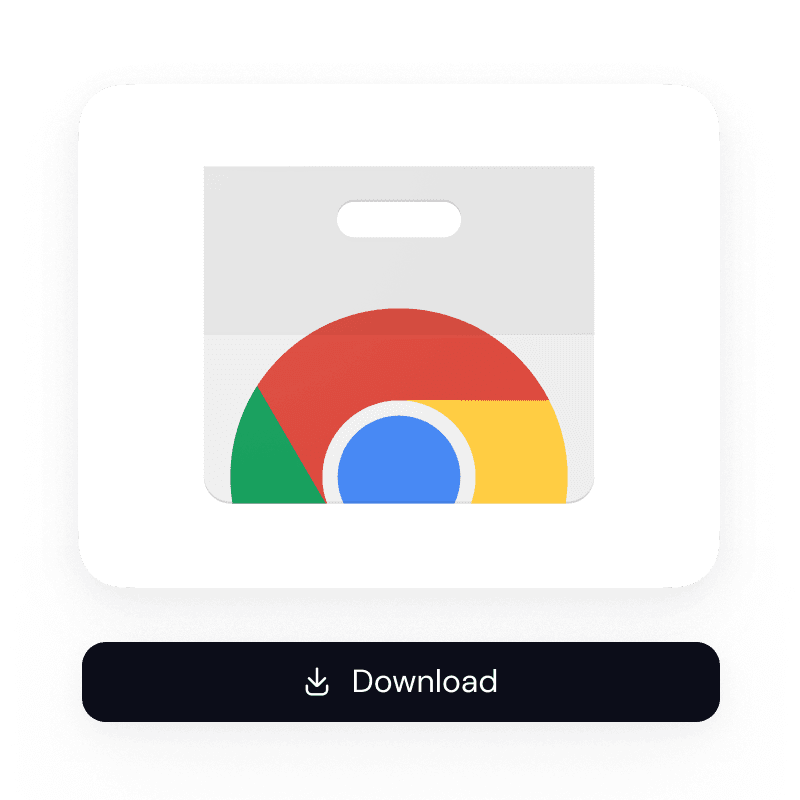
Pumunta sa Chrome Web Store o sa website ng Sider at idagdag ang extension para sa iyong AI Note Taker.
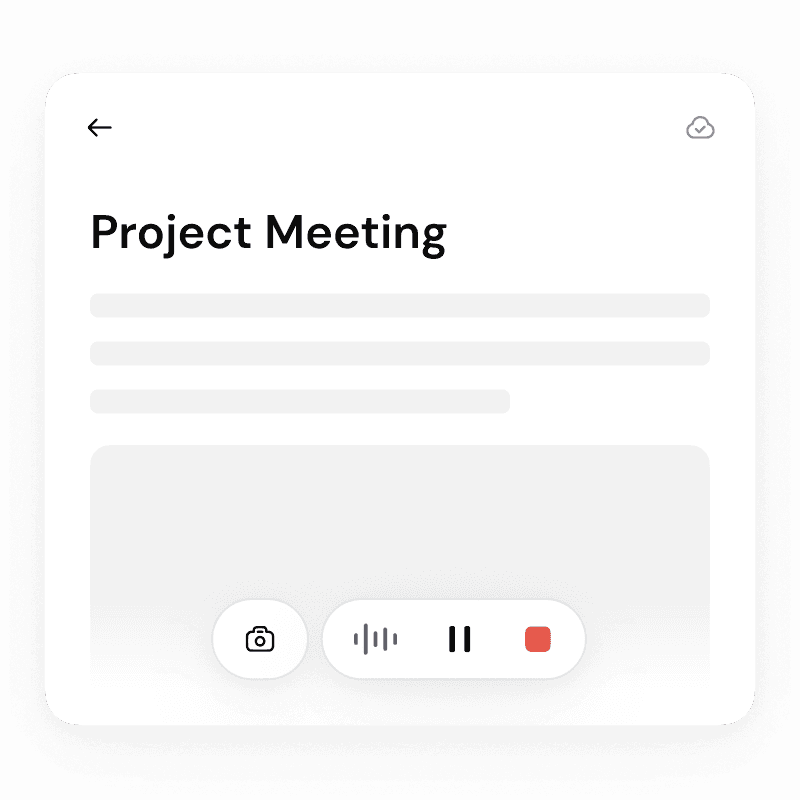
Buksan ang Sider REC Note at mag-sign in o lumikha ng libreng account upang agad na magsimula ng AI notes gamit ang iyong AI Note Taker.
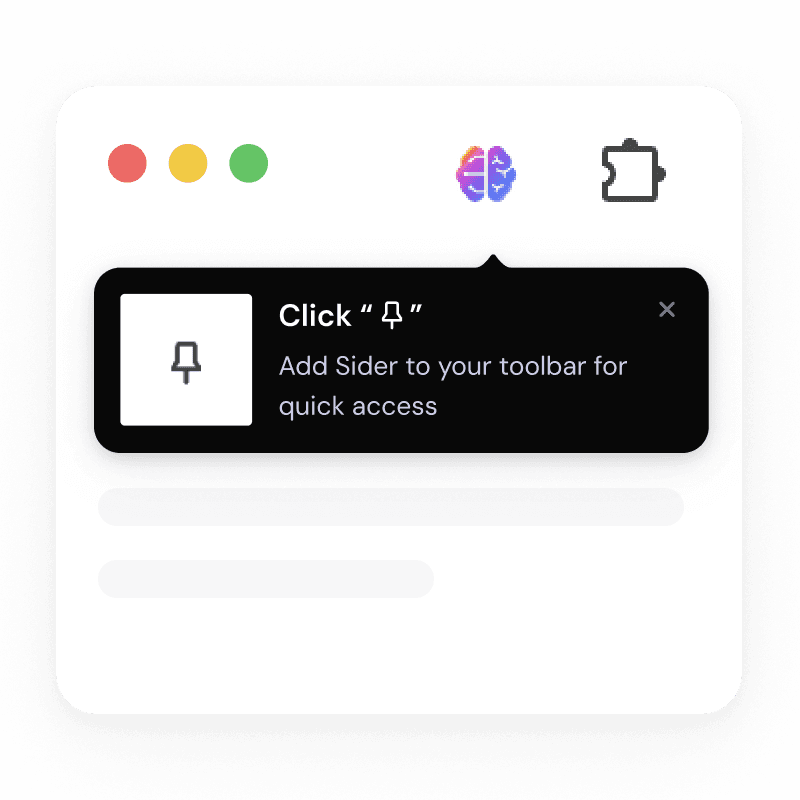
Opsyonal: I-pin ang extension para sa one‑click access sa panahon ng mga tawag.
Bakit ito mahalaga: Ang walang hadlang na setup ay tinitiyak na ang iyong AI Note Taker ay handa bago magsimula ang mga pulong, kaya hindi mo kailanman mamimiss ang transkripsyon ng pulong o mga pangunahing visual.
Paano Mag-record, Mag-transcribe, at Mag-screenshot
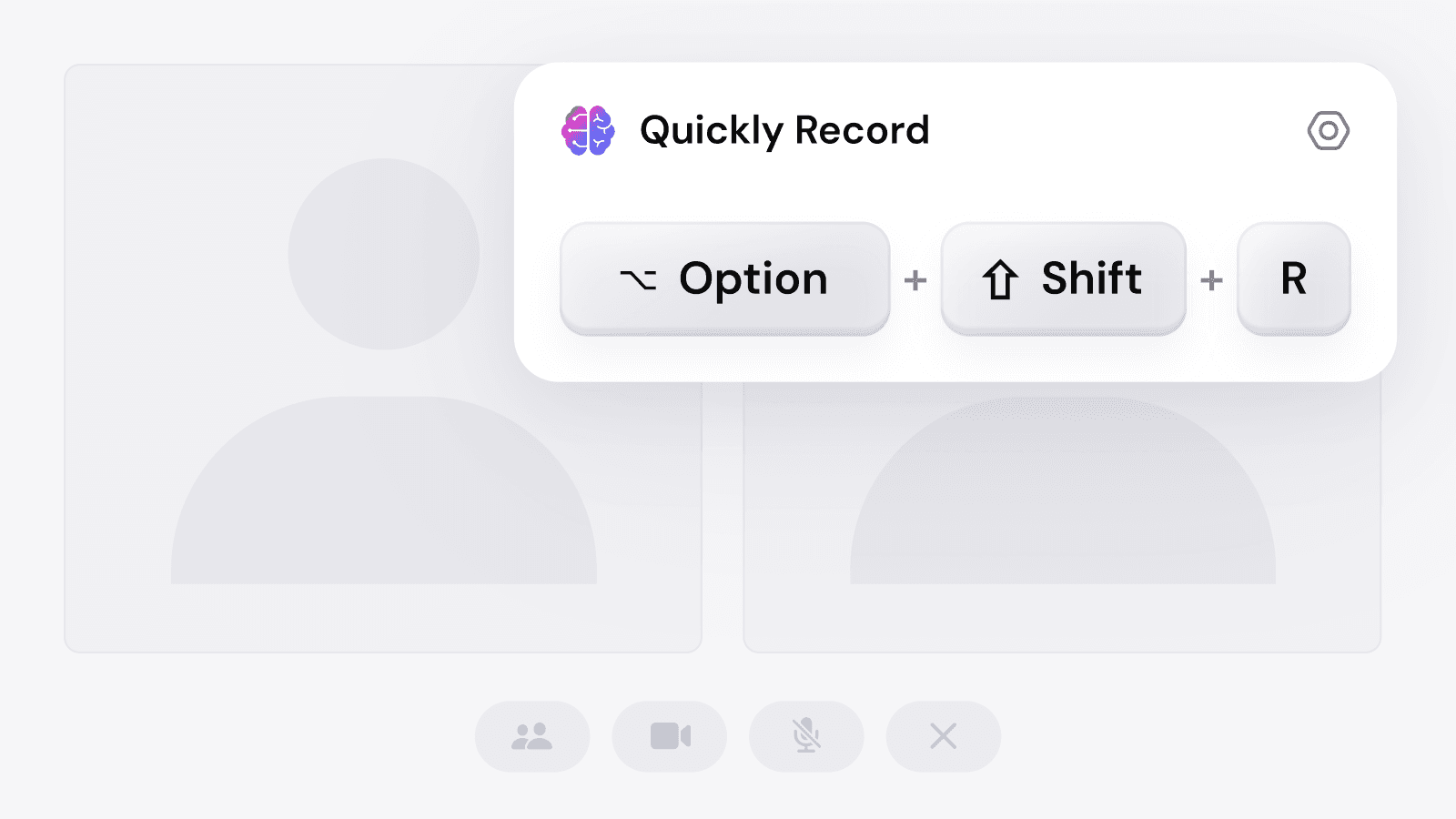
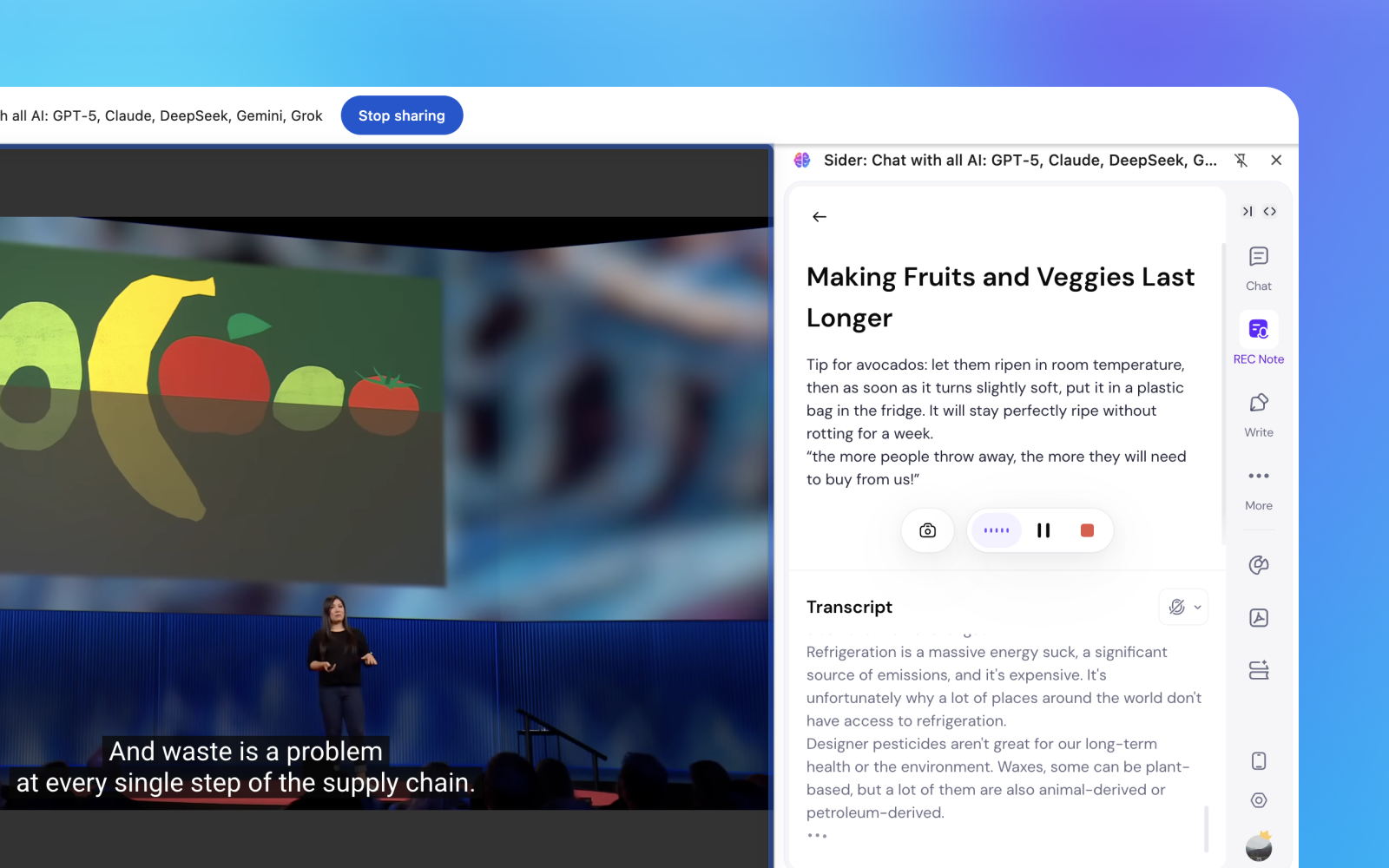
Ilunsad ang Sider REC Note widget sa panahon ng iyong pulong o habang nanonood ng video upang simulan ang AI notes gamit ang iyong AI Note Taker.
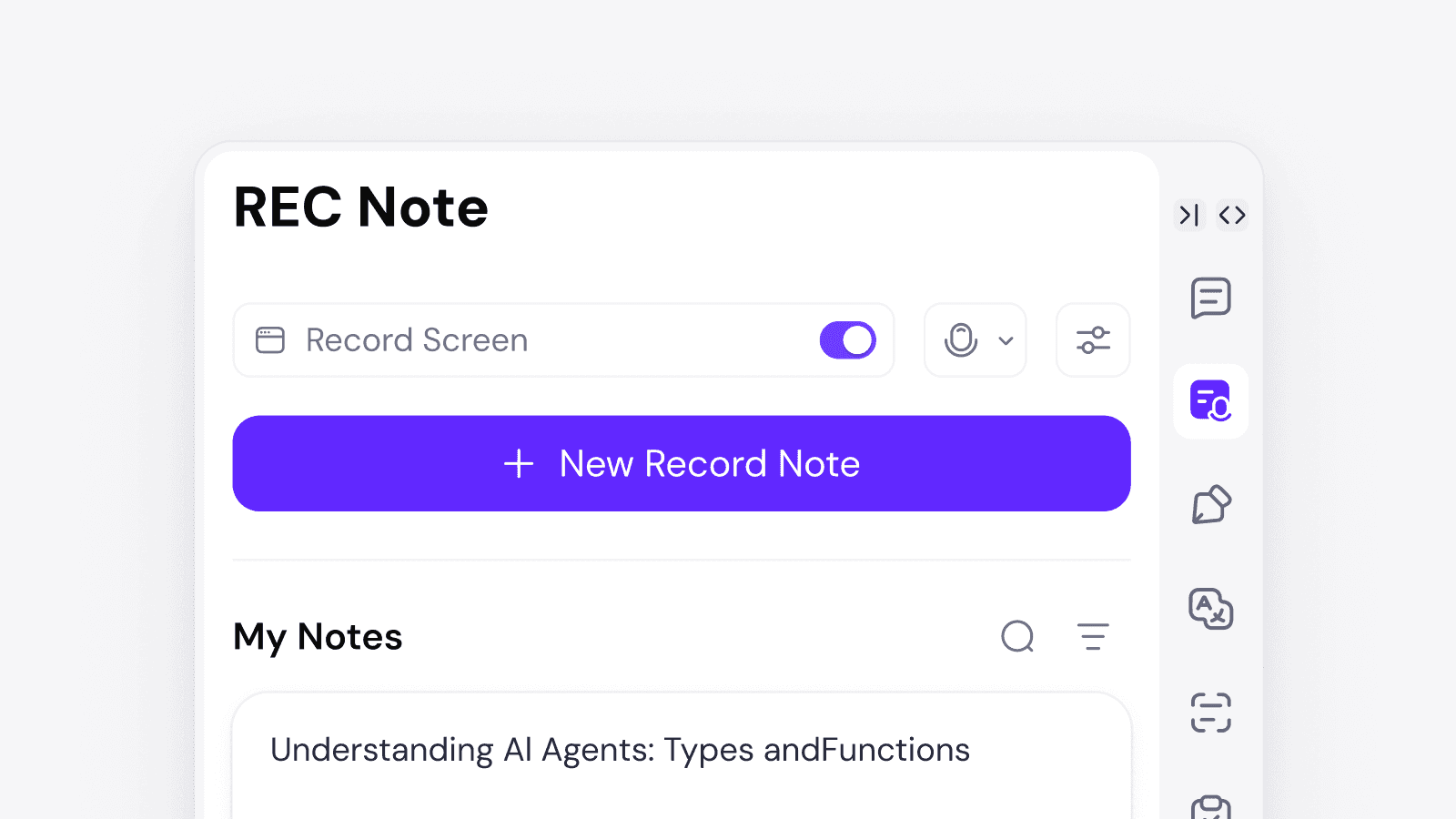
I-click ang Lumikha ng Bagong REC Note upang i-record ang mga pulong na may live meeting transcription.
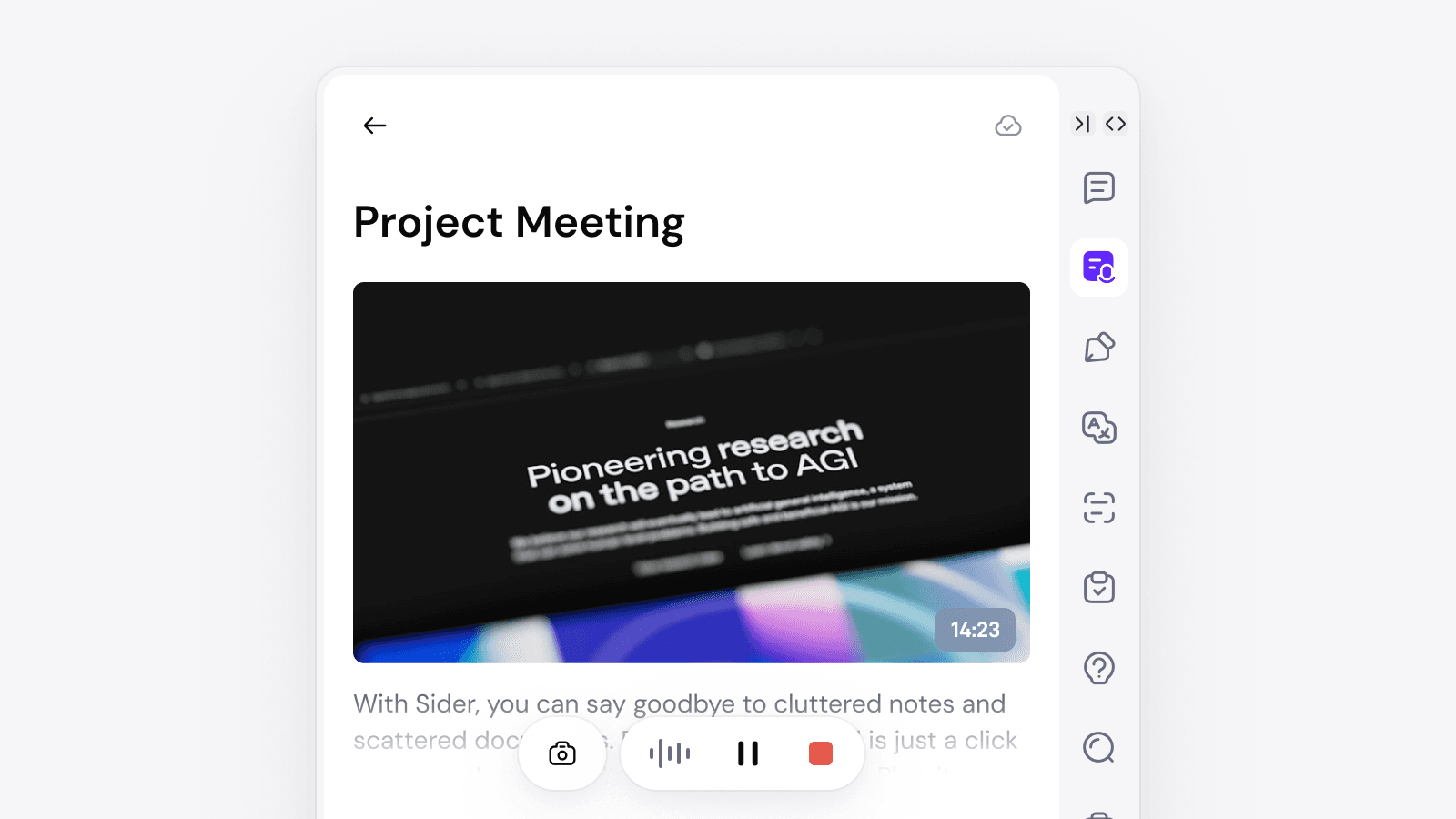
Pindutin ang Screenshot hotkey anumang oras; ang mga larawan ay awtomatikong nakakabit sa tala na may timestamp at source para sa mas mayamang AI notes.
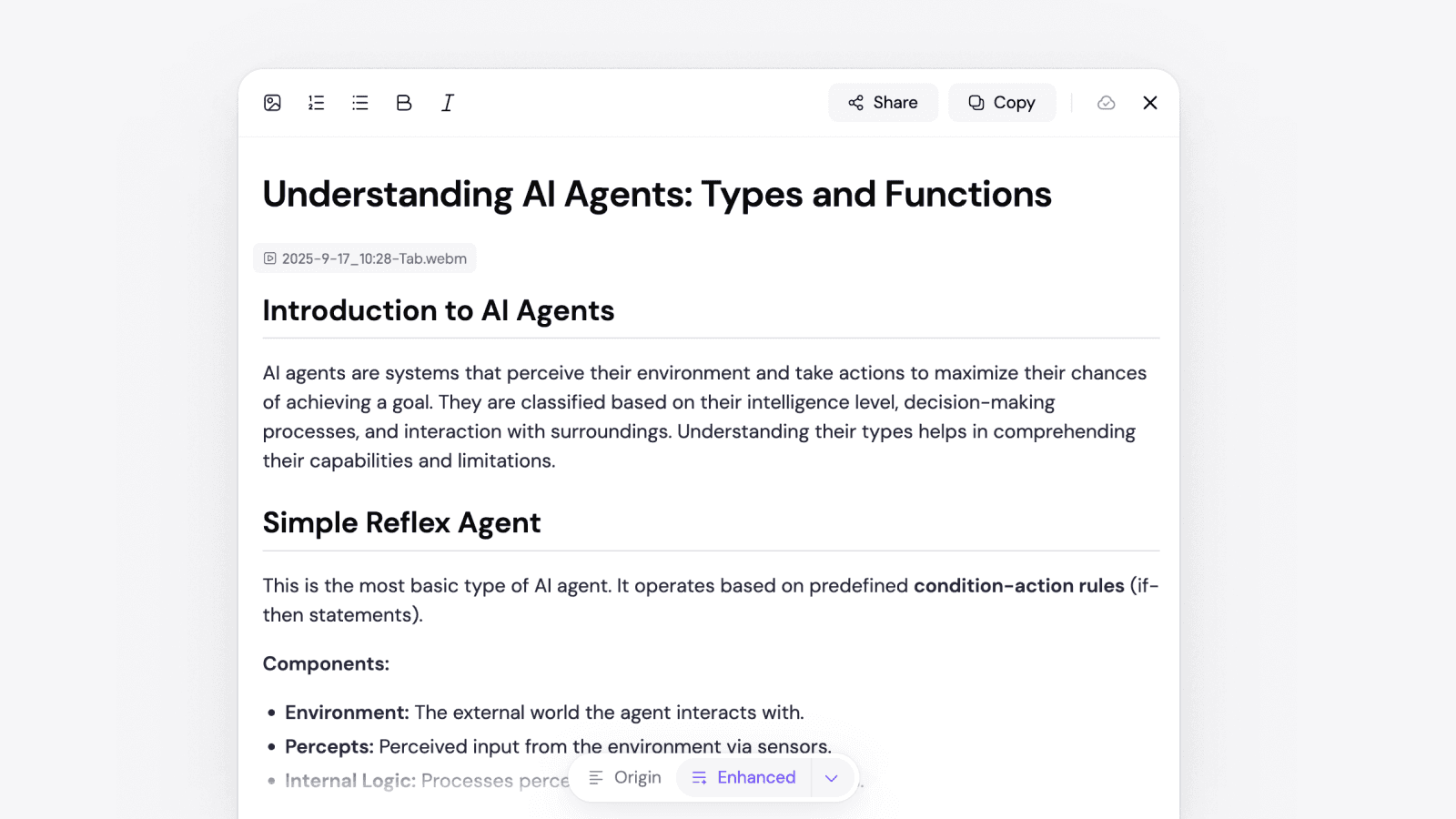
I-click ang Stop upang matapos; ang mga transcript, tala, at screenshots ay nai-save, searchable, at madaling ibahagi ang mga tala ng pulong pagkatapos gamit ang timeline ng AI Note Taker.
Tip: Ang real‑time meeting transcription kasama ng contextual screenshots ay nakukuha ang mga bagay na hindi kayang ipahayag ng teksto lamang. Pinapabuti ng iyong AI Note Taker ang pokus, pakikilahok, recall, at pinadadali ang pagbabahagi ng mga tala ng pulong.
Mga Pinakamahusay na Kasanayan sa Pagtala ng Pulong
Mabilis na Mga Bullet
One‑Click Screenshots
Suriin at Ibahagi
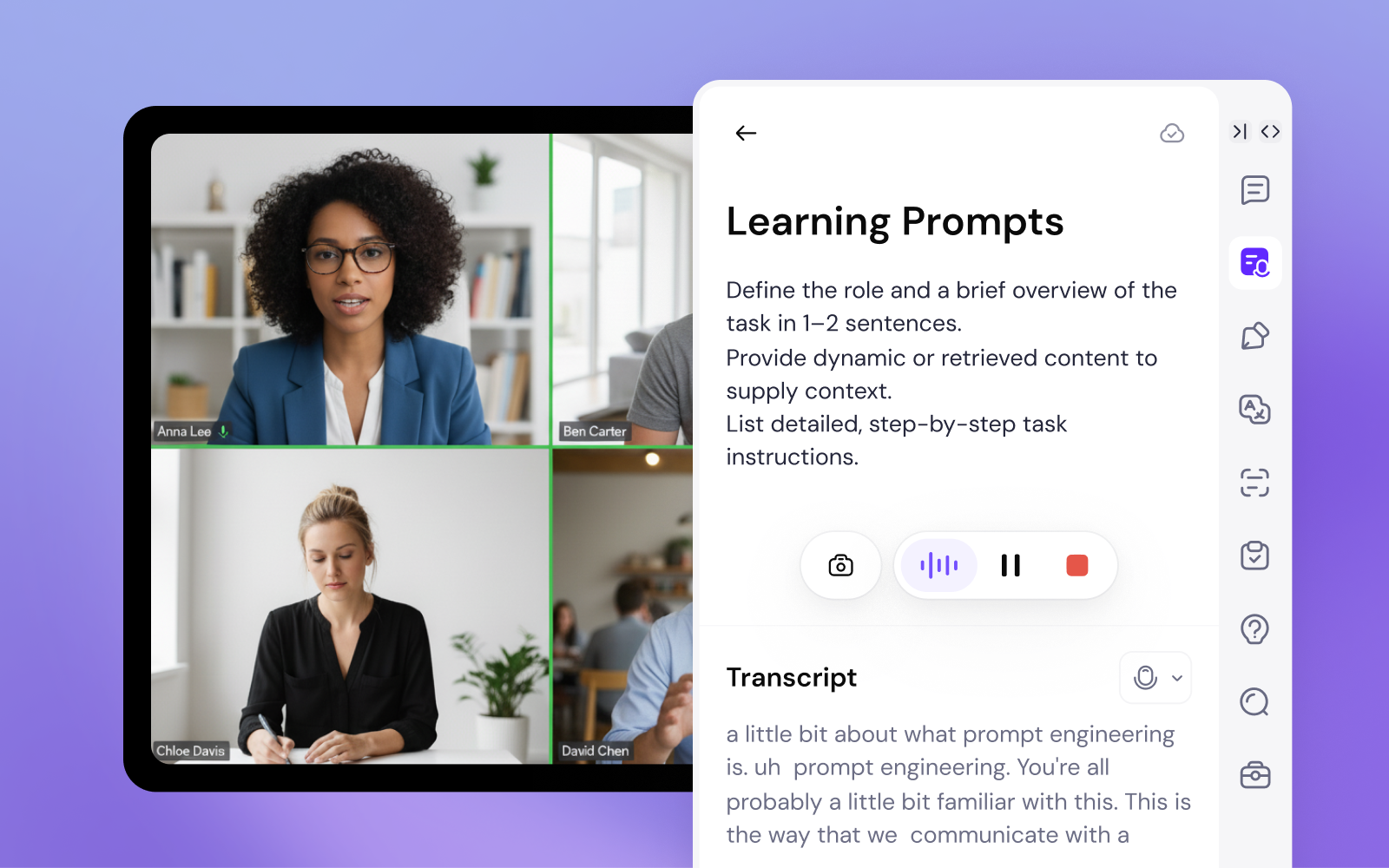
Matuto at Mag-research gamit ang Video Notes
Mag-record na may mga Caption
AI Buod at Mga Highlight
One-Click Figures
Mag-annotate at Ibahagi
Mga Power Tips
Keyboard-friendly
Panatilihin ang AI Note Taker sa isang side panel upang agad na makuha ang mga ideya.
Mga Template
Gumawa ng mga reusable na template ng AI notes at mga template ng minutong pulong para sa mga paulit-ulit na pulong (stand-ups, QBRs, 1:1s) at i-standardize kung paano mag-record ng mga pulong gamit ang iyong AI Note Taker.
Repurposing
Gawing mga buod, follow-up na email, o listahan ng mga gawain ang mga highlight at mga screenshot; mabilis na ibahagi ang mga tala ng pulong sa loob ng ilang minuto.
Seguridad at Privacy
Kontrol sa Access
Ibahagi ang mga tala ng pulong sa pamamagitan ng mga view-only na link o limitahan ang access sa iyong koponan sa pamamagitan ng iyong AI Note Taker.
Paghawak ng Data
Suriin ang mga alituntunin ng iyong organisasyon para sa pag-record, pahintulot, at pagkuha ng screen kapag nag-record ka ng mga pulong.
Retensyon
Panatilihin lamang ang kailangan mo; i-archive o tanggalin ang mga session at mga screenshot ayon sa iskedyul.
Malinaw na pamamahala ang tumutulong sa mga koponan na gamitin ang AI Note Taker nang may kumpiyansa at responsibilidad.
Mga Karaniwang Tanong
Handa ka na bang Baguhin ang Iyong Pagtatala ng Tala?
Sumali sa libu-libong mga propesyonal, estudyante, at mananaliksik na madaling nakakahuli at nag-oorganisa ng kanilang mga ideya gamit ang Sider REC Note.
- Tagalikha ng WebsiteNew
- AI SlidesNew
- AI Manunulat ng Sanaysay
- Nano Banana Pro
- Nano Banana Infographic
- AI Tagalikha ng Larawan
- Italian Brainrot Generator
- Tagapag-alis ng Background
- Tagapagpalit ng Background
- Pambura ng Larawan
- Tagapag-alis ng Teksto
- Inpaint
- Tagapagpataas ng Kalidad ng Larawan
- Lumikha
- AI Tagasalin
- Tagasalin ng Larawan
- Tagasalin ng PDF