- Home Page
- Ano ang Bago
- Website
- Sider para sa Windows: Ipinapakilala ang Rec Note para sa mga Meetings at Videos
Sider para sa Windows: Ipinapakilala ang Rec Note para sa mga Meetings at Videos
ai note taker
ai meeting note taker
ai notes
meeting minutes
Nov 10, 2025
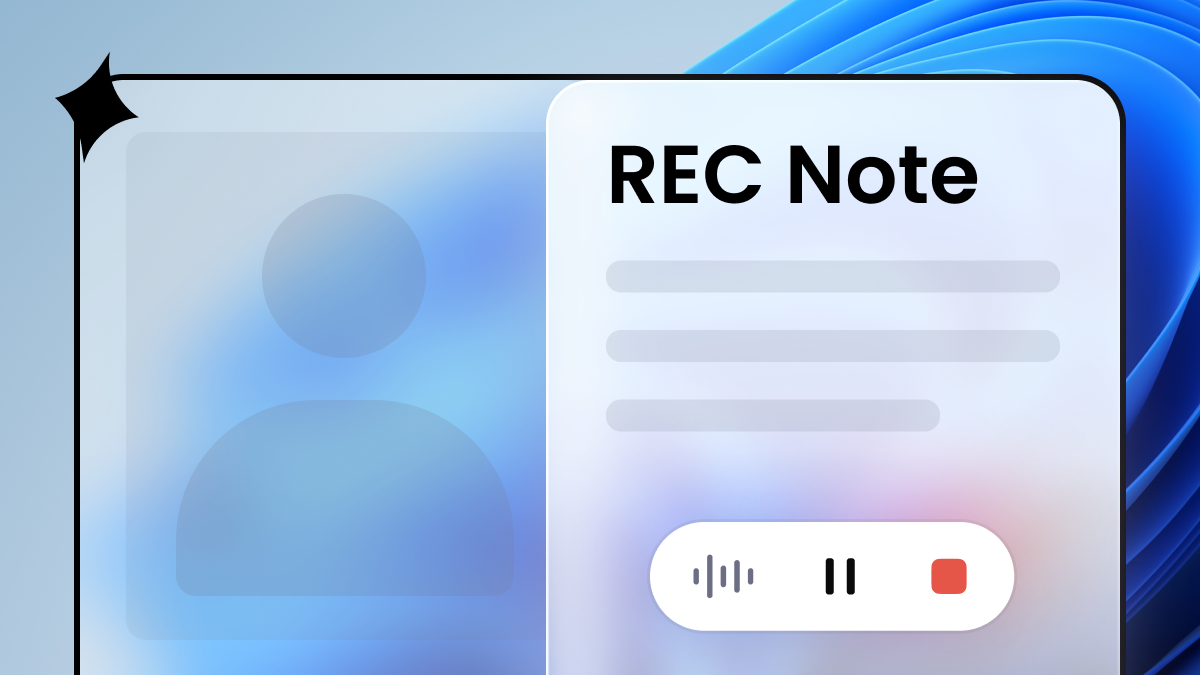
Ginagawa ng Sider Desktop (windows) “Recording Notes” ang bawat pagpupulong sa kapaki-pakinabang na kaalaman.
Sa kasalukuyang remote at hybrid na pagtatrabaho, ang tumpak na pagkuha at mabisang pagbubuod ng impormasyon ng pagpupulong ay direktang nakakaapekto sa kahusayan ng team at pag-unlad ng proyekto. Ang bagong feature ng Sider Desktop na “Recording Notes” ay nakakakita ng iyong mga sitwasyon ng boses nang walang abala, nagsasagawa ng real-time na transcription at pagtatala, at gumagamit ng RAG + LLM pagkatapos ng pagpupulong upang bumuo ng mga structured na “pinahusay na tala.” Isang pagpupulong, maraming resulta.
Bakit “Recording Notes”?
- Mas kaunting manual na abala: Itigil ang pagta-type sa mga pagpupulong at tumuon sa pag-uusap.
- Wala nang mga detalye na makakaligtaan: Real-time na transcription kahit para sa mga kumplikado o multilingual na talakayan.
- Mas mabilis na pagbubuod: Kumuha ng mga structured na pinahusay na tala pagkatapos mismo ng pagpupulong.
- Akma sa iyong daloy: Kapag nakita ang isang input ng mikropono, magsimula sa isang click—walang abala sa workflow.
Paano ito gumagana
Aktibo nang hindi napapansin, kapag kailangan mo lamang ito
Kapag nakita ang input ng mikropono (mga pagpupulong, tawag, pagre-record ng screen na may boses, atbp.), lilitaw ang isang card sa kanang ibaba: Piliin ang “Start recording” o “Set auto-start rules”
Habang nagre-record: tingnan kung ano ang sinabi, kunin kung ano ang mahalaga
Real-time na transcription
- Gumagamit ng native na Windows Speech Recognition
- Lumipat ng mga wika sa UI
- Live scrolling transcript para sa agarang pagrepaso
Parallel na pagtatala
- Magdagdag ng mga highlight at remarks habang nagta-transcribe
- Ang transcript at mga tala ay ipinapakita nang magkatabi
Mga kontrol ng UI
- Lumipat sa pagitan ng isang compact na floating bar at buong window
- Baguhin ang device ng mic, i-pause/resume, o lumabas sa recording mode
Status sa background
- Kapag bumalik ka sa inbox o sa ibang lugar, pinapanatili ng isang top status bar na nakikita ang “Recording”
Itigil ang pagre-record: awtomatikong bumuo ng “pinahusay na mga tala”
- Sa paghinto, ina-upload ang transcript at nagti-trigger ang isang RAG pipeline
- Ginagamit ng system ang iyong mga tala at transcript kasama ang isang LLM upang bumuo ng mga pinahusay na tala
- Lumipat ng mga template at muling bumuo anumang oras
- Pagpapahusay ng katumpakan: kung ang live na transcript ay hindi sapat na tumpak, gamitin ang Whisper upang muling i-transcribe. Ang mga pinahusay na tala at chat ay aasa sa output ng Whisper.
Mga tipikal na kaso ng paggamit
- Lingguhan at mga pagpupulong ng proyekto: bawasan ang paglilinis pagkatapos ng pagpupulong at i-lock down ang mga action item
- Mga panayam at review ng customer: panatilihin ang mga verbatim na sipi at mga pangunahing punto sa mga team/wika
- Mga panayam sa kandidato: mga structured na output para sa pagsusuri at mga desisyon ng team
- Mga pagsasanay/workshop: pagsamahin ang mga takeaways at Q&A sa iyong knowledge base
- Mga ad-hoc na talakayan sa boses: i-transcribe nang mabilis at panatilihin ang konteksto kahit sa labas ng mga pormal na pagpupulong
FAQ
1. Ayaw mo ng mga pop-up sa bawat oras?
Lagyan ng check ang “Do not remind next time” sa card upang i-whitelist ang app, o pamahalaan ang mga panuntunan sa Settings.
2. Mali ba ang wika?
Lumipat ng wika ng pagkilala anumang oras; muling i-transcribe gamit ang Whisper pagkatapos kung kinakailangan.
3. Maaari ko bang i-customize ang mga pinahusay na tala?
Oo. Pumili o baguhin ang mga template at muling bumuo sa isang click.
4. Makakaabala ba ito sa aking trabaho?
Hindi. Gamitin ang floating bar, at umasa sa top status bar ng inbox bilang isang banayad na paalala.
Magsimula
Hindi pa na-download ang Sider para sa Windows? I-download ang pinakabagong bersyon dito.
I-update ang Sider Desktop, buksan ang anumang sitwasyon ng mic, at i-click ang “Start recording” kapag na-prompt. Hawakan ng Sider ang iba pa.
Madaling kunin at ayusin ang mga pag-uusap—gawing aksyon ang mga pagpupulong gamit ang “Recording Notes.”
Mga Produkto
Wisebase
Mga Kasangkapan
- Tagalikha ng WebsiteNew
- AI SlidesNew
- AI Manunulat ng Sanaysay
- Nano Banana Pro
- Nano Banana Infographic
- AI Tagalikha ng Larawan
- Italian Brainrot Generator
- Tagapag-alis ng Background
- Tagapagpalit ng Background
- Pambura ng Larawan
- Tagapag-alis ng Teksto
- Inpaint
- Tagapagpataas ng Kalidad ng Larawan
- Lumikha
- AI Tagasalin
- Tagasalin ng Larawan
- Tagasalin ng PDF
©2026 Lahat ng Karapatan ay NakalaanMga Tuntunin ng PaggamitPatakaran sa Privacy