- Page d'accueil
- Quoi de neuf
- Extension de Navigateur
- Saisie Vocale Maintenant Disponible dans l'Extension Sider
Saisie Vocale Maintenant Disponible dans l'Extension Sider
Sider v4.41.0
saisie vocale
discours en texte
12 févr. 2025Version: 4.41.0
Sider prend maintenant en charge la saisie vocale ! Communiquez naturellement en parlant vos messages au lieu de les taper. Tous les utilisateurs peuvent :
- Convertir la parole en texte instantanément
- Enregistrer des messages jusqu'à 3 minutes
- Profiter de l'assistance AI sans les mains
Guide de Configuration des Autorisations
Avant d'utiliser « Saisie Vocale », assurez-vous que l'accès au microphone est activé (Remarque : Votre microphone est généralement activé. Vérifiez ces paramètres si vous rencontrez des problèmes.) :
1. Accès au Microphone du Système
Windows :
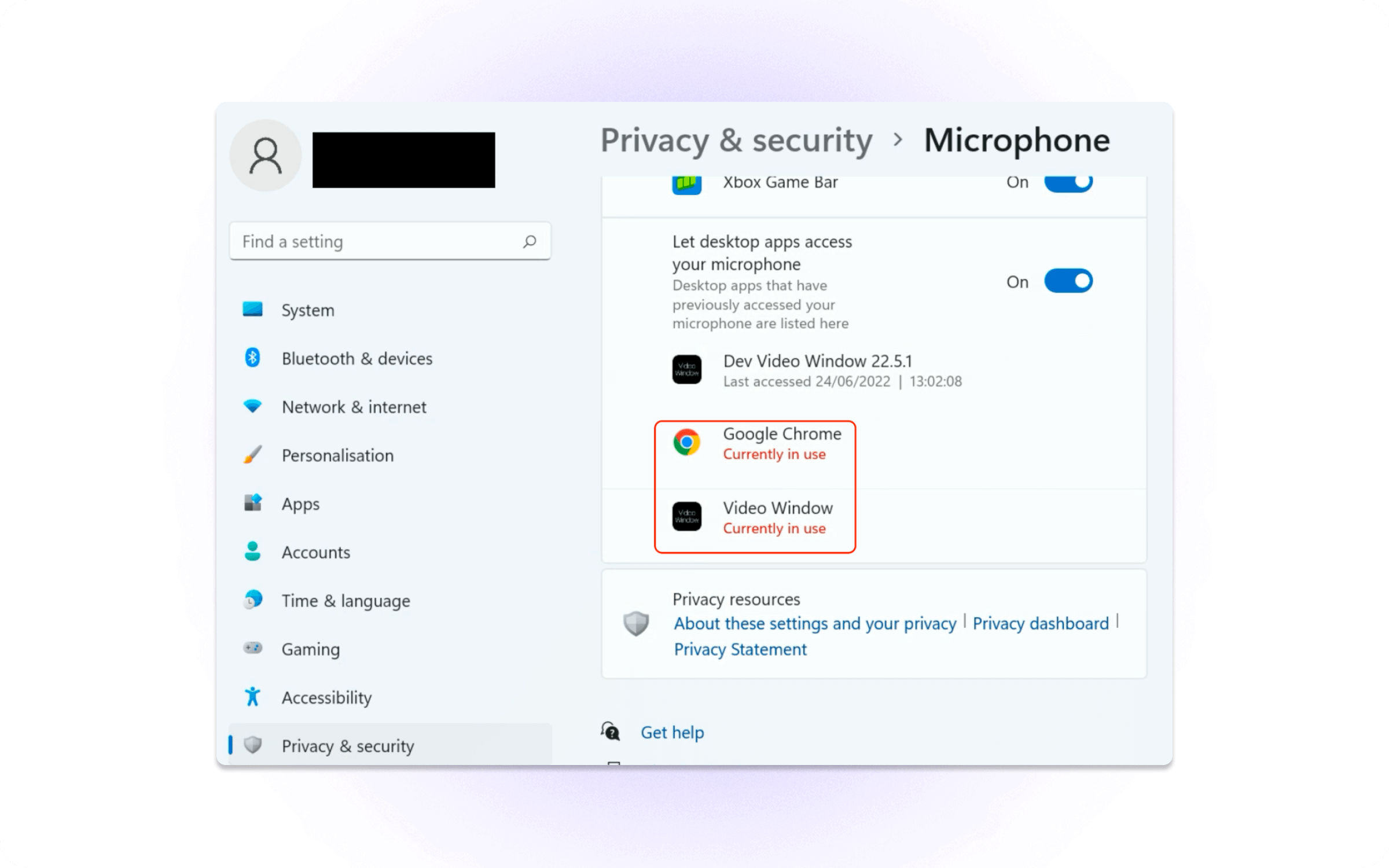
- Allez dans Paramètres Système > Confidentialité et Sécurité
- Cliquez sur « Microphone »
- Activez l'accès au navigateur (Chrome/Safari/Edge)
Mac :
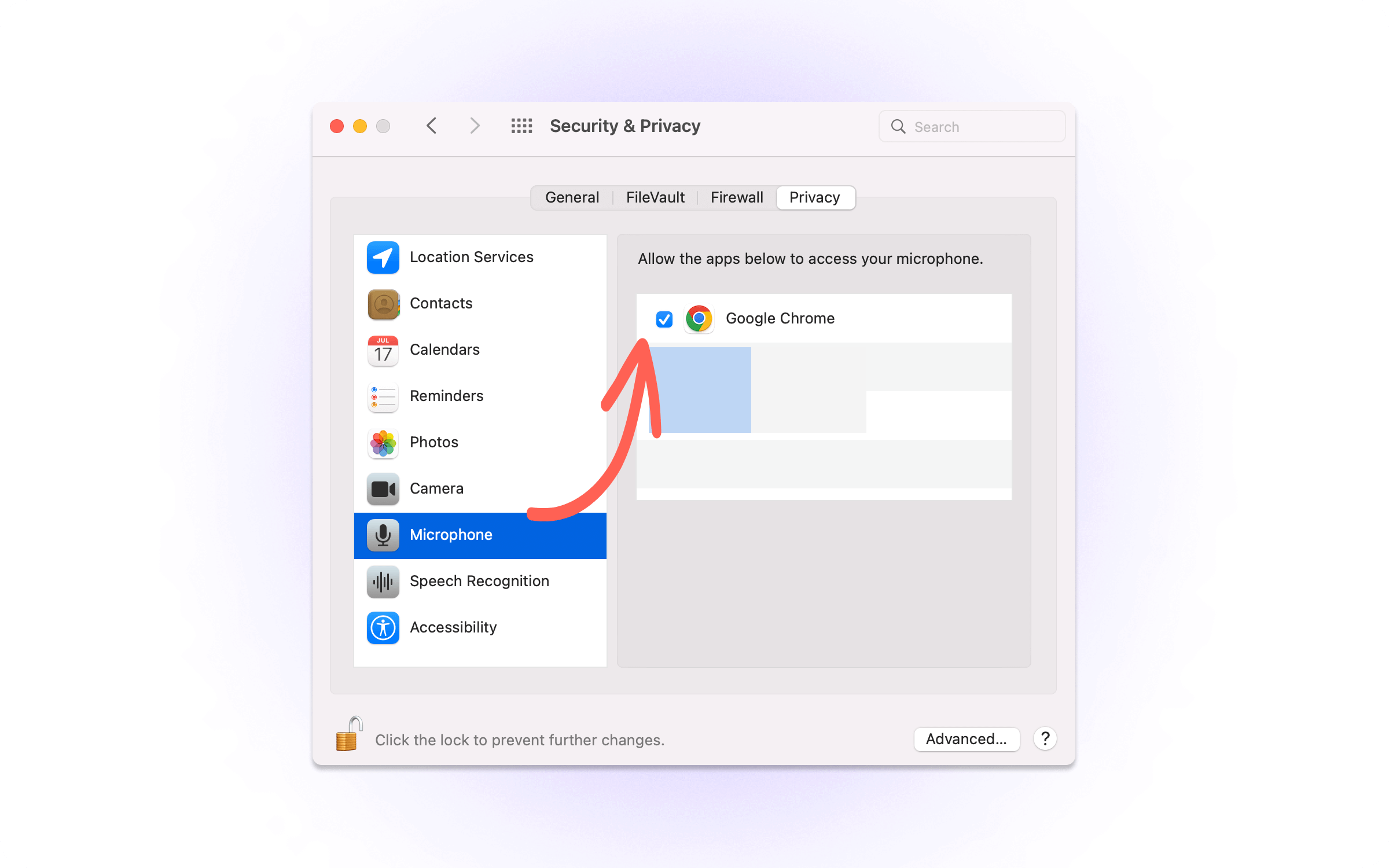
- Allez dans Paramètres Système > Confidentialité et Sécurité
- Sélectionnez « Microphone »
- Activez l'accès au navigateur (Chrome/Safari/Edge)
2. Autorisation du Navigateur (Configuration Unique)
Lors du premier clic sur « Saisie Vocale » dans Sider :
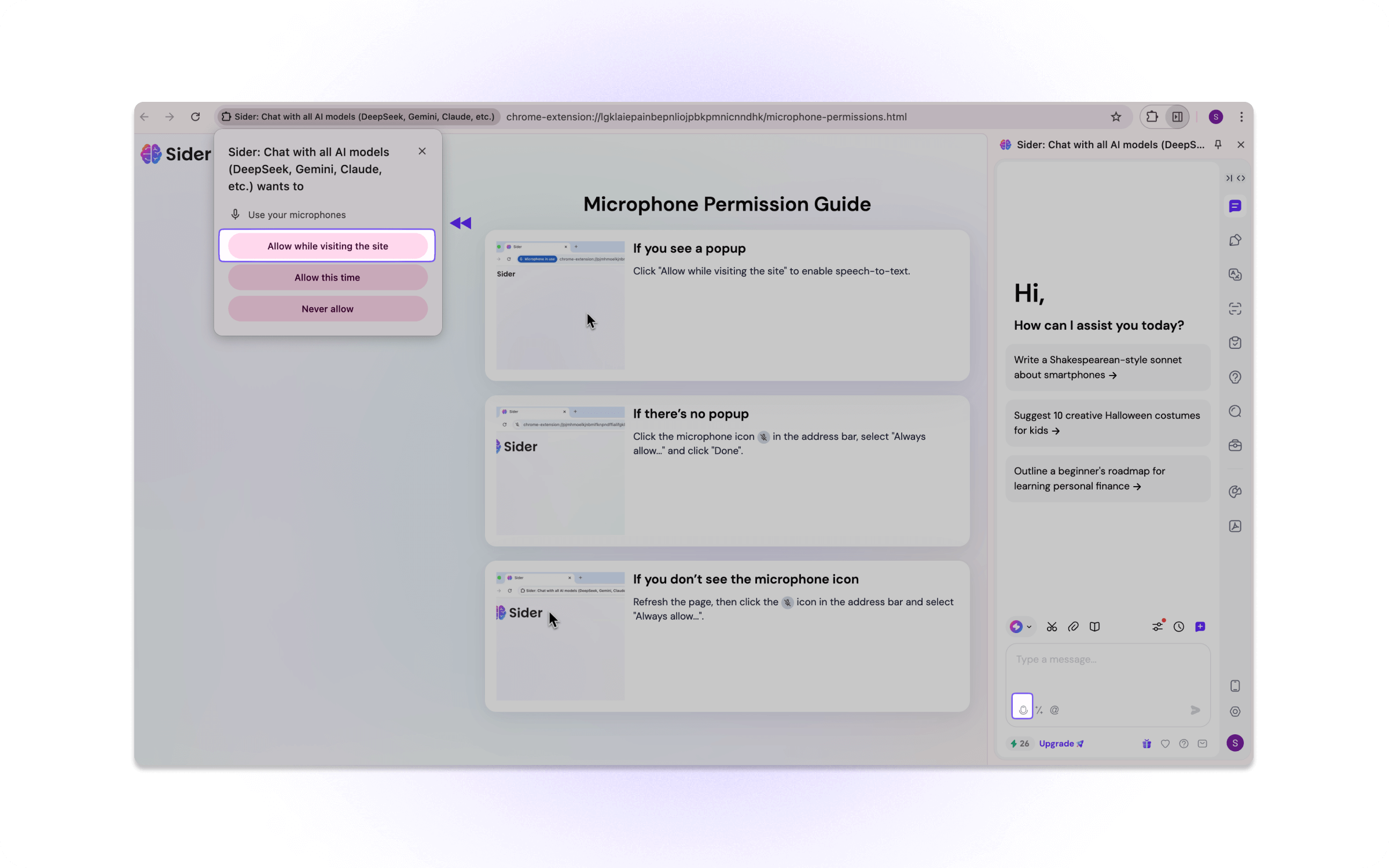
- Cliquez sur « Autoriser » dans la fenêtre contextuelle du navigateur
- Rafraîchissez Sider si l'autorisation ne s'active pas immédiatement
Comment Utiliser la Saisie Vocale
Une fois les autorisations ci-dessus accordées, vous pouvez suivre les étapes pour utiliser la fonctionnalité « Saisie Vocale » :
- Cliquez sur l'icône de la barre latérale Sider et sélectionnez « Chat »
- Cliquez sur le bouton « Saisie Vocale » (en bas à gauche de la zone de saisie)
- Parlez naturellement et regardez votre discours se convertir automatiquement en texte
- Cliquez sur « Envoyer » pour envoyer le message
Informations sur la Mise à Jour
✅ Utilisateurs Actuels : Vous avez déjà reçu la mise à jour automatiquement !
Nous sommes ravis de rendre l'assistance AI plus accessible ! 🚀
Produits
Applications
Wisebase
Outils
- Créateur de sitesNew
- Diapositives IANew
- Rédacteur d'essais IA
- Nano Banana Pro
- Nano Banana Infographic
- Générateur d'images IA
- Générateur de Brainrot Italien
- Suppresseur d'arrière-plan
- Changeur d'arrière-plan
- Effaceur de photo
- Suppresseur de texte
- Retouche
- Agrandisseur d'image
- Créer
- Traducteur IA
- Traducteur d'images
- Traducteur PDF
©2026 Tous droits réservésConditions d'utilisationPolitique de confidentialité