- Page d'accueil
- Quoi de neuf
- Website
- Sider pour Windows : Présentation de Rec Note pour les réunions et les vidéos
Sider pour Windows : Présentation de Rec Note pour les réunions et les vidéos
ai note taker
ai meeting note taker
ai notes
meeting minutes
10 nov. 2025
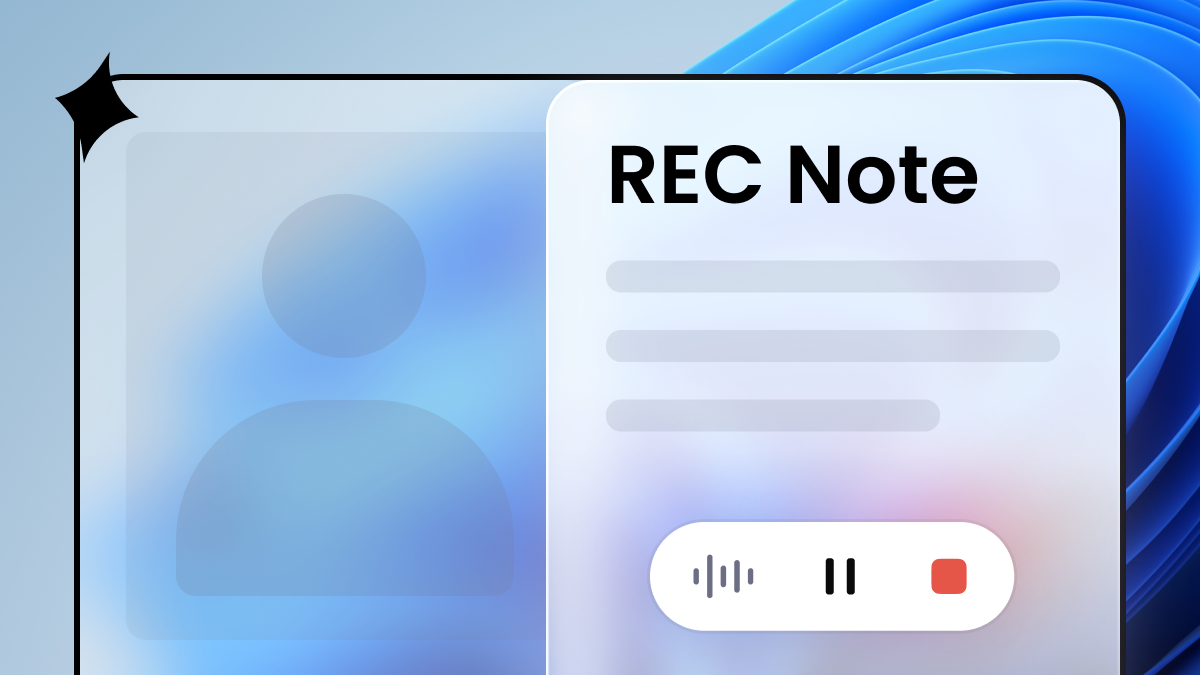
Sider Desktop (windows) « Recording Notes » transforme chaque réunion en connaissances exploitables.
Dans le contexte actuel de travail à distance et hybride, la capture précise et la récapitulation efficace des informations de réunion ont un impact direct sur l'efficacité de l'équipe et l'avancement des projets. La nouvelle fonctionnalité « Recording Notes » de Sider Desktop détecte vos scénarios vocaux sans interruption, effectue une transcription et une prise de notes en temps réel, et utilise RAG + LLM après la réunion pour générer des « notes améliorées » structurées. Une réunion, de multiples résultats.
Pourquoi « Recording Notes » ?
- Moins de distraction manuelle : Arrêtez de taper pendant les réunions et concentrez-vous sur la conversation.
- Plus aucun détail manqué : Transcription en temps réel, même pour les discussions complexes ou multilingues.
- Récapitulation plus rapide : Obtenez des notes améliorées structurées juste après la réunion.
- S'adapte à votre flux de travail : Lorsqu'une entrée microphone est détectée, démarrez en un clic, sans perturber votre flux de travail.
Comment ça marche
S'active passivement, uniquement lorsque vous en avez besoin
Lorsqu'une entrée microphone est détectée (réunions, appels, enregistrement d'écran avec voix, etc.), une carte apparaît en bas à droite : choisissez « Démarrer l'enregistrement » ou « Définir les règles de démarrage automatique »
Pendant l'enregistrement : voyez ce qui est dit, capturez ce qui compte
Transcription en temps réel
- Utilise la reconnaissance vocale native de Windows
- Changez de langue dans l'interface utilisateur
- Transcription en direct avec défilement pour une consultation instantanée
Prise de notes parallèle
- Ajoutez des surlignages et des remarques pendant la transcription
- La transcription et les notes sont affichées côte à côte
Commandes de l'interface utilisateur
- Basculez entre une barre flottante compacte et une fenêtre complète
- Modifiez le périphérique micro, mettez en pause/reprenez ou quittez le mode d'enregistrement
État en arrière-plan
- Lorsque vous revenez à votre boîte de réception ou ailleurs, une barre d'état supérieure maintient « Enregistrement » visible
Arrêter l'enregistrement : génération automatique de « notes améliorées »
- À l'arrêt, la transcription est téléchargée et un pipeline RAG est déclenché
- Le système utilise vos notes et votre transcription avec un LLM pour générer des notes améliorées
- Changez de modèle et régénérez à tout moment
- Amélioration de la précision : si la transcription en direct n'est pas assez précise, utilisez Whisper pour re-transcrire. Les notes améliorées et le chat s'appuieront alors sur la sortie de Whisper.
Cas d'utilisation typiques
- Réunions hebdomadaires et de projet : réduisez le nettoyage post-réunion et verrouillez les éléments d'action
- Entretiens et évaluations clients : conservez les citations textuelles et les points clés entre les équipes/langues
- Entretiens avec les candidats : sorties structurées pour l'évaluation et les décisions d'équipe
- Formations/ateliers : consolidez les points clés et les questions-réponses dans votre base de connaissances
- Discussions vocales ponctuelles : transcrivez rapidement et conservez le contexte même en dehors des réunions formelles
FAQ
1. Vous ne voulez pas de pop-ups à chaque fois ?
Cochez « Ne plus me rappeler la prochaine fois » sur la carte pour mettre l'application sur liste blanche, ou gérez les règles dans les Paramètres.
2. La langue est-elle incorrecte ?
Changez de langue de reconnaissance à tout moment ; re-transcrivez avec Whisper ensuite si nécessaire.
3. Puis-je personnaliser les notes améliorées ?
Oui. Choisissez ou modifiez des modèles et régénérez en un seul clic.
4. Cela va-t-il interrompre mon travail ?
Non. Utilisez la barre flottante et fiez-vous à la barre d'état supérieure de la boîte de réception comme un rappel discret.
Commencer
Vous n'avez pas encore téléchargé Sider pour Windows ? Téléchargez la dernière version ici.
Mettez à jour Sider Desktop, ouvrez n'importe quel scénario de micro et cliquez sur « Démarrer l'enregistrement » lorsque vous y êtes invité. Sider s'occupe du reste.
Capturez et organisez facilement les conversations : transformez les réunions en actions avec « Recording Notes ».
Produits
Applications
Wisebase
Outils
- Créateur de sitesNew
- Diapositives IANew
- Rédacteur d'essais IA
- Nano Banana Pro
- Nano Banana Infographic
- Générateur d'images IA
- Générateur de Brainrot Italien
- Suppresseur d'arrière-plan
- Changeur d'arrière-plan
- Effaceur de photo
- Suppresseur de texte
- Retouche
- Agrandisseur d'image
- Créer
- Traducteur IA
- Traducteur d'images
- Traducteur PDF
©2026 Tous droits réservésConditions d'utilisationPolitique de confidentialité