- હોમ પેજ
- શું નવું છે
- Website
- Windows માટે Sider: મીટિંગ્સ અને વીડિયો માટે Rec Note રજૂ કરી રહ્યા છીએ
Windows માટે Sider: મીટિંગ્સ અને વીડિયો માટે Rec Note રજૂ કરી રહ્યા છીએ
ai note taker
ai meeting note taker
ai notes
meeting minutes
10 નવે. 2025
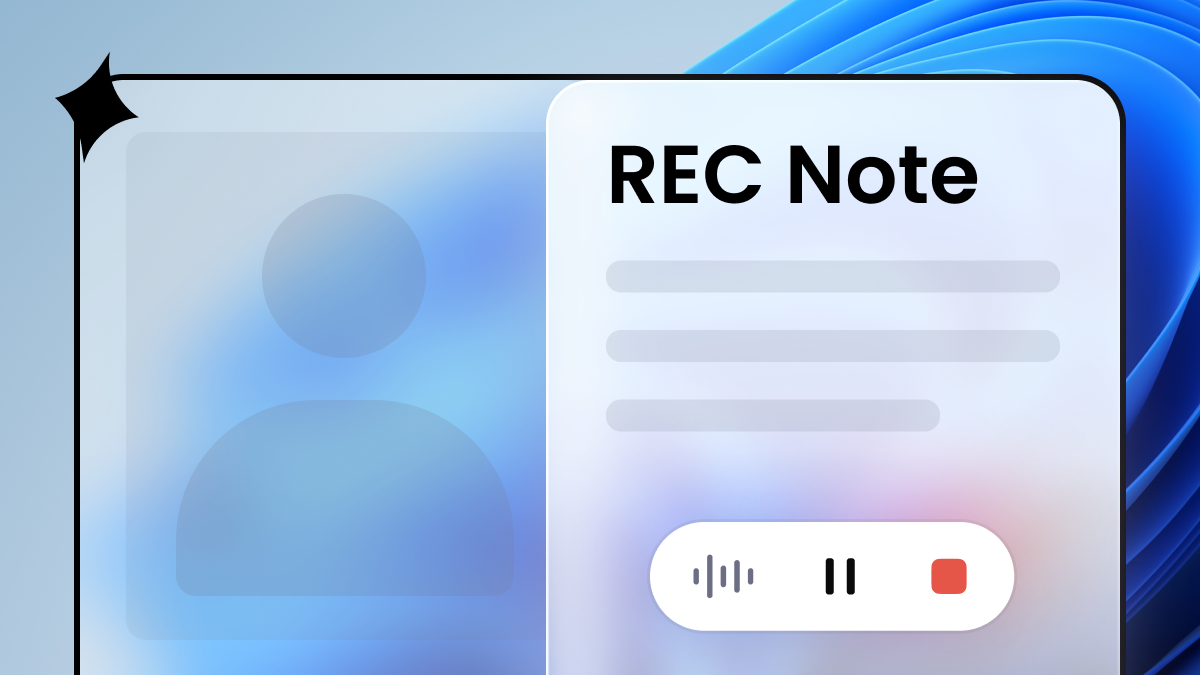
Sider Desktop (windows) “Recording Notes” દરેક મીટિંગને કાર્યક્ષમ જ્ઞાનમાં ફેરવે છે.
આજના રિમોટ અને હાઇબ્રિડ વર્કમાં, મીટિંગની માહિતીનું સચોટ કેપ્ચર અને કાર્યક્ષમ સારાંશ ટીમની કાર્યક્ષમતા અને પ્રોજેક્ટની પ્રગતિને સીધી અસર કરે છે. Sider Desktop નું નવું “Recording Notes” ફીચર, વિક્ષેપ વિના તમારા અવાજના દૃશ્યોને શોધે છે, રીઅલ-ટાઇમ ટ્રાંસ્ક્રિપ્શન અને નોટ-ટેકિંગ કરે છે, અને મીટિંગ પછી સંરચિત “ઉન્નત નોટ્સ” જનરેટ કરવા માટે RAG + LLM નો ઉપયોગ કરે છે. એક મીટિંગ, બહુવિધ પરિણામો.
“Recording Notes” શા માટે?
- ઓછું મેન્યુઅલ વિક્ષેપ: મીટિંગ દરમિયાન ટાઇપ કરવાનું બંધ કરો અને વાતચીત પર ધ્યાન કેન્દ્રિત કરો.
- કોઈ વિગતો ચૂકી જશો નહીં: જટિલ અથવા બહુભાષી ચર્ચાઓ માટે પણ રીઅલ-ટાઇમ ટ્રાંસ્ક્રિપ્શન.
- ઝડપી સારાંશ: મીટિંગ પછી તરત જ સંરચિત ઉન્નત નોટ્સ મેળવો.
- તમારા પ્રવાહને બંધબેસે છે: જ્યારે માઇક્રોફોન ઇનપુટ શોધાય છે, ત્યારે એક ક્લિકથી શરૂ કરો—કોઈ વર્કફ્લોમાં વિક્ષેપ નહીં.
તે કેવી રીતે કાર્ય કરે છે
નિષ્ક્રિય રીતે સક્રિય થાય છે, જ્યારે તમને જરૂર હોય ત્યારે જ
જ્યારે માઇક્રોફોન ઇનપુટ શોધાય છે (મીટિંગ્સ, કોલ્સ, અવાજ સાથે સ્ક્રીન રેકોર્ડિંગ વગેરે), ત્યારે નીચે-જમણી બાજુનું કાર્ડ દેખાય છે: “રેકોર્ડિંગ શરૂ કરો” અથવા “ઓટો-સ્ટાર્ટ નિયમો સેટ કરો” પસંદ કરો
રેકોર્ડિંગ દરમિયાન: શું કહેવામાં આવ્યું છે તે જુઓ, શું મહત્વનું છે તે કેપ્ચર કરો
રીઅલ-ટાઇમ ટ્રાંસ્ક્રિપ્શન
- મૂળ Windows સ્પીચ રેકગ્નિશનનો ઉપયોગ કરે છે
- UI માં ભાષાઓ બદલો
- ત્વરિત સમીક્ષા માટે લાઇવ સ્ક્રોલિંગ ટ્રાંસ્ક્રિપ્ટ
સમાંતર નોટ-ટેકિંગ
- ટ્રાંસ્ક્રાઇબ કરતી વખતે હાઇલાઇટ્સ અને ટિપ્પણીઓ ઉમેરો
- ટ્રાંસ્ક્રિપ્ટ અને નોટ્સ બાજુમાં દર્શાવવામાં આવે છે
UI નિયંત્રણો
- કોમ્પેક્ટ ફ્લોટિંગ બાર અને ફુલ વિન્ડો વચ્ચે સ્વિચ કરો
- માઇક્રોફોન ડિવાઇસ બદલો, થોભાવો/ફરી શરૂ કરો અથવા રેકોર્ડિંગ મોડમાંથી બહાર નીકળો
બેકગ્રાઉન્ડ સ્થિતિ
- જ્યારે તમે ઇનબોક્સ પર અથવા અન્ય કોઈ જગ્યાએ પાછા ફરો છો, ત્યારે ટોચનું સ્ટેટસ બાર “રેકોર્ડિંગ” ને દૃશ્યમાન રાખે છે
રેકોર્ડિંગ બંધ કરો: ઓટો-જનરેટ “ઉન્નત નોટ્સ”
- બંધ થવા પર, ટ્રાંસ્ક્રિપ્ટ અપલોડ થાય છે અને RAG પાઇપલાઇન શરૂ થાય છે
- સિસ્ટમ તમારી નોટ્સ અને ટ્રાંસ્ક્રિપ્ટનો ઉપયોગ LLM સાથે ઉન્નત નોટ્સ જનરેટ કરવા માટે કરે છે
- ટેમ્પલેટ્સ બદલો અને ગમે ત્યારે ફરીથી જનરેટ કરો
- ચોકસાઈ અપગ્રેડ: જો લાઇવ ટ્રાંસ્ક્રિપ્ટ પૂરતી સચોટ ન હોય, તો ફરીથી ટ્રાંસ્ક્રાઇબ કરવા માટે Whisper નો ઉપયોગ કરો. ઉન્નત નોટ્સ અને ચેટ પછી Whisper ના આઉટપુટ પર આધાર રાખશે.
લાક્ષણિક ઉપયોગના કિસ્સાઓ
- સાપ્તાહિક અને પ્રોજેક્ટ મીટિંગ્સ: મીટિંગ પછીની સફાઈ ઓછી કરો અને એક્શન આઇટમ્સને લૉક કરો
- ગ્રાહક ઇન્ટરવ્યુ અને સમીક્ષાઓ: ટીમો/ભાષાઓમાં શબ્દશઃ અવતરણો અને મુખ્ય મુદ્દાઓ સાચવો
- ઉમેદવાર ઇન્ટરવ્યુ: મૂલ્યાંકન અને ટીમ નિર્ણયો માટે સંરચિત આઉટપુટ્સ
- તાલીમ/વર્કશોપ: ટેકઅવે અને પ્રશ્નો અને જવાબોને તમારા જ્ઞાન આધારમાં એકીકૃત કરો
- એડ-હોક વૉઇસ ચર્ચાઓ: ઔપચારિક મીટિંગ્સની બહાર પણ ઝડપથી ટ્રાંસ્ક્રાઇબ કરો અને સંદર્ભ સાચવો
FAQ
1. દર વખતે પૉપ-અપ્સ જોઈતા નથી?
એપ્લિકેશનને વ્હાઇટલિસ્ટ કરવા માટે કાર્ડ પર “આગલી વખતે યાદ અપાવશો નહીં” ચેક કરો અથવા સેટિંગ્સમાં નિયમો મેનેજ કરો.
2. શું ભાષા ખોટી છે?
ગમે ત્યારે રેકગ્નિશન ભાષા બદલો; જરૂર પડે તો પછીથી Whisper થી ફરીથી ટ્રાંસ્ક્રાઇબ કરો.
3. શું હું ઉન્નત નોટ્સને કસ્ટમાઇઝ કરી શકું?
હા. ટેમ્પલેટ્સ પસંદ કરો અથવા સંશોધિત કરો અને એક ક્લિકથી ફરીથી જનરેટ કરો.
4. શું તે મારા કામમાં વિક્ષેપ પાડશે?
ના. ફ્લોટિંગ બારનો ઉપયોગ કરો અને નમ્ર રીમાઇન્ડર તરીકે ઇનબોક્સ ટોચના સ્ટેટસ બાર પર આધાર રાખો.
શરૂ કરો
હજી સુધી Windows માટે Sider ડાઉનલોડ કર્યું નથી? અહીંથી નવીનતમ સંસ્કરણ ડાઉનલોડ કરો.
Sider Desktop અપડેટ કરો, કોઈપણ માઇક્રોફોન દૃશ્ય ખોલો અને પૂછવામાં આવે ત્યારે “રેકોર્ડિંગ શરૂ કરો” પર ક્લિક કરો. બાકીનું Sider સંભાળે છે.
વાતચીતોને સરળતાથી કેપ્ચર કરો અને ગોઠવો—“Recording Notes” સાથે મીટિંગ્સને એક્શનમાં ફેરવો.
ઉત્પાદનો
એપ્લિકેશન્સ
વાઇઝબેઝ
©2026 બધા અધિકારો સુરક્ષિતવપરાશની શરતોગોપનીયતા નીતિ