- होम पेज
- नया क्या है
- Website
- विंडोज के लिए Sider: मीटिंग और वीडियो के लिए Rec Note पेश करते हैं
विंडोज के लिए Sider: मीटिंग और वीडियो के लिए Rec Note पेश करते हैं
ai note taker
ai meeting note taker
ai notes
meeting minutes
10 नव. 2025
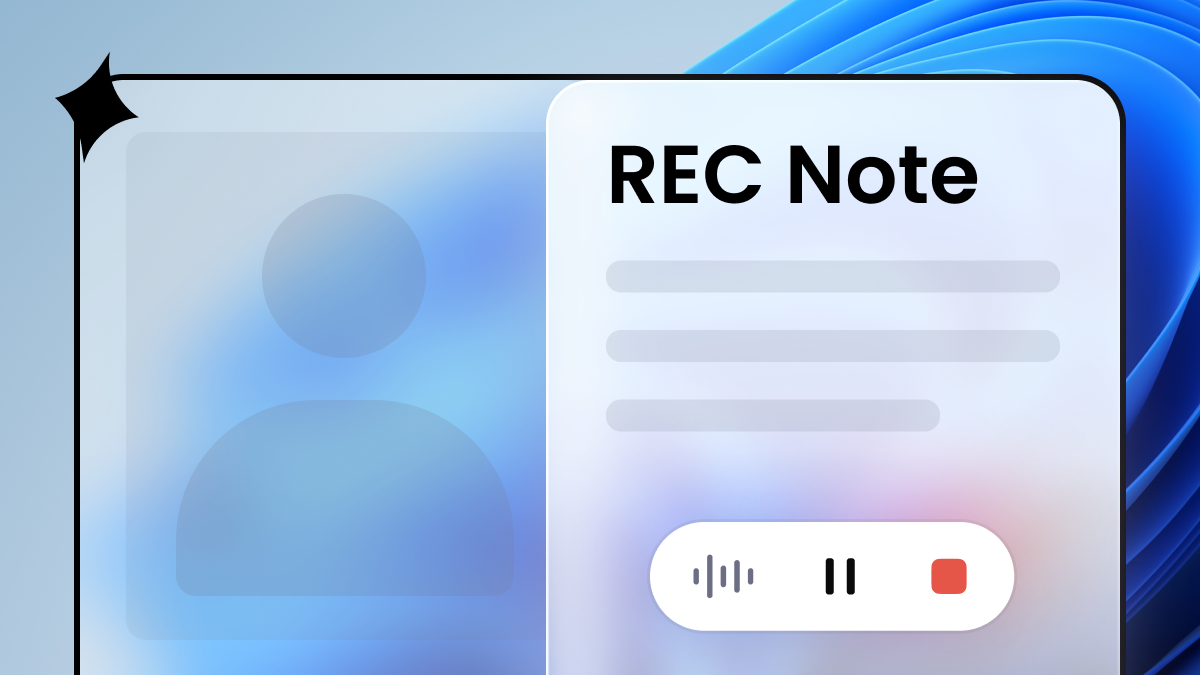
Sider Desktop (windows) “Recording Notes” हर मीटिंग को कार्रवाई योग्य ज्ञान में बदल देता है।
आज के रिमोट और हाइब्रिड वर्क में, मीटिंग की जानकारी का सटीक कैप्चर और कुशल रीकैप सीधे टीम की दक्षता और प्रोजेक्ट की प्रगति को प्रभावित करता है। Sider Desktop का नया “Recording Notes” फ़ीचर, बिना किसी रुकावट के आपके वॉयस परिदृश्यों का पता लगाता है, रीयल-टाइम ट्रांसक्रिप्शन और नोट-टेकिंग करता है, और मीटिंग के बाद स्ट्रक्चर्ड “एन्हैंस्ड नोट्स” जेनरेट करने के लिए RAG + LLM का उपयोग करता है। एक मीटिंग, कई परिणाम।
“Recording Notes” क्यों?
- कम मैनुअल डिस्ट्रैक्शन: मीटिंग के दौरान टाइप करना बंद करें और बातचीत पर ध्यान दें।
- अब कोई डिटेल मिस नहीं होगी: जटिल या बहुभाषी चर्चाओं के लिए भी रीयल-टाइम ट्रांसक्रिप्शन।
- तेज़ रीकैप: मीटिंग के ठीक बाद स्ट्रक्चर्ड एन्हैंस्ड नोट्स प्राप्त करें।
- आपके फ्लो में फिट बैठता है: जब माइक्रोफ़ोन इनपुट का पता चलता है, तो एक क्लिक से शुरू करें—कोई वर्कफ़्लो व्यवधान नहीं।
यह कैसे काम करता है
निष्क्रिय रूप से सक्रिय होता है, केवल तभी जब आपको इसकी आवश्यकता होती है
जब माइक्रोफ़ोन इनपुट का पता चलता है (मीटिंग, कॉल, वॉयस के साथ स्क्रीन रिकॉर्डिंग, आदि), तो नीचे-दाईं ओर एक कार्ड दिखाई देता है: “रिकॉर्डिंग शुरू करें” या “ऑटो-स्टार्ट नियम सेट करें” चुनें
रिकॉर्डिंग के दौरान: देखें कि क्या कहा गया है, कैप्चर करें कि क्या मायने रखता है
रीयल-टाइम ट्रांसक्रिप्शन
- नेटिव विंडोज स्पीच रिकॉग्निशन का उपयोग करता है
- UI में भाषाएं स्विच करें
- तत्काल समीक्षा के लिए लाइव स्क्रॉलिंग ट्रांसक्रिप्ट
पैरेलल नोट-टेकिंग
- ट्रांसक्राइब करते समय हाइलाइट और रिमार्क जोड़ें
- ट्रांसक्रिप्ट और नोट्स साइड बाई साइड प्रदर्शित होते हैं
UI कंट्रोल्स
- कॉम्पैक्ट फ़्लोटिंग बार और फुल विंडो के बीच स्विच करें
- माइक डिवाइस बदलें, पॉज़/रिज़्यूम करें या रिकॉर्डिंग मोड से बाहर निकलें
बैकग्राउंड स्टेटस
- जब आप इनबॉक्स या कहीं और वापस आते हैं, तो एक टॉप स्टेटस बार “रिकॉर्डिंग” को दृश्यमान रखता है
रिकॉर्डिंग बंद करें: ऑटो-जेनरेट “एन्हैंस्ड नोट्स”
- बंद करने पर, ट्रांसक्रिप्ट अपलोड हो जाता है और एक RAG पाइपलाइन ट्रिगर हो जाती है
- सिस्टम आपके नोट्स और ट्रांसक्रिप्ट का उपयोग LLM के साथ एन्हैंस्ड नोट्स जेनरेट करने के लिए करता है
- टेम्प्लेट स्विच करें और कभी भी रीजेनरेट करें
- एक्यूरेसी अपग्रेड: यदि लाइव ट्रांसक्रिप्ट पर्याप्त सटीक नहीं है, तो री-ट्रांसक्राइब करने के लिए Whisper का उपयोग करें। एन्हैंस्ड नोट्स और चैट तब Whisper के आउटपुट पर निर्भर होंगे।
टिपिकल यूज़ केसेस
- वीकली और प्रोजेक्ट मीटिंग: पोस्ट-मीटिंग क्लीनअप कम करें और एक्शन आइटम लॉक करें
- कस्टमर इंटरव्यू और रिव्यू: टीमों/भाषाओं में वर्बेटिम कोट्स और मुख्य बिंदुओं को सुरक्षित रखें
- कैंडिडेट इंटरव्यू: मूल्यांकन और टीम के निर्णयों के लिए स्ट्रक्चर्ड आउटपुट
- ट्रेनिंग/वर्कशॉप: अपने नॉलेज बेस में टेकअवे और Q&A को कंसोलिडेट करें
- एड-हॉक वॉयस डिस्कशन: औपचारिक मीटिंग के बाहर भी जल्दी से ट्रांसक्राइब करें और संदर्भ को सुरक्षित रखें
FAQ
1.हर बार पॉप-अप नहीं चाहते हैं?
ऐप को व्हाइटलिस्ट करने के लिए कार्ड पर “अगली बार याद न दिलाएं” चेक करें, या सेटिंग्स में नियमों को मैनेज करें।
2.क्या भाषा गलत है?
कभी भी रिकॉग्निशन भाषा स्विच करें; यदि आवश्यक हो तो बाद में Whisper के साथ री-ट्रांसक्राइब करें।
3.क्या मैं एन्हैंस्ड नोट्स को कस्टमाइज कर सकता हूं?
हां। टेम्प्लेट चुनें या संशोधित करें और एक क्लिक से रीजेनरेट करें।
4.क्या यह मेरे काम में बाधा डालेगा?
नहीं। फ़्लोटिंग बार का उपयोग करें, और एक सौम्य रिमाइंडर के रूप में इनबॉक्स टॉप स्टेटस बार पर निर्भर रहें।
शुरू करें
अभी तक विंडोज के लिए Sider डाउनलोड नहीं किया है? यहां नवीनतम संस्करण डाउनलोड करें।
Sider Desktop अपडेट करें, कोई भी माइक परिदृश्य खोलें, और संकेत मिलने पर “रिकॉर्डिंग शुरू करें” पर क्लिक करें। Sider बाकी काम संभालता है।
आसानी से बातचीत कैप्चर और ऑर्गनाइज करें—“Recording Notes” के साथ मीटिंग को एक्शन में बदलें।
उत्पाद
Wisebase
©2026 सर्वाधिकार सुरक्षितउपयोग की शर्तेंगोपनीयता नीति