- Kezdőlap
- Blog
- AI Eszközök
- Hogyan lehet szöveget kinyerni képekből minden platformon: Átfogó útmutató
Hogyan lehet szöveget kinyerni képekből minden platformon: Átfogó útmutató
Frissítve: 2025. ápr 16.
5 perc
A mai digitális korban a képekből való szövegkinyerés értékes készséggé vált. Akár beolvasott dokumentumokat kell átkonvertálnia, akár fordításhoz szükséges szöveget kell kinyernie a képekből, vagy fontos információkat kell kiemelnie a képernyőképekről, a képekből való szövegkinyerés időt és energiát takaríthat meg.
Ez a cikk végigvezet a képekből való szövegkinyerés folyamatán különböző platformokon, beleértve a Windows-t, Mac-et, iPhone-t és Androidot. Felfedezzük a legjobb eszközöket és technikákat a szövegek kinyerésére, valamint gyakorlati tippeket adunk a sikeres konverzió biztosításához.
Miért van szüksége a képekből való szövegkinyerésre?
Több oka van annak, hogy miért szükséges szöveget kinyerni a képekből. Íme néhány a leggyakoribb okok közül:
1. Szöveg másolása egy képből egy jelentéshez vagy prezentációhoz.
2. Kapcsolattartási információk kinyerése egy névjegykártyáról.
3. Kézzel írt jegyzetek digitális szöveggé alakítása.
4. Szöveg kinyerése beolvasott dokumentumokból.
5. Beolvasott dokumentum átkonvertálása szerkeszthető szöveggé további szerkesztés vagy fordítás céljából.
Hogyan lehet szöveget kinyerni egy képből Windows-on és Mac-en?
Az egyik leghatékonyabb módja a képekből való szövegkinyerésnek Windows-on és Mac-en egyaránt a Sider használata. A Sider egy erőteljes AI oldalsáv, amely támogatja az AI csevegést a ChatGPT, GPT-4, Bard és Claude segítségével. Ezen kívül a Sider számos értéknövelt funkciót is kínál, például ChatPDF, kép festő, OCR stb.
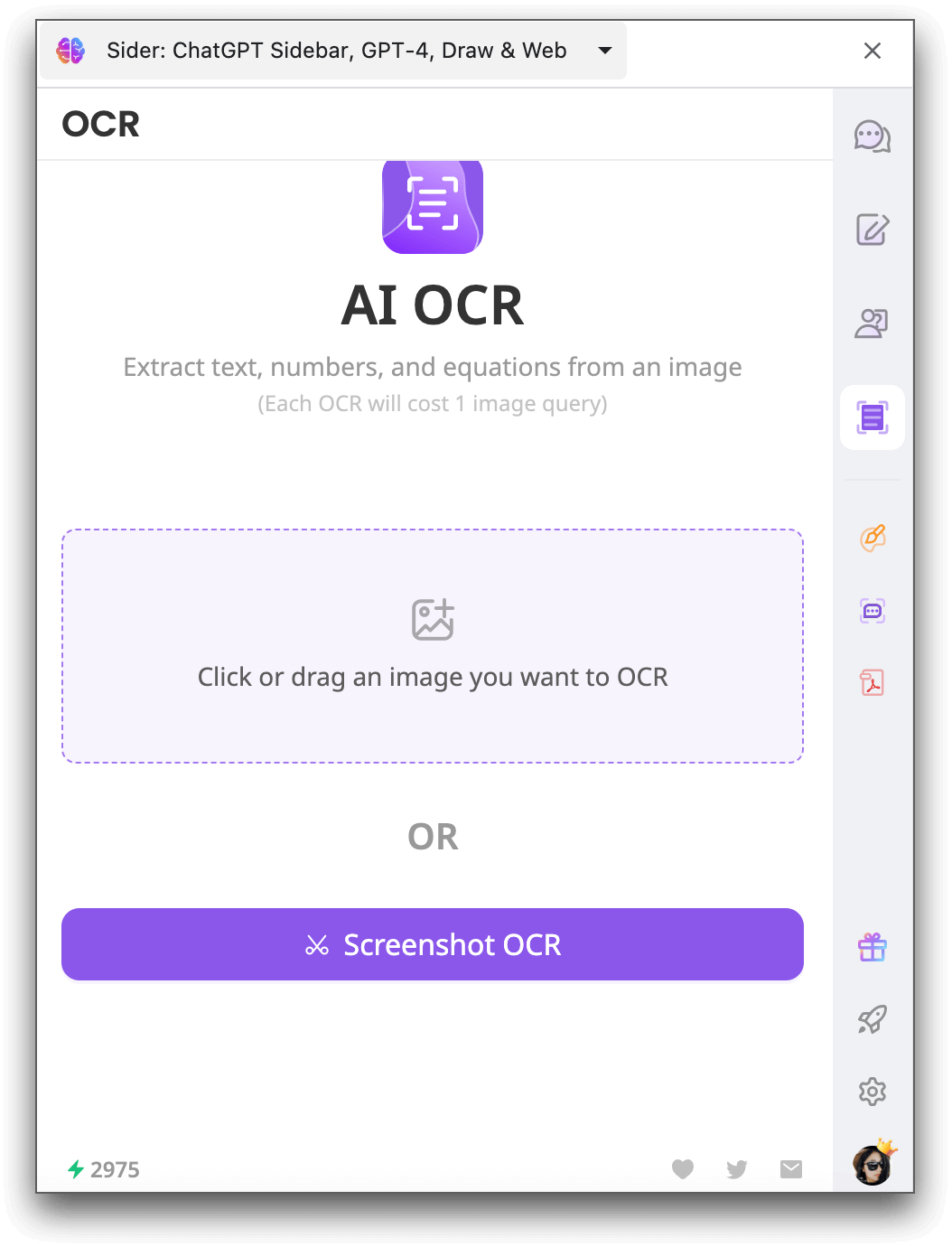
A fejlett OCR (Optikai Karakter Felismerés) technológiával a Sider lehetővé teszi a képek átkonvertálását szerkeszthető szöveggé mindössze néhány kattintással. A Sider képes szöveget, számokat és egyenleteket kinyerni a képekből. Íme, hogyan használhatja a Sider-t a képekből való szövegkinyeréshez:
1. lépés. Töltse le és telepítse a Sider bővítményt a számítógépére. Jelentkezzen be, vagy hozzon létre egy fiókot.
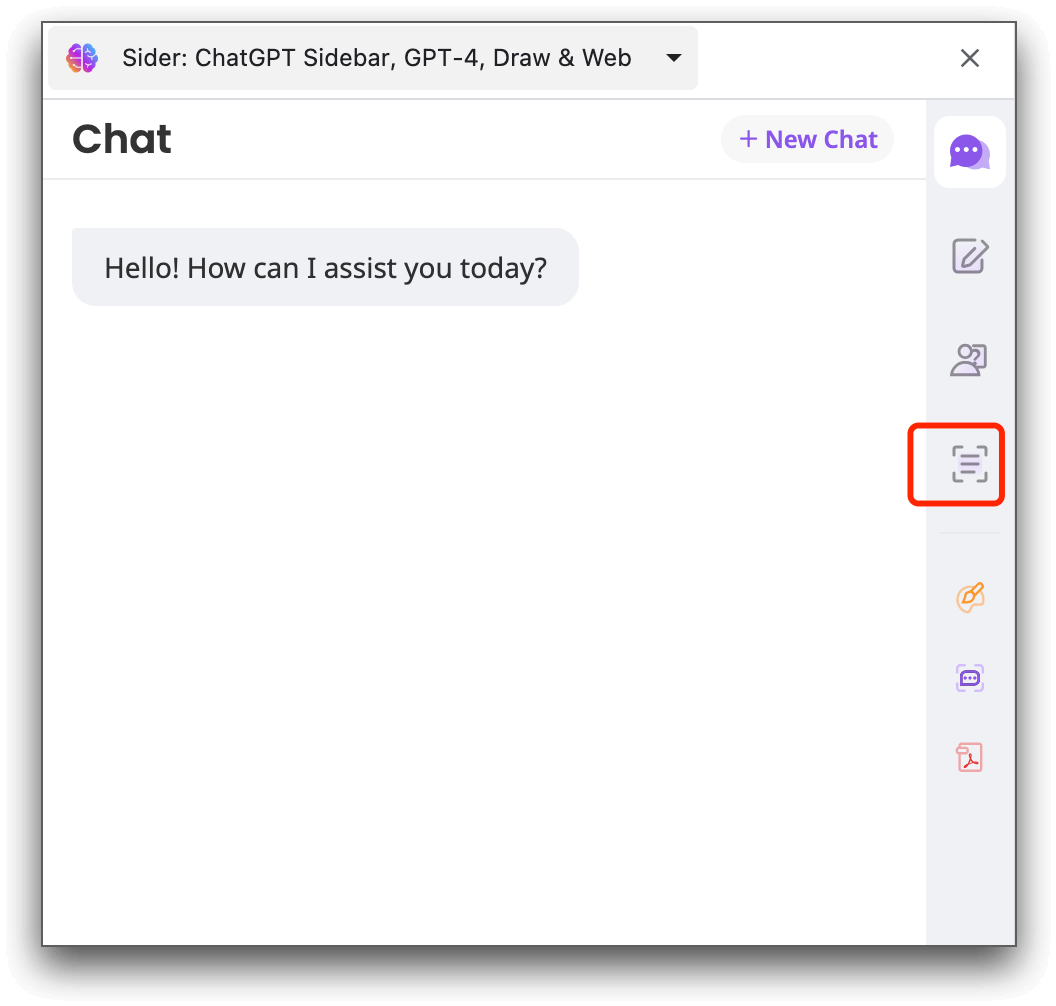
2. lépés. Kattintson a Sider ikonra a bővítmény sávon az oldalsáv megnyitásához. Kattintson az „OCR” ikonra az oldalsáv bal oldalán.
3. lépés. Töltse fel a képet, amelyből szöveget szeretne kinyerni. Vagy készíthet egy képernyőképet, és hagyhatja, hogy a Sider kinyerje belőle a szöveget.
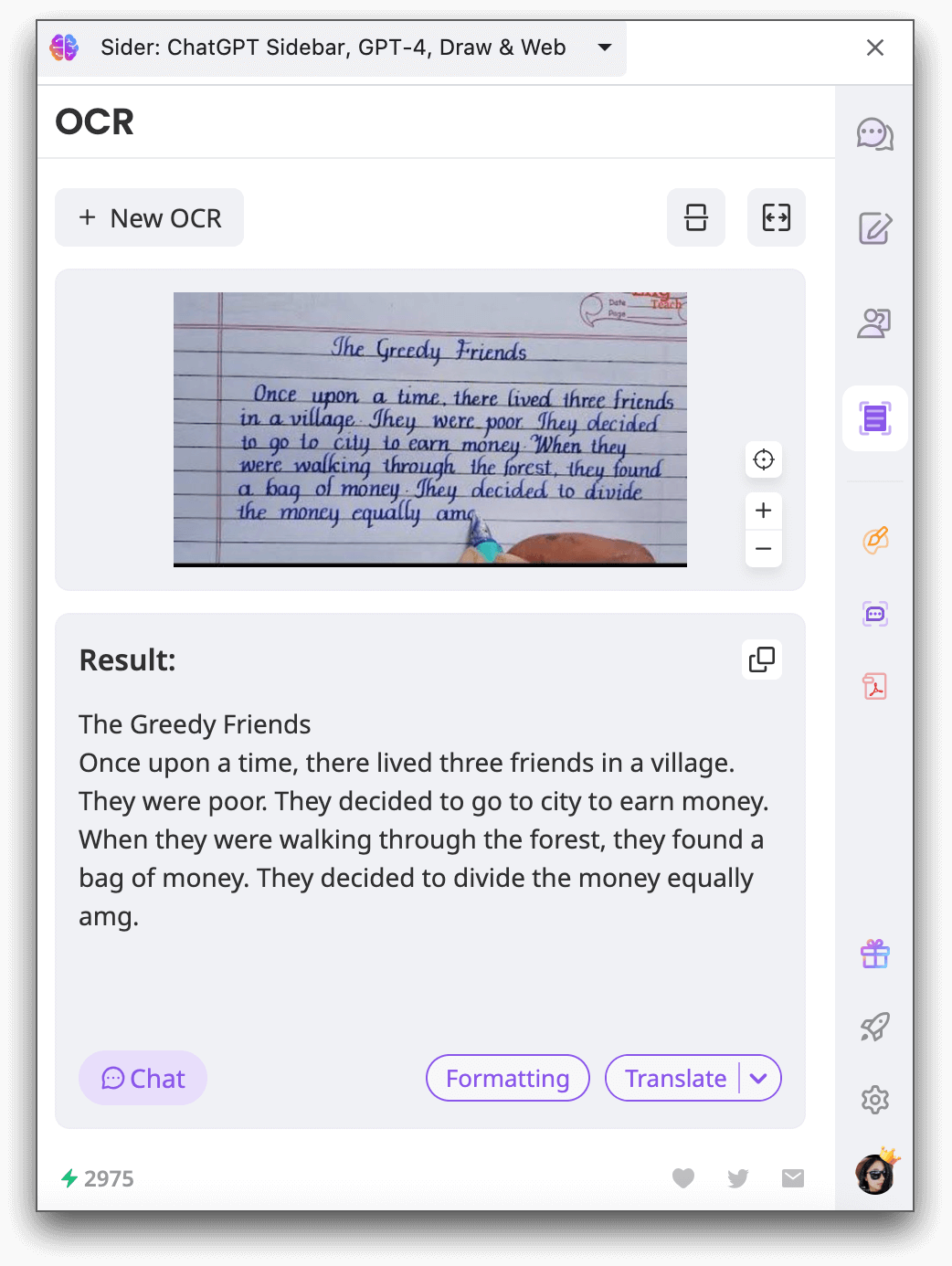
4. lépés. Miután a kinyerés befejeződött, másolhatja a kinyert szöveget, indíthat csevegést az alapján, vagy lefordíthatja további felhasználásra.
Hogyan lehet szöveget kinyerni képekből iPhone-on?
Ha iPhone felhasználó vagy, a szöveg kinyerése a képekből gyerekjáték a Jegyzetek alkalmazás beépített OCR funkciójával. Íme, hogyan kaphat szöveget a képekből az iPhone-ján:
1. lépés. Nyissa meg a Fotók alkalmazást, és válasszon ki egy fényképet vagy egy képet az internetről.
2. lépés. Érintse meg és tartsa lenyomva a szót a fényképen. Igazítsa a kijelölést a fogópontok mozgatásával, hogy a kívánt szöveget tartalmazza.
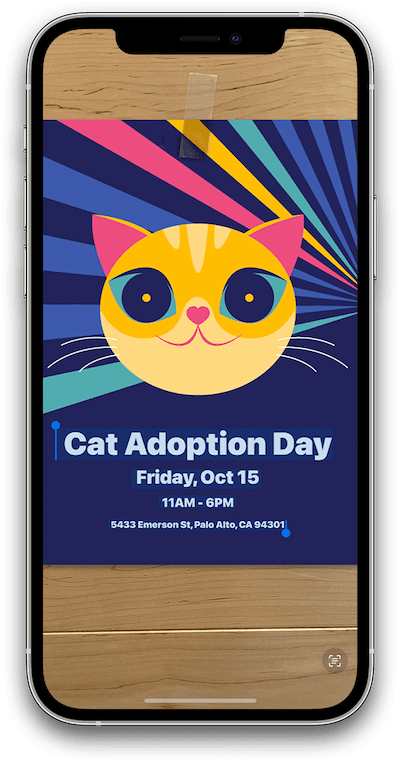
3. lépés. Kattintson a „Másolás” lehetőségre. Ha az összes fénykép szöveget szeretné kijelölni, kattintson a „Mindent kijelöl” lehetőségre.
4. lépés. Miután kimásolta a szöveget, beillesztheti egy másik alkalmazásba, vagy megoszthatja valakivel.
Hogyan lehet egy képet szöveggé alakítani Androidon?
Az Android felhasználók a galéria beépített Google Lens funkcióját használhatják a képekből való szövegkinyeréshez. Íme, hogyan teheti ezt:
1. lépés. Nyissa meg okostelefonja galériáját, és válassza ki a kívánt képet.
2. lépés. Keresse meg a Lens ikont a képernyő jobb alsó sarkában, és érintse meg. Ez elviszi a Google Lens-hez.
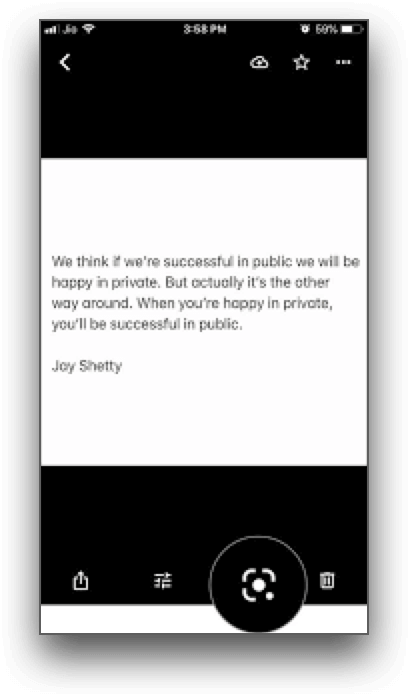
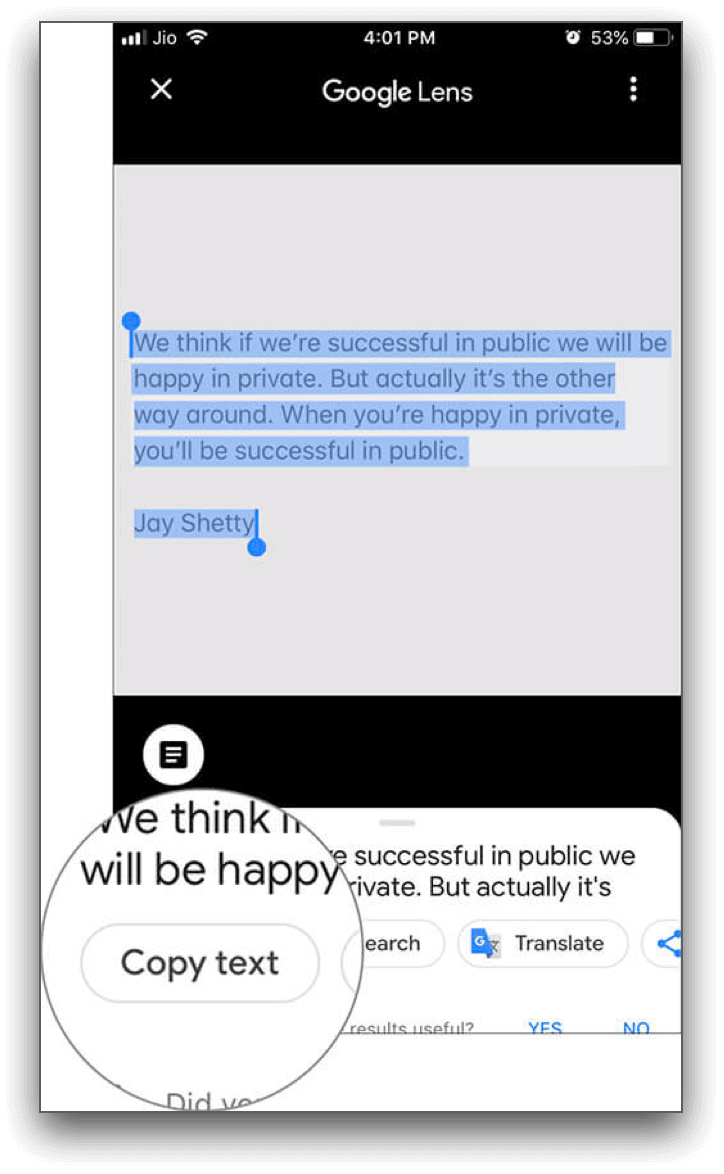
3. lépés. A Google Lens-en belül érintse meg a „Szöveg” lehetőséget, és válassza ki a másolni kívánt szöveget.
4. lépés. Végül kattintson a „Szöveg másolása” lehetőségre, és a kiválasztott szöveg a vágólapra kerül. Beillesztheti egy másik alkalmazásba, vagy elküldheti másoknak későbbi felhasználásra.
Ha az Android okostelefon galériájában nincs beépített lencse lehetőség a képekből való szöveg másolásához, akkor a Google Fotók alkalmazást is használhatja. Íme, hogyan:
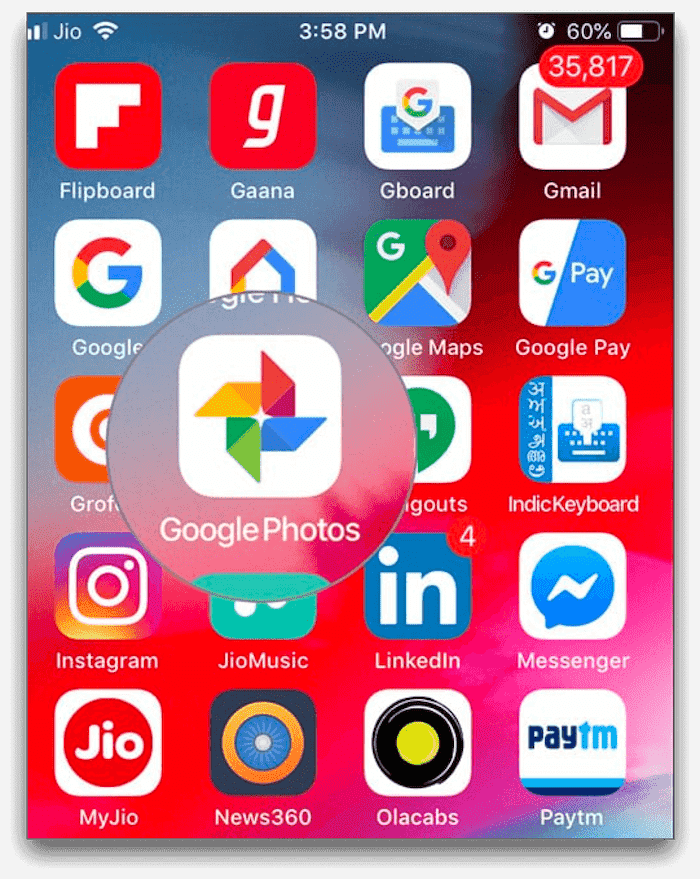
1. lépés. Nyisd meg a Google Photos alkalmazást.
2. lépés. Válaszd ki azt a képet, amelyből ki szeretnéd másolni a szöveget.
3. lépés. Keresd meg a Lens opciót a képernyő alján, és érintsd meg.
4. lépés. A Lens-en belül érintsd meg a Szöveg opciót, és válaszd ki a kívánt szöveget.
5. lépés. Végül kattints a "Szöveg másolása" gombra, és a szöveg másolva lesz.
Gyakorlati tippek a szöveg képből való kiemeléséhez
Bár az OCR eszközök és alkalmazások jelentősen egyszerűsíthetik a szöveg képből való kiemelésének folyamatát, van néhány gyakorlati tipp, amelyet követhetsz a jobb eredmények érdekében:
1. Használj magas minőségű képeket: A tiszta és jól megvilágított, nagy felbontású képek jobb eredményeket adnak a szöveg kiemelése során.
2. Vágd le a képet: Ha a kép felesleges elemeket vagy zűrzavart tartalmaz, vágd le, hogy csak a kiemelni kívánt szövegre összpontosíts.
3. Javítsd a kép minőségét: Állítsd be a kép fényerősségét, kontrasztját és élességét az OCR pontosságának javítása érdekében.
4. Használj nyelvtámogatással rendelkező OCR szoftvert: Válassz olyan OCR eszközöket, amelyek támogatják a kiemelni kívánt szöveg nyelvét a pontosabb eredmények érdekében.
5. Olvasd át és javítsd a kiemelt szöveget: Az OCR néha hibákat hozhat létre, ezért fontos, hogy átnézd és javítsd a kiemelt szöveg esetleges pontatlanságait.
Következtetés
A szöveg képből való kiemelése kihívást jelenthet, de a megfelelő eszközökkel és technikákkal hatékonyan elvégezhető. Ez a cikk bemutatja, hogyan lehet szöveget kiemelni képekből minden platformon, különböző eszközök és technikák segítségével. Van megoldás, akár Windows-t, Mac-et, iPhone-t vagy Androidot használsz.
Gyakran ismételt kérdések a szöveg képből való kiemeléséről
1. Hogyan tudok szöveget kiemelni egy képből?
Szöveget kiemelhetsz egy képből OCR szoftver vagy alkalmazások segítségével, amelyek kifejezetten a képekből való szöveg kiemelésére lettek tervezve. Ezek az eszközök fejlett algoritmusokat használnak a képekben található szöveg felismerésére és szerkeszthető szöveggé való átkonvertálására.
2. Ki tudsz húzni szöveget egy JPG-ből?
Igen, szöveget kiemelhetsz egy JPG képből OCR eszközök segítségével. A JPG képek általában támogatottak az OCR szoftverek által, így azokat szerkeszthető szöveggé alakíthatod.
3. Ki tudja a Google kiemelni a szöveget egy képből?
Igen, a Google kínál egy OCR funkciót, amely lehetővé teszi a szöveg kiemelését a képekből. Ez a funkció elérhető különböző Google alkalmazásokban, például a Google Keep-ben, amely képes képeket szerkeszthető szöveggé alakítani Android és iOS eszközökön egyaránt.
4. Mi a szabad AI, amellyel szöveget lehet kiemelni egy képből?
Számos ingyenes AI eszköz érhető el a szöveg képből való kiemelésére, mint például a Sider, a Microsoft Azure Cognitive Services és a Google Cloud Vision OCR. Ezek az eszközök AI algoritmusokat használnak a képekben található szöveg felismerésére és átkonvertálására.
5. Ki tudja az iPhone kiemelni a szöveget egy képből?
Igen, az iPhone felhasználók ki tudják emelni a szöveget a képekből a Photos és a Notes alkalmazás beépített OCR funkciójának segítségével. Ez a funkció lehetővé teszi a dokumentumok beolvasását és a rögzített képekből való szöveg kiemelését.
Legfrissebb Cikkek

Hogyan sajátítsuk el a ChatPDF használatát: Gyorsabb betekintés sűrű dokumentumokból

A legjobb X automatikus fordítási alternatíva gyors és pontos dokumentumokhoz

Samsung AI fordítás nem elérhető Iránban? Gyakorlati megoldások

Perzsa fordító eszközök: gyakorlati útmutató a gyorsabb, pontosabb munkához

A legjobb Grok alternatíva mély, hivatkozott kutatáshoz

A 15 legfontosabb funkció, amit egy AI kép generátorban ténylegesen használni fogsz