- Kezdőlap
- Blog
- AI Eszközök
- Hogyan írjunk hatékony automatikus válaszüzenetet mesterséges intelligencia eszközökkel
Hogyan írjunk hatékony automatikus válaszüzenetet mesterséges intelligencia eszközökkel
Frissítve: 2025. dec 16.
8 perc
A mai gyorsan változó munkakörnyezetben elengedhetetlen, hogy világos elvárásokat állítsunk fel, amikor távol vagyunk az irodából. Az automatikus válaszüzenet egy professzionális és hatékony módja annak, hogy tájékoztassuk kollégáinkat és ügyfeleinket a rendelkezésre állásunk hiányáról. A mesterséges intelligencia eszközök segítségével egy meggyőző automatikus válaszüzenet megfogalmazása soha nem volt még ilyen egyszerű.
Mi az automatikus válaszüzenet?
Az automatikus válaszüzenet, más néven automatikus válasz vagy szabadság-értesítő, egy olyan e-mail válasz, amely automatikusan elküldésre kerül, amikor nem tudunk válaszolni az e-mailekre. Értesíti a feladót, hogy távol vagyunk az íróasztalunktól, és alternatív kapcsolatokat vagy információt ad meg a visszatérési dátumunkról.
Mikor van szükséged automatikus válaszüzenetre?
Automatikus válaszüzenetre van szükséged, amikor szabadságra mész, konferencián veszel részt, személyes napot tartasz, vagy bármilyen más helyzetben, amikor nem leszel elérhető az e-mailek gyors megválaszolására. Ez biztosítja, hogy azok, akik kapcsolatba lépnek veled, tudomást szerezzenek a távollétedről, és másutt kérhessenek segítséget.
Mit érdemes belefoglalni az automatikus válaszüzenetbe?
Az automatikus válaszüzenet létrehozásakor néhány fontos információt érdemes belefoglalni:
1. Köszöntés: Kezdje üzenetét egy udvarias és professzionális köszöntéssel, például "Helló" vagy "Kedves [Feladó neve]."
2. Értesítés: Világosan jelezze, hogy jelenleg távol van az irodától és nem tud válaszolni az e-mailekre.
3. Időtartam: Adja meg azokat a dátumokat, amikor távol lesz, és mikor várhatja a címzett a választ. Például: "[Kezdő dátum] és [Befejező dátum] között távol leszek az irodától, és a visszatérésem után válaszolok az e-mailjére."
4. Alternatív kapcsolat: Adja meg egy kolléga vagy csapattag nevét és elérhetőségét, aki segíthet a feladónak távollétében.
5. Sürgős ügyek: Ha szükséges, említse meg, hogyan lehet kezelni a sürgős ügyeket távolléte alatt. Például: "Ha sürgős ügyben van szüksége azonnali figyelemre, kérjük, lépjen kapcsolatba [Alternatív kapcsolat]."
6. Hála: Fejezze ki háláját a feladó megértéséért és türelméért. Egy egyszerű "Köszönöm a megértését" vagy "Előre is köszönöm a türelmét" sokat jelenthet.
Mit érdemes elkerülni az automatikus válaszüzenetben?
Bár fontos információt adni a távollétéről, van néhány dolog, amit érdemes elkerülni az automatikus válaszüzenetében:
1. Homályos válaszok: Legyen konkrét a távolléti dátumokkal és a várható válaszidővel kapcsolatban. Kerülje a általános megfogalmazásokat, mint például "Néhány napig távol leszek az irodától."
2. Személyes információ: Miközben fontos az alternatív kapcsolatok megadása, kerüljük a személyes telefonszámok vagy lakcímek megosztását. Maradjon a professzionális elérhetőségeknél.
3. Túlzottan laza hangvétel: Tartsa meg a professzionális hangvételt az üzenete során. Kerülje a szlenget, informális nyelvezetet vagy a túlzott felkiáltójeleket.
4. Hosszú magyarázatok: Tartsa üzenetét tömören és lényegre törően. Kerülje a felesleges részleteket vagy hosszú magyarázatokat a távolléte okáról.
15 példa automatikus válaszüzenetre
1. Egyszerű automatikus válaszüzenet
Helló,
Köszönöm az e-mailt. Jelenleg távol vagyok az irodától, és [dátum] előtt nem leszek elérhető. Ha azonnali segítségre van szüksége, kérjük, lépjen kapcsolatba [név] a [e-mail cím] címen. Egyébként a visszatérésem után minél hamarabb válaszolok az e-mailjére.
Üdvözlettel,
[Neved]
2. Szabadság automatikus válaszüzenet
Helló,
Köszönöm az e-mailt. Jelenleg szabadságon vagyok, és [dátum] előtt nem leszek elérhető. Sürgős ügyekben kérjük, lépjen kapcsolatba [Alternatív kapcsolat]. Köszönöm a megértését.
Üdvözlettel,
[Neved]
3. Betegség automatikus válaszüzenet
Helló,
Köszönöm az emailed. Jelenleg betegsége miatt nem vagyok az irodában, és nem fogom ellenőrizni az emaileket [Dátum]-ig. Ha sürgős segítségre van szükséged, kérlek, vedd fel a kapcsolatot [Alternatív Kapcsolat]. Köszönöm a türelmed.
Üdvözlettel,
[Neved]
4. Konferencián lévő Out-of-Office üzenet
Helló,
Köszönöm az emailed. Jelenleg egy konferencián veszek részt, és korlátozott hozzáférésem lesz az inboxomhoz [Dátum]-ig. Ha az ügyed sürgős, kérlek, vedd fel a kapcsolatot [Alternatív Kapcsolat]. A lehető leghamarabb válaszolok az emailedre a visszatérésem után.
Üdvözlettel,
[Neved]
5. Szülési szabadság Out-of-Office üzenet
Szia,
Köszönöm az emailed. Jelenleg szülési szabadságon vagyok, és nem tudok válaszolni az emailekre [Dátum]-ig. Sürgős ügyekben kérlek, vedd fel a kapcsolatot [Alternatív Kapcsolat]. Köszönöm a türelmed és megértésed ebben a különleges időszakban.
Üdvözlettel,
[Neved]
6. Apai szabadság Out-of-Office üzenet
Helló,
Köszönöm az emailed. Jelenleg apai szabadságon vagyok, és nem leszek elérhető [dátum]-ig. Sürgős ügyekben kérlek, vedd fel a kapcsolatot [Alternatív Kapcsolat]. Köszönöm a megértésed, és az emailedre azonnal válaszolok a visszatérésem után.
Üdvözlettel,
[Neved]
7. Szabadság Out-of-Office üzenet:
Szia,
Köszönöm az emailed. Jelenleg szabadságon vagyok, és nem leszek elérhető [dátum]-ig. Ha sürgős segítségre van szükséged, kérlek, vedd fel a kapcsolatot [Alternatív Kapcsolat]. Köszönöm a türelmed.
Üdvözlettel,
[Neved]
8. Ünnepi Out-of-Office üzenet
Helló,
Köszönöm az emailed. Jelenleg ünnepelek, és nem fogom ellenőrizni az emaileket [Dátum]-ig. Ha sürgős ügyed van, kérlek, vedd fel a kapcsolatot [Alternatív Kapcsolat]. Köszönöm a megértésed, és az emailedre válaszolok a visszatérésem után.
Üdvözlettel,
[Neved]
9. Képzési Out-of-Office üzenet
Szia,
Jelenleg egy képzésen vagyok, és nem leszek elérhető [Dátum]-ig. Ezen idő alatt korlátozott hozzáférésem lesz az emailekhez. Ha az ügyed sürgős, kérlek, vedd fel a kapcsolatot [Alternatív Kapcsolat]. Köszönöm a megértésed, és az emailedre a lehető leghamarabb válaszolok.
Üdvözlettel,
[Neved]
10. Zsűri kötelezettség Out-of-Office üzenet
Helló,
Köszönöm az emailed. Jelenleg zsűri kötelezettséget teljesítek, és nem leszek elérhető [dátum]-ig. Ha sürgős segítségre van szükséged, kérlek, vedd fel a kapcsolatot [név] a [email cím]-en. Egyébként az emailedre a lehető leghamarabb válaszolok a visszatérésem után.
Üdvözlettel,
[Neved]
11. Temetés Out-of-Office üzenet
Szia,
Jelenleg egy temetésen vagyok, és nem leszek elérhető [dátum]-ig. Ha sürgős segítségre van szükséged, kérlek, vedd fel a kapcsolatot [Alternatív Kapcsolat]. Köszönöm a türelmed és megértésed.
Üdvözlettel,
[Neved]
12. Családi vészhelyzet Out-of-Office üzenet
Helló,
Köszönöm az emailed. Jelenleg családi vészhelyzetet kezelek, és nem leszek elérhető [dátum]-ig. Ha sürgős ügyed van, kérlek, vedd fel a kapcsolatot [Alternatív Kapcsolat]. Köszönöm a megértésed, és az emailedre a lehető leghamarabb válaszolok a visszatérésem után.
Üdvözlettel,
[Neved]
13. Üzleti út Out-of-Office üzenet
Szia,
Köszönöm az emailed. Jelenleg üzleti úton vagyok, és nem leszek elérhető [Dátum]-ig. Ha sürgős segítségre van szükséged, kérlek, vedd fel a kapcsolatot [Alternatív Kapcsolat]. Köszönöm a megértésed, és az emailedre a visszatérésem után válaszolok.
Üdvözlettel,
[Neved]
14. Költözés Out-of-Office üzenet
Helló,
Köszönöm az emailed. Jelenleg költözöm, és nem leszek elérhető [dátum]-ig. Ha sürgős segítségre van szükséged, kérlek, vedd fel a kapcsolatot [Alternatív Kapcsolat]. Köszönöm a megértésed.
Üdvözlettel,
[Neved]
15. Technikai problémák Out-of-Office üzenet
Szia,
Köszönöm az emailed. Jelenleg technikai problémáim vannak az emailemmel, és lehet, hogy nem kapom meg vagy nem tudok válaszolni az üzenetekre [dátum]-ig. Ha sürgős segítségre van szükséged, kérlek, vedd fel a kapcsolatot [név] a [email cím]-en.
Üdvözlettel,
[Neved]
Hogyan testreszabhatod az out-of-office üzenetet a Sider segítségével?
A Sider egy AI-alapú eszköz, amely számos értékes funkcióval rendelkezik, beleértve az üzenetírást, a nyelvtani ellenőrzést, a bekezdések javítását, az AI képfestést, a PDF/video összefoglalást és még sok mást! Az összes erőteljes funkció egy könnyen használható felületbe van csomagolva, ami egyszerűvé teszi a munkafolyamatodat.
Kövesd ezeket a lépéseket, hogy gyorsan létrehozz egy személyre szabott üzenetet a Sider segítségével:
1. lépés. Töltsd le és telepítsd a Sider kiterjesztést a webböngésződ számára. Jelentkezz be, vagy hozz létre egy fiókot.
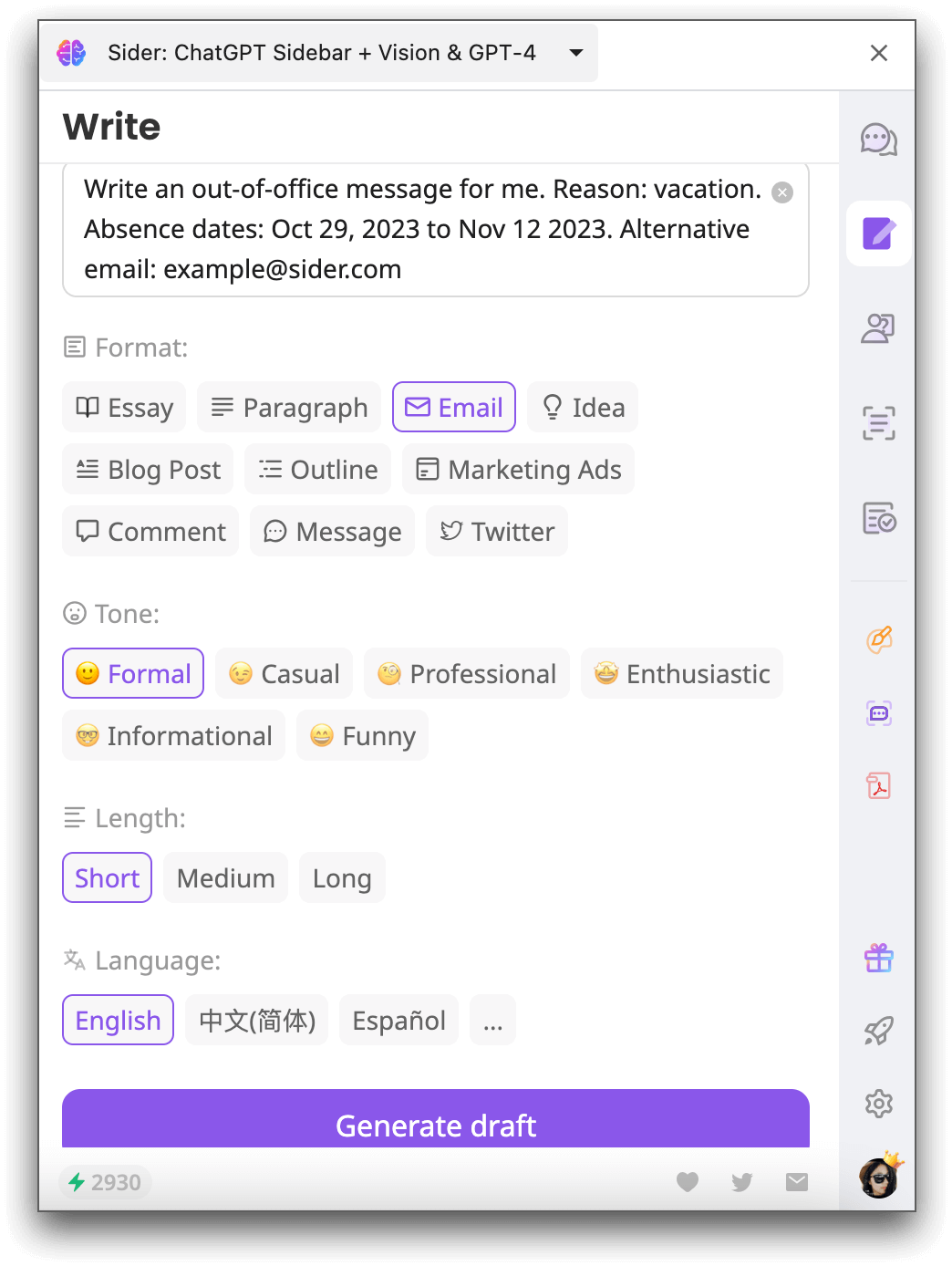
2. lépés. Kattints a Sider ikonra az oldalsáv megnyitásához, majd válaszd a "Write"> "Compose" lehetőséget, és válaszd a "Message"-t a "Format" alatt.
3. lépés. Írd be a távolléted dátumait, az alternatív kapcsolatfelvételi adatokat, és minden egyéb információt, amit szeretnél belefoglalni. Válaszd ki a hangnemet, a hosszúságot és a nyelvet. Ezután kattints a "Generate draft" gombra.
4. lépés. Tekintsd meg az üzenetedet, hogy megbizonyosodj róla, hogy professzionálisnak tűnik és megfelel a követelményeidnek. Ha nem vagy elégedett, átírhatod a követelményeket, és hagyhatod, hogy újra generálja az üzenetet.
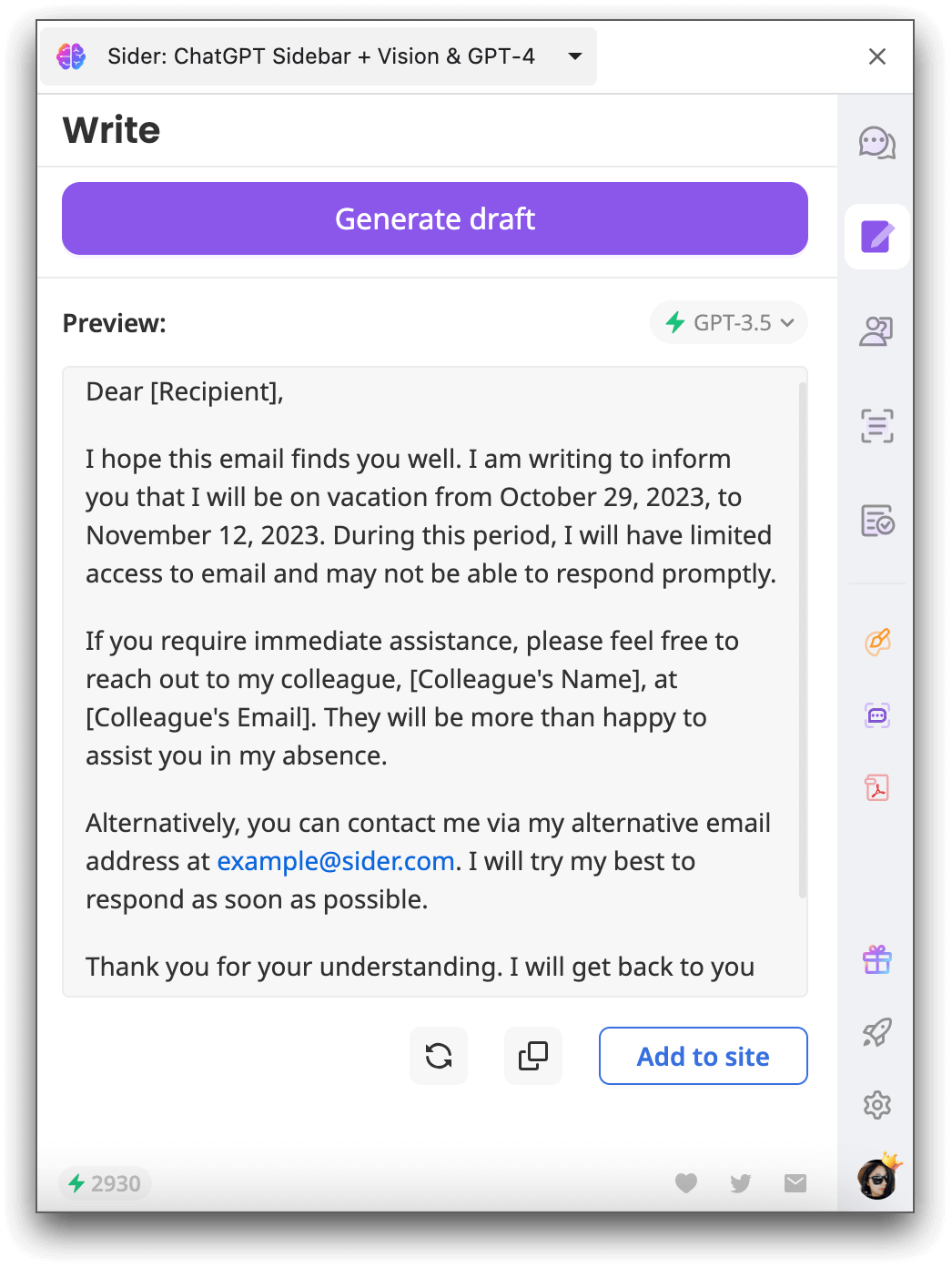
5. lépés. Másold ki és aktiváld az automatikus válasz üzenetedet.
Következtetés
Egy hatékony automatikus válasz üzenet elengedhetetlen, amikor hosszabb ideig távol vagy a munkától. Az ebben a cikkben található tippek követésével létrehozhatsz egy professzionális és személyre szabott üzenetet, amely tájékoztatja az embereket a távollétedről, és segít nekik elérni a megfelelő személyt, amíg távol vagy.
Gyakran ismételt kérdések az automatikus válasz üzenetről
1. Mi a jó automatikus válasz üzenet?
Egy jó automatikus válasz üzenetnek tartalmaznia kell a nevedet és a beosztásodat, a távolléted dátumait, azt, hogy kihez lehet fordulni, és hogy mikor várható válasz.
2. Mi a jó automatikus válasz?
Egy jó automatikus válasz legyen professzionális, informatív és személyre szabott. Tartalmaznia kell az információkat a távollétedről és azt, hogy kihez lehet fordulni sürgős esetben.
3. Hogyan írj automatikus válasz üzenetet dátum nélkül?
Ha nem tudod a távolléted pontos dátumait, használhatsz általános kifejezéseket, például: "A következő néhány hétben távol leszek az irodától" vagy "További értesítésig nem leszek elérhető."
4. Hogyan állítsam be a csapatom státuszát automatikus válaszra?
A legtöbb levelezőprogramban, például az Outlookban vagy a Gmailben, beállíthatod a státuszodat "Out of Office"-ra a beállítások menüben, és válaszd az "Automatikus válaszok" vagy a "Szabadságértesítő" lehetőséget.
5. Hogyan állítsam be az automatikus válasz üzenetet az Outlookban?
Az automatikus válasz üzenet beállításához az Outlookban:
1. lépés. Kattints a "File"-ra a bal felső sarokban.
2. lépés. Válaszd az "Automatikus válaszok" lehetőséget.
3. lépés. Válaszd a "Küldj automatikus válaszokat" lehetőséget, és írd be a távolléted dátumait.
4. lépés. Testreszabhatod az üzenetet.
5. lépés. Kattints az "OK"-ra az automatikus válasz aktiválásához.
Legfrissebb Cikkek

Hogyan sajátítsuk el a ChatPDF használatát: Gyorsabb betekintés sűrű dokumentumokból

A legjobb X automatikus fordítási alternatíva gyors és pontos dokumentumokhoz

Samsung AI fordítás nem elérhető Iránban? Gyakorlati megoldások

Perzsa fordító eszközök: gyakorlati útmutató a gyorsabb, pontosabb munkához

A legjobb Grok alternatíva mély, hivatkozott kutatáshoz

A 15 legfontosabb funkció, amit egy AI kép generátorban ténylegesen használni fogsz