- Kezdőlap
- Súgó
- Funkció Útmutatók
- Sider Code – Testreszabhat bármilyen weboldalt egyszerű szavakkal
Sider Code – Testreszabhat bármilyen weboldalt egyszerű szavakkal
Alakítsd bármelyik weboldalt a saját igényeid szerint! Írd le, mit szeretnél, és az AI testreszabja neked az oldalt – kódolás nélkül.
Mi az a Sider Code?
A Sider Code egy mesterséges intelligencia által működtetett weboldal testreszabó eszköz, amellyel egyszerű természetes nyelvű utasítások segítségével szinte bármelyik weboldalt módosíthatsz.
Kód írása helyett csak le kell írnod, mit szeretnél megváltoztatni. A Sider Code megérti a kérésedet, és ennek megfelelően alakítja át az oldalt.
A Sider Code-ot az alábbiakra használhatod:
- AI-alapú funkciók hozzáadására, például egy összefoglaló gomb elhelyezésére hosszú cikkekhez vagy több ezer hozzászólás összefoglalására
- Zavaró elemek eltávolítására, például reklámok, felugró ablakok, oldalsávok vagy szponzorált tartalmak elrejtésére
- Az oldal megjelenésének testreszabására, például átváltás sötét módra vagy az oldal elrendezésének megváltoztatására
Például kérheted azt, hogy:
- „Adj hozzá egy gombot, ami összefoglalja a hozzászólásokat”
- „Távolítsd el az összes reklámot erről az oldalról”
- „Rejtsd el az oldalsávot, és tedd a cikket teljes szélességűvé”
- „Tedd ezt az oldalt tisztábbá és könnyebben olvashatóvá”
További példákért látogass el ide: sider.ai/agents/code
Hogyan állítsd be a Sider Code-ot
A Sider Code használata előtt két gyors beállítást kell elvégezned:
- Felhasználói szkriptek engedélyezése
- Sider Operator telepítése
Ezek a lépések lehetővé teszik, hogy a Sider Code automatikusan alkalmazza a weboldal változtatásokat és tesztelje vagy hibakeresse a testreszabásokat.
1. lépés: Nyisd meg a Sider Code-ot
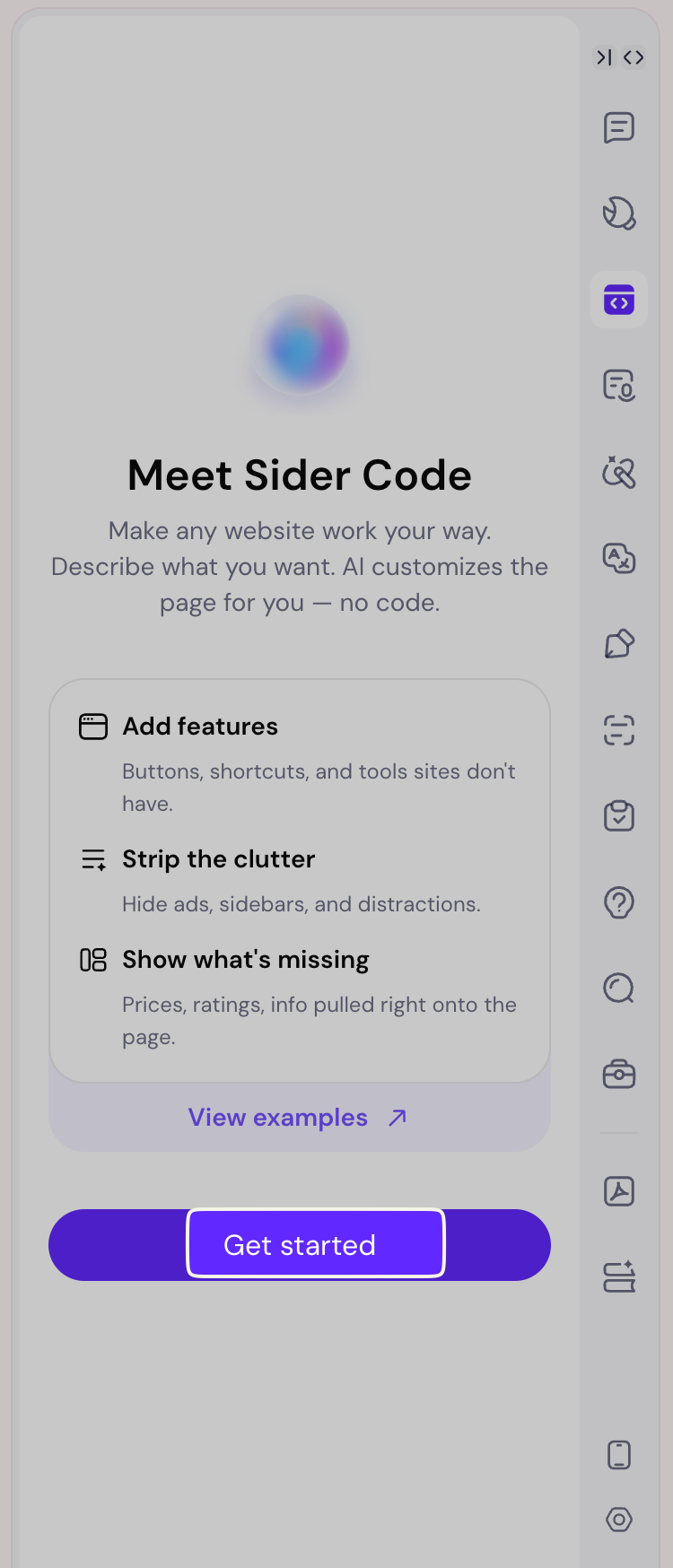
Nyisd meg a Sider oldalsávot, és kattints a Kód ikonra.
Megjelenik a Sider Code kezdőlapja. Kattints a Indítás gombra.
2. lépés: Engedélyezd a felhasználói szkripteket
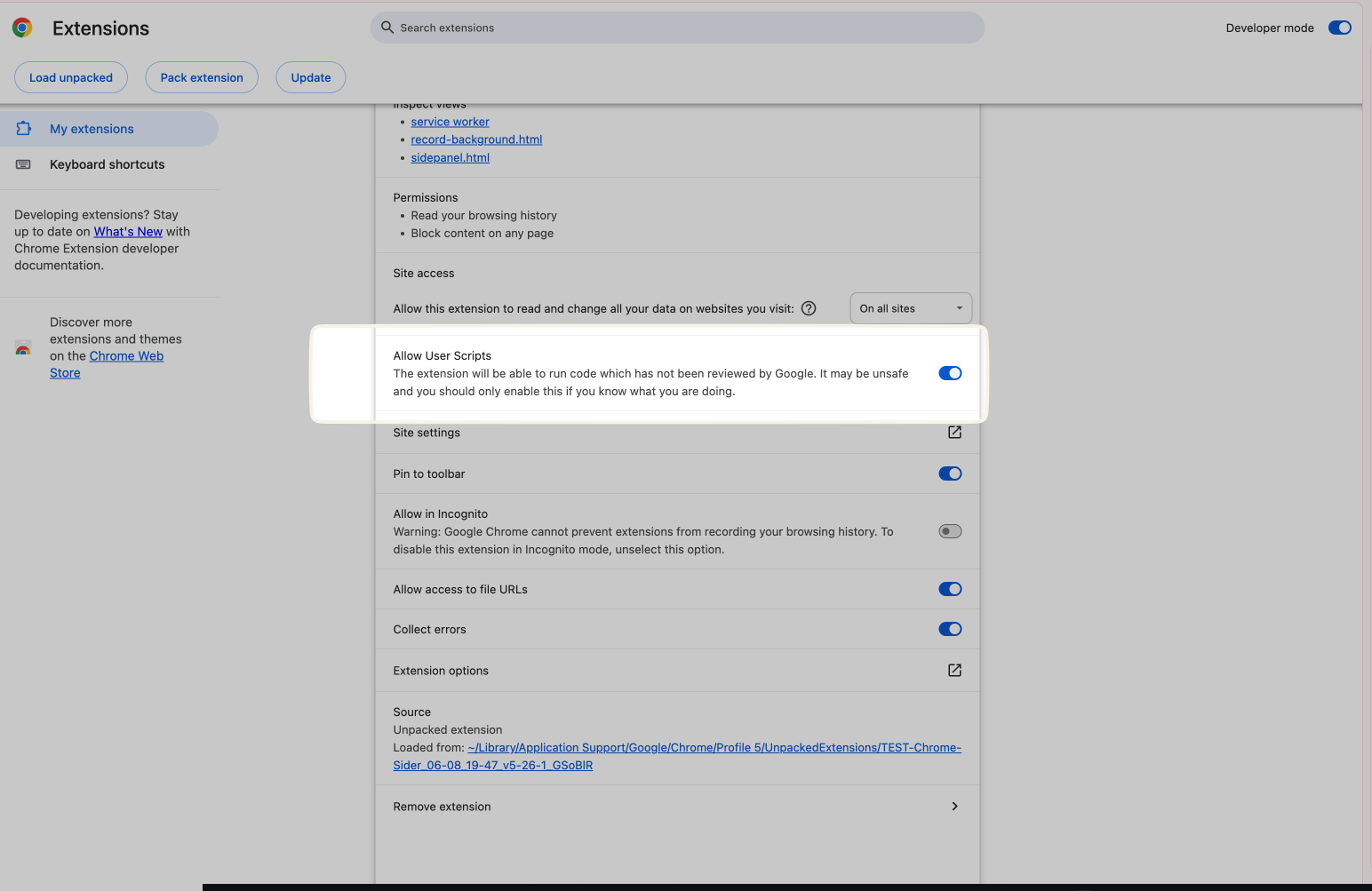
A Sider Code-nak szüksége van a Felhasználói szkriptek engedélyére, hogy alkalmazni tudja a változtatásokat a weboldalakon.
A beállítási panelen kattints az Bővítmény beállításainak megnyitása gombra.
Ez megnyitja a Chrome bővítmény beállítási oldalát.
Keresd meg az Felhasználói szkriptek engedélyezése opciót, és kapcsold be.
Az engedélyezés után térj vissza a Sider Code panelhez. Az első beállítási lépés ekkor már teljesítettként lesz jelölve.
3. lépés: Telepítsd a Sider Operator-t
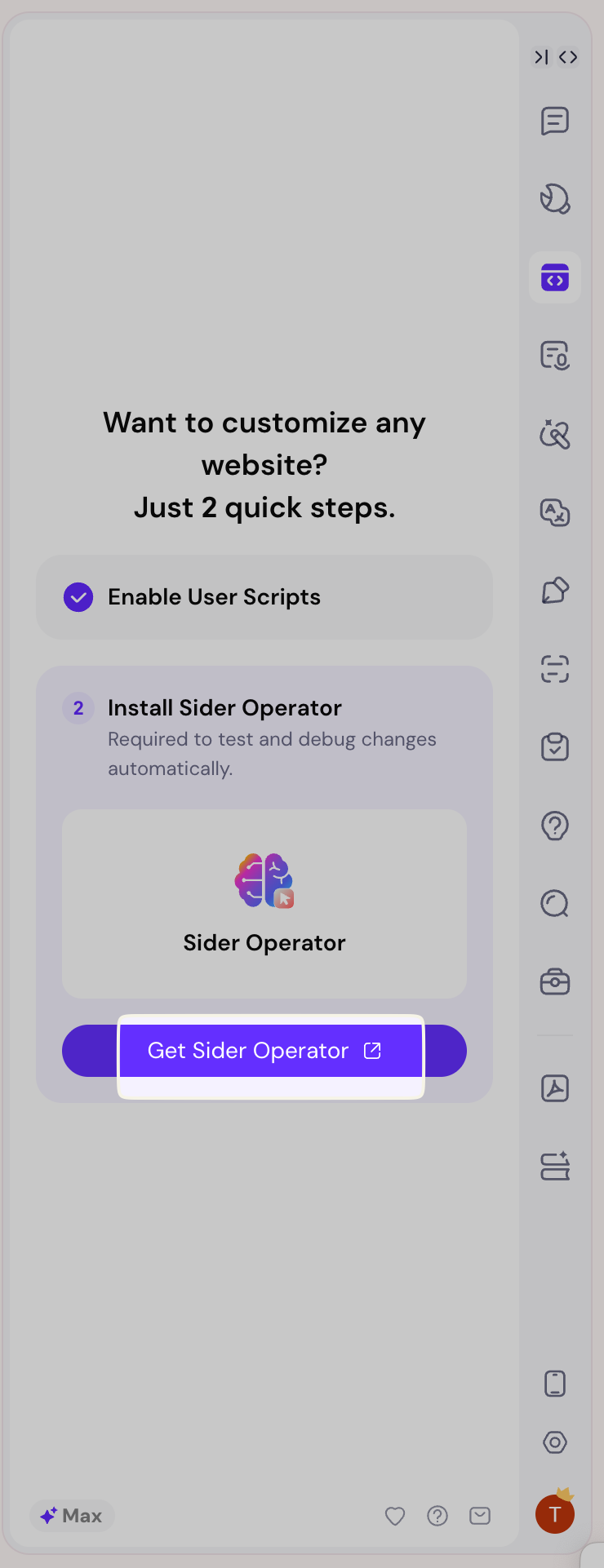
Következő lépésként telepítsd a Sider Operator alkalmazást.
A Sider Operator segít a Sider Code-nak automatikusan tesztelni és hibakeresni a weboldalon végzett változtatásokat, így a testreszabásaid megbízhatóbban működnek.
A Sider Code beállítási paneljén kattints a Szerezd be a Sider Operatort gombra.
Ez megnyitja a Sider Operator oldalát a Chrome Web Store-ban.
4. lépés: Add hozzá a Sider Operatort a Chrome-hoz
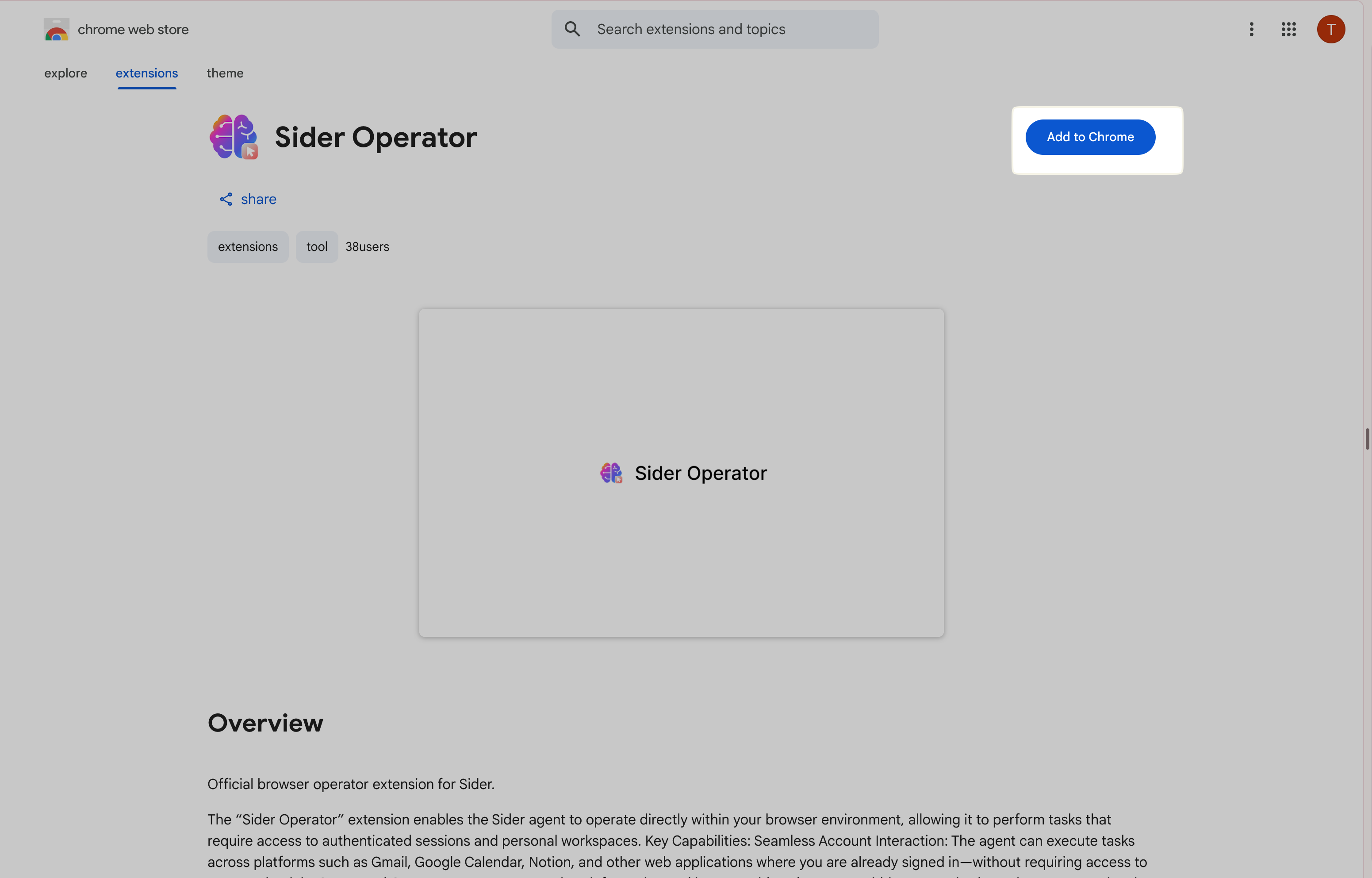
A Chrome Web Store oldalon kattints az Hozzáadás a Chrome-hoz gombra.
A Chrome megerősítő ablakot fog mutatni. Kattints a Bővítmény hozzáadása gombra.
A telepítés befejezése után térj vissza a Sider Code-hoz, és kezdj el weboldalakat testreszabni.
Hogyan használd a Sider Code-ot
1. lépés: Nyisd meg a Sider Code-ot
Nyisd meg azt a weboldalt, amelyet testreszabnál, majd kattints a Sider oldalsávban a Kód ikonra.
2. lépés: Mondd el az AI-nak, mit szeretnél változtatni
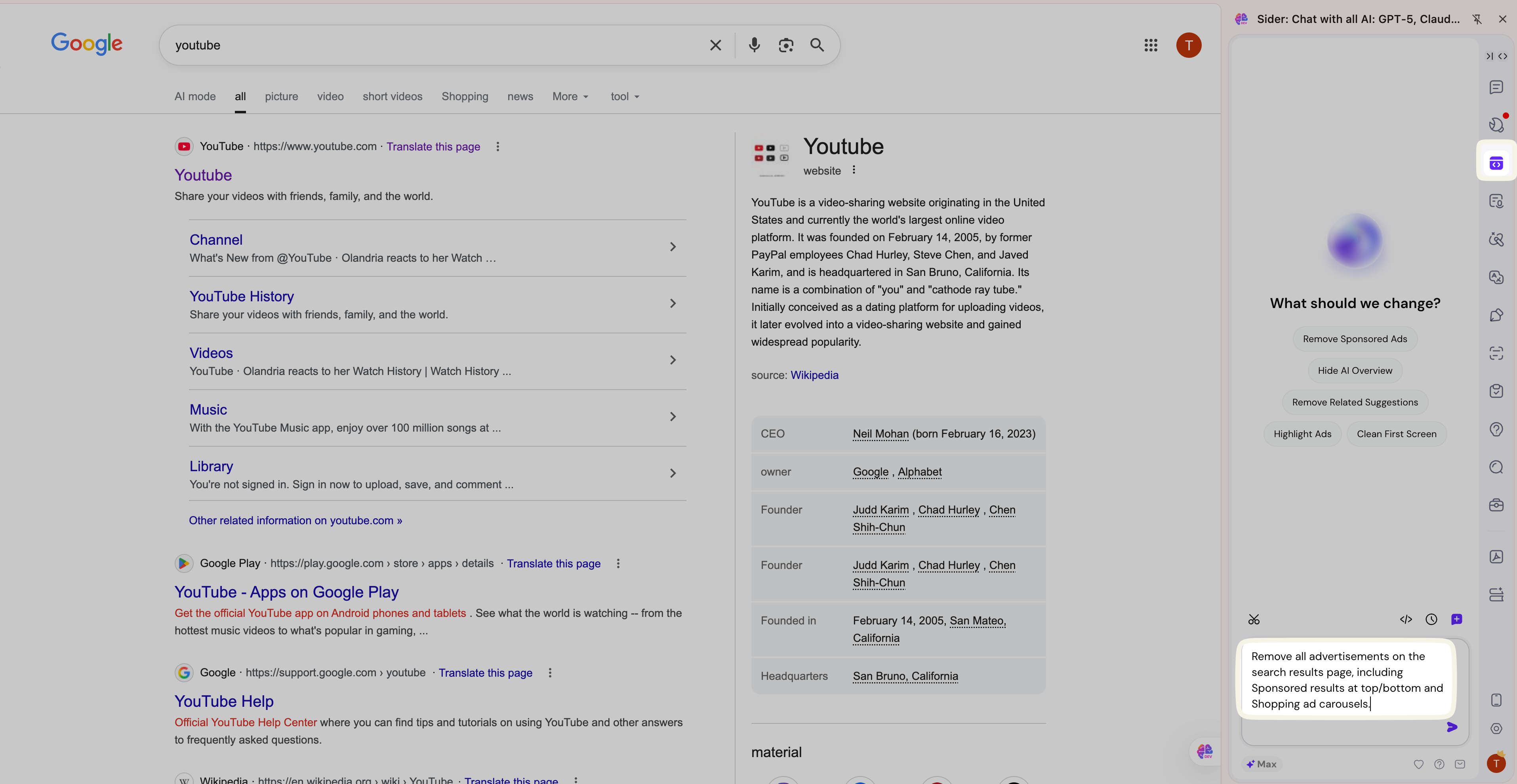
Írd le egyszerű közérthető nyelven a kívánt módosításokat.
Például:
- „Távolítsd el a szponzorált bejegyzéseket erről az oldalról”
- „Adj hozzá egy lebegő tartalomjegyzéket”
- „Mutasd a termékértékeléseket az egyes tételek mellett”
Vagy kattinthatsz egy javasolt parancsra, például Reklámok eltávolítása, Váltás sötét módra, Összes kép kinyerése vagy Oldal automatikus görgetése.
3. lépés: Ellenőrizd és finomítsd
A Sider Code alkalmazni fogja a változtatásokat az adott weboldalon.
Ha az eredmény nem pontosan olyan, amilyet szerettél volna, folytasd egy következő utasítással.
Például:
- „Kisebbre veszed a betűméretet.”
- „Hagyd meg a hozzászólás szekciót.”
- „Csak a jobb oldali oldalsávot távolítsd el.”
- „Adj több térközt.”
Ha egy konkrét terület nem úgy néz ki, ahogy szeretnéd, akár készíthetsz képernyőképet arról a részről, amit módosítani szeretnél, és elmagyarázhatod az AI-nak, mit változtasson.
Például:
- „Távolítsd el ezt a részt.”
- „Kisebbre vedd ezt a gombot.”
- „Mozgasd ezt a blokkot feljebb.”
- „Ez a terület túl zsúfolt. Tedd tisztábbá.”
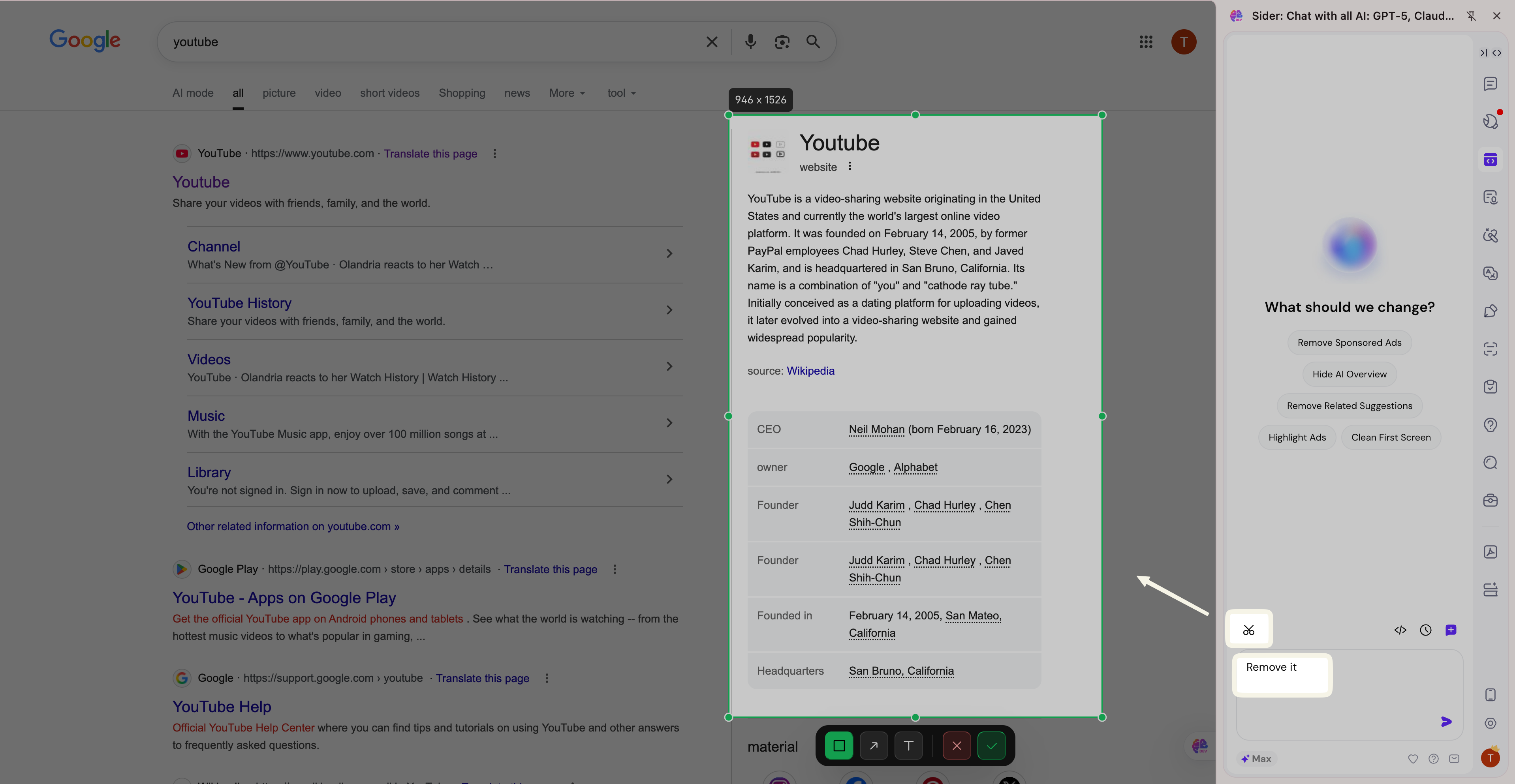
A képernyőképek segítik az AI-t abban, hogy pontosan meghatározza a helyszínt, és precízebb változtatásokat hajtson végre.
Néha a legjobb eredményhez több követő utasításra is szükség lehet.
Miután létrejött a szkript, frissítsd az oldalt, hogy a teljes hatás érvényesüljön.
Testreszabásaid kezelése
Ahhoz, hogy jobban átlásd a testreszabásaidat, a következőket teheted:
- Minden testreszabáshoz indíts új csevegést Új szkript létrehozásakor érdemes új csevegést indítani, különösen ha más weboldalhoz vagy az oldal különböző verzióihoz készítesz szkriptet.
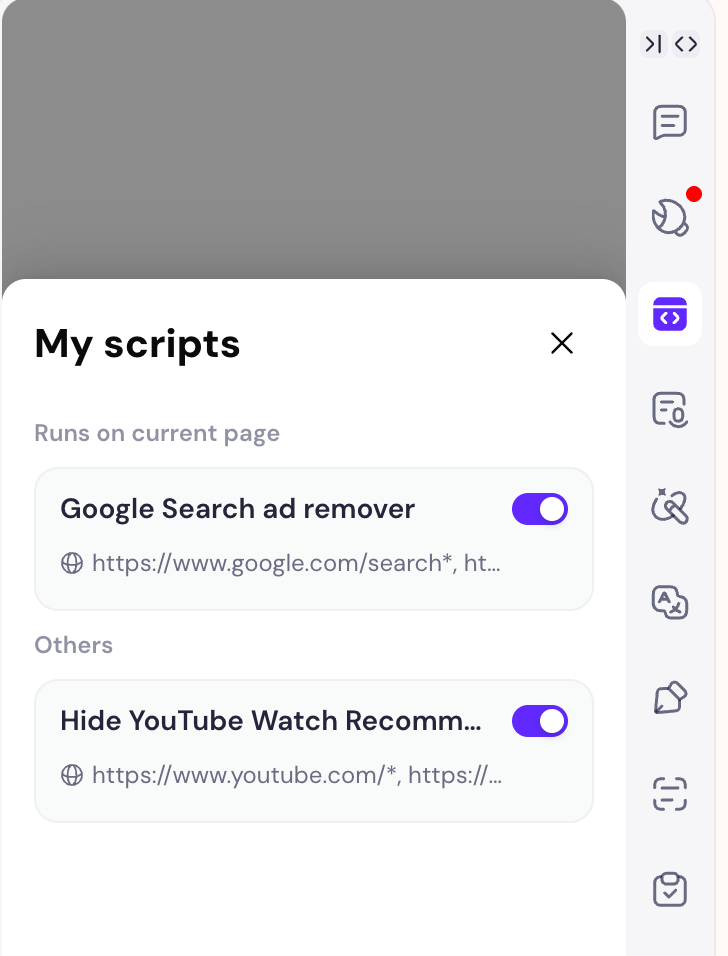
- Tekintsd meg elmentett szkripteidet a Saját szkriptek között Nyisd meg a Saját szkriptek panelt, hogy láss minden elmentett testreszabást.
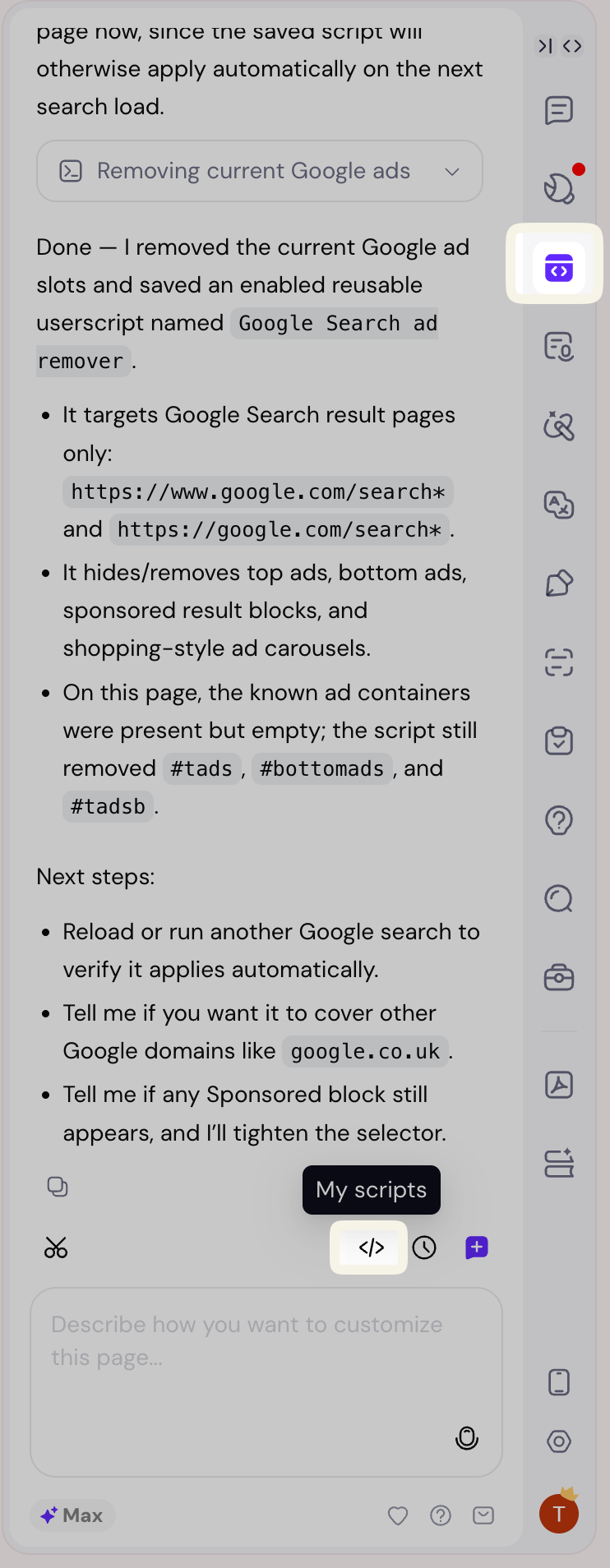
- Bármikor bekapcsolhatod vagy kikapcsolhatod a szkripteket Ha egy szkript be van kapcsolva, a testreszabás automatikusan érvényesül minden alkalommal, amikor ugyanarra a weboldalra látogatsz. Ezt bármikor kikapcsolhatod a Saját szkriptek menüből.
Legyél pontos az utasításaiddal
Minél világosabban írod le a kérésedet, annál jobb lesz az eredmény.
Ne így: „Tedd jobbra ezt”
Próbáld így: „Rejtsd el a jobb oldali oldalsávot, és tedd a cikk tartalmát teljes szélességűvé.”
Ne így: „Változtasd meg a dizájnt”
Próbáld így: „Tedd tisztábbá az oldalt, növeld a betűméretet, és csökkentsd a kártyák közötti távolságot.”
GYIK
Megmaradnak-e a változtatásaim az oldal frissítése után?
Igen. Amíg a szkript be van kapcsolva, a mentett testreszabások továbbra is működnek, amikor újra meglátogatod ugyanazt a weboldalt.
Kikapcsolhatom egy testreszabást?
Igen. Nyisd meg a Saját szkriptek panelt, és állítsd be a szkriptet be- vagy kikapcsoltra.
Mit tegyek, ha az eredmény nem tökéletes?
Küldj követő utasítást, és írd le, mit szeretnél módosítani.
Képernyőképet is készíthetsz, hogy pontosan megmutasd, melyik terület igényel változtatást.
Használhatom a Sider Code-ot bármelyik weboldalon?
A Sider Code úgy készült, hogy sok weboldalon működjön.
Néhány weboldal különleges korlátozásokat vagy összetett elrendezéseket tartalmazhat, ezért bizonyos változtatások további követő utasításokat igényelhetnek.
Hogyan történik a kreditek levonása a Sider Code használatakor?
A kreditek dinamikusan kerülnek levonásra a feladat összetettségétől függően.
Ha már egyszer generált a Sider Code egy szkriptet, a következő oldalletöltéskor nem von le újra kreditet ugyanazon szkript használatáért.
Azonban ha AI-alapú funkciót adsz hozzá, a futtatás során levonhatnak krediteket. Például, ha minden ChatGPT válasz alá adhatsz hozzá egy „vitatkozás” gombot, akkor az adott gomb minden kattintásakor kredit kerül levonásra, amikor ellenérvet generál.
Kik használhatják a Sider Code-ot?
A Sider Code elérhető az új fizetős csomagokon: Lite, Plus és Max.
Ingyenes felhasználók és a korábbi fizetős csomagok előfizetői, mint például a Basic, Professional, Unlimited vagy Ultra, csak a új fizetős csomagok egyikére való frissítés után tudják használni a Sider Code-ot.
Használhatom a Sider Code-ot teljes képernyős módban?
Nem. A Sider Code jelenleg csak a Sider oldalsávban működik.
Mivel a Sider Code az aktuális böngészőfülön működik, teljes képernyős módban nem érhető el.
Legfrissebb Cikkek