- Kezdőlap
- Újdonságok
- Website
- Sider for Windows: Bemutatkozik a Rec Note értekezletekhez és videókhoz
Sider for Windows: Bemutatkozik a Rec Note értekezletekhez és videókhoz
ai note taker
ai meeting note taker
ai notes
meeting minutes
2025. nov 10.
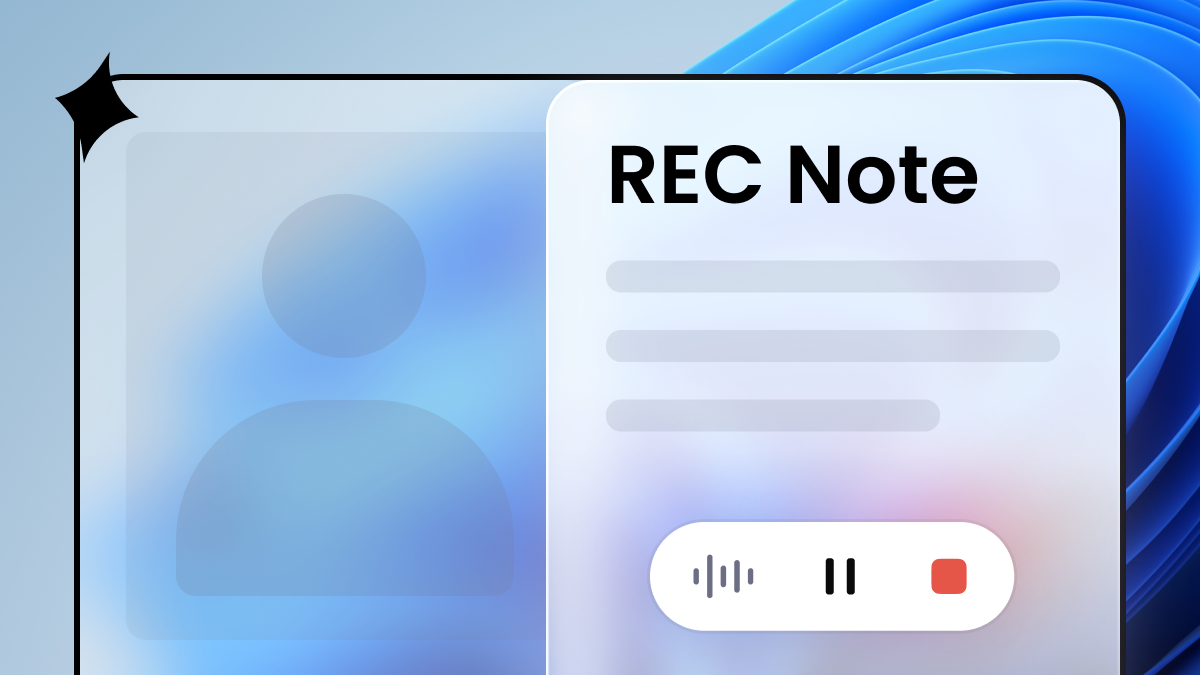
A Sider Desktop (Windows) „Felvétel jegyzetekkel” funkciója minden megbeszélést hasznos tudássá alakít.
Napjaink távoli és hibrid munkavégzésében a megbeszélési információk pontos rögzítése és hatékony összefoglalása közvetlenül befolyásolja a csapat hatékonyságát és a projekt előrehaladását. A Sider Desktop új „Felvétel jegyzetekkel” funkciója zavartalanul érzékeli a hanghelyzeteket, valós időben átírja és jegyzeteli a tartalmat, majd a megbeszélés után RAG + LLM segítségével strukturált, „továbbfejlesztett jegyzeteket” generál. Egy megbeszélés, többféle eredmény.
Miért a „Felvétel jegyzetekkel”?
- Kevesebb manuális zavarás: Ne gépelj a megbeszélések alatt, és koncentrálj a beszélgetésre.
- Nincs több kihagyott részlet: Valós idejű átírás még összetett vagy többnyelvű megbeszélések esetén is.
- Gyorsabb összefoglalás: Strukturált, továbbfejlesztett jegyzetek közvetlenül a megbeszélés után.
- Illeszkedik a munkafolyamathoz: Ha mikrofonbemenetet észlel, egyetlen kattintással elindíthatod – nincs fennakadás a munkafolyamatban.
Hogyan működik
Passzívan aktiválódik, csak amikor szükséged van rá
Amikor mikrofonbemenetet észlel (megbeszélések, hívások, képernyőfelvétel hanggal stb.), egy kártya jelenik meg a jobb alsó sarokban: Válaszd a „Felvétel indítása” vagy az „Automatikus indítási szabályok beállítása” lehetőséget.
Felvétel közben: lásd, mit mondanak, rögzítsd, ami fontos
Valós idejű átírás
- A natív Windows Speech Recognition funkciót használja
- Válts nyelvet a felhasználói felületen
- Élő, görgethető átirat az azonnali áttekintéshez
Párhuzamos jegyzetelés
- Adj hozzá kiemeléseket és megjegyzéseket az átírás közben
- Az átirat és a jegyzetek egymás mellett jelennek meg
Felhasználói felület vezérlői
- Válts a kompakt lebegő sáv és a teljes ablak között
- Módosítsd a mikrofon eszközét, szüneteltesd/folytasd vagy lépj ki a felvételi módból
Háttér állapot
- Amikor visszatérsz a bejövő üzenetekhez vagy máshová, egy felső állapotsor láthatóvá teszi a „Felvétel” állapotot
Állítsd le a felvételt: automatikusan generál „továbbfejlesztett jegyzeteket”
- Leállításkor az átirat feltöltésre kerül, és egy RAG pipeline elindul
- A rendszer a jegyzeteket és az átiratot egy LLM-mel használja a továbbfejlesztett jegyzetek generálásához
- Válts sablonokat és generálj újra bármikor
- Pontossági frissítés: ha az élő átirat nem elég pontos, használd a Whisper-t az újbóli átíráshoz. A továbbfejlesztett jegyzetek és a chat ezután a Whisper kimenetére támaszkodnak.
Tipikus felhasználási esetek
- Heti és projektmegbeszélések: csökkentsd a megbeszélés utáni takarítást és zárd le a teendőket
- Ügyfélinterjúk és vélemények: őrizd meg a szó szerinti idézeteket és a kulcsfontosságú pontokat a csapatok/nyelvek között
- Jelölt interjúk: strukturált kimenetek az értékeléshez és a csapat döntéseihez
- Képzések/workshopok: foglald össze a tanulságokat és a kérdéseket és válaszokat a tudásbázisodban
- Ad-hoc hangbeszélgetések: gyorsan írd át és őrizd meg a kontextust még a hivatalos megbeszéléseken kívül is
GYIK
1. Nem szeretnél felugró ablakokat minden alkalommal?
Jelöld be a „Ne emlékeztess legközelebb” jelölőnégyzetet a kártyán az alkalmazás engedélyezéséhez, vagy kezeld a szabályokat a Beállításokban.
2. Helytelen a nyelv?
Válts felismerési nyelvet bármikor; szükség esetén írd át újra a Whisper segítségével.
3. Testreszabhatom a továbbfejlesztett jegyzeteket?
Igen. Válassz vagy módosíts sablonokat, és generáld újra egyetlen kattintással.
4. Meg fogja szakítani a munkámat?
Nem. Használd a lebegő sávot, és támaszkodj a bejövő üzenetek felső állapotsorára, mint egy gyengéd emlékeztetőre.
Kezd el
Még nem töltötted le a Sider for Windows alkalmazást? Töltsd le a legújabb verziót itt.
Frissítsd a Sider Desktop alkalmazást, nyiss meg bármilyen mikrofonos helyzetet, és kattints a „Felvétel indítása” gombra, amikor a rendszer kéri. A Sider elintézi a többit.
Könnyedén rögzítsd és rendszerezd a beszélgetéseket – alakítsd a megbeszéléseket cselekvéssé a „Felvétel jegyzetekkel” segítségével.
Termékek
Alkalmazások
Wisebase
©2026 Minden jog fenntartvaFelhasználási feltételekAdatvédelmi irányelvek