Una guida completa per chattare con i tuoi PDF
Aggiornato il 16 apr 2025
8 min
Nell'era digitale odierna, accedere alle informazioni in modo rapido ed efficiente è fondamentale. Spesso ci troviamo a dover cercare risposte in documenti PDF, che possono richiedere tempo per essere letti ed estrarre informazioni rilevanti. Tuttavia, grazie ai progressi nella tecnologia AI, chiedere al tuo PDF e ottenere risposte immediate è diventato una realtà. Questo articolo esplorerà tre modi efficaci per chiedere al tuo PDF e ottenere risposte accurate utilizzando strumenti potenziati dall'AI.
Perché dovresti chiedere al tuo PDF con l'AI?
Tradizionalmente, estrarre informazioni dai PDF richiedeva uno sforzo manuale e una lettura approfondita. Gli strumenti potenziati dall'AI, come Chat GPT, possono farti risparmiare tempo e fatica comprendendo il contenuto dei PDF e fornendo risposte precise alle tue domande. Sfruttando l'AI, puoi accedere facilmente alle informazioni dai PDF, rendendo i tuoi processi di ricerca e decisione più efficienti.
Chat GPT può leggere file PDF direttamente?
Chat GPT è un chatbot AI che può generare risposte simili a quelle umane a domande in linguaggio naturale. Tuttavia, non può leggere file PDF direttamente. Per consentire a Chat GPT di leggere i tuoi file PDF, è necessario utilizzare plugin per convertire il PDF in un formato leggibile.
Come faccio a chattare con un PDF?
Per chattare con un PDF, devi utilizzare un chatbot potenziato dall'AI che può leggere e comprendere il contenuto del tuo file PDF. Ci sono diversi plugin disponibili che possono aiutarti a farlo. Nelle sezioni seguenti, discuteremo tre modi per chiedere al tuo PDF e ottenere risposte utilizzando chatbot AI.
Metodo 1: Chiedi al tuo PDF utilizzando Sider
Sider è una potente barra laterale di ChatGPT che integra ChatGPT, GPT-4, Bard e Claude, fornendo un insieme di strumenti per aiutarti a leggere o scrivere testo su qualsiasi pagina web, chattare con PDF, chattare con immagini, disegnare dipinti AI e molto altro.
Puoi caricare il tuo documento PDF e avviare una sessione di chat installando Sider. Sider comprende intelligentemente le tue domande e fornisce risposte pertinenti basate sul contenuto del PDF. Questo metodo garantisce un'interazione fluida ed efficiente con il tuo PDF, permettendoti di estrarre informazioni senza sforzo.
Si prega di seguire i passaggi seguenti per apprendere come puoi chiedere ai tuoi PDF con Sider.
Passo 1. Scarica e installa l'estensione Sider per il tuo browser web.
Passo 2. Accedi o crea un account.
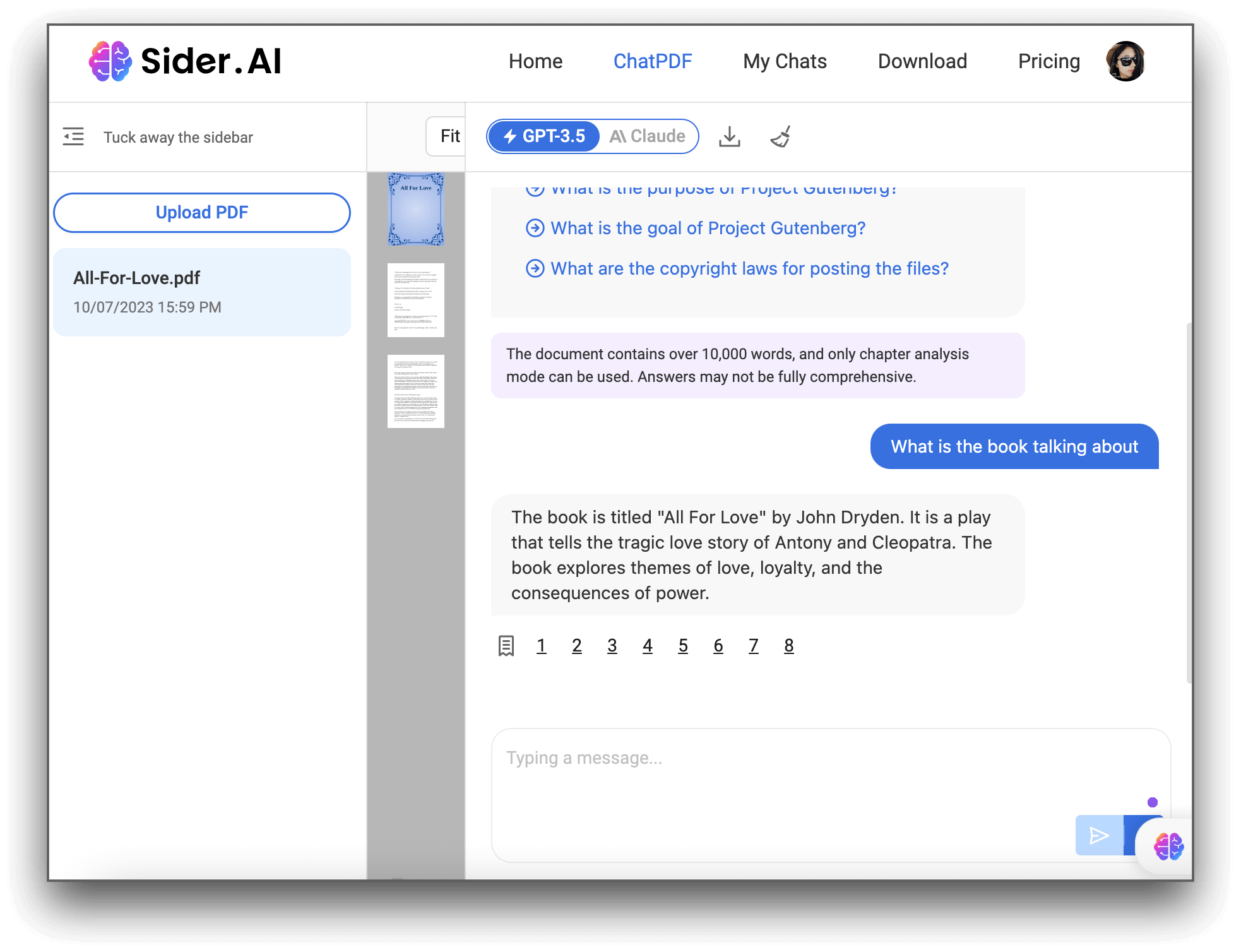
Passo 3. Clicca sull'icona di Sider nella barra delle estensioni per aprire la barra laterale. Clicca sull'icona “ChatPDF” sul lato sinistro della barra laterale per aprire la finestra ChatPDF.

Passo 4. Carica o trascina il PDF e attendi che l'AI analizzi il documento.

Metodo 2: Usa Chat GPT e il plugin Ask Your PDF
Un altro modo efficace per interrogare il tuo PDF è utilizzare Chat GPT e il plugin Ask Your PDF. Il plugin integra Chat GPT consentendoti di caricare il tuo PDF e porre domande direttamente all'interno dell'interfaccia di chat. Il plugin sfrutta algoritmi di intelligenza artificiale per comprendere il contenuto del PDF, fornendo risposte accurate alle tue domande.
Combinando la potenza di Chat GPT con il plugin Ask Your PDF, puoi interagire senza sforzo con il tuo PDF e ottenere le informazioni di cui hai bisogno. Tuttavia, si prega di notare che i plugin di ChatGPT sono accessibili solo agli abbonati Plus. Puoi seguire i passaggi seguenti per chattare con PDF se sei un membro Plus.
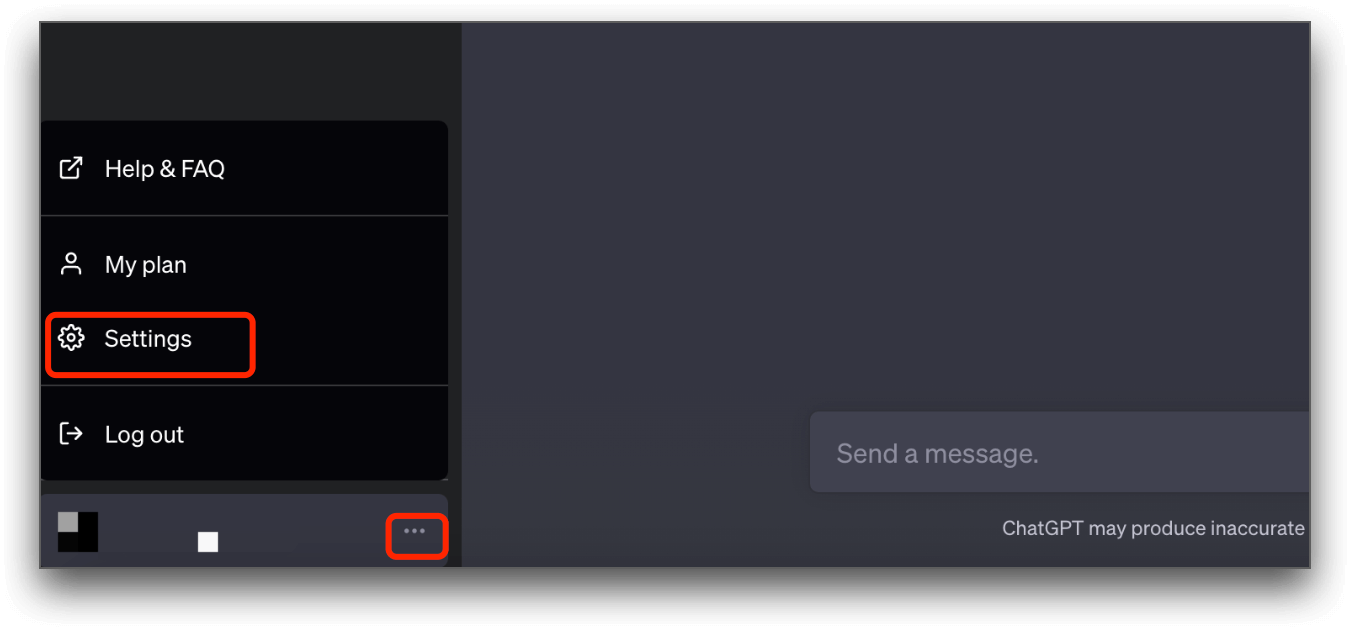
Passo 1. Vai su https://chat.openai.com/, clicca sui tre puntini in basso a sinistra e seleziona "Impostazioni".
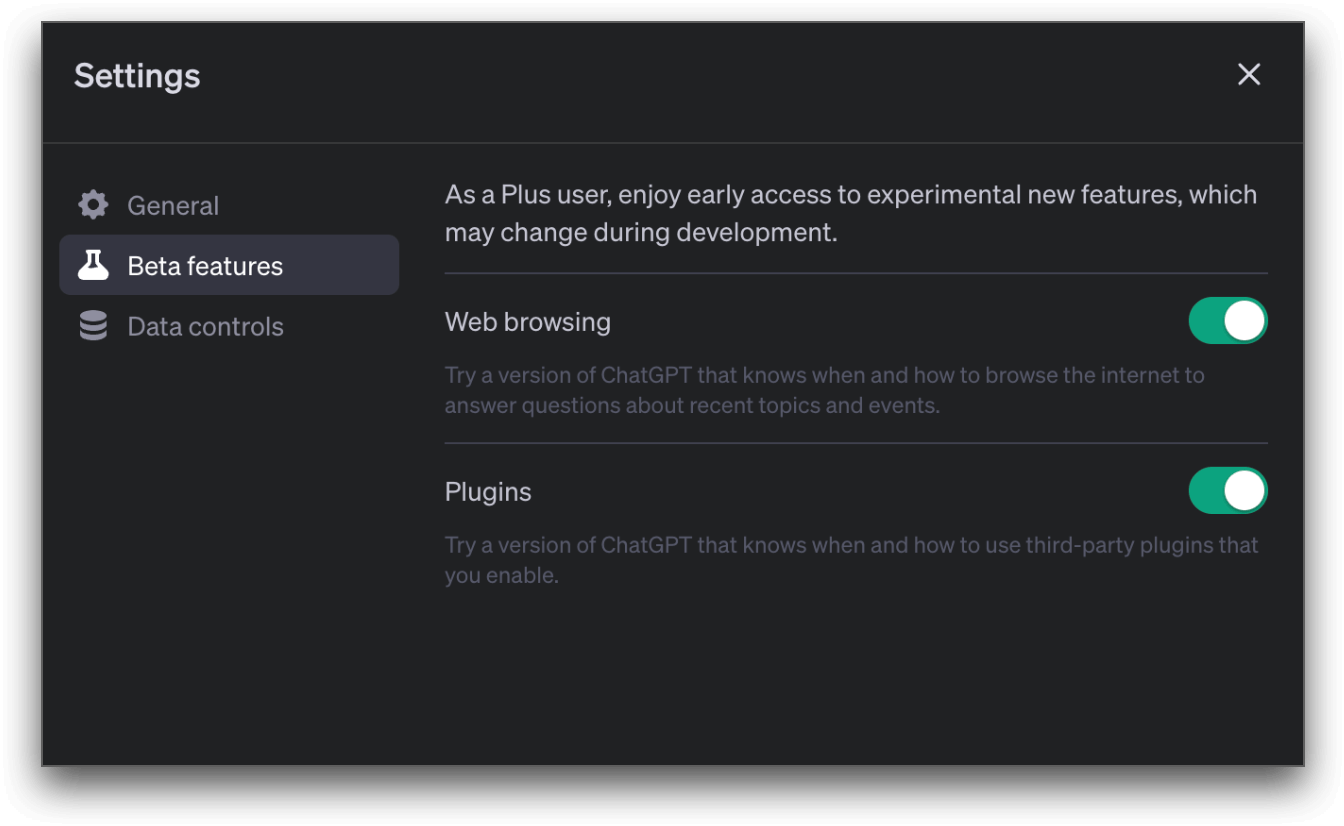
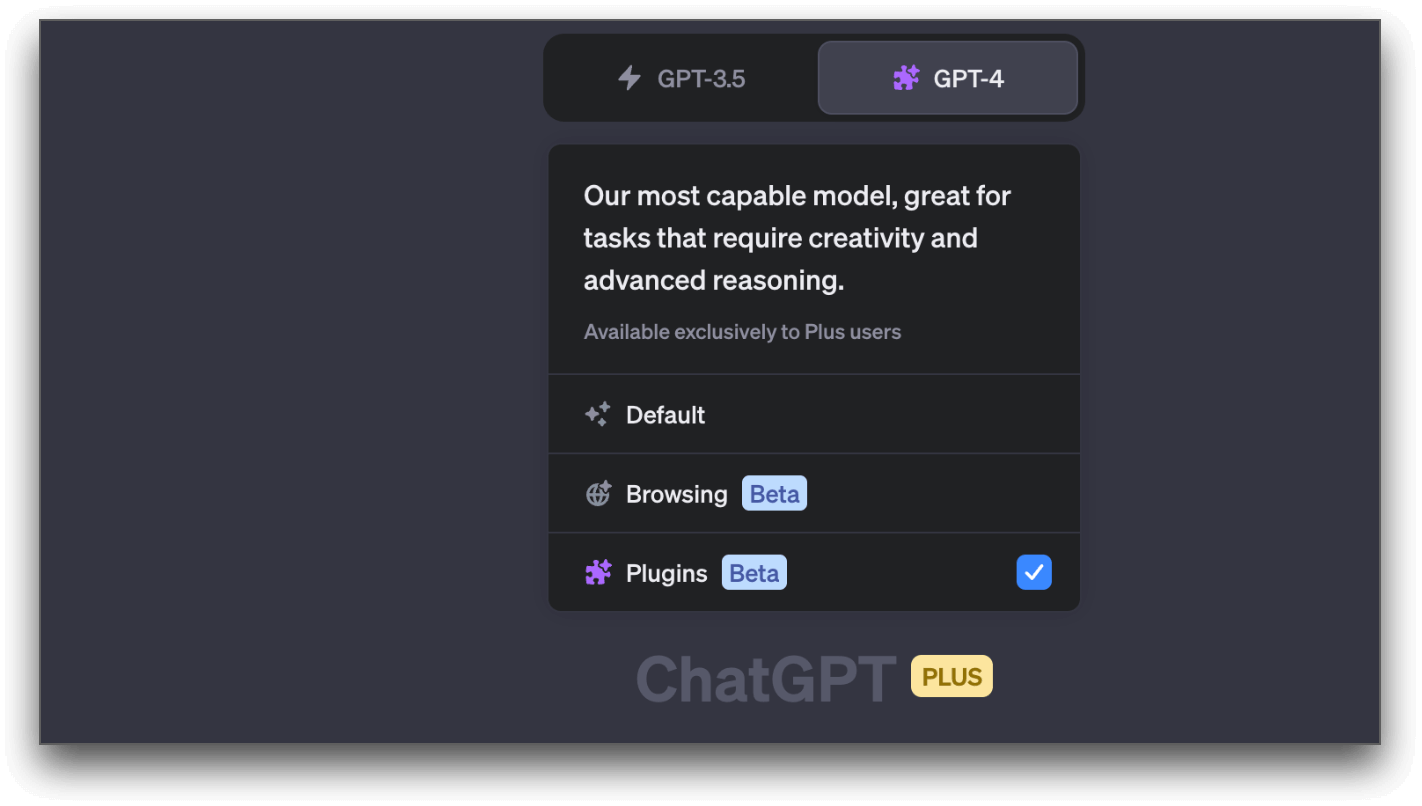
Passo 5. Usa il prompt "carica un pdf" e clicca sul collegamento "Carica Documento" per aprire una nuova scheda. Carica il tuo documento PDF e copia l'ID del Documento.
Passo 6. Torna al portale ChatGPT e aggiungi il prompt "Di cosa parla questo documento? doc_id: XXX" usando il tuo ID documento. Puoi anche aggiungere ulteriori prompt per porre domande specifiche sul documento.
Metodo 3: Usa Chat GPT e il plugin LinkReader
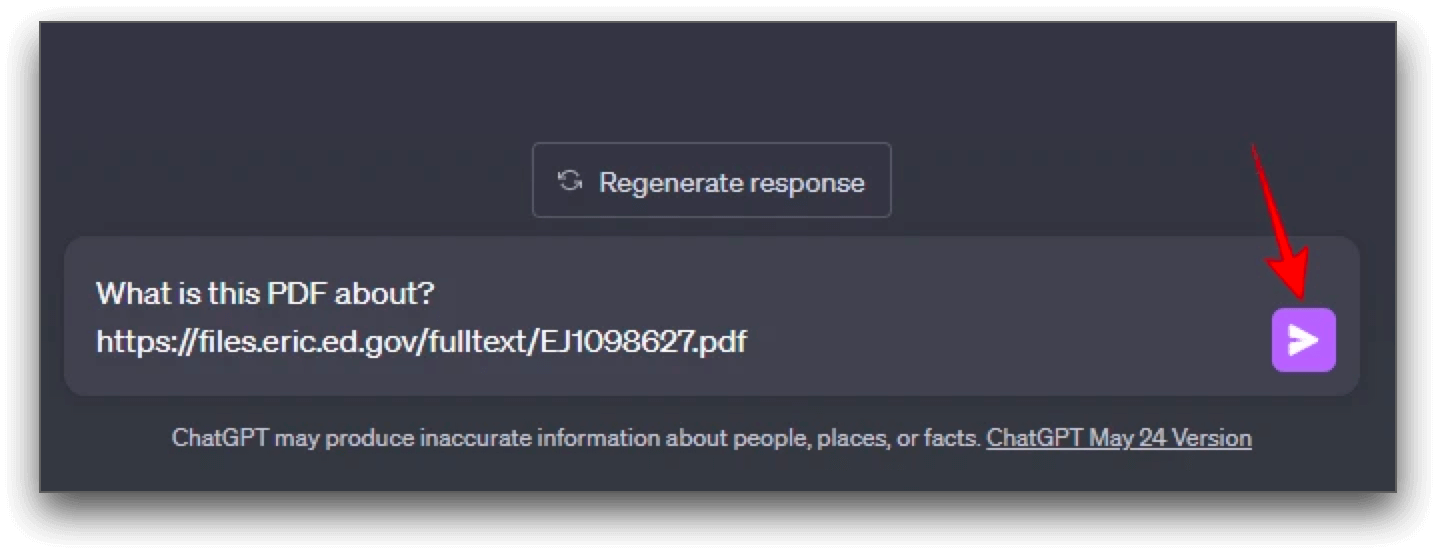
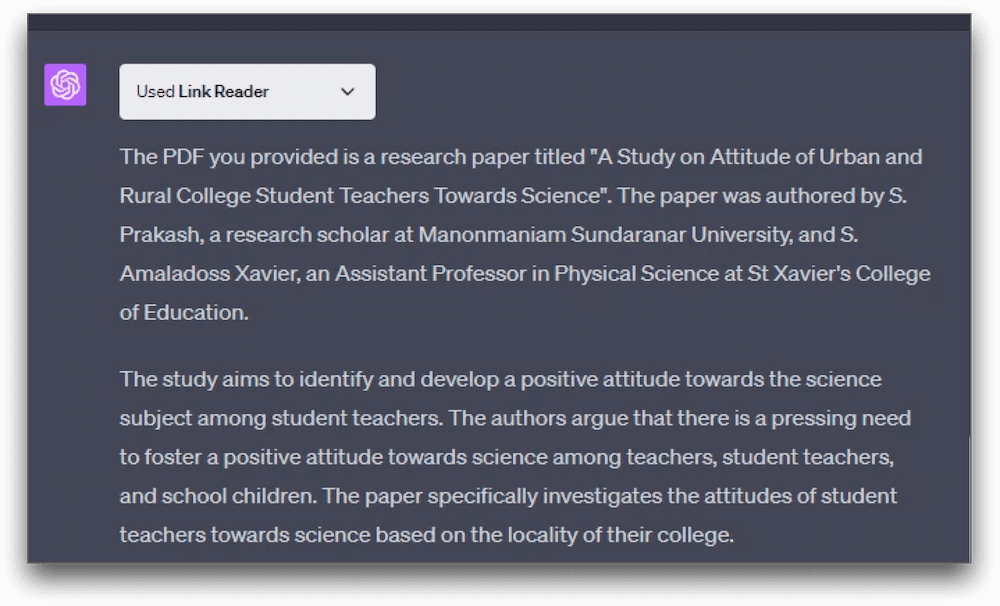
Il plugin LinkReader offre un ulteriore approccio per interrogare il tuo PDF e ottenere risposte. Integrando il plugin LinkReader con Chat GPT, puoi inviare l'URL di un file PDF e ottenere un riassunto del tuo file PDF. Questa funzione ti consente di navigare attraverso il PDF senza sforzo e ottenere risposte alle tue domande in modo efficiente.
Questo metodo è adatto a te se hai accesso ai plugin di ChatGPT e ottieni l'URL di un file PDF online. Oppure, se preferisci, puoi anche caricare il tuo file PDF locale e generare un URL cliccabile. Controlla i passaggi qui sotto.
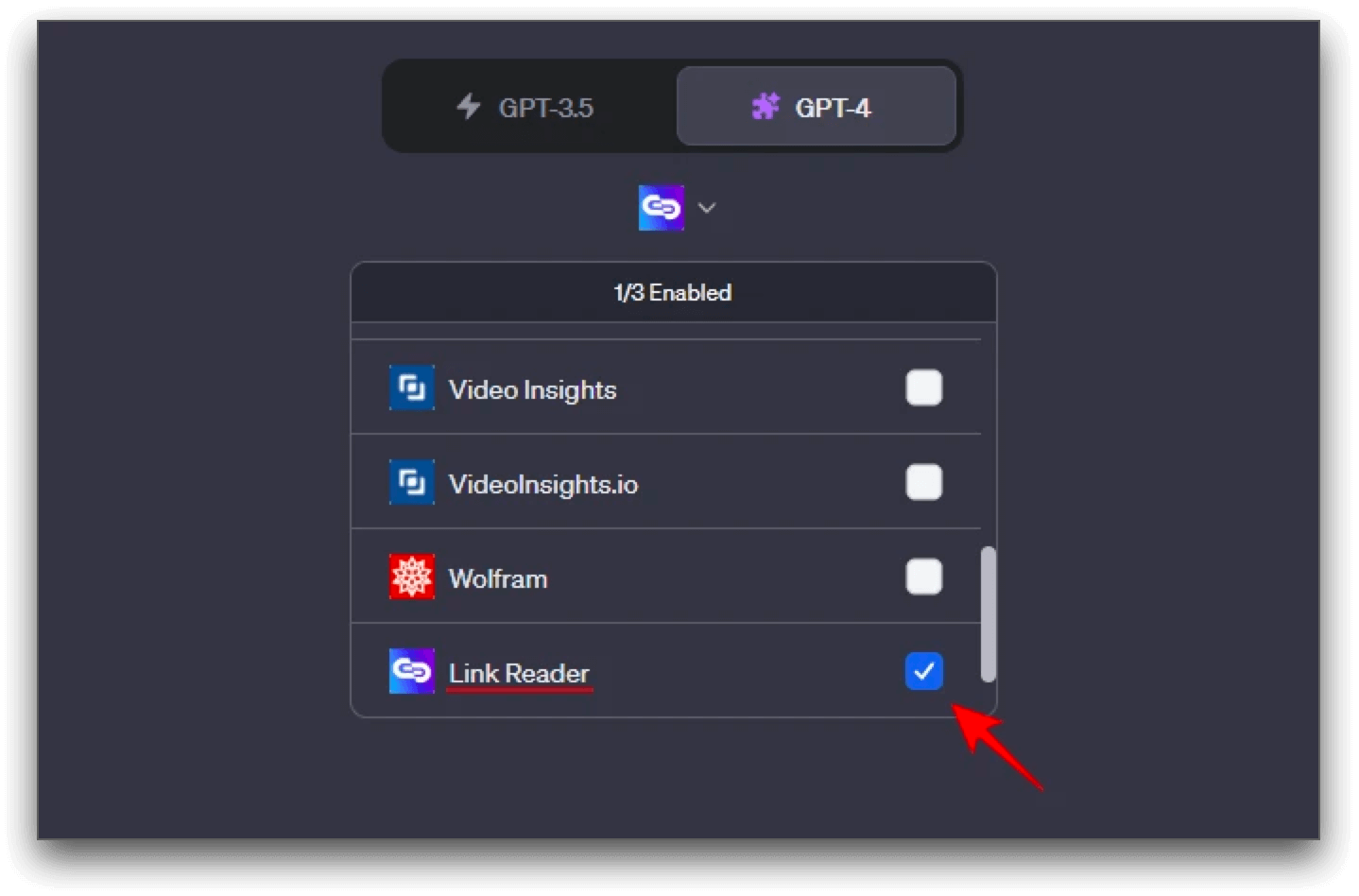
Passo 1. Vai su https://chat.openai.com/ e installa il plugin "Link Reader" (attualmente accessibile solo per gli abbonati ChatGPT Plus).
Passo 3. Torna su ChatGPT e assicurati di aver selezionato il plugin Link Reader.
Conclusione
Interrogare i tuoi PDF utilizzando chatbot AI può farti risparmiare tempo e fatica. Ci sono diversi plugin disponibili che possono aiutarti a farlo. In questo articolo, abbiamo discusso tre modi per interrogare i tuoi PDF e ottenere risposte utilizzando chatbot AI. Utilizzando queste tecniche, puoi estrarre rapidamente e facilmente informazioni dai tuoi PDF.
Domande frequenti su come interrogare i PDF
1. Puoi chiedere a ChatGPT di leggere un PDF?
No, ChatGPT non può leggere un PDF direttamente. Devi utilizzare plugin per convertire il PDF in un formato leggibile.
2. Come posso interrogare il mio PDF in ChatGPT 4?
Puoi utilizzare plugin come Ask Your PDF o LinkReader con ChatGPT 4 per porre le tue domande.
3. Esiste un plugin PDF per ChatGPT?
Sì, ci sono diversi plugin che possono essere utilizzati con ChatGPT per consentirgli di leggere e comprendere il contenuto dei tuoi file PDF.
4. ChatGPT può accedere ai file?
No, ChatGPT non può accedere ai file direttamente. Devi utilizzare plugin che possono convertire il file in un formato leggibile prima di usarlo con ChatGPT.