すべてのプラットフォームで画像からテキストを抽出する方法:包括的ガイド
更新日: 2025年4月16日
5 分
今日のデジタル時代において、画像からテキストを抽出することは貴重なスキルとなっています。スキャンした文書を変換したり、翻訳のために画像からテキストを抽出したり、スクリーンショットから重要な情報を抽出したりする必要がある場合、画像からテキストを抽出できることは、時間と労力を節約することができます。
この記事では、Windows、Mac、iPhone、Androidを含むさまざまなプラットフォームで画像からテキストを抽出する方法をガイドします。テキスト抽出のための最良のツールとテクニック、成功する変換を確実にするための実用的なヒントを探ります。
なぜ画像からテキストを抽出する必要がありますか?
画像からテキストを抽出する必要がある理由はいくつかあります。以下は最も一般的な理由です:
1. レポートやプレゼンテーションのために画像からテキストをコピーする。
2. 名刺から連絡先情報を抽出する。
3. 手書きのメモをデジタルテキストに変換する。
4. スキャンした文書からテキストを抽出する。
5. スキャンした文書を編集可能なテキストに変換して、さらに編集や翻訳を行う。
WindowsとMacで画像からテキストを抽出する方法は?
WindowsとMacの両方で画像からテキストを抽出する最も効率的な方法の一つは、Siderを使用することです。Siderは、ChatGPT、GPT-4、Bard、ClaudeとのAIチャットをサポートする強力なAIサイドバーです。さらに、SiderはChatPDF、画像ペインター、OCRなど、多くの付加価値機能も提供しています。
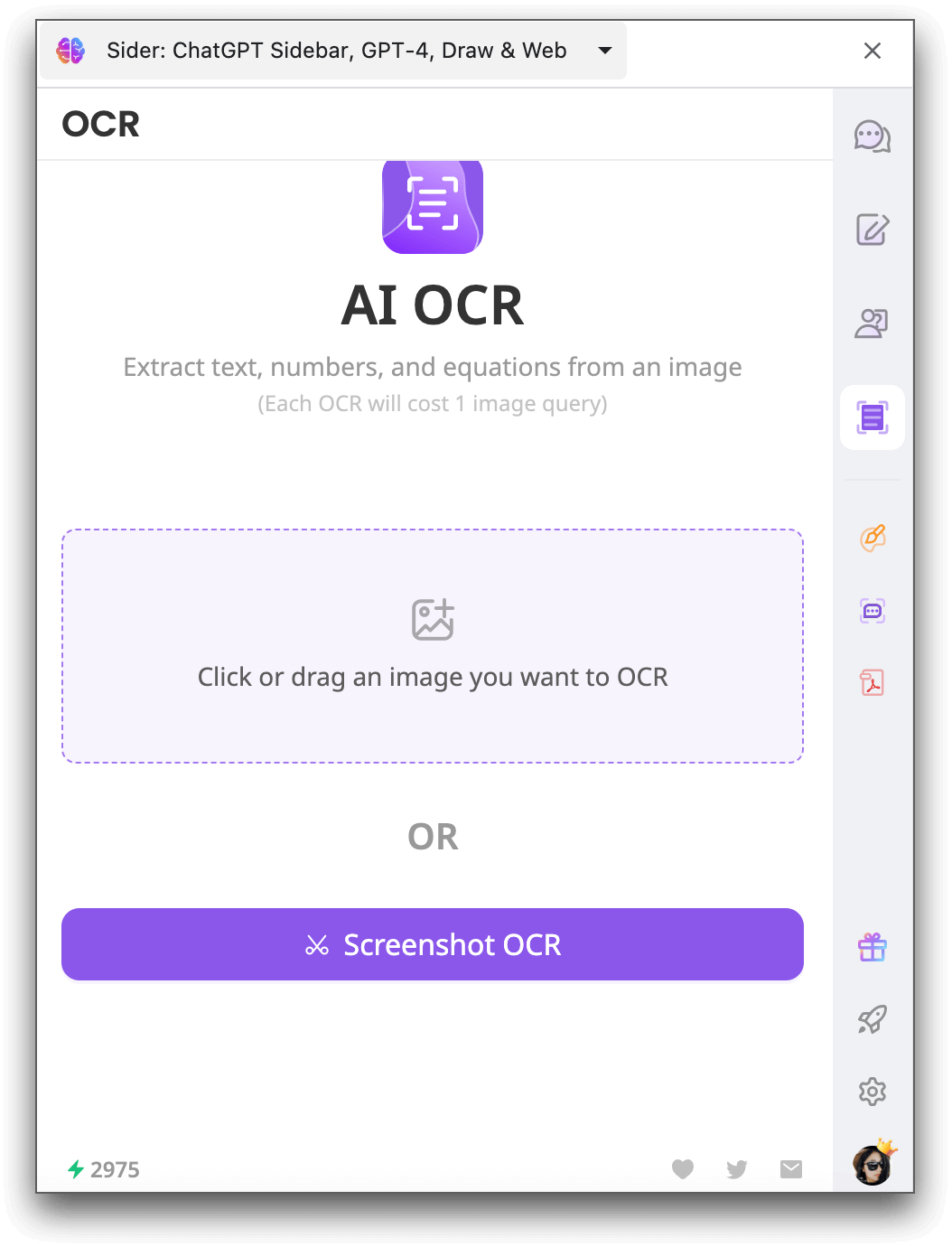
高度なOCR(光学文字認識)技術を使用して、Siderは数回のクリックで画像を編集可能なテキストに変換することを可能にします。Siderは、画像からテキスト、数字、方程式を抽出できます。以下は、Siderを使用して画像からテキストを抽出する方法です:
ステップ 1. Sider拡張機能をコンピュータにダウンロードしてインストールします。ログインするか、アカウントを作成します。
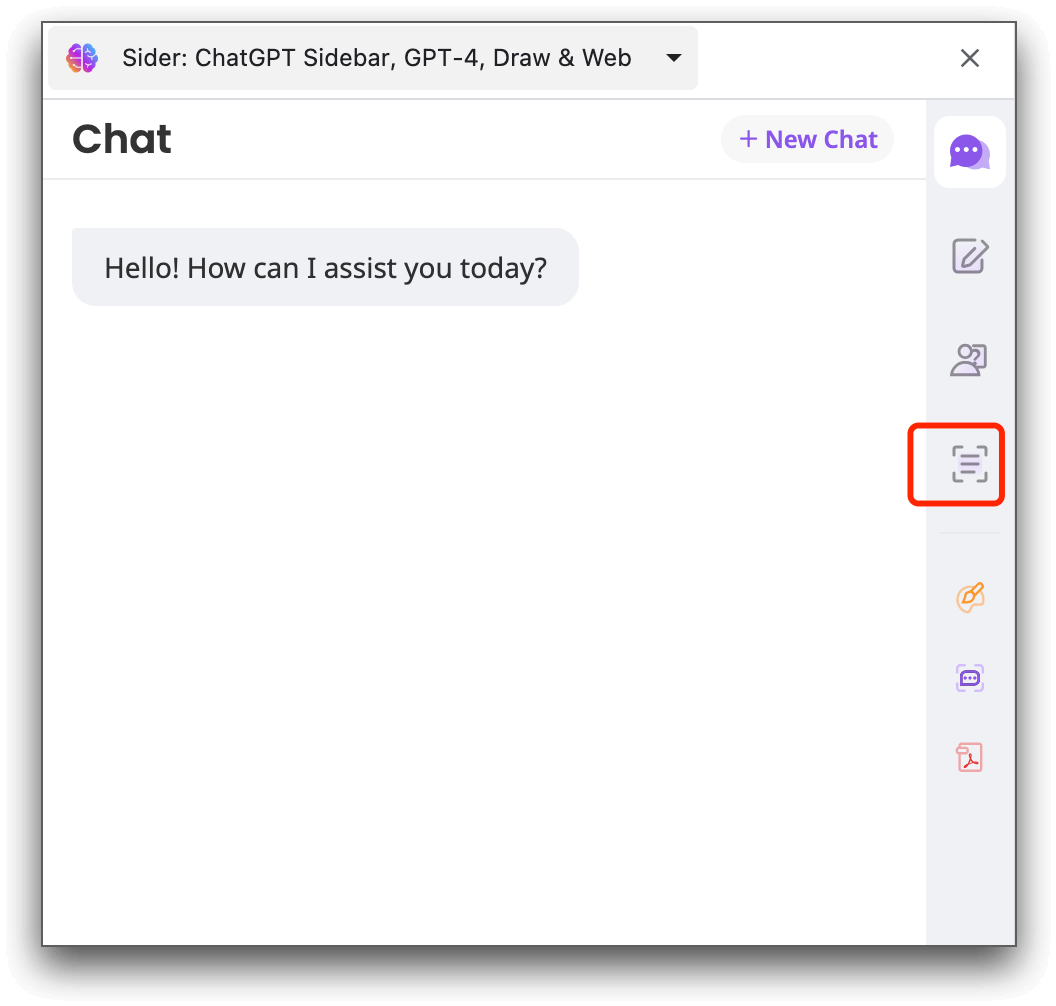
ステップ 2. 拡張バーのSiderアイコンをクリックしてサイドバーを起動します。サイドバーの左側にある「OCR」アイコンをクリックします。
ステップ 3. テキストを抽出したい画像をアップロードします。または、スクリーンショットを撮ってSiderにそのテキストを抽出させることもできます。
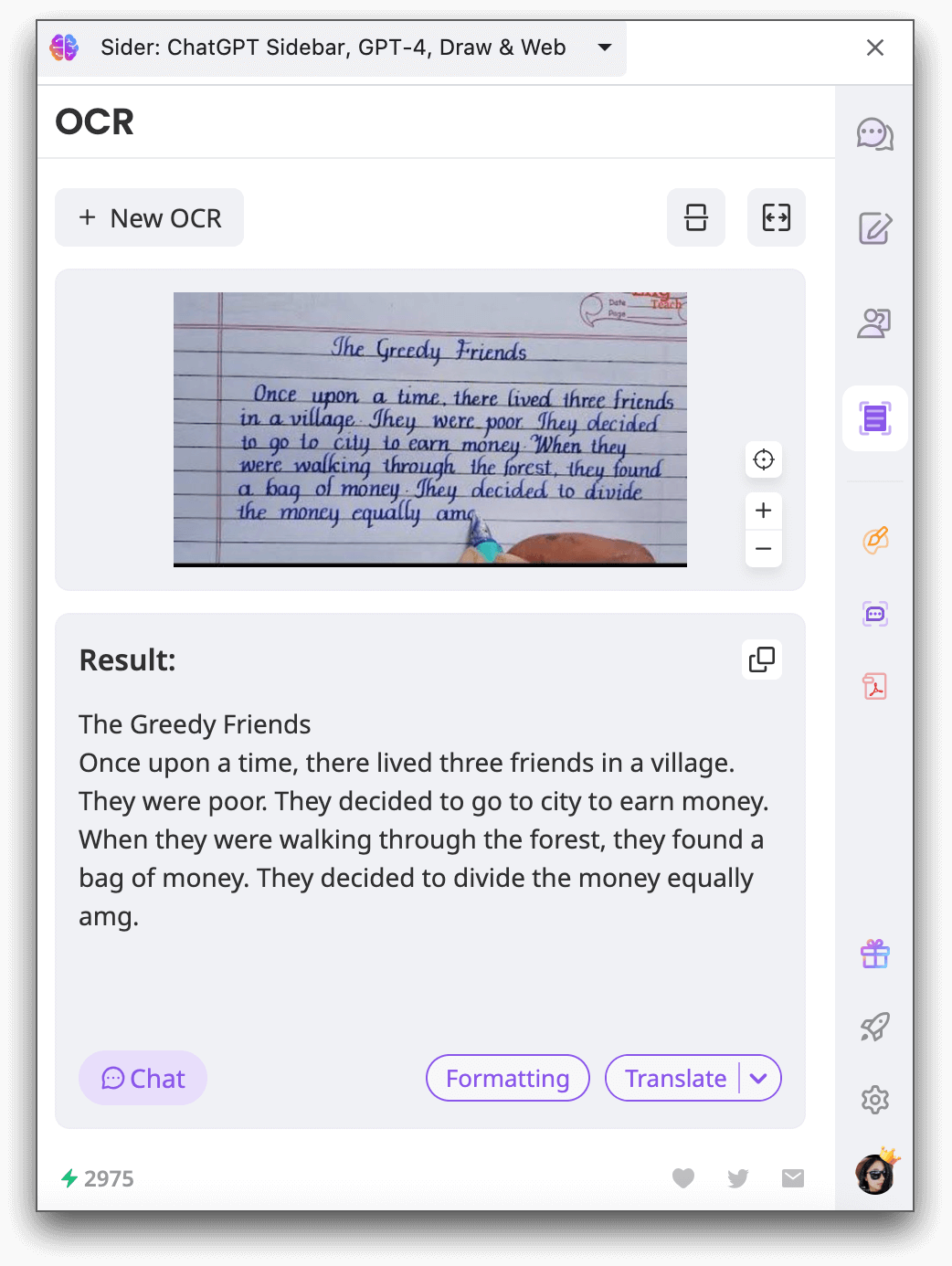
ステップ 4. 抽出が完了したら、抽出したテキストをコピーしたり、それに基づいてチャットを始めたり、さらなる使用のために翻訳したりできます。
iPhoneで画像からテキストを抽出する方法は?
iPhoneユーザーの場合、メモアプリの内蔵OCR機能を使えば、画像からテキストを簡単に抽出できます。以下は、iPhoneで画像からテキストを抽出する方法です:
ステップ 1. 写真アプリを開き、写真またはインターネットから画像を選択します。
ステップ 2. 写真内の単語を長押しします。選択したいテキストを含めるようにグラブポイントを移動して調整します。
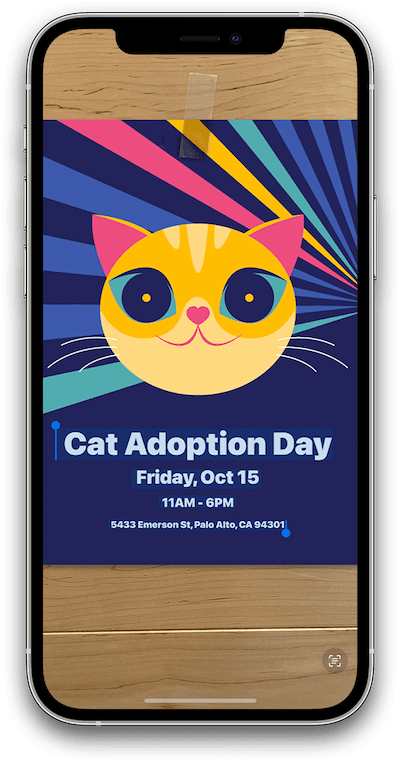
ステップ 3. 「コピー」オプションをタップします。写真内のすべてのテキストを選択したい場合は、「すべて選択」をタップします。
ステップ 4. テキストをコピーしたら、別のアプリに貼り付けたり、誰かと共有したりできます。
Androidで画像をテキストに変換する方法は?
Androidユーザーは、ギャラリーの内蔵Google Lensを使用して画像からテキストを抽出できます。以下はその方法です:
ステップ 1. スマートフォンのギャラリーを開き、目的の画像を選択します。
ステップ 2. 画面の右下隅にあるLensアイコンを探してタップします。これによりGoogle Lensに移動します。
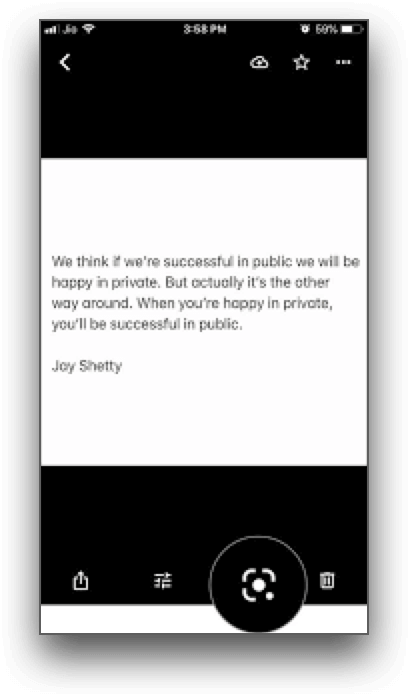
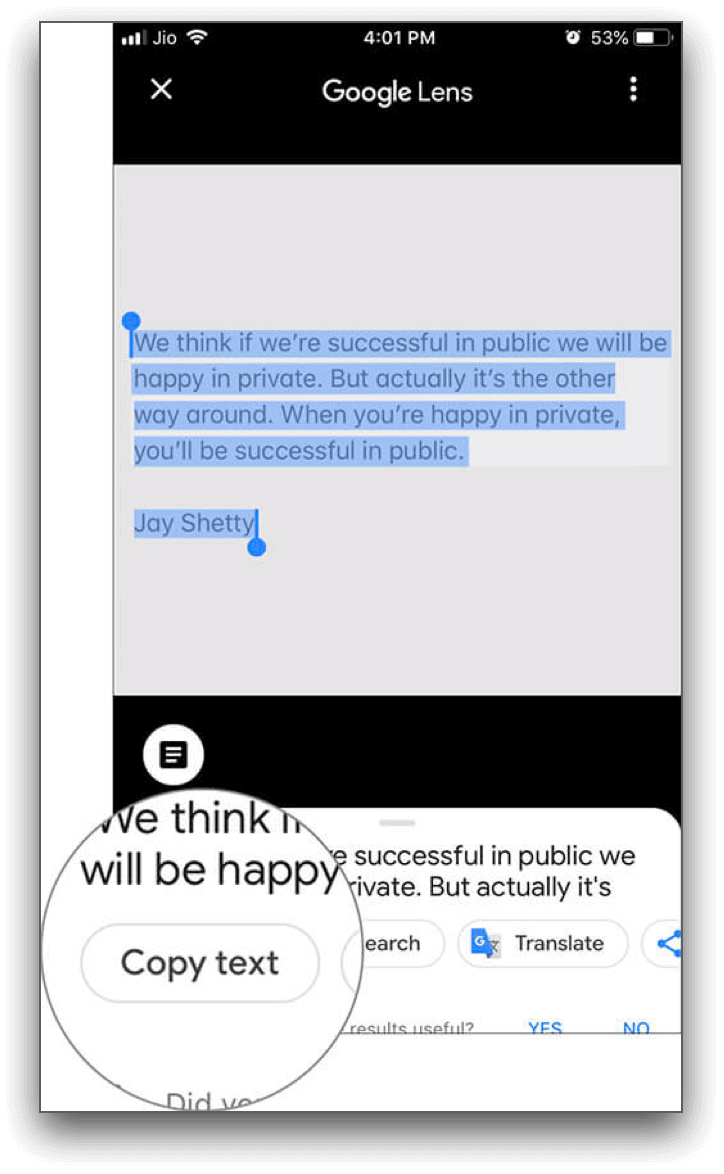
ステップ 3. Google Lens内で「テキスト」オプションをタップし、コピーしたいテキストを選択します。
ステップ 4. 最後に「テキストをコピー」をクリックすると、選択したテキストがクリップボードにコピーされます。別のアプリに貼り付けたり、他の人に送信したりできます。
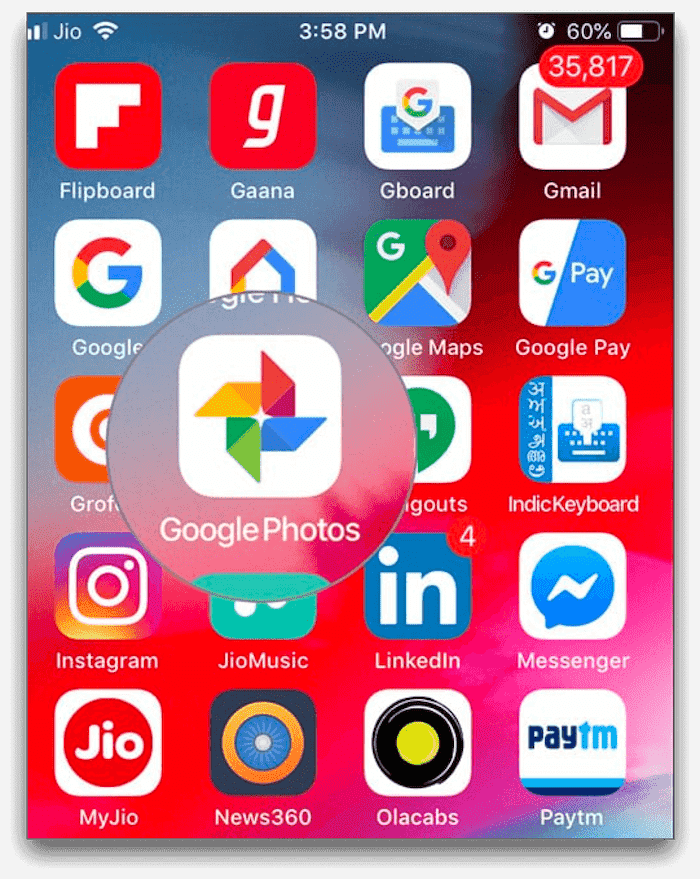
Androidスマートフォンのギャラリーに画像からテキストをコピーするための内蔵レンズオプションがない場合は、代わりにGoogleフォトアプリを使用できます。以下はその方法です:
ステップ 1。Google Photos アプリを開きます。
ステップ 2。テキストをコピーしたい画像を選択します。
ステップ 3。画面の下部にある Lens オプションを探してタップします。
ステップ 4。Lens 内で Text オプションをタップし、抽出したいテキストを選択します。
ステップ 5。最後に「テキストをコピー」をクリックすると、テキストがコピーされます。
画像からのテキスト抽出の実用的なヒント
OCR ツールやアプリを使用すると、画像からテキストを抽出するプロセスが大幅に簡素化されますが、より良い結果を得るために従うべき実用的なヒントがあります:
1. 高品質の画像を使用する:クリアで明るい高解像度の画像は、テキスト抽出中により良い結果を得られます。
2. 画像をトリミングする:画像に不要な要素や雑然とした部分が含まれている場合は、抽出したいテキストに焦点を当てるためにトリミングします。
3. 画像の品質を向上させる:画像の明るさ、コントラスト、シャープネスを調整して OCR の精度を向上させます。
4. 言語サポートのある OCR ソフトウェアを使用する:抽出したいテキストの言語をサポートする OCR ツールを選択することで、より正確な結果が得られます。
5. 抽出したテキストを校正し修正する:OCR は時折エラーを引き起こすことがあるため、抽出したテキストの不正確さを校正し修正することが重要です。
結論
画像からテキストを抽出することは難しい場合がありますが、適切なツールと技術を使用すれば効率的に行うことができます。この記事では、さまざまなツールと技術を使用して、すべてのプラットフォームで画像からテキストを抽出する方法を示します。Windows、Mac、iPhone、または Android を使用している場合でも、解決策があります。
画像からのテキスト抽出に関する FAQ
1. 画像からテキストを抽出するにはどうすればよいですか?
OCR ソフトウェアや、画像からのテキスト抽出用に特別に設計されたアプリを使用して、画像からテキストを抽出できます。これらのツールは、高度なアルゴリズムを使用して、画像内のテキストを認識し、編集可能なテキストに変換します。
2. JPG からテキストを抽出できますか?
はい、OCR ツールを使用して JPG 画像からテキストを抽出できます。JPG 画像は一般的に OCR ソフトウェアにサポートされており、編集可能なテキストに変換できます。
3. Google は画像からテキストを抽出できますか?
はい、Google は画像からテキストを抽出するための OCR 機能を提供しています。この機能は、Google Keep などのさまざまな Google アプリで利用可能で、Android および iOS デバイスの画像を編集可能なテキストに変換できます。
4. 画像からテキストを抽出するための無料の AI は何ですか?
Sider、Microsoft Azure Cognitive Services、Google Cloud Vision OCR など、画像からテキストを抽出するための無料の AI ツールがいくつかあります。これらのツールは、画像内のテキストを認識し変換するために AI アルゴリズムを利用しています。
5. iPhone は画像からテキストを抽出できますか?
はい、iPhone ユーザーは、Photos および Notes アプリの組み込み OCR 機能を使用して画像からテキストを抽出できます。この機能を使用すると、ドキュメントをスキャンし、キャプチャした画像からテキストを抽出できます。





