- ಮುಖಪುಟ
- ಸಹಾಯ ಕೇಂದ್ರ
- ವಿಶೇಷಣಾ ಮಾರ್ಗದರ್ಶಿಗಳು
- Sider Code - ಸರಳ ಪದಗಳಿಂದ ಯಾವುದೇ ವೆಬ್ಸೈಟ್ ಅನ್ನು ಕಸ್ಟಮೈಸ್ ಮಾಡಿ
Sider Code - ಸರಳ ಪದಗಳಿಂದ ಯಾವುದೇ ವೆಬ್ಸೈಟ್ ಅನ್ನು ಕಸ್ಟಮೈಸ್ ಮಾಡಿ
ಯಾವುದೇ ವೆಬ್ಸೈಟ್ ನಿಮ್ಮ ರೀತಿಯಲ್ಲಿ ಕೆಲಸ ಮಾಡಲಿ. ನೀವು ಬಯಸುವುದನ್ನು ವಿವರಿಸಿ, ಮತ್ತು AI ಪೇಜ್ ಅನ್ನು ನಿಮಗಾಗಿ ಕಸ್ಟಮೈಸ್ ಮಾಡುತ್ತದೆ — ಯಾವುದೇ ಕೋಡ್ ಅಗತ್ಯವಿಲ್ಲ.
Sider Code ಏನು?
Sider Code ಎಂದರೆ AI ಚಾಲಿತ ವೆಬ್ಪೇಜ್ ಕಸ್ಟಮೈಸೇಷನ್ ಸಾಧನವಾಗಿದ್ದು, ನಿಮ್ಮ ಬೇಡಿಕೆಯನ್ನು ಸರಳ ನೈಸರ್ಗಿಕ ಭಾಷೆಯಲ್ಲಿ ಹೇಳುವುದರಿಂದ ಯಾವುದೇ ವೆಬ್ಪೇಜ್ ಅನ್ನು ಸುಲಭವಾಗಿ ಬದಲಾಯಿಸಲು ಸಹಾಯ ಮಾಡುತ್ತದೆ.
ಕೋಡ್ ಬರೆಯುವ ಬದಲು, ನೀವು ಬದಲಾಯಿಸಲು ಬಯಸುವುದನ್ನು ಮಾತ್ರ ವಿವರಿಸಬೇಕಾಗುತ್ತದೆ. Sider Code ನಿಮ್ಮ ವಿನಂತಿಯನ್ನು ಅರ್ಥಮಾಡಿಕೊಂಡು, ಪೇಜ್ ಅನ್ನು ನಿಮ್ಮಿಗಾಗಿ ಕಸ್ಟಮೈಸ್ ಮಾಡುತ್ತದೆ.
ನೀವು Sider Code ಬಳಸಿ ಹೀಗೆ ಮಾಡಬಹುದು:
- AI ಚಾಲಿತ ವೈಶಿಷ್ಟ್ಯಗಳನ್ನು ಸೇರಿಸಿ, ಉದಾಹರಣೆಗೆ ದೀರ್ಘ ಲೇಖನಗಳಿಗೆ ಸಾರಾಂಶ ಬಟನ್ ಸೇರ್ಪಡೆ ಮಾಡುವುದು ಅಥವಾ ಸಾವಿರಾರು ಕಾಮೆಂಟ್ಗಳನ್ನು ಸಾರಾಂಶಗೊಳಿಸುವುದು
- ದಿಕ್ಕು ಬಿಡಿಸುವ ಅಂಶಗಳನ್ನು ತೆಗೆದುಹಾಕಿ, ಉದಾಹರಣೆಗೆ ಜಾಹೀರಾತುಗಳು, ಪಾಪ್-ಅಪ್ಗಳು, ಸೈಡ್ಬಾರ್ಗಳು ಅಥವಾ ಪ್ರಾಯೋಜಿತ ವಿಷಯ
- ಪೇಜ್ ರೂಪರೇಖೆಯನ್ನು ಕಸ್ಟಮೈಸ್ ಮಾಡಿ, ಉದಾಹರಣೆಗೆ ಡಾರ್ಕ್ ಮೋಡ್ಗೆ ಬದಲಾಯಿಸುವುದು ಅಥವಾ ಪೇಜ್ ವಿನ್ಯಾಸವನ್ನು ಬದಲಾಯಿಸುವುದು
ಉದಾಹರಣೆಗೆ, ನೀವು ಕೇಳಬಹುದು:
- “ಕಾಮೆಂಟ್ಗಳನ್ನು ಸಾರಾಂಶಗೊಳಿಸುವ ಬಟನ್ ಸೇರಿಸಿ”
- “ಈ ಪೇಜ್ನಿಂದ ಎಲ್ಲಾ ಜಾಹೀರಾತುಗಳನ್ನು ತೆಗೆದುಹಾಕಿ”
- “ಸೈಡ್ಬಾರ್ ಮುಚ್ಚಿ ಮತ್ತು ಲೇಖನವನ್ನು ಪೂರ್ಣ ಅಗಲದಲ್ಲಿ ತೋರಿಸಿ”
- “ಈ ಪೇಜ್ ಅನ್ನು ಸ್ವಚ್ಛ ಮತ್ತು ಓದಲು ಸುಲಭವಾಗಿಸಿ”
ಹೆಚ್ಚಿನ ಉದಾಹರಣೆಗಳಿಗೆ ಭೇಟಿ ನೀಡಿ: sider.ai/agents/code
Sider Code ಅನ್ನು ಸೆಟ್ ಅಪ್ ಮಾಡುವ ವಿಧಾನ
Sider Code ಬಳಕೆ ಮಾಡುವ ಮೊದಲು, ನೀವು ಎರಡು ತ್ವರಿತ ಸೆಟ್ಅಪ್ ಹಂತಗಳನ್ನು ಪೂರ್ಣಗೊಳಿಸಬೇಕು:
- ಬಳಕೆದಾರ ಸ್ಕ್ರಿಪ್ಟ್ಗಳನ್ನು ಸಕ್ರಿಯಗೊಳಿಸಿ
- Sider Operator ಅನ್ನು ಇನ್ಸ್ಟಾಲ್ ಮಾಡಿ
ಈ ಹಂತಗಳು Sider Code ಗೆ ವೆಬ್ಪೇಜ್ ಬದಲಾವಣೆಗಳನ್ನು ಅನ್ವಯಿಸಲು ಮತ್ತು ಸ್ವಯಂಚಾಲಿತವಾಗಿ ಕಸ್ಟಮೈಸೇಶನ್ಗಳನ್ನು ಪರೀಕ್ಷಿಸುವ ಹಾಗೂ ದೋಷರಹಿತಗೊಳಿಸಲು ಅನುಮತಿಸುತ್ತದೆ.
ಹಂತ 1: Sider Code ತೆರೆಯಿರಿ
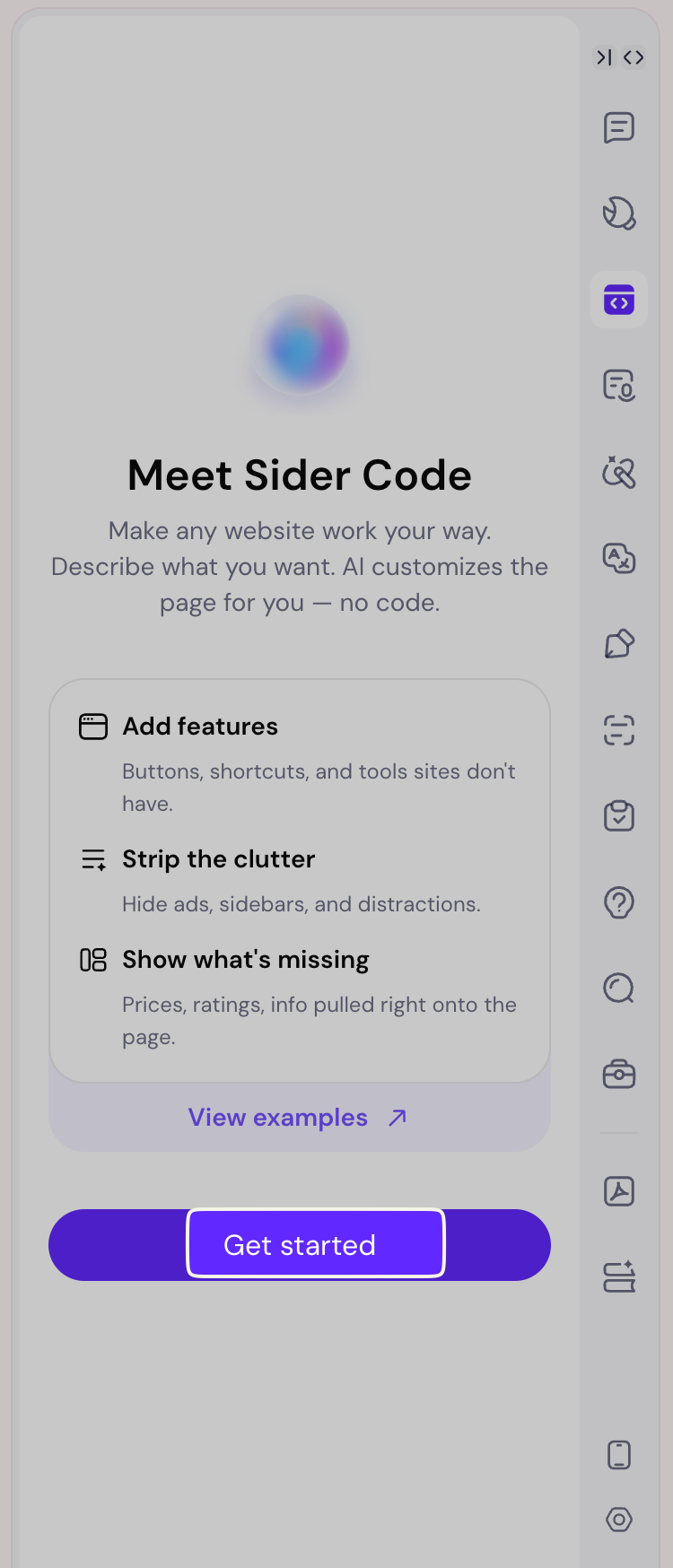
Sider ಸೈಡ್ಬಾರ್ ಅನ್ನು ತೆರೆಯಿರಿ ಮತ್ತು Code ಐಕಾನ್ ಮೇಲೆ ಕ್ಲಿಕ್ ಮಾಡಿ.
ನೀವು Sider Code ಸ್ವಾಗತ ಪುಟವನ್ನು ನೋಡುತ್ತೀರಿ. ಪ್ರಾರಂಬಿಸಿ ಮೇಲೆ ಕ್ಲಿಕ್ ಮಾಡಿ.
ಹಂತ 2: ಬಳಕೆದಾರ ಸ್ಕ್ರಿಪ್ಟ್ಗಳನ್ನು ಸಕ್ರಿಯಗೊಳಿಸಿ
Sider Code ವೆಬ್ಪೇಜ್ಗಳಲ್ಲಿ ಬದಲಾವಣೆಗಳನ್ನು ಅನ್ವಯಿಸಲು ಬಳಕೆದಾರ ಸ್ಕ್ರಿಪ್ಟ್ ಅನುಮತಿಯನ್ನು ಅಗತ್ಯವಿದೆ.
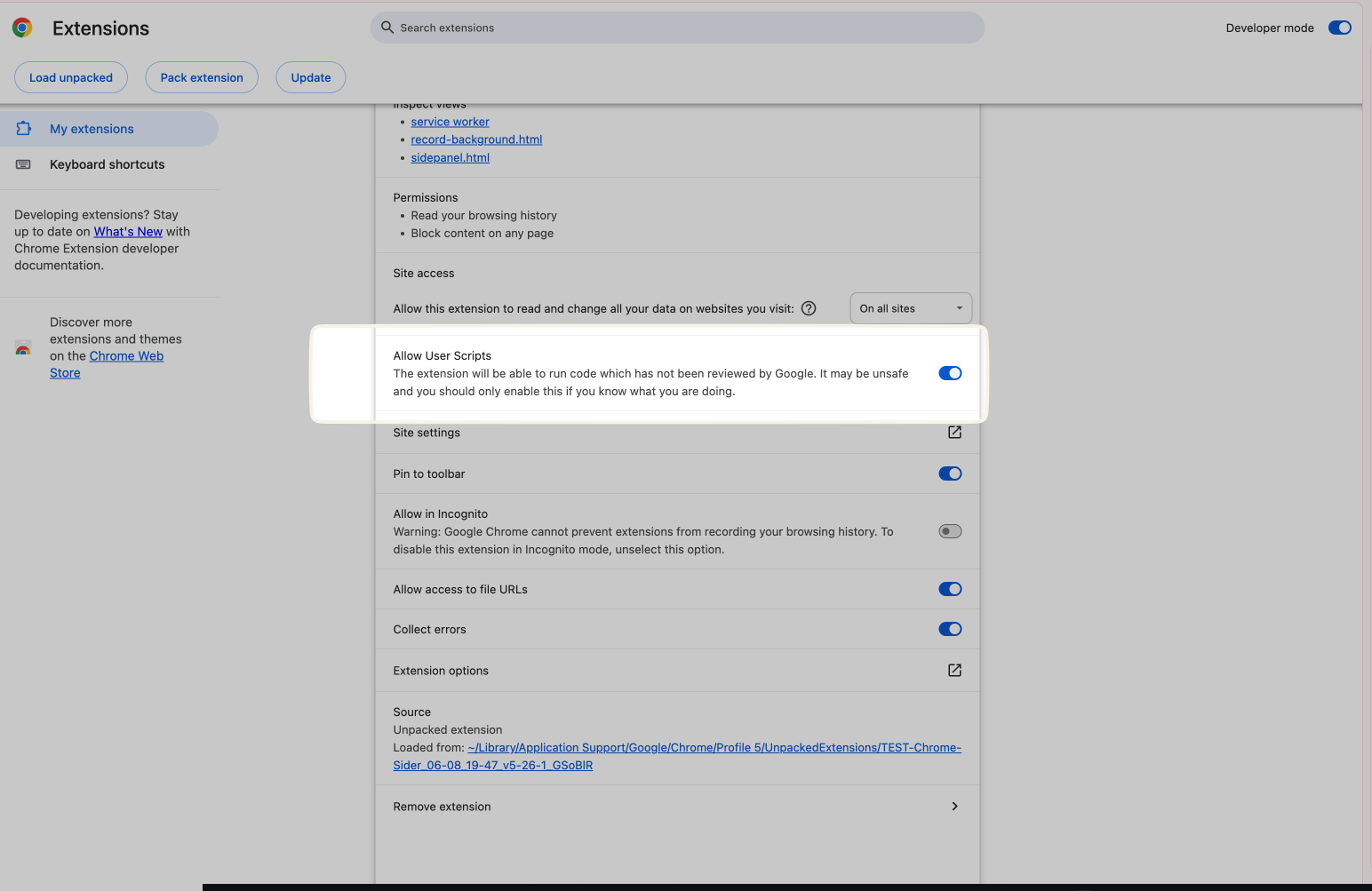
ಸೆಟ್ಅಪ್ ಪ್ಯಾನೆಲ್ನಲ್ಲಿ, ವಿಸ್ತರಣೆ ಸೆಟ್ಟಿಂಗ್ಗಳನ್ನು ತೆರೆಯಿರಿ ಮೇಲೆ ಕ್ಲಿಕ್ ಮಾಡಿ.
ಇದು Chrome ವಿಸ್ತರಣೆ ಸೆಟ್ಟಿಂಗ್ ಪುಟವನ್ನು ತೆರೆಯುತ್ತದೆ.
ಬಳಕೆದಾರ ಸ್ಕ್ರಿಪ್ಟ್ಗಳನ್ನು ಅನುಮತಿಸಿ ಅನ್ನು ಕಂಡು ಅದನ್ನು ಸಕ್ರಿಯಗೊಳಿಸಿ.
ಸಕ್ರಿಯಗೊಳಿಸಿದ ನಂತರ, Sider Code ಪ್ಯಾನೆಲ್ಗೆ ಹಿಂದಿರುಗಿ. ಮೊದಲ ಸೆಟ್-ಅಪ್ ಹಂತ ಪೂರ್ಣಗೊಂಡಂತೆ ಗುರುತಿಸಬಹುದು.
ಹಂತ 3: Sider Operator ಇನ್ಸ್ಟಾಲ್ ಮಾಡಿ
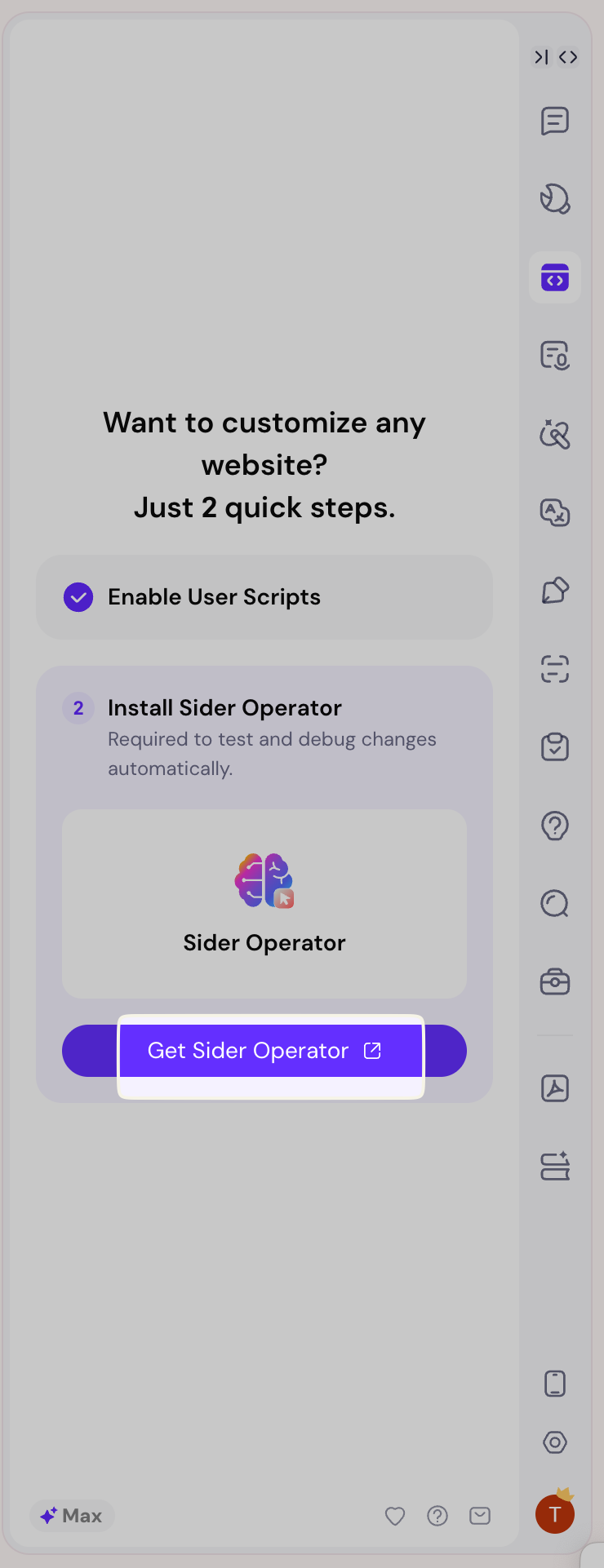
ಮುಂದೆ, Sider Operator ಅನ್ನು ಇನ್ಸ್ಟಾಲ್ ಮಾಡಿ.
Sider Operator Sider Code ಗೆ ವೆಬ್ಪೇಜ್ ಬದಲಾವಣೆಗಳನ್ನು ಸ್ವಯಂಚಾಲಿತವಾಗಿ ಪರೀಕ್ಷಿಸಲು ಮತ್ತು ದೋಷರಹಿತಗೊಳಿಸಲು ಸಹಾಯ ಮಾಡುತ್ತದೆ, ಆದ್ದರಿಂದ ನಿಮ್ಮ ಕಸ್ಟಮೈಸೇಶನ್ಗಳು ಹೆಚ್ಚು ನಂಬಿಕಸ್ಥವಾಗಿರುತ್ತವೆ.
Sider Code ಸೆಟ್ಅಪ್ ಪ್ಯಾನೆಲ್ನಲ್ಲಿಯೇ Sider Operator ಪಡೆಯಿರಿ ಮೇಲೆ ಕ್ಲಿಕ್ ಮಾಡಿ.
ಇದು Chrome ವೆಬ್ ಸ್ಟೋರ್ನಲ್ಲಿ Sider Operator ಪುಟವನ್ನು ತೆರೆಯುತ್ತದೆ.
ಹಂತ 4: Sider Operator ಅನ್ನು Chrome ಗೆ ಸೇರಿಸಿ
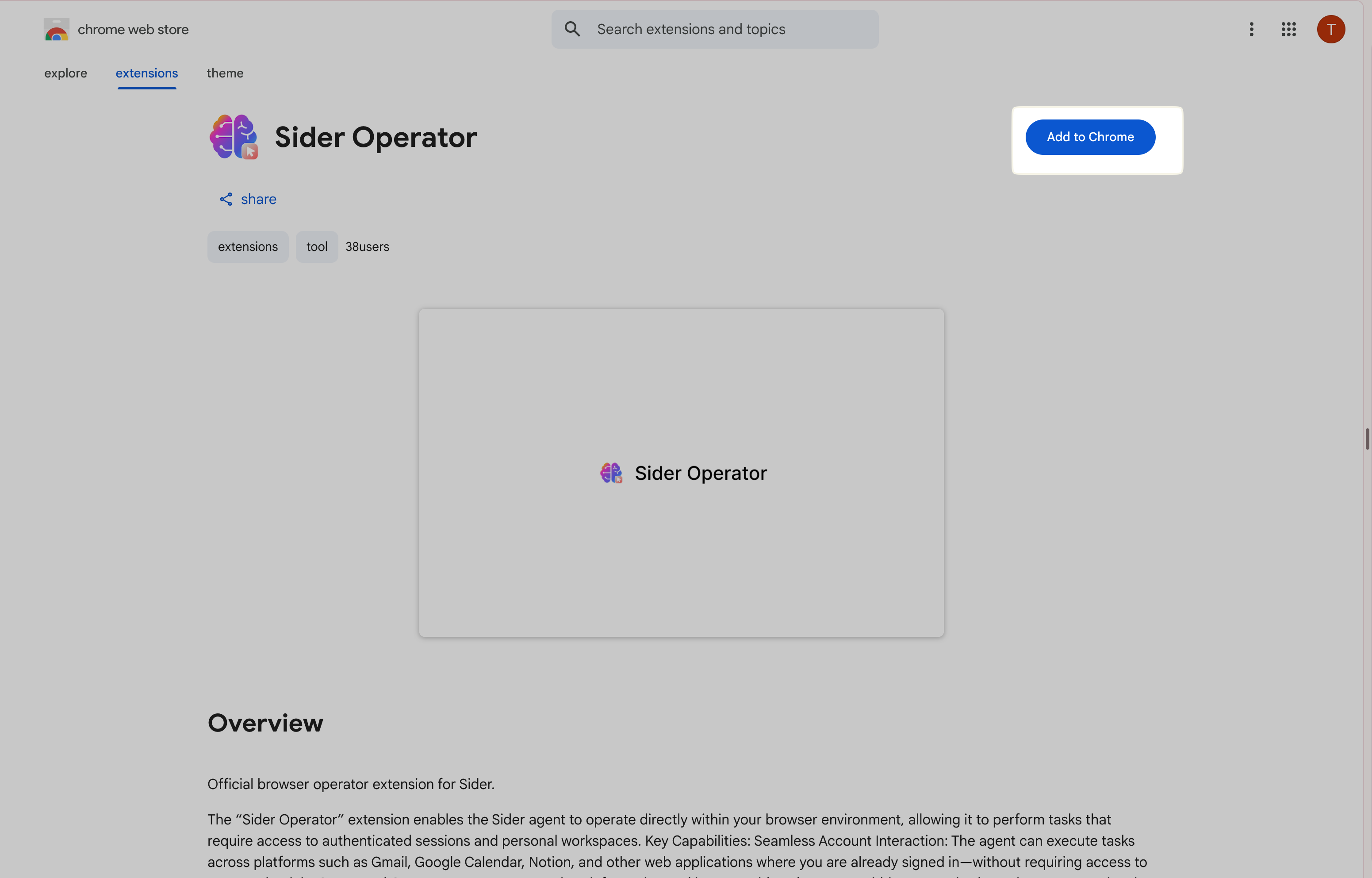
Chrome ವೆಬ್ ಸ್ಟೋರ್ ಪುಟದಲ್ಲಿ, Chrome ಗೆ ಸೇರಿಸಿ ಮೇಲೆ ಕ್ಲಿಕ್ ಮಾಡಿ.
Chrome ದೃಢೀಕರಣ ವಿಂಡೋವನ್ನು ತೋರಿಸುತ್ತದೆ. ವಿಸ್ತರಣೆಯನ್ನು ಸೇರಿಸಿ ಮೇಲೆ ಕ್ಲಿಕ್ ಮಾಡಿ.
ಇನ್ಸ್ಟಾಲೇಶನ್ ಪೂರ್ಣವಾಗುತ್ತಿದ್ದಂತೆ, Sider Code ಗೆ ಹಿಂತಿರುಗಿ ಮತ್ತು ವೆಬ್ಪೇಜ್ಗಳನ್ನು ಕಸ್ಟಮೈಸ್ ಮಾಡುವುದು ಪ್ರಾರಂಭಿಸಿ.
Sider Code ಅನ್ನು ಹೇಗೆ ಬಳಸುವುದು
ಹಂತ 1: Sider Code ತೆರೆಯಿರಿ
ನೀವು ಕಸ್ಟಮೈಸ್ ಮಾಡಲು ಇಚ್ಛಿಸುವ ವೆಬ್ಪೇಜ್ ತೆರೆಯಿರಿ, ನಂತರ Sider ಸೈಡ್ಬಾರ್ನಲ್ಲಿನ Code ಐಕಾನ್ ಮೇಲೆ ಕ್ಲಿಕ್ ಮಾಡಿ.
ಹಂತ 2: AI ಗೆ ಏನು ಬದಲಾಯಿಸಬೇಕು ಎಂದು ಹೇಳಿ
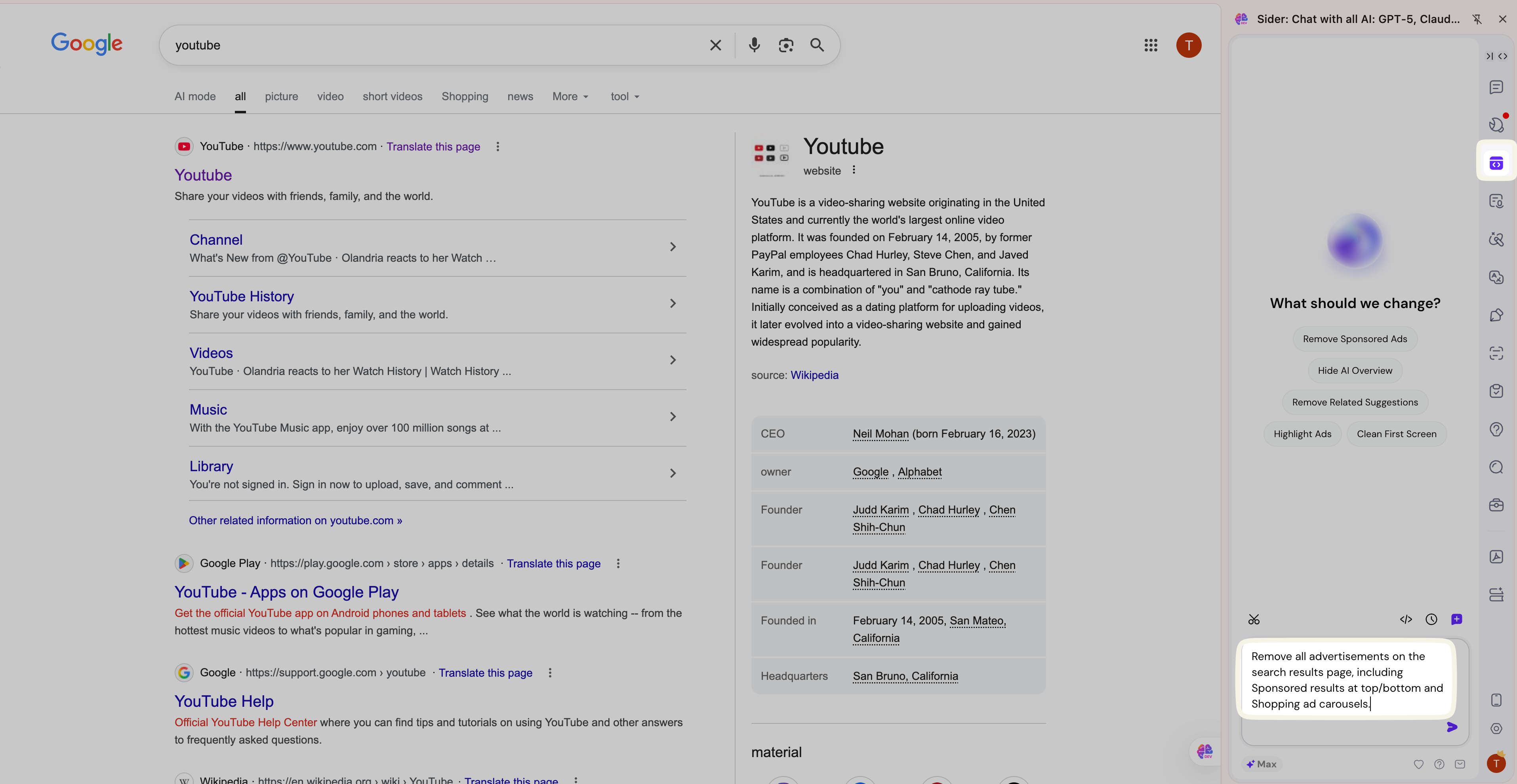
ಸರಳ ಭಾಷೆಯಲ್ಲಿ ನೀವು ಬಯಸುವ ಬದಲಾವಣೆಯನ್ನು ವಿವರಿಸಿ.
ಉದಾಹರಣೆಗೆ:
- “ಈ ಪೇಜ್ನಿಂದ ಪ್ರಾಯೋಜಿತ ಪೋಸ್ಟ್ಗಳನ್ನು ತೆಗೆದುಹಾಕಿ”
- “ಒಂದು ಫ್ಲೋಟಿಂಗ್ ವಿಷಯ ಸೂಚಿ ಟೇಬಲ್ ಸೇರಿಸಿ”
- “ಪ್ರತಿಯೊಂದು ಐಟಂಗಳ ಪಕ್ಕದಲ್ಲಿ ಉತ್ಪನ್ನ ದರ್ಜೆಗಳನ್ನು ತೋರಿಸಿ”
ನೀವು ಜಾಹೀರಾತುಗಳನ್ನು ತೆಗೆದುಹಾಕಿ, ಡಾರ್ಕ್ ಮೋಡ್ಗೆ ಬದಲಾಯಿಸಿ, ಎಲ್ಲಾ ಚಿತ್ರಗಳನ್ನು ಹೊರತೆಗೆದುಹಾಕಿ, ಅಥವಾ ಆಟೋ-ಸ್ಕ್ರೋಲ್ ಪೇಜ್ ಮೊದಲಾದ ಸೂಚಿತ ಪ್ರಾಂಪ್ಟ್ಗಳನ್ನೂ ಕ್ಲಿಕ್ ಮಾಡಬಹುದು.
ಹಂತ 3: ಪರಿಶೀಲಿಸಿ ಮತ್ತು ಸುಧಾರಿಸಿ
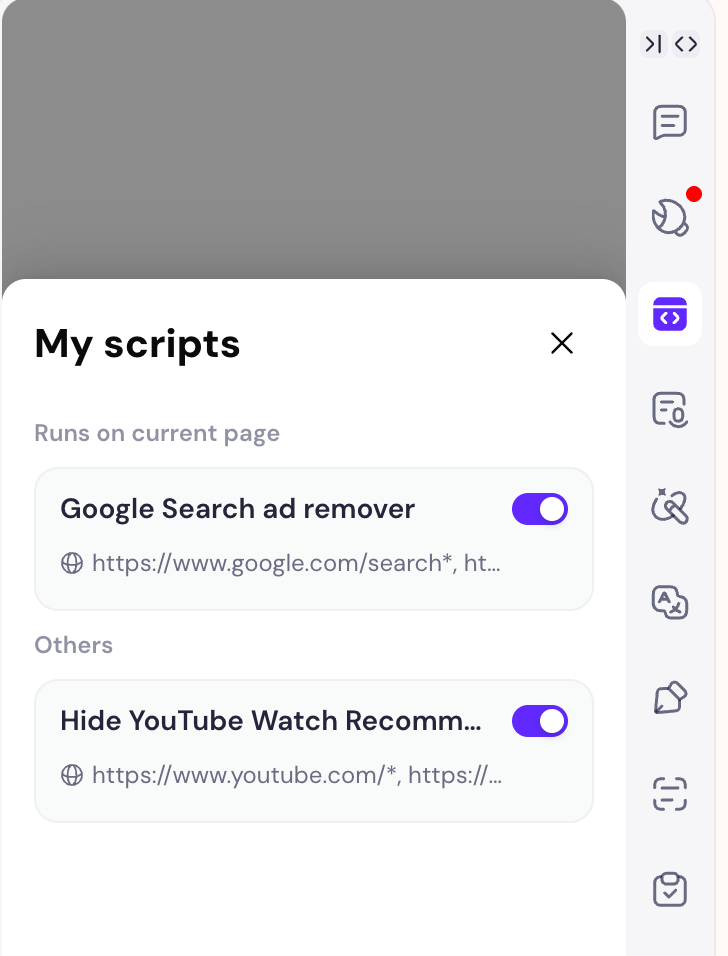
Sider Code ಬದಲಾವಣೆಗಳನ್ನು ಪ್ರಸ್ತುತ ವೆಬ್ಪೇಜ್ ಮೇಲೆ ಅನ್ವಯಿಸುತ್ತದೆ.
ಫಲಿತಾಂಶ ನಿಮ್ಮ ನಿರೀಕ್ಷೆಗೆ ಸರಿ না ಇದ್ದರೆ, ಅನಂತರದ ಪ್ರಾಂಪ್ಟ್ ಮೂಲಕ ಮುಂದುವರಿಯಿರಿ.
ಉದಾಹರಣೆಗಾಗಿ:
- “ಫಾಂಟ್ ಗಾತ್ರವನ್ನು ಸಣ್ಣದಾಗಿ ಮಾಡಿ.”
- “ಕಾಮೆಂಟ್ ವಿಭಾಗವನ್ನು ಉಳಿಸಿ.”
- “ಬಲ ಸೈಡ್ಬಾರ್ ಮಾತ್ರ ತೆಗೆದುಹಾಕಿ.”
- “ಹೆಚ್ಚಿನ ಜಾಗವನ್ನು ಸೇರಿಸಿ.”
ನಿರ್ದಿಷ್ಟ ಪ್ರದೇಶ ಸರಿಯಾಗಿಲ್ಲ ಎಂದಾದರೆ, ನೀವು ಬದಲಾಯಿಸಬೇಕಾದ ಭಾಗದ ಸ್ಕ್ರೀನ್ಶಾಟ್ ತೆಗೆದು AI ಗೆ ಹೇಳಬಹುದು.
ಉದಾಹರಣೆಗೆ:
- “ಈ ಭಾಗವನ್ನು ತೆಗೆದುಹಾಕಿ.”
- “ಈ ಬಟನ್ ಅನ್ನು ಸಣ್ಣದಾಗಿ ಮಾಡಿ.”
- “ಈ ಬ್ಲಾಕ್ ಅನ್ನು ಮೇಲಕ್ಕೆ ಸರಿಸಿ.”
- “ಈ ಪ್ರದೇಶ ತುಂಬಾ ತುಂಬಿದ್ದಾಗಿದೆ. ಅದನ್ನು ಸ್ವಚ್ಛಗೊಳಿಸಿ.”
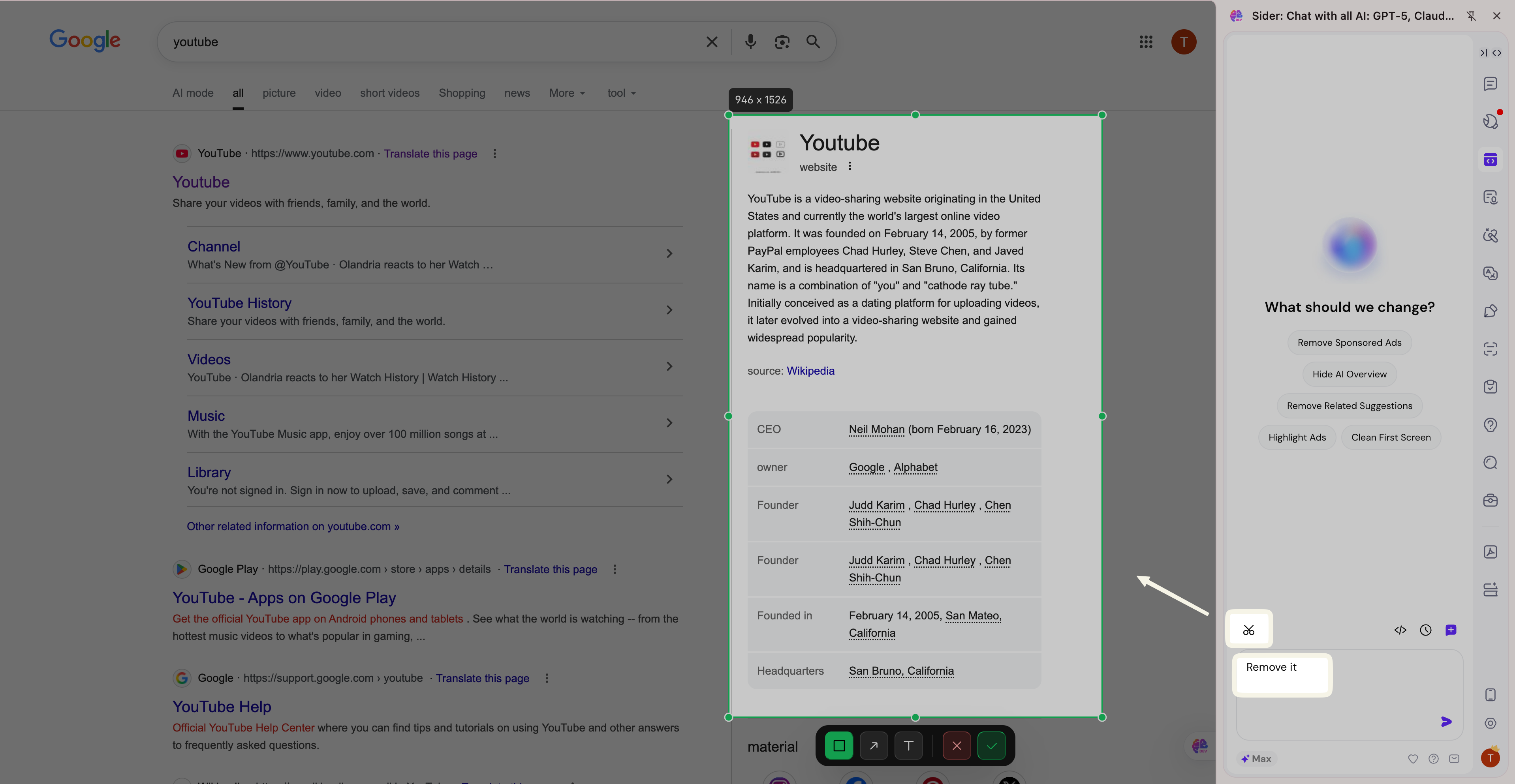
ಸ್ಕ್ರೀನ್ಶಾಟ್ಗಳು AI ಗೆ ನಿಖರ ಸ್ಥಾನವನ್ನು ಅರ್ಥಮಾಡಿಕೊಳ್ಳಲು ಮತ್ತು ಖಚಿತ ಬದಲಾವಣೆಗಳನ್ನು ಮಾಡಲು ಸಹಾಯ ಮಾಡುತ್ತವೆ.
ಸಂಕೀರ್ಣ ಬದಲಾವಣೆಗಳಿಗೆ, ನೀವು ಉತ್ತಮ ಫಲಿತಾಂಶ ಪಡೆಯಲು ಕೆಲವು ಅನಂತರದ ಪ್ರಾಂಪ್ಟ್ಗಳು ಬೇಕಾಗಬಹುದು.
ಸ್ಕ್ರಿಪ್ಟ್ ತಯಾರಾದ ನಂತರ, ಪುಟವನ್ನು ರಿಫ್ರೆಶ್ ಮಾಡಿ ಪೂರ್ಣ ಪರಿಣಾಮವನ್ನು ನೋಡಲು.
ನಿಮ್ಮ ಕಸ್ಟಮೈಸೇಶನ್ಗಳನ್ನು ನಿರ್ವಹಿಸಿ
ನಿಮ್ಮ ಕಸ್ಟಮೈಸೇಶನ್ಗಳನ್ನು ಸರಿಯಾದ ರೀತಿಯಲ್ಲಿ ಸಂಘಟಿಸಲು, ನೀವು:
- ಪ್ರತಿಯೊಂದು ಕಸ್ಟಮೈಸೇಶನ್ಗಾಗಿ ಹೊಸ ಚಾಟ್ ಪ್ರಾರಂಭಿಸಿ ವಿಭಿನ್ನ ವೆಬ್ಸೈಟ್ಗಳಿಗಾಗಿ ಅಥವಾ ಒಂದೇ ವೆಬ್ಸೈಟ್ನ ವಿಭಿನ್ನ ಆವೃತ್ತಿಯವರಿಗೆ ವಿಭಿನ್ನ ಸ್ಕ್ರಿಪ್ಟ್ಗಳನ್ನು ರಚಿಸುವಾಗ ಹೊಸ ಚಾಟ್ ಅನ್ನು ಬಳಸಿ.
- My Scripts ನಲ್ಲಿ ಉಳಿಸಿದ್ದ ಸ್ಕ್ರಿಪ್ಟ್ಗಳನ್ನು ನೋಡಿ My Scripts ಪ್ಯಾನೆಲ್ ತೆರೆಯಿರಿ ಮತ್ತು ಉಳಿಸಿರುವ ಎಲ್ಲಾ ಕಸ್ಟಮೈಸೇಶನ್ಗಳನ್ನು ನೋಡಬಹುದು.
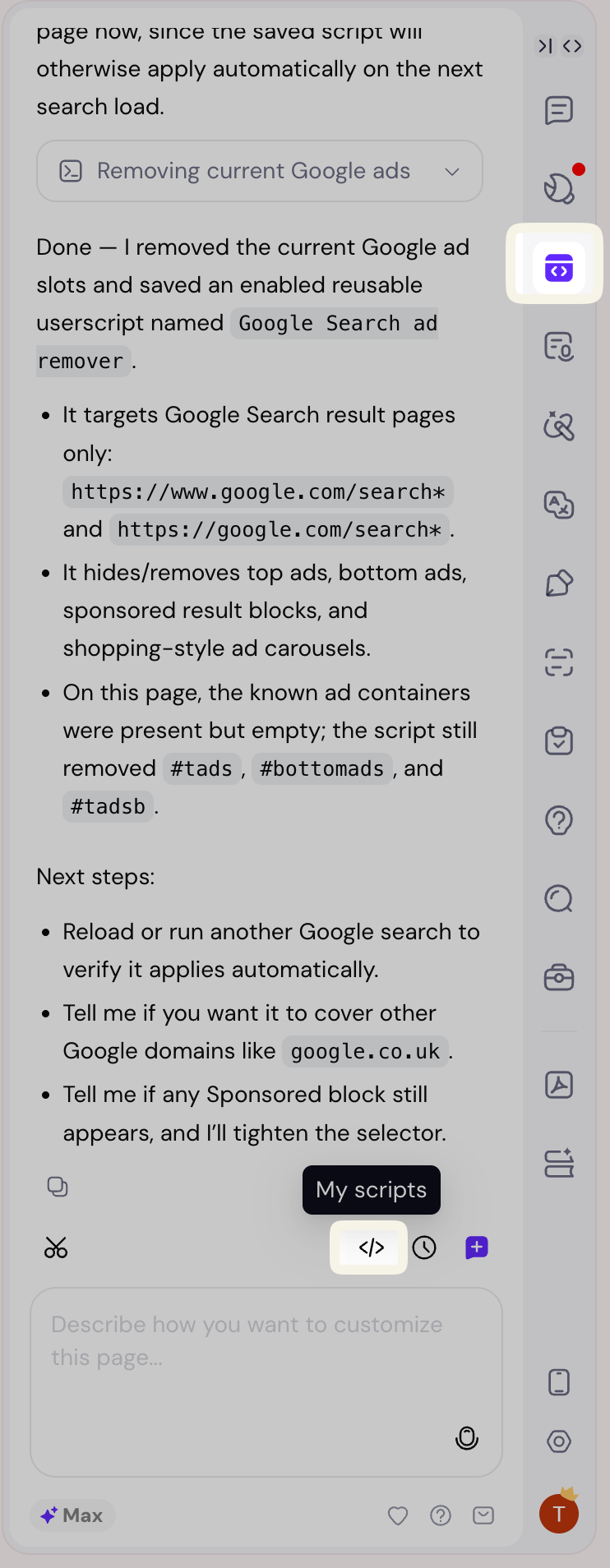
- ಸ್ಕ್ರಿಪ್ಟ್ಗಳನ್ನು ಯಾವುದೇ ಸಮಯದಲ್ಲಿ ಆನ್ ಅಥವಾ ಆಫ್ ಮಾಡಿ ಸ್ಕ್ರಿಪ್ಟ್ ಸಕ್ರಿಯವಾಗಿದ್ದರೆ, ಒಂದೇ ವೆಬ್ಸೈಟ್ಗೆ ಪ್ರತಿಯೊಂದು ಭೇಟಿ ಮಾಡಿದಾಗ ಸ್ವಯಂಚಾಲಿತವಾಗಿ ಆ ಕಸ್ಟಮೈಸೇಶನ್ ಅನ್ವಯಿಸುತ್ತದೆ. ನೀವು ಅದನ್ನು ಯಾವಾಗ ಬೇಕಾದರೂ My Scripts ಒಳಗೆ ಹೋಗಿ ಆಫ್ ಮಾಡಬಹುದು.
ನಿಮ್ಮ ಸೂಚನೆಗಳಲ್ಲಿ ಸ್ಪಷ್ಟವಾಗಿರಿ
ನಿಮ್ಮ ವಿನಂತಿ ಹೆಚ್ಚು ಸ್ಪಷ್ಟವಾದರೆ, ಫಲಿತಾಂಶದ ಗುಣಮಟ್ಟವೂ ಉತ್ತಮವಾಗಿರುತ್ತದೆ.
ಇದನ್ನು ಬದಲಿಗೆ: “ಇದನ್ನು ಉತ್ತಮಗೊಳಿಸಿ”
ಪ್ರಯತ್ನಿಸಿ: “ಬಲ ಸೈಡ್ಬಾರ್ ಅನ್ನು ಇ隐藏 ಮಾಡಿ ಮತ್ತು ಲೇಖನದ ವಿಷಯವನ್ನು ಪೂರ್ಣ ಅಗಲದಲ್ಲಿ ತೋರಿಸಿ.”
ಇದನ್ನು ಬದಲಿಗೆ: “ರಚನೆಯನ್ನು ಬದಲಿಸಿ”
ಪ್ರಯತ್ನಿಸಿ: “ಪೇಜ್ ಅನ್ನು ಸ್ವಚ್ಛಗೊಳಿಸಿ, ಫಾಂಟ್ ಗಾತ್ರವನ್ನು ಹೆಚ್ಚಿಸಿ ಮತ್ತು ಕಾರ್ಡ್ಗಳ ನಡುವಿನ ಜಾಗವನ್ನು ಕಡಿಮೆ ಮಾಡಿ.”
ಅನುವಂಶಕ ಪ್ರಶ್ನೆಗಳು (FAQ)
ಪುಟವನ್ನು ರಿಫ್ರೆಶ್ ಮಾಡಿದ ನಂತರ ನನ್ನ ಬದಲಾವಣೆಗಳು ಉಳಿಯುತ್ತವೆ吗?
ಹೌದು. ಸ್ಕ್ರಿಪ್ಟ್ ಸಕ್ರಿಯವಾಗಿದ್ದರೆ, ಉಳಿಸಿರುವ ಕಸ್ಟಮೈಸೇಶನ್ಗಳು ಅದೇ ವೆಬ್ಸೈಟ್ ಅನ್ನು ಮರುಭೇಟಿ ಮಾಡಿದಾಗ ಸಹ ಕಾರ್ಯನಿರ್ವಹಿಸುತ್ತವೆ.
ನಾನು ಕಸ್ಟಮೈಸೇಶನ್ ಅನ್ನು ಆಫ್ ಮಾಡಲು ಸಾಧ್ಯವಿದೆಯೆ?
ಹೌದು. My Scripts ಪ್ಯಾನೆಲ್ ತೆರೆಯಿರಿ ಮತ್ತು ಸ್ಕ್ರಿಪ್ಟ್ ನ್ನು ಆನ್ ಅಥವಾ ಆಫ್ ಮಾಡಿ ತಿರುಗಿಸಿ.
ಫಲಿತಾಂಶ ಅತ್ಯುತ್ಕೃಷ್ಟವಿಲ್ಲದಿದ್ದರೆ ನಾನು ಏನು ಮಾಡಬೇಕು?
ಅನಂತರದ ಪ್ರಾಂಪ್ಟ್ ಅನ್ನು ಕಳುಹಿಸಿ, ಬದಲಾವಣೆ ಯಾವಾಗಬೇಕು ಎಂಬುದನ್ನು ವಿವರಿಸಿ.
ನೀವು ಬದಲಾವಣೆ ಬೇಕಾದ ನಿಖರ ಪ್ರದೇಶವನ್ನು ಸೂಚಿಸಲು ಸ್ಕ್ರೀನ್ಶಾಟ್ ತೆಗೆದುಕೊಂಡು AI ಗೆ ಕಳುಹಿಸಬಹುದು.
Naanu yella website mele Sider Codeannu upayogisabahuda?
Sider Code anekavagi websitegalalli kelasa madalu racisitide.
Kendu websitegalalli visheṣa niyantraṇegaḷu athava sankīrṇa racanegaḷu irabahudu, adakke kelavu anantara prompts beku.
Sider Code ge credits hegge lekhayisuvudu?
Credits karmika kaaryada sankīrṇateyInda dynamic ruupadalli charge agtave.
Sider Code modu ṣkripteya sṛṣṭi maadid mele, adu nantara website ge hoguvaga munde charges agaddu.
Adare, AI vishesha vishesha vistara madidaaga, AI vishesha nadeyuvaga credits chargeagabahudu. Udāharaṇege, pratyeka chatGPT pratisaadana keḷage “refute” button seerisidare, button melegg click maadidaga rebuttal sṛṣṭi maadilla keṇḍa credits chargeagabahudu.
Yaaru Sider Codeannu upayogisabahudu?
Sider Code hosa paid yojanegaḷalli labhyavide: Lite, Plus, mattu Max.
Free upayogisuvavarigu mattu hosa paid yojanegaḷa mundina yojane galu, udāharaṇege Basic, Professional, Unlimited athava Ultra upayogisuvavarige, Sider Code upayoga māḍuvudarige modalina hosa paid yojaneya upgradeyannu maadabeekagide.
Naanu Sider Codeannu પૂર્ણ ಪರದೆಮಾರ್ಗದಲ್ಲಿ ಉಪಯೋಗಿಸಬಹುದೇ?
ಇಲ್ಲ. Sider Code ಪ್ರಸ್ತುತವು Sider ಸೈಡ್ಬಾರ್ನಲ್ಲಿ ಮಾತ್ರ ಕಾರ್ಯನಿರ್ವಹಿಸುತ್ತದೆ.
Sider Code current browser tab ನಲ್ಲಿ ಕಾರ್ಯನಿರ್ವಹಿಸಬೇಕಾಗಿರುವುವು ಕಾರಣ, ಇದು ಪೂರ್ಣ ಪರದೆಮಾರ್ಗದಲ್ಲಿ ಲಭ್ಯವಿಲ್ಲ.

ಉತ್ಪನ್ನಗಳು
ಅಪ್ಲಿಕೇಶನ್ಗಳು
ವೈಸ್ಬೇಸ್
©2026 ಎಲ್ಲ ಹಕ್ಕುಗಳನ್ನು ಕಾಯ್ದಿರಿಸಲಾಗಿದೆಬಳಕೆ ನಿಯಮಗಳುಗೌಪ್ಯತಾ ನೀತಿ