- ഹോം പേജ്
- എന്താണ് പുതിയത്
- Website
- വിൻഡോസിനായുള്ള Sider: മീറ്റിംഗുകൾക്കും വീഡിയോകൾക്കുമായി REC Note അവതരിപ്പിക്കുന്നു
വിൻഡോസിനായുള്ള Sider: മീറ്റിംഗുകൾക്കും വീഡിയോകൾക്കുമായി REC Note അവതരിപ്പിക്കുന്നു
ai note taker
ai meeting note taker
ai notes
meeting minutes
10 നവം. 2025
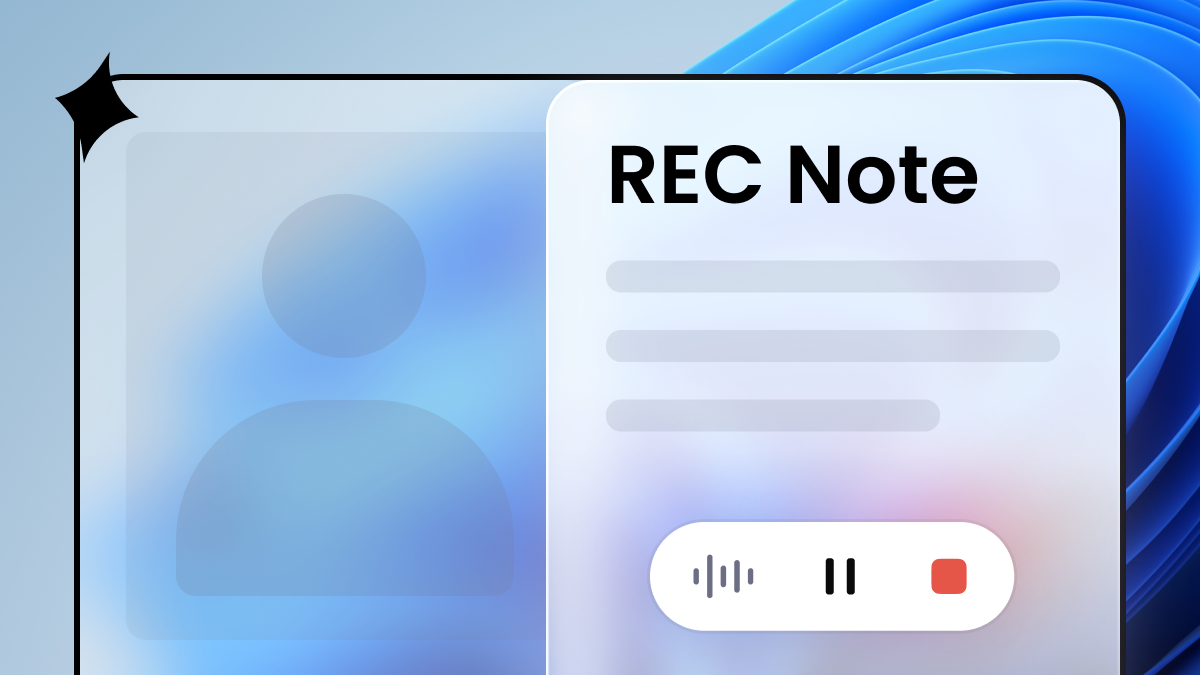
Sider Desktop (Windows) “Recording Notes”ഓരോ മീറ്റിംഗിനെയും പ്രവർത്തനക്ഷമമായ അറിവുകളാക്കി മാറ്റുന്നു.
ഇന്നത്തെ റിമോട്ട്, ഹൈബ്രിഡ് ജോലി സാഹചര്യങ്ങളിൽ, മീറ്റിംഗ് വിവരങ്ങൾ കൃത്യമായി പിടിച്ചെടുക്കുന്നതും കാര്യക്ഷമമായി സംഗ്രഹിക്കുന്നതും ടീമിന്റെ കാര്യക്ഷമതയെയും പ്രോജക്റ്റ് പുരോഗതിയെയും നേരിട്ട് ബാധിക്കുന്നു. Sider Desktop-ലെ പുതിയ “Recording Notes” ഫീച്ചർ, നിങ്ങളുടെ സംഭാഷണ സാഹചര്യങ്ങൾ തടസ്സമില്ലാതെ കണ്ടെത്തുകയും തത്സമയ ലിപിമാറ്റം നടത്തുകയും കുറിപ്പുകൾ എടുക്കുകയും ചെയ്യുന്നു. കൂടാതെ മീറ്റിംഗിന് ശേഷം RAG + LLM ഉപയോഗിച്ച് ചിട്ടയായ “മെച്ചപ്പെടുത്തിയ കുറിപ്പുകൾ” ഉണ്ടാക്കുന്നു. ഒരു മീറ്റിംഗ്, നിരവധി നേട്ടങ്ങൾ.
എന്തുകൊണ്ട് “Recording Notes”?
- കുറഞ്ഞ മാനുവൽ ശ്രദ്ധ വ്യതിചലനം: മീറ്റിംഗുകളിൽ ടൈപ്പ് ചെയ്യുന്നത് നിർത്തി സംഭാഷണത്തിൽ ശ്രദ്ധ കേന്ദ്രീകരിക്കുക.
- കൂടുതൽ വിവരങ്ങൾ നഷ്ടപ്പെടില്ല: സങ്കീർണ്ണമായതോ ബഹുഭാഷയിലുള്ളതോ ആയ ചർച്ചകൾ പോലും തത്സമയം ലിപിമാറ്റം ചെയ്യാനാവും.
- വേഗത്തിലുള്ള സംഗ്രഹം: മീറ്റിംഗിന് ശേഷം ചിട്ടയായ മെച്ചപ്പെടുത്തിയ കുറിപ്പുകൾ നേടുക.
- നിങ്ങളുടെ രീതിക്ക് അനുയോജ്യം: മൈക്രോഫോൺ ഇൻപുട്ട് കണ്ടെത്തുമ്പോൾ, ഒരു ക്ലിക്കിലൂടെ ആരംഭിക്കുക - പ്രവർത്തനരീതിക്ക് തടസ്സമുണ്ടാകില്ല.
ഇത് എങ്ങനെ പ്രവർത്തിക്കുന്നു
നിങ്ങൾക്ക് ആവശ്യമുള്ളപ്പോൾ മാത്രം, യാന്ത്രികമായി പ്രവർത്തിക്കുന്നു
മൈക്രോഫോൺ ഇൻപുട്ട് കണ്ടെത്തുമ്പോൾ (മീറ്റിംഗുകൾ, കോളുകൾ, ശബ്ദത്തോടുകൂടിയ സ്ക്രീൻ റെക്കോർഡിംഗ് മുതലായവ), താഴെ വലതുവശത്തായി ഒരു കാർഡ് ദൃശ്യമാകും: “Start recording” തിരഞ്ഞെടുക്കുക അല്ലെങ്കിൽ “Set auto-start rules” തിരഞ്ഞെടുക്കുക.
റെക്കോർഡിംഗ് സമയത്ത്: എന്താണ് പറയുന്നതെന്ന് കാണുക, പ്രധാനപ്പെട്ടവ രേഖപ്പെടുത്തുക
തത്സമയ ലിപിമാറ്റം
- Windows Speech Recognition ഉപയോഗിക്കുന്നു
- UI-ൽ ഭാഷകൾ മാറ്റുക
- തൽക്ഷണ അവലോകനത്തിനായി തത്സമയ സ്ക്രോളിംഗ് ട്രാൻസ്ക്രിപ്റ്റ്
സമാന്തര കുറിപ്പ് എഴുത്ത്
- ലിപിമാറ്റം ചെയ്യുമ്പോൾ പ്രധാന ഭാഗങ്ങൾ ഹൈലൈറ്റ് ചെയ്യുകയും അഭിപ്രായങ്ങൾ ചേർക്കുകയും ചെയ്യുക
- ട്രാൻസ്ക്രിപ്റ്റും കുറിപ്പുകളും അടുത്തടുത്ത് പ്രദർശിപ്പിക്കുന്നു
UI നിയന്ത്രണങ്ങൾ
- ചെറിയ ഫ്ലോട്ടിംഗ് ബാറിനും പൂർണ്ണ വിൻഡോയ്ക്കും ഇടയിൽ മാറുക
- മൈക്രോഫോൺ ഉപകരണം മാറ്റുക, താൽക്കാലികമായി നിർത്തുക/പുനരാരംഭിക്കുക അല്ലെങ്കിൽ റെക്കോർഡിംഗ് മോഡിൽ നിന്ന് പുറത്തുകടക്കുക
പശ്ചാത്തല സ്റ്റാറ്റസ്
- നിങ്ങൾ ഇൻബോക്സിലേക്കോ മറ്റെവിടെയെങ്കിലുമോ മടങ്ങുമ്പോൾ, മുകളിലെ സ്റ്റാറ്റസ് ബാർ “Recording” ദൃശ്യമായി നിലനിർത്തുന്നു
റെക്കോർഡിംഗ് നിർത്തുക: സ്വയം “മെച്ചപ്പെടുത്തിയ കുറിപ്പുകൾ” ഉണ്ടാക്കുക
- നിർത്തുമ്പോൾ, ട്രാൻസ്ക്രിപ്റ്റ് അപ്ലോഡ് ചെയ്യപ്പെടുകയും RAG പൈപ്പ്ലൈൻ പ്രവർത്തനക്ഷമമാക്കുകയും ചെയ്യുന്നു
- മെച്ചപ്പെടുത്തിയ കുറിപ്പുകൾ ഉണ്ടാക്കാൻ സിസ്റ്റം നിങ്ങളുടെ കുറിപ്പുകളും ട്രാൻസ്ക്രിപ്റ്റും ഒരു LLM-മായി ഉപയോഗിക്കുന്നു
- എപ്പോൾ വേണമെങ്കിലും ടെംപ്ലേറ്റുകൾ മാറ്റുക, വീണ്ടും ഉണ്ടാക്കുക
- കൃത്യത മെച്ചപ്പെടുത്തൽ: തത്സമയ ട്രാൻസ്ക്രിപ്റ്റ് മതിയായ കൃത്യതയില്ലാത്തതാണെങ്കിൽ, വീണ്ടും ട്രാൻസ്ക്രൈബ് ചെയ്യാൻ Whisper ഉപയോഗിക്കുക. മെച്ചപ്പെടുത്തിയ കുറിപ്പുകളും ചാറ്റും Whisper-ൻ്റെ ഔട്ട്പുട്ടിനെ ആശ്രയിച്ചിരിക്കും.
സാധാരണ ഉപയോഗ കേസുകൾ
- പ്രതിവാര, പ്രോജക്റ്റ് മീറ്റിംഗുകൾ: മീറ്റിംഗിന് ശേഷമുള്ള ക്ലീനപ്പ് കുറയ്ക്കുകയും പ്രവർത്തന ഇനങ്ങൾ ഉറപ്പാക്കുകയും ചെയ്യുക
- ഉപഭോക്താക്കളുടെ അഭിമുഖങ്ങളും അവലോകനങ്ങളും: ടീമുകൾ/ഭാഷകൾക്കിടയിൽ പ്രധാന പോയിന്റുകളും ഉദ്ധരണികളും സംരക്ഷിക്കുക
- സ്ഥാനാർത്ഥികളുടെ അഭിമുഖങ്ങൾ: വിലയിരുത്തുന്നതിനും ടീം തീരുമാനങ്ങൾക്കുമായി ചിട്ടയായ ഔട്ട്പുട്ടുകൾ
- പരിശീലനങ്ങൾ/വർക്ക്ഷോപ്പുകൾ: നിങ്ങളുടെ വിജ്ഞാന അടിത്തറയിലേക്ക് പ്രധാന കാര്യങ്ങളും ചോദ്യോത്തരങ്ങളും ഏകീകരിക്കുക
- Ad-hoc വോയിസ് ചർച്ചകൾ: പെട്ടെന്ന് ട്രാൻസ്ക്രൈബ് ചെയ്യുകയും ഔദ്യോഗിക മീറ്റിംഗുകൾക്ക് പുറത്തും ഉള്ളടക്കം സംരക്ഷിക്കുകയും ചെയ്യുക
FAQ
1.എല്ലാ തവണയും പോപ്പ്-അപ്പുകൾ വേണ്ടേ?
അപ്ലിക്കേഷനെ വൈറ്റ്ലിസ്റ്റ് ചെയ്യാൻ കാർഡിൽ “Do not remind next time” എന്നത് ടിക്ക് ചെയ്യുക, അല്ലെങ്കിൽ Settings-ൽ നിയമങ്ങൾ കൈകാര്യം ചെയ്യുക.
2.ഭാഷ തെറ്റാണോ?
എപ്പോൾ വേണമെങ്കിലും തിരിച്ചറിയൽ ഭാഷ മാറ്റുക; ആവശ്യമെങ്കിൽ പിന്നീട് Whisper ഉപയോഗിച്ച് വീണ്ടും ട്രാൻസ്ക്രൈബ് ചെയ്യുക.
3.എനിക്ക് മെച്ചപ്പെടുത്തിയ കുറിപ്പുകൾ ഇഷ്ടാനുസരണം മാറ്റാൻ കഴിയുമോ?
തീർച്ചയായും. ടെംപ്ലേറ്റുകൾ തിരഞ്ഞെടുക്കുക അല്ലെങ്കിൽ മാറ്റം വരുത്തുക, ഒരു ക്ലിക്കിലൂടെ വീണ്ടും ഉണ്ടാക്കുക.
4.ഇത് എന്റെ ജോലിക്ക് തടസ്സമുണ്ടാക്കുമോ?
ഇല്ല. ഫ്ലോട്ടിംഗ് ബാർ ഉപയോഗിക്കുക, ഒരു ഓർമ്മപ്പെടുത്തലായി ഇൻബോക്സിലെ മുകളിലെ സ്റ്റാറ്റസ് ബാറിനെ ആശ്രയിക്കുക.
ആരംഭിക്കുക
നിങ്ങൾ ഇതുവരെ Windows-നുള്ള Sider ഡൗൺലോഡ് ചെയ്തിട്ടില്ലേ? ഏറ്റവും പുതിയ പതിപ്പ് ഇവിടെ നിന്ന് ഡൗൺലോഡ് ചെയ്യുക.
Sider Desktop അപ്ഡേറ്റ് ചെയ്യുക, ഏതെങ്കിലും മൈക്രോഫോൺ സാഹചര്യം തുറക്കുക, ആവശ്യപ്പെടുമ്പോൾ “Start recording” ക്ലിക്ക് ചെയ്യുക. ബാക്കിയുള്ളവ Sider കൈകാര്യം ചെയ്യും.
സംഭാഷണങ്ങൾ എളുപ്പത്തിൽ പിടിച്ചെടുത്ത് ക്രമീകരിക്കുക - “Recording Notes” ഉപയോഗിച്ച് മീറ്റിംഗുകളെ പ്രവർത്തനക്ഷമമാക്കുക.
ഉൽപ്പന്നങ്ങൾ
ആപ്ലിക്കേഷനുകൾ
വൈസ്ബേസ്
©2026 എല്ലാ അവകാശങ്ങളും സംരക്ഷിച്ചിരിക്കുന്നുഉപയോഗ നിബന്ധനകൾസ്വകാര്യതാ നയം