सर्व प्लॅटफॉर्मवर चित्रांमधून मजकूर कसा काढावा: एक व्यापक मार्गदर्शक
अद्यतनित 16 एप्रि. 2025 रोजी
5 मिनिट
आजच्या डिजिटल युगात, चित्रांमधून मजकूर काढणे एक मौल्यवान कौशल्य बनले आहे. तुम्हाला स्कॅन केलेले दस्तऐवज रूपांतरित करायचे असो, भाषांतरासाठी चित्रांमधून मजकूर काढायचा असो किंवा स्क्रीनशॉटमधून महत्त्वाची माहिती काढायची असो, चित्रांमधून मजकूर काढण्याची क्षमता तुमचा वेळ आणि प्रयत्न वाचवू शकते.
हा लेख तुम्हाला विविध प्लॅटफॉर्मवर चित्रांमधून मजकूर काढण्यास मार्गदर्शन करेल, ज्यामध्ये विंडोज, मॅक, आयफोन आणि अँड्रॉइड समाविष्ट आहेत. आम्ही मजकूर काढण्यासाठी सर्वोत्तम साधने आणि तंत्रे शोधणार आहोत, तसेच यशस्वी रूपांतरण सुनिश्चित करण्यासाठी व्यावहारिक टिपा देखील.
तुम्हाला चित्रांमधून मजकूर का काढावा लागतो?
चित्रांमधून मजकूर काढण्याची अनेक कारणे आहेत. येथे काही सामान्य कारणे दिली आहेत:
1. अहवाल किंवा सादरीकरणासाठी चित्रातून मजकूर कॉपी करणे.
2. व्यवसाय कार्डमधून संपर्क माहिती काढणे.
3. हस्तलिखित नोट्स डिजिटल मजकूरात रूपांतरित करणे.
4. स्कॅन केलेल्या दस्तऐवजांमधून मजकूर काढणे.
5. स्कॅन केलेल्या दस्तऐवजाचे संपादनीय मजकूरात रूपांतरित करणे जेणेकरून पुढील संपादन किंवा भाषांतर करता येईल.
विंडोज आणि मॅकवर चित्रांमधून मजकूर कसा काढावा?
विंडोज आणि मॅकवर चित्रांमधून मजकूर काढण्याचा सर्वात प्रभावी मार्ग म्हणजे Sider चा वापर करणे. Sider एक शक्तिशाली AI साइडबार आहे जो ChatGPT, GPT-4, Bard, आणि Claude सह AI चॅटला समर्थन करतो. याशिवाय, Sider अनेक मूल्यवर्धक वैशिष्ट्ये देखील ऑफर करतो, जसे की ChatPDF, इमेज पेंटर, OCR, इत्यादी.
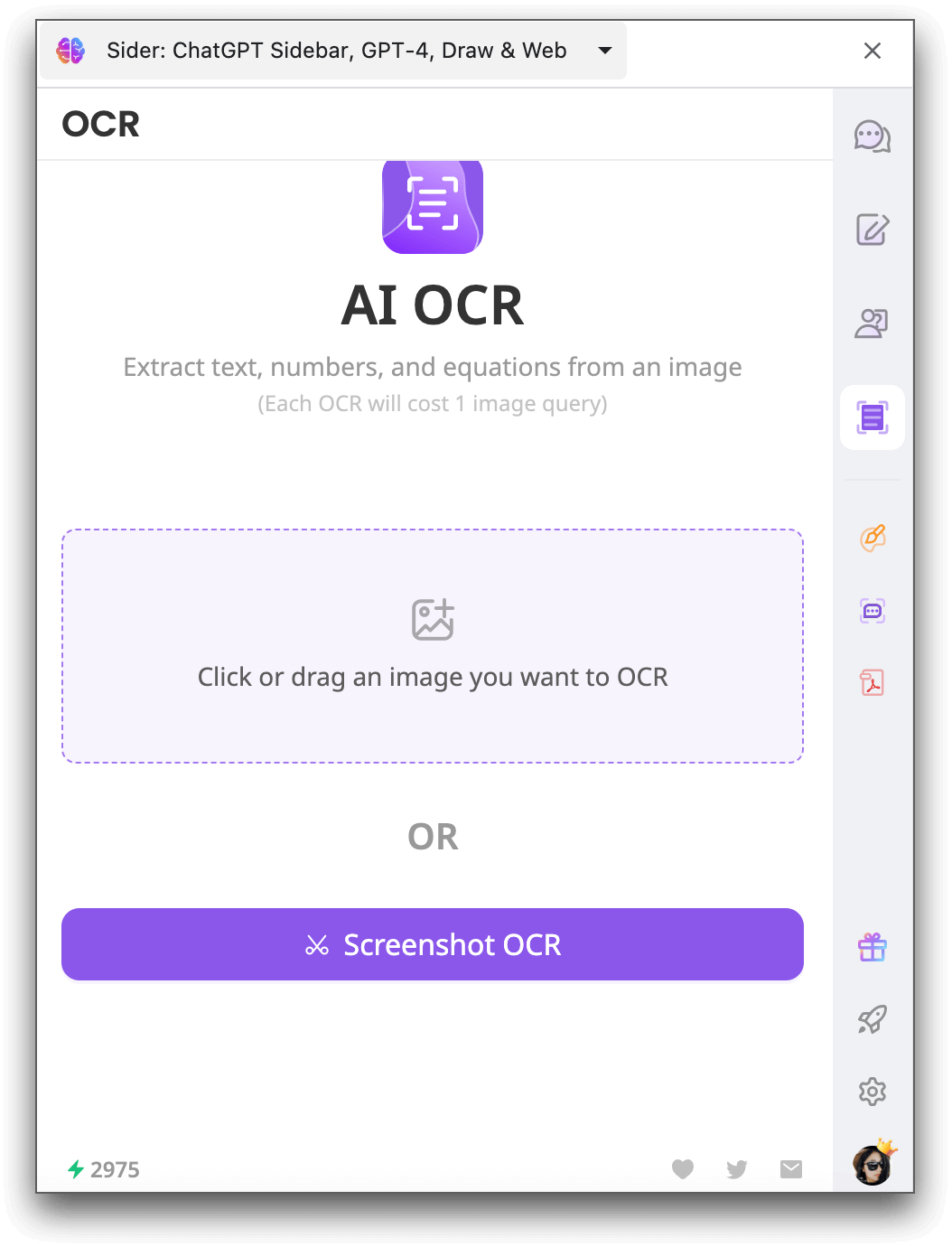
उन्नत OCR (ऑप्टिकल कॅरेक्टर रेकग्निशन) तंत्रज्ञानासह, Sider तुम्हाला काही क्लिकमध्ये चित्रांना संपादनीय मजकूरात रूपांतरित करण्यास अनुमती देतो. Sider चित्रांमधून मजकूर, संख्या, आणि समीकरणे काढू शकतो. चित्रांमधून मजकूर काढण्यासाठी Sider कसा वापरावा हे येथे आहे:
पाऊल 1. तुमच्या संगणकावर Sider एक्सटेंशन डाउनलोड आणि स्थापित करा. त्यात लॉग इन करा किंवा एक खाते तयार करा.
पाऊल 2. साइडबार सुरू करण्यासाठी एक्सटेंशन बारवरील Sider आयकॉनवर क्लिक करा. साइडबारच्या डाव्या बाजूस “OCR” आयकॉनवर हिट करा.
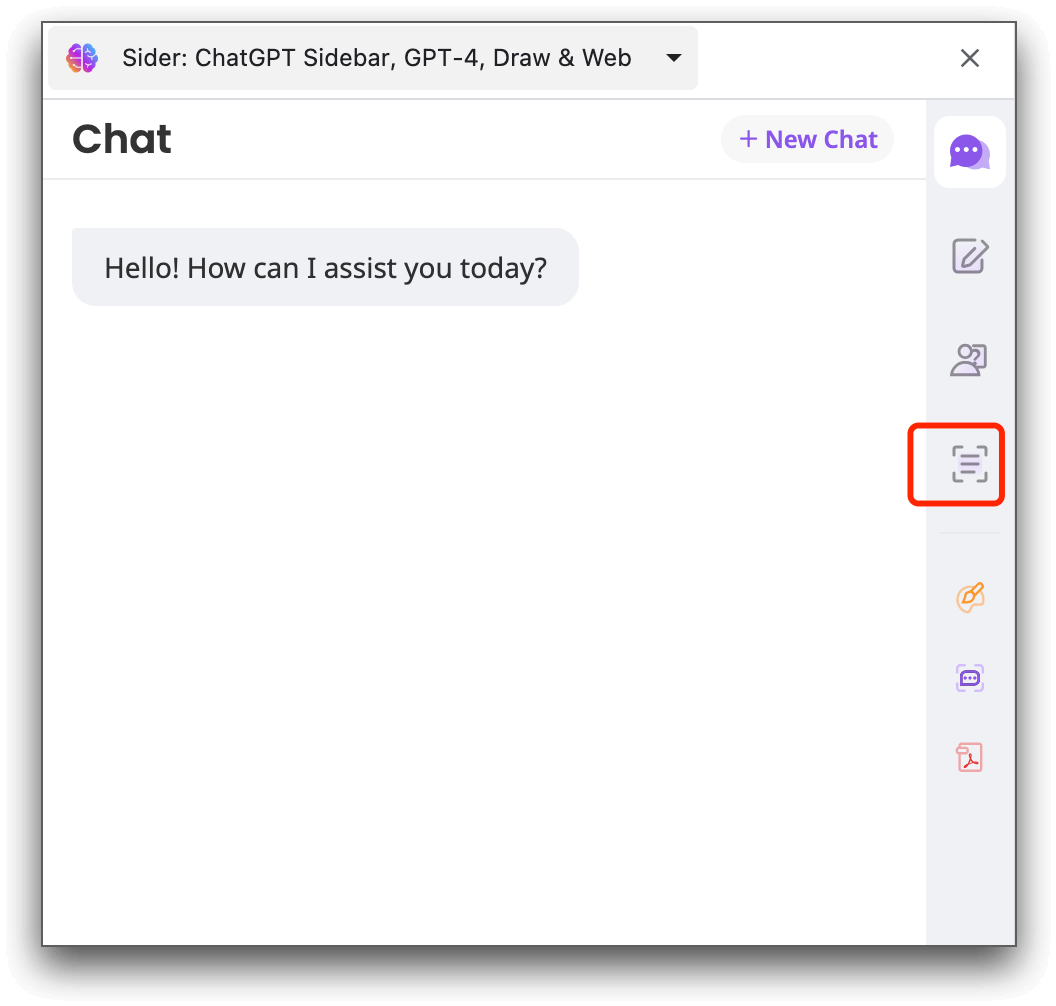
पाऊल 3. तुम्हाला मजकूर काढायचा असलेला चित्र अपलोड करा. किंवा तुम्ही एक स्क्रीनशॉट घेऊ शकता आणि Sider ला त्यातून मजकूर काढू द्या.
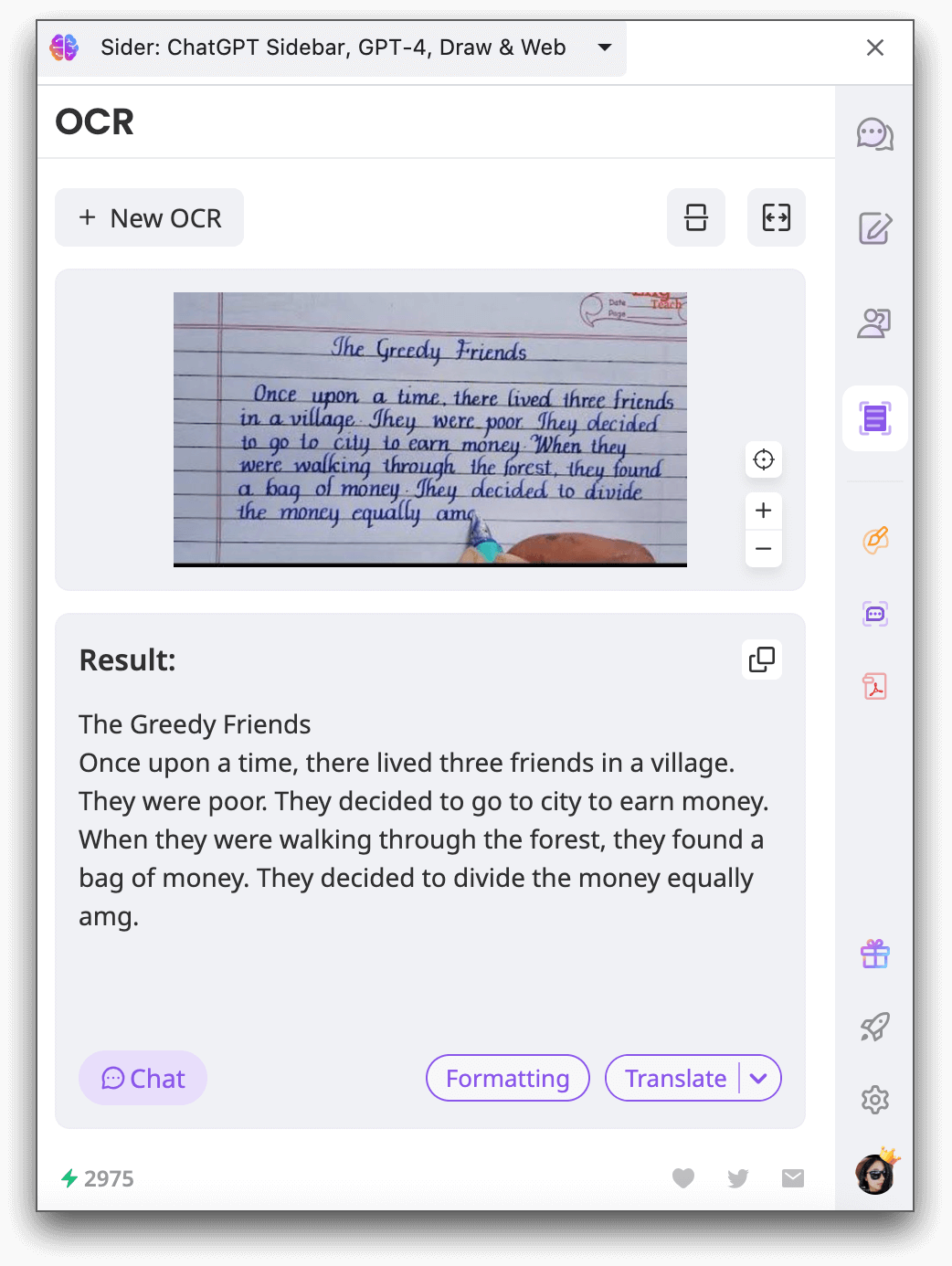
पाऊल 4. एक्सट्रॅक्शन पूर्ण झाल्यावर, तुम्ही काढलेला मजकूर कॉपी करू शकता, त्यावर आधारित चॅट सुरू करू शकता, किंवा पुढील वापरासाठी भाषांतर करू शकता.
आयफोनवर चित्रांमधून मजकूर कसा काढावा?
जर तुम्ही आयफोन वापरकर्ता असाल, तर नोट्स अॅपच्या अंतर्गत OCR वैशिष्ट्यामुळे चित्रांमधून मजकूर काढणे सोपे आहे. तुमच्या आयफोनवर चित्रांमधून मजकूर काढण्यासाठी येथे आहे:
पाऊल 1. फोटो अॅप उघडा आणि इंटरनेटवरून फोटो किंवा चित्र निवडा.
पाऊल 2. फोटोमध्ये एका शब्दावर टॅप आणि धरून ठेवा. इच्छित मजकूर समाविष्ट करण्यासाठी ग्रॅब पॉइंट्स हलवा.
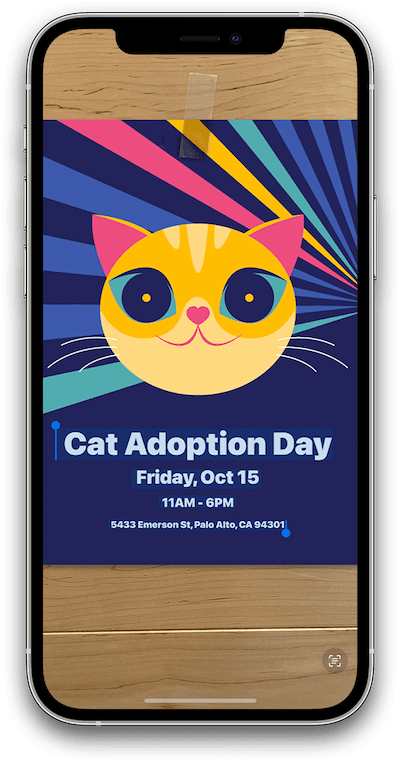
पाऊल 3. "कॉपी" पर्यायावर टॅप करा. जर तुम्हाला सर्व फोटो मजकूर निवडायचा असेल, तर "सर्व निवडा" वर टॅप करा.
पाऊल 4. एकदा तुम्ही मजकूर कॉपी केला की, तुम्ही तो दुसऱ्या अॅपमध्ये पेस्ट करू शकता किंवा कोणाला शेअर करू शकता.
अँड्रॉइडवर चित्राला मजकूरात कसा रूपांतरित करावा?
अँड्रॉइड वापरकर्ते गॅलरीमध्ये अंतर्निहित Google Lens वापरून चित्रांमधून मजकूर काढू शकतात. तुम्ही हे कसे करू शकता:
पाऊल 1. तुमच्या स्मार्टफोनच्या गॅलरीत जा आणि इच्छित चित्र निवडा.
पाऊल 2. स्क्रीनच्या तळाशी उजवीकडे Lens आयकॉन शोधा आणि त्यावर टॅप करा. हे तुम्हाला Google Lens कडे घेऊन जाईल.
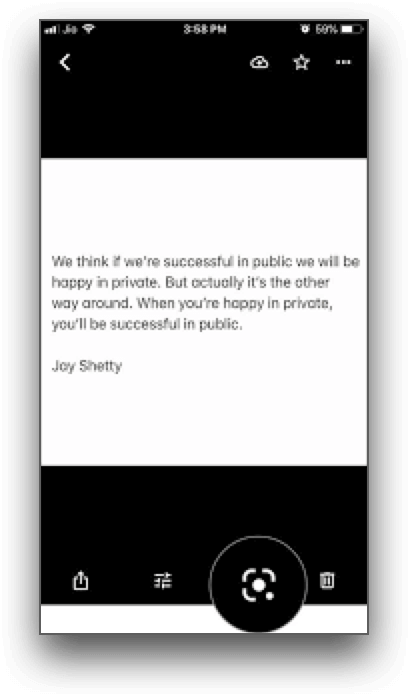
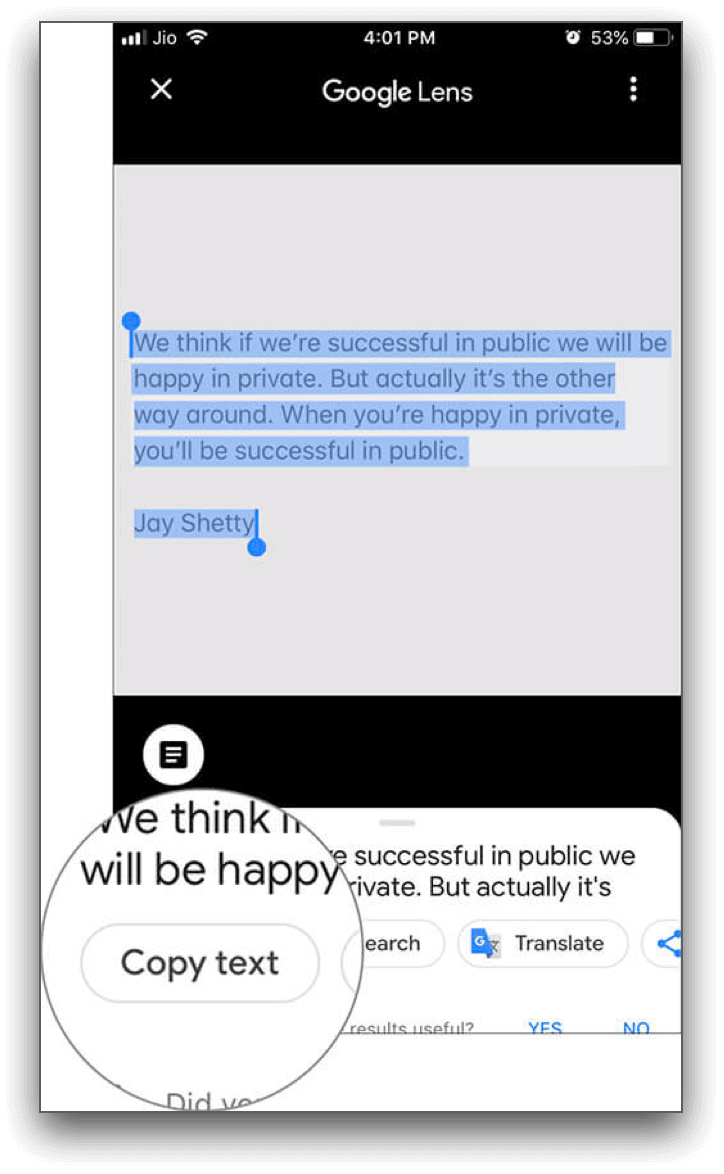
पाऊल 3. Google Lens मध्ये, "मजकूर" पर्यायावर टॅप करा आणि तुम्हाला कॉपी करायचा मजकूर निवडा.
पाऊल 4. शेवटी, "कॉपी मजकूर" वर क्लिक करा, आणि निवडलेला मजकूर तुमच्या क्लिपबोर्डवर कॉपी केला जाईल. तुम्ही तो दुसऱ्या अॅपमध्ये पेस्ट करू शकता किंवा इतरांना पुढील वापरासाठी पाठवू शकता.
जर तुमच्या अँड्रॉइड स्मार्टफोनच्या गॅलरीत चित्रांमधून मजकूर कॉपी करण्यासाठी अंतर्निहित लेन्स पर्याय नसेल, तर तुम्ही Google Photos अॅप वापरू शकता. येथे कसे:
चरण 1. Google Photos अॅप उघडा.
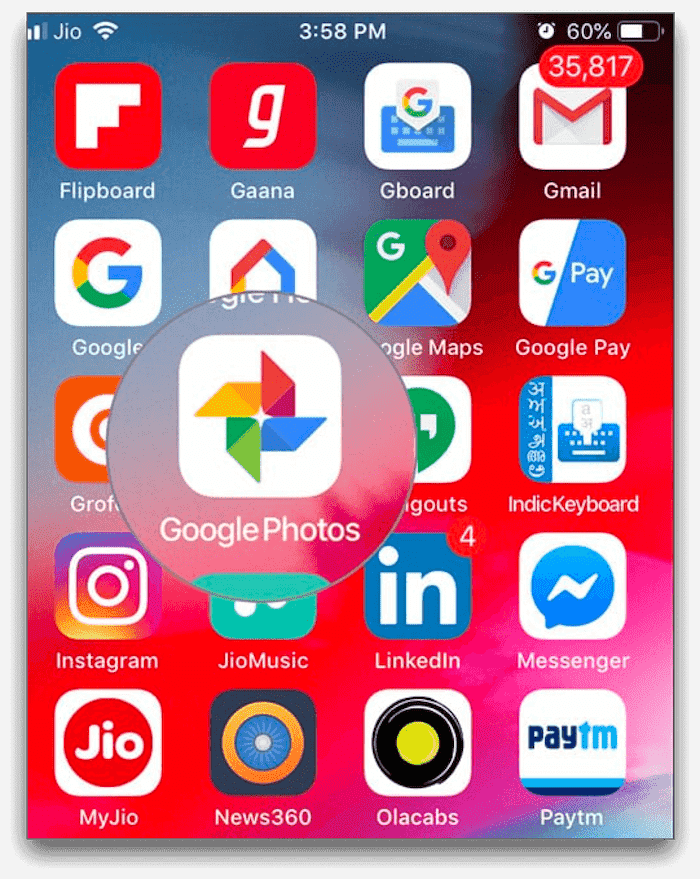
चरण 2. त्या प्रतिमेची निवड करा ज्यामधून तुम्हाला मजकूर कॉपी करायचा आहे.
चरण 3. स्क्रीनच्या तळाशी Lens पर्याय शोधा आणि त्यावर टॅप करा.
चरण 4. Lens मध्ये, Text पर्यायावर टॅप करा आणि हवेचा मजकूर निवडा.
चरण 5. शेवटी, "Copy text" वर क्लिक करा, आणि मजकूर कॉपी होईल.
प्रतिमेमधून मजकूर काढण्यासाठी व्यावहारिक टिपा
OCR साधने आणि अॅप्स वापरणे प्रतिमेमधून मजकूर काढण्याची प्रक्रिया खूप सोपी करते, तरीही चांगल्या परिणामांसाठी काही व्यावहारिक टिपा आहेत:
1. उच्च-गुणवत्तेच्या प्रतिमा वापरा: स्पष्ट आणि चांगल्या प्रकाशात असलेल्या उच्च-रिझोल्यूशन प्रतिमा मजकूर काढण्याच्या प्रक्रियेत चांगले परिणाम देतात.
2. प्रतिमा कापा: जर प्रतिमेत अनावश्यक घटक किंवा गोंधळ असेल, तर त्याला कापून तुम्हाला हवे असलेले मजकूरावर लक्ष केंद्रित करा.
3. प्रतिमेची गुणवत्ता वाढवा: OCR अचूकता सुधारण्यासाठी प्रतिमेची चमक, कॉन्ट्रास्ट, आणि तीव्रता समायोजित करा.
4. भाषा समर्थन असलेल्या OCR सॉफ्टवेअरचा वापर करा: तुम्हाला काढायच्या मजकूराच्या भाषेला समर्थन देणारी OCR साधने निवडा, ज्यामुळे अधिक अचूक परिणाम मिळतील.
5. काढलेला मजकूर प्रमाणित करा आणि सुधारित करा: OCR कधी कधी चुका करू शकते, त्यामुळे काढलेल्या मजकूरातील कोणत्याही अचूकतेच्या त्रुटींची तपासणी आणि सुधारणा करणे आवश्यक आहे.
निष्कर्ष
प्रतिमेमधून मजकूर काढणे आव्हानात्मक असू शकते, पण योग्य साधने आणि तंत्रज्ञानाने हे प्रभावीपणे केले जाऊ शकते. हा लेख तुम्हाला विविध साधने आणि तंत्रज्ञानांचा वापर करून सर्व प्लॅटफॉर्मवर प्रतिमेमधून मजकूर काढण्याचे मार्ग दाखवतो. Windows, Mac, iPhone, किंवा Android वापरत असलात तरी एक उपाय आहे.
प्रतिमेमधून मजकूर काढण्याबद्दलचे FAQs
1. मी चित्रातून मजकूर कसा काढू शकतो?
तुम्ही प्रतिमेमधून मजकूर काढण्यासाठी OCR सॉफ्टवेअर किंवा अॅप्सचा वापर करू शकता, जे विशेषतः प्रतिमेमधून मजकूर काढण्यासाठी डिझाइन केलेले आहेत. हे साधने प्रतिमेमध्ये मजकूर ओळखण्यासाठी आणि त्यास संपादित करण्यायोग्य मजकूरात रूपांतरित करण्यासाठी प्रगत अल्गोरिदम वापरतात.
2. तुम्ही JPG मधून मजकूर काढू शकता का?
होय, तुम्ही OCR साधनांचा वापर करून JPG प्रतिमेमधून मजकूर काढू शकता. JPG प्रतिमा सामान्यतः OCR सॉफ्टवेअरद्वारे समर्थित असतात, ज्यामुळे तुम्ही त्यांना संपादित करण्यायोग्य मजकूरात रूपांतरित करू शकता.
3. Google प्रतिमेमधून मजकूर काढू शकतो का?
होय, Google एक OCR वैशिष्ट्य प्रदान करते जे तुम्हाला प्रतिमेमधून मजकूर काढण्याची परवानगी देते. हे वैशिष्ट्य विविध Google अॅप्समध्ये उपलब्ध आहे, जसे की Google Keep, जे Android आणि iOS उपकरणांवर प्रतिमांना संपादित करण्यायोग्य मजकूरात रूपांतरित करू शकते.
4. प्रतिमेमधून मजकूर काढण्यासाठी मोफत AI कोणता आहे?
प्रतिमेमधून मजकूर काढण्यासाठी अनेक मोफत AI साधने उपलब्ध आहेत, जसे की Sider, Microsoft Azure Cognitive Services, आणि Google Cloud Vision OCR. हे साधने प्रतिमेमध्ये मजकूर ओळखण्यासाठी आणि त्यास रूपांतरित करण्यासाठी AI अल्गोरिदमचा वापर करतात.
5. iPhone प्रतिमेमधून मजकूर काढू शकतो का?
होय, iPhone वापरकर्ते Photos आणि Notes अॅपच्या अंतर्गत OCR वैशिष्ट्याचा वापर करून प्रतिमेमधून मजकूर काढू शकतात. हे वैशिष्ट्य तुम्हाला दस्तऐवज स्कॅन करण्याची आणि कॅप्चर केलेल्या प्रतिमांमधून मजकूर काढण्याची परवानगी देते.
अलीकडील लेख

ChatPDF मध्ये पारंगत कसे व्हावे: घनदाट दस्तऐवजांमधून जलद माहिती मिळवा

जलद आणि अचूक दस्तऐवजांसाठी सर्वोत्तम X ऑटो-ट्रान्सलेशन पर्याय

इराणमध्ये Samsung AI भाषांतर उपलब्ध नाही? व्यावहारिक उपाय

फारसी भाषांतर साधने: जलद आणि अचूक कामासाठी व्यावहारिक मार्गदर्शक

सखोल, उद्धृत संशोधनासाठी सर्वोत्तम Grok पर्याय

AI इमेज जनरेटरची टॉप 15 वैशिष्ट्ये जी तुम्ही खरोखर वापरू शकाल
उत्पादने
Wisebase
©2026 सर्व हक्क राखीववापर अटीगोपनीयता धोरण