AI साधनांसह प्रभावी आउट-ऑफ-ऑफिस संदेश कसा लिहावा
अद्यतनित 16 डिसें. 2025 रोजी
8 मिनिट
आजच्या जलद गतीच्या कार्य वातावरणात, कार्यालयाबाहेर असताना स्पष्ट अपेक्षा सेट करणे अत्यंत महत्त्वाचे आहे. आउट-ऑफ-ऑफिस संदेश म्हणजे आपल्या अनुपलब्धतेबद्दल सहकाऱ्यांना आणि क्लायंटना माहिती देण्यासाठी एक व्यावसायिक आणि प्रभावी मार्ग. AI साधनांच्या मदतीने, आकर्षक आउट-ऑफ-ऑफिस संदेश तयार करणे कधीही सोपे झाले आहे.
आउट-ऑफ-ऑफिस संदेश म्हणजे काय?
आउट-ऑफ-ऑफिस संदेश, ज्याला स्वयंचलित प्रतिसाद किंवा सुट्टीचा प्रतिसादक असेही म्हणतात, हा एक ई-मेल प्रतिसाद आहे जो आपल्याला ई-मेलवर प्रतिसाद देण्यासाठी असमर्थ असताना स्वयंचलितपणे पाठवला जातो. हे प्रेषकाला सूचित करते की आपण आपल्या डेस्कवर नाही आहात आणि आपल्या परत येण्याच्या तारखेबद्दल किंवा पर्यायी संपर्कांची माहिती प्रदान करते.
आपल्याला आउट-ऑफ-ऑफिस संदेश कधी आवश्यक आहे?
आपण सुट्टीवर जात असताना, परिषदेत भाग घेत असताना, वैयक्तिक दिवशी जात असताना, किंवा कोणत्याही इतर परिस्थितीत जिथे आपण ई-मेलवर तात्काळ प्रतिसाद देण्यासाठी उपलब्ध नाहीत, तेव्हा आपल्याला आउट-ऑफ-ऑफिस संदेशाची आवश्यकता आहे. हे सुनिश्चित करते की आपल्याला संपर्क करणाऱ्या लोकांना आपल्या अनुपस्थितीची माहिती आहे आणि ते इतर ठिकाणी सहाय्य मागू शकतात.
आउट-ऑफ-ऑफिस ई-मेल संदेशात काय समाविष्ट करावे
आउट-ऑफ-ऑफिस संदेश तयार करताना, काही महत्त्वाची माहिती समाविष्ट करणे आवश्यक आहे:
1. संदेशाची सुरुवात: आपल्या संदेशाची सुरुवात एक शिष्ट आणि व्यावसायिक अभिवादनाने करा, जसे की "नमस्कार" किंवा "प्रिय [प्रेषकाचे नाव]."
2. सूचना: स्पष्टपणे सांगा की आपण सध्या कार्यालयाबाहेर आहात आणि ई-मेलवर प्रतिसाद देण्यासाठी असमर्थ आहात.
3. कालावधी: आपण कुठल्या तारखेला अनुपस्थित आहात हे स्पष्ट करा आणि प्रापकाला प्रतिसादाची अपेक्षा कधी ठेवायची आहे हे सांगा. उदाहरणार्थ, "मी [सुरुवातीची तारीख] ते [समाप्तीची तारीख] पर्यंत कार्यालयाबाहेर असेन आणि माझ्या परत येण्यावर आपला ई-मेलला प्रतिसाद देईन."
4. पर्यायी संपर्क: आपल्या अनुपस्थितीत प्रेषकाला मदत करू शकणाऱ्या सहकाऱ्याचे नाव आणि संपर्क माहिती प्रदान करा.
5. तात्काळ बाबी: आवश्यक असल्यास, आपल्या अनुपस्थितीत तात्काळ बाबी कशा हाताळल्या जाऊ शकतात याबद्दल माहिती द्या. उदाहरणार्थ, "जर आपल्याला तात्काळ लक्ष देण्याची आवश्यकता असलेली बाब असेल, तर कृपया [पर्यायी संपर्क] शी संपर्क साधा."
6. कृतज्ञता: प्रेषकाच्या समजुतीसाठी आणि संयमासाठी आभार दर्शवा. एक साधा "आपल्या समजुतीसाठी धन्यवाद" किंवा "आपल्या संयमाबद्दल धन्यवाद" खूप महत्त्वाचे ठरू शकते.
आउट-ऑफ-ऑफिस संदेशात काय टाळावे
आपल्या अनुपस्थितीबद्दल माहिती प्रदान करणे महत्त्वाचे असले तरी, आपल्या आउट-ऑफ-ऑफिस संदेशात काही गोष्टी टाळणे आवश्यक आहे:
1. अस्पष्ट प्रतिसाद: आपल्या अनुपस्थितीच्या तारखांबद्दल आणि अपेक्षित प्रतिसादाच्या वेळेबद्दल विशिष्ट रहा. "मी काही दिवसांसाठी कार्यालयाबाहेर असेन" यासारख्या सामान्य विधानांचा वापर टाळा.
2. वैयक्तिक माहिती: पर्यायी संपर्कांची माहिती देणे महत्त्वाचे असले तरी, वैयक्तिक फोन नंबर किंवा घराच्या पत्त्यांची माहिती देणे टाळा. व्यावसायिक संपर्क माहितीवर लक्ष केंद्रित करा.
3. अत्यधिक अनौपचारिक स्वर: आपल्या संदेशात व्यावसायिक स्वर कायम ठेवा. स्लँग, अनौपचारिक भाषा किंवा अत्यधिक आश्चर्यचकित करणारे चिन्ह वापरणे टाळा.
4. लांब स्पष्टीकरण: आपल्या संदेशाला संक्षिप्त आणि मुद्देस मुद्देस ठेवा. आपल्या अनुपस्थितीच्या कारणाबद्दल अनावश्यक तपशील किंवा लांब स्पष्टीकरण टाळा.
आउट-ऑफ-ऑफिस संदेशाचे 15 उदाहरणे
1. साधा आउट-ऑफ-ऑफिस संदेश
नमस्कार,
आपल्या ई-मेलसाठी धन्यवाद. मी सध्या कार्यालयाबाहेर आहे आणि [तारीख] पर्यंत उपलब्ध नाही. जर आपल्याला तात्काळ मदतीची आवश्यकता असेल, तर कृपया [नाव] शी [ई-मेल पत्ता] वर संपर्क साधा. अन्यथा, मी आपल्या ई-मेलला माझ्या परत येण्यावर शक्य तितक्या लवकर प्रतिसाद देईन.
आपला आदरपूर्वक,
[आपले नाव]
2. सुट्टीचा आउट-ऑफ-ऑफिस संदेश
नमस्कार,
आपल्या ई-मेलसाठी धन्यवाद. मी सध्या सुट्टीवर आहे आणि [तारीख] पर्यंत उपलब्ध नाही. तात्काळ बाबींसाठी, कृपया [पर्यायी संपर्क] शी संपर्क साधा. आपल्या समजुतीसाठी धन्यवाद.
आपला आदरपूर्वक,
[आपले नाव]
3. आजारामुळे आउट-ऑफ-ऑफिस संदेश
नमस्कार,
आपल्या ईमेलसाठी धन्यवाद. मी सध्या आजारामुळे कार्यालयाबाहेर आहे आणि [तारीख] पर्यंत ईमेल तपासणार नाही. आपल्याला तातडीची मदत हवी असल्यास, कृपया [पर्यायी संपर्क] शी संपर्क साधा. आपल्या सहनशीलतेसाठी धन्यवाद.
सर्वोत्तम शुभेच्छा,
[आपले नाव]
4. परिषद कार्यालयाबाहेर संदेश
नमस्कार,
आपल्या ईमेलसाठी धन्यवाद. मी सध्या एका परिषदेत उपस्थित आहे आणि [तारीख] पर्यंत माझ्या इनबॉक्समध्ये मर्यादित प्रवेश असेल. आपल्या बाबतीत तातडीची आवश्यकता असल्यास, कृपया [पर्यायी संपर्क] शी संपर्क साधा. मी आपल्या ईमेलला शक्य तितक्या लवकर उत्तर देईन.
सर्वोत्तम शुभेच्छा,
[आपले नाव]
5. मातृत्व रजा कार्यालयाबाहेर संदेश
नमस्कार,
आपल्या ईमेलसाठी धन्यवाद. मी सध्या मातृत्व रजावर आहे आणि [तारीख] पर्यंत ईमेलला उत्तर देऊ शकणार नाही. कोणत्याही तातडीच्या बाबतीत, कृपया [पर्यायी संपर्क] शी संपर्क साधा. या विशेष वेळी आपली सहनशीलता आणि समजून घेण्यासाठी धन्यवाद.
सर्वोत्तम शुभेच्छा,
[आपले नाव]
6. पितृत्व रजा कार्यालयाबाहेर संदेश
नमस्कार,
आपल्या ईमेलसाठी धन्यवाद. मी सध्या पितृत्व रजावर आहे आणि [तारीख] पर्यंत उपलब्ध नसणार आहे. कोणत्याही तातडीच्या बाबतीत, कृपया [पर्यायी संपर्क] शी संपर्क साधा. आपल्या समजून घेण्यासाठी धन्यवाद आणि मी आपल्या ईमेलला लवकरच उत्तर देईन.
सर्वोत्तम शुभेच्छा,
[आपले नाव]
7. सॅबॅटिकल कार्यालयाबाहेर संदेश:
नमस्कार,
आपल्या ईमेलसाठी धन्यवाद. मी सध्या सॅबॅटिकलवर आहे आणि [तारीख] पर्यंत उपलब्ध नसणार आहे. आपल्याला तातडीची मदत हवी असल्यास, कृपया [पर्यायी संपर्क] शी संपर्क साधा. आपल्या सहनशीलतेसाठी धन्यवाद.
सर्वोत्तम शुभेच्छा,
[आपले नाव]
8. सुट्टी कार्यालयाबाहेर संदेश
नमस्कार,
आपल्या ईमेलसाठी धन्यवाद. मी सध्या सुट्टी साजरी करत आहे आणि [तारीख] पर्यंत ईमेल तपासणार नाही. आपल्याला कोणत्याही तातडीच्या बाबतीत, कृपया [पर्यायी संपर्क] शी संपर्क साधा. आपल्या समजून घेण्यासाठी धन्यवाद आणि मी आपल्या ईमेलला परत आल्यावर उत्तर देईन.
सर्वोत्तम शुभेच्छा,
[आपले नाव]
9. प्रशिक्षण कार्यालयाबाहेर संदेश
नमस्कार,
मी [तारीख] पर्यंत प्रशिक्षण सत्रात उपस्थित आहे. या काळात, मला माझ्या ईमेलमध्ये मर्यादित प्रवेश असेल. आपल्या बाबतीत तातडीची आवश्यकता असल्यास, कृपया [पर्यायी संपर्क] शी संपर्क साधा. आपल्या समजून घेण्यासाठी धन्यवाद आणि मी आपल्या ईमेलला शक्य तितक्या लवकर उत्तर देईन.
सर्वोत्तम शुभेच्छा,
[आपले नाव]
10. ज्यूरी ड्यूटी कार्यालयाबाहेर संदेश
नमस्कार,
आपल्या ईमेलसाठी धन्यवाद. मी सध्या ज्यूरी ड्यूटीवर आहे आणि [तारीख] पर्यंत उपलब्ध नसणार आहे. आपल्याला तातडीची मदत हवी असल्यास, कृपया [नाव] ला [ईमेल पत्ता] वर संपर्क साधा. अन्यथा, मी आपल्या ईमेलला शक्य तितक्या लवकर उत्तर देईन.
सर्वोत्तम शुभेच्छा,
[आपले नाव]
11. अंत्यसंस्कार कार्यालयाबाहेर संदेश
नमस्कार,
मी सध्या अंत्यसंस्कारात उपस्थित आहे आणि [तारीख] पर्यंत उपलब्ध नसणार आहे. आपल्याला तातडीची मदत हवी असल्यास, कृपया [पर्यायी संपर्क] शी संपर्क साधा. आपल्या सहनशीलतेसाठी आणि समजून घेण्यासाठी धन्यवाद.
सर्वोत्तम शुभेच्छा,
[आपले नाव]
12. कौटुंबिक आपत्कालीन कार्यालयाबाहेर संदेश
नमस्कार,
आपल्या ईमेलसाठी धन्यवाद. मी सध्या कौटुंबिक आपत्कालीन परिस्थितीत आहे आणि [तारीख] पर्यंत उपलब्ध नसणार आहे. आपल्याला कोणत्याही तातडीच्या बाबतीत, कृपया [पर्यायी संपर्क] शी संपर्क साधा. आपल्या समजून घेण्यासाठी धन्यवाद आणि मी आपल्या ईमेलला शक्य तितक्या लवकर उत्तर देईन.
सर्वोत्तम शुभेच्छा,
[आपले नाव]
13. व्यवसाय यात्रा कार्यालयाबाहेर संदेश
नमस्कार,
आपल्या ईमेलसाठी धन्यवाद. मी सध्या व्यवसाय यात्रेवर आहे आणि [तारीख] पर्यंत उपलब्ध नसणार आहे. आपल्याला तातडीची मदत हवी असल्यास, कृपया [पर्यायी संपर्क] शी संपर्क साधा. आपल्या समजून घेण्यासाठी धन्यवाद आणि मी आपल्या ईमेलला परत आल्यावर उत्तर देईन.
सर्वोत्तम शुभेच्छा,
[आपले नाव]
14. हलविणे कार्यालयाबाहेर संदेश
नमस्कार,
आपल्या ईमेलसाठी धन्यवाद. मी सध्या हलविण्याच्या प्रक्रियेत आहे आणि [तारीख] पर्यंत उपलब्ध नसणार आहे. आपल्याला तातडीची मदत हवी असल्यास, कृपया [पर्यायी संपर्क] शी संपर्क साधा. आपल्या समजून घेण्यासाठी धन्यवाद.
सर्वोत्तम शुभेच्छा,
[आपले नाव]
15. तांत्रिक समस्या कार्यालयाबाहेर संदेश
नमस्कार,
आपल्या ईमेलसाठी धन्यवाद. मी सध्या माझ्या ईमेलसह तांत्रिक समस्यांचा सामना करत आहे आणि [तारीख] पर्यंत संदेश प्राप्त किंवा उत्तर देऊ शकत नाही. आपल्याला तातडीची मदत हवी असल्यास, कृपया [नाव] ला [ईमेल पत्ता] वर संपर्क साधा.
सर्वोत्तम शुभेच्छा,
[आपले नाव]
Sider वापरून कार्यालयाबाहेर संदेश कसा अनुकूलित करावा?
जर तुम्हाला तुमच्या कार्यालयाबाहेरच्या संदेशाचे वैयक्तिकृत रूप तयार करायचे असेल, तर तुम्ही Sider चा वापर करू शकता.
Sider हा एक AI-संचालित साधन आहे ज्यामध्ये संदेश लेखन, व्याकरण तपासणी, परिच्छेद सुधारणा, AI चित्र रेखाटन, PDF/व्हिडिओ संक्षेपण आणि बरेच काही यासारख्या अनेक मूल्यवान वैशिष्ट्यांचा समावेश आहे! सर्व शक्तिशाली वैशिष्ट्ये एक सोपी वापरण्यासाठी इंटरफेसमध्ये समाविष्ट केलेली आहेत, ज्यामुळे तुमचा कार्यप्रवाह सोपा होतो.
Sider च्या मदतीने वैयक्तिकृत संदेश तयार करण्यासाठी या चरणांचे पालन करा:
चरण 1. तुमच्या वेब ब्राउझर साठी Sider विस्तार डाउनलोड आणि स्थापित करा. त्यात लॉगिन करा किंवा एक खाते तयार करा.
चरण 2. Sider चिन्हावर क्लिक करून साइडबार उघडा, "Write" > "Compose" वर क्लिक करा, आणि "Format" अंतर्गत "Message" निवडा.
चरण 3. तुमच्या अनुपस्थितीच्या तारखा, पर्यायी संपर्क तपशील, आणि तुम्हाला समाविष्ट करायची असलेली कोणतीही अतिरिक्त माहिती भरा. आवाज, लांबी, आणि भाषा निवडा. त्यानंतर, "Generate draft" बटणावर क्लिक करा.
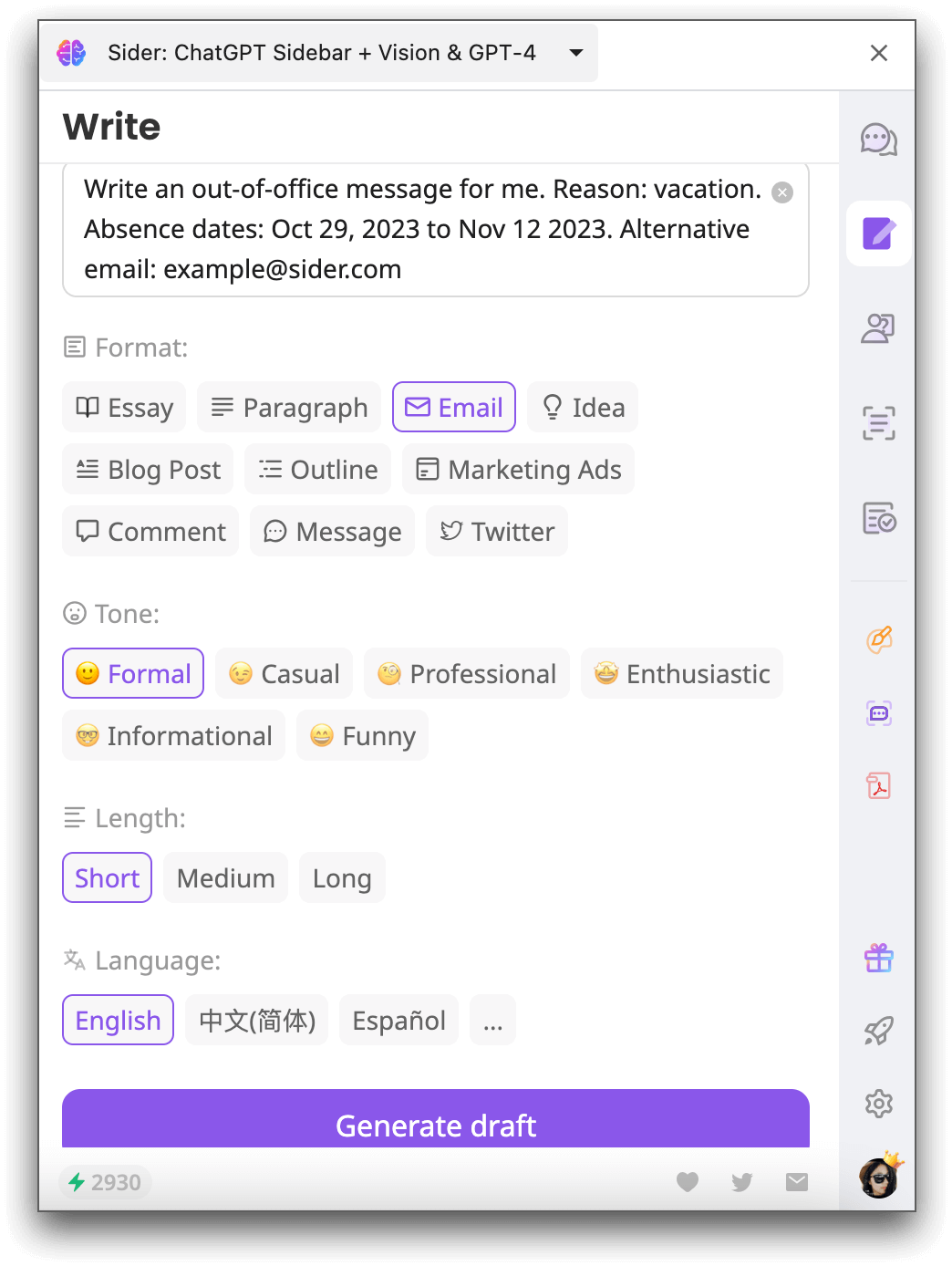
चरण 4. तुमचा संदेश पूर्वावलोकन करा जेणेकरून तो व्यावसायिक दिसतो आणि तुमच्या आवश्यकतांची पूर्तता करतो. जर तुम्हाला समाधानकारक वाटत नसेल, तर तुम्ही तुमच्या आवश्यकतांचे पुनर्लेखन करू शकता आणि संदेश पुन्हा तयार होऊ द्या.
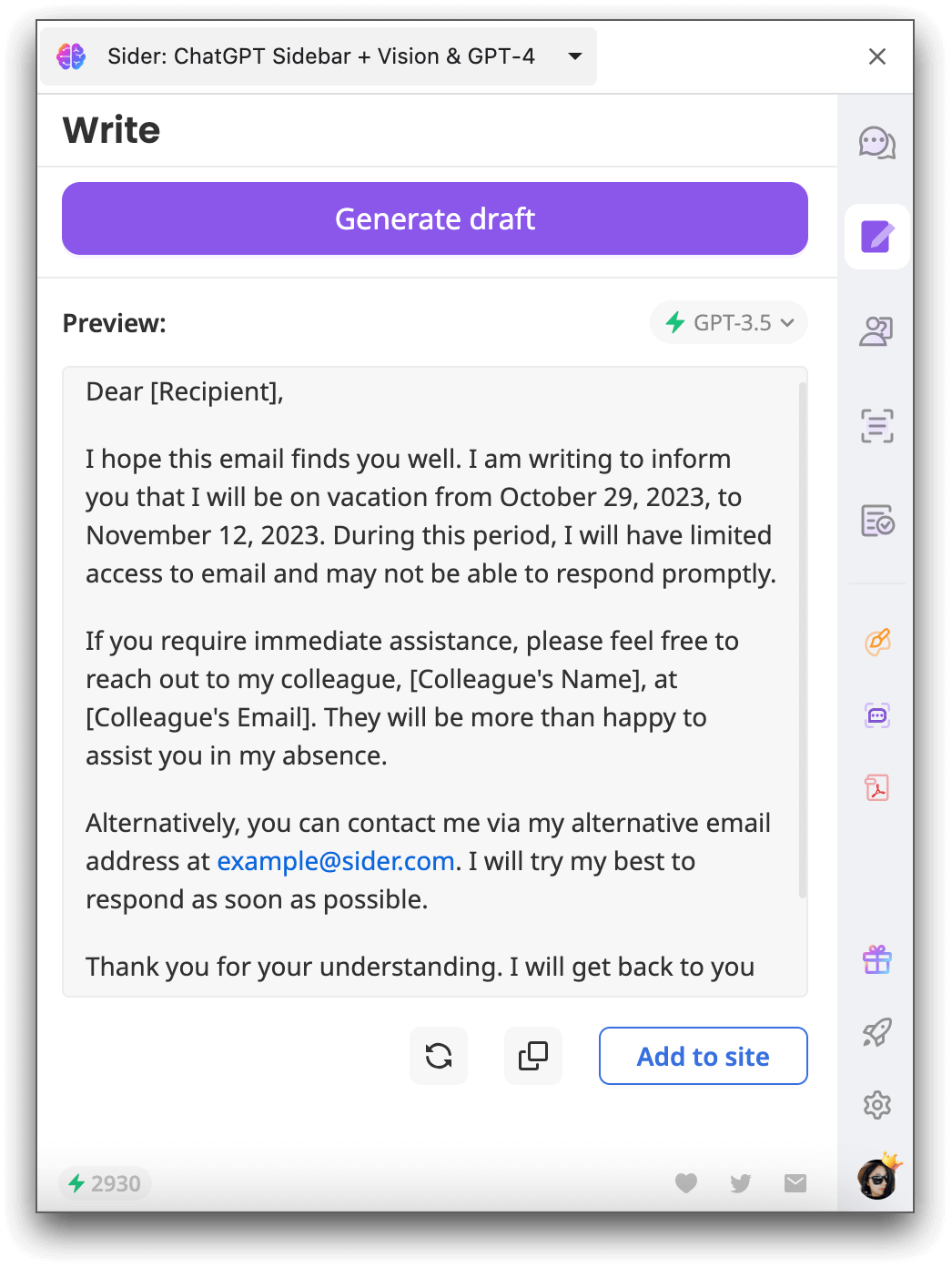
चरण 5. तुमचा कार्यालयाबाहेरचा संदेश कॉपी करा आणि सक्रिय करा.
निष्कर्ष
तुम्ही कामावरून दीर्घ काळ अनुपस्थित असताना एक प्रभावी कार्यालयाबाहेरचा संदेश असणे अत्यंत आवश्यक आहे. या लेखातील टिप्सचे पालन करून, तुम्ही एक व्यावसायिक आणि वैयक्तिकृत संदेश तयार करू शकता जो लोकांना तुमच्या अनुपस्थितीची माहिती देईल आणि तुम्ही अनुपस्थित असताना योग्य व्यक्तीशी संपर्क साधण्यात मदत करेल.
कार्यालयाबाहेरच्या संदेशांबद्दलचे FAQs
1. एक चांगला कार्यालयाबाहेरचा संदेश काय आहे?
एक चांगला कार्यालयाबाहेरचा संदेश तुमचे नाव आणि पद, तुमच्या अनुपस्थितीच्या तारखा, कोणाशी संपर्क साधावा, आणि व्यक्तीला प्रतिसादाची अपेक्षा केव्हा करावी हे समाविष्ट करायला हवे.
2. एक चांगला स्वयंचलित उत्तर काय आहे?
एक चांगले स्वयंचलित उत्तर व्यावसायिक, माहितीपूर्ण आणि वैयक्तिकृत असावे. यामध्ये तुमच्या अनुपस्थितीची माहिती आणि आपत्कालीन परिस्थितीत कोणाशी संपर्क साधावा हे समाविष्ट असावे.
3. तुम्ही तारखेशिवाय कार्यालयाबाहेरचा संदेश कसा लिहिता?
जर तुम्हाला तुमच्या अनुपस्थितीच्या अचूक तारखा माहित नसतील, तर तुम्ही सामान्य भाषा वापरू शकता जसे की "मी पुढील काही आठवड्यांपर्यंत कार्यालयाबाहेर असेन" किंवा "मी पुढील सूचनेपर्यंत उपलब्ध नाही."
4. मी माझ्या टीमची स्थिती कार्यालयाबाहेर कशी सेट करावी?
जास्तीत जास्त ईमेल क्लायंटमध्ये, जसे की Outlook किंवा Gmail, तुम्ही सेटिंग्ज मेनूमध्ये जाऊन "Automatic Replies" किंवा "Vacation Responder" निवडून तुमची स्थिती "Out of Office" म्हणून सेट करू शकता.
5. Outlook मध्ये कार्यालयाबाहेर कसा सेट करावा?
Outlook मध्ये कार्यालयाबाहेरचा संदेश सेट करण्यासाठी:
चरण 1. वरच्या डाव्या कोपर्यात "File" वर क्लिक करा.
चरण 2. "Automatic Replies" निवडा.
चरण 3. "Send automatic replies" निवडा आणि तुमच्या अनुपस्थितीच्या तारखा भरा.
चरण 4. संदेश वैयक्तिकृत करा.
चरण 5. स्वयंचलित उत्तर सक्रिय करण्यासाठी "OK" वर क्लिक करा.
अलीकडील लेख

ChatPDF मध्ये पारंगत कसे व्हावे: घनदाट दस्तऐवजांमधून जलद माहिती मिळवा

जलद आणि अचूक दस्तऐवजांसाठी सर्वोत्तम X ऑटो-ट्रान्सलेशन पर्याय

इराणमध्ये Samsung AI भाषांतर उपलब्ध नाही? व्यावहारिक उपाय

फारसी भाषांतर साधने: जलद आणि अचूक कामासाठी व्यावहारिक मार्गदर्शक

सखोल, उद्धृत संशोधनासाठी सर्वोत्तम Grok पर्याय

AI इमेज जनरेटरची टॉप 15 वैशिष्ट्ये जी तुम्ही खरोखर वापरू शकाल