- मुख्यपृष्ठ
- नवीन काय आहे
- Website
- विंडोजसाठी Sider: बैठका आणि व्हिडिओंसाठी REC नोट सादर करत आहोत
विंडोजसाठी Sider: बैठका आणि व्हिडिओंसाठी REC नोट सादर करत आहोत
ai note taker
ai meeting note taker
ai notes
meeting minutes
10 नोव्हें. 2025
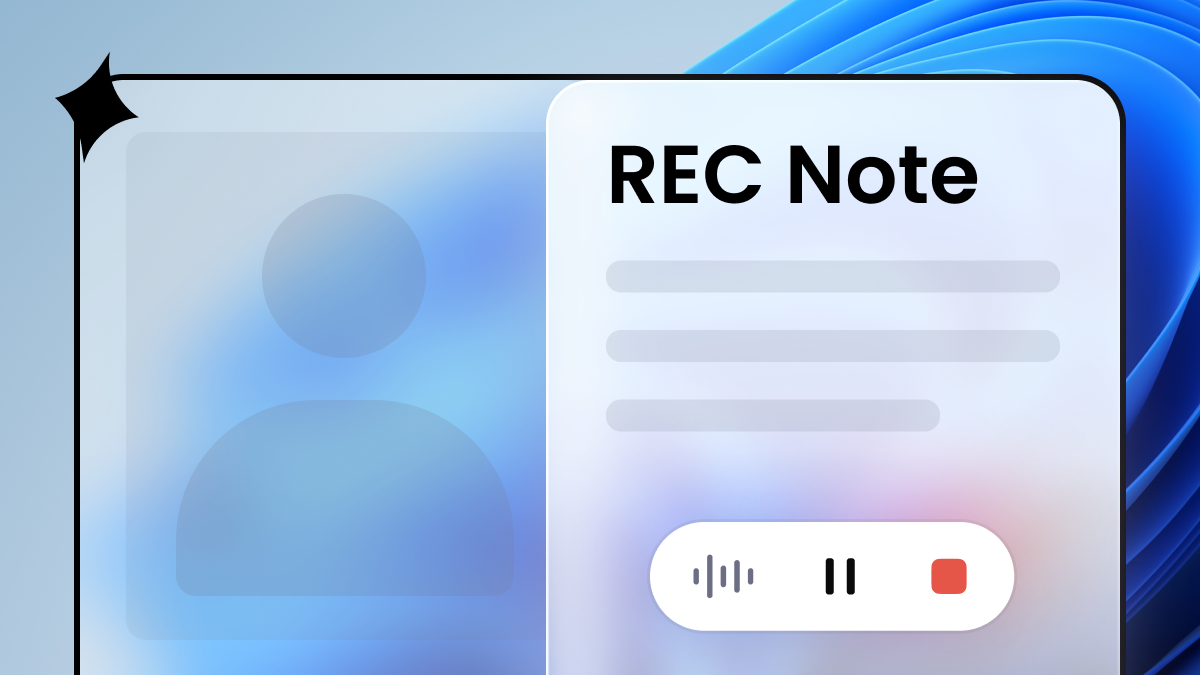
Sider Desktop (windows) “Recording Notes” प्रत्येक मीटिंगला कृतीशील ज्ञानात रूपांतरित करते.
आजच्या रिमोट आणि हायब्रीड कामामध्ये, मीटिंग माहितीचे अचूक कॅप्चर आणि कार्यक्षम रीकॅप थेट टीम कार्यक्षमतेवर आणि प्रोजेक्ट प्रगतीवर परिणाम करतात. Sider Desktop चे नवीन “Recording Notes” वैशिष्ट्य व्यत्यय न आणता तुमच्या आवाजाची परिस्थिती ओळखते, रिअल-टाइम ट्रांसक्रिप्शन आणि नोट-टेकिंग करते आणि मीटिंगनंतर RAG + LLM वापरून संरचित “एन्हान्स्ड नोट्स” तयार करते. एक मीटिंग, अनेक परिणाम.
“Recording Notes” का?
- कमी मॅन्युअल लक्ष विचलन: मीटिंग दरम्यान टाइप करणे थांबवा आणि संभाषणावर लक्ष केंद्रित करा.
- आणखी तपशील चुकणार नाहीत: गुंतागुंतीच्या किंवा बहुभाषिक चर्चांसाठी देखील रिअल-टाइम ट्रांसक्रिप्शन.
- जलद रीकॅपः मीटिंगनंतर लगेच संरचित एन्हान्स्ड नोट्स मिळवा.
- तुमच्या फ्लोमध्ये फिट: जेव्हा मायक्रोफोन इनपुट आढळतो, तेव्हा एका क्लिकने सुरू करा—कोणताही वर्कफ्लो व्यत्यय नाही.
हे कसे काम करते
तुम्हाला गरज असेल तेव्हाच निष्क्रियपणे सक्रिय होते
जेव्हा मायक्रोफोन इनपुट आढळतो (मीटिंग, कॉल, आवाजासह स्क्रीन रेकॉर्डिंग इ.), तेव्हा तळाशी उजवीकडे एक कार्ड दिसते: “Start recording” किंवा “Set auto-start rules” निवडा
रेकॉर्डिंग दरम्यान: काय बोलले जात आहे ते पहा, महत्त्वाचे काय आहे ते कॅप्चर करा
रिअल-टाइम ट्रांसक्रिप्शन
- Windows Speech Recognition मूळ वापरते
- UI मध्ये भाषा बदला
- त्वरित पुनरावलोकनासाठी लाइव्ह स्क्रोलिंग ट्रांसक्रिप्ट
समांतर नोट-टेकिंग
- ट्रांसक्राइब करताना हायलाइट्स आणि रिमार्क जोडा
- ट्रांसक्रिप्ट आणि नोट्स बाजूला-बाजूला प्रदर्शित केल्या जातात
UI नियंत्रणे
- कॉम्पॅक्ट फ्लोटिंग बार आणि फुल विंडो दरम्यान स्विच करा
- माइक डिव्हाइस बदला, विराम द्या/पुन्हा सुरू करा किंवा रेकॉर्डिंग मोडमधून बाहेर पडा
पार्श्वभूमी स्थिती
- जेव्हा तुम्ही इनबॉक्समध्ये किंवा इतरत्र परत जाता, तेव्हा एक टॉप स्टेटस बार “Recording” दृश्यमान ठेवतो
रेकॉर्डिंग थांबवा: “एन्हान्स्ड नोट्स” ऑटो-जनरेट करा
- थांबल्यावर, ट्रांसक्रिप्ट अपलोड केली जाते आणि RAG पाइपलाइन ट्रिगर होते
- सिस्टम तुमच्या नोट्स आणि ट्रांसक्रिप्ट LLM सह वापरून एन्हान्स्ड नोट्स तयार करते
- टेम्प्लेट स्विच करा आणि कधीही री-जनरेट करा
- अचूकता अपग्रेड: जर लाइव्ह ट्रांसक्रिप्ट पुरेसे अचूक नसेल, तर री-ट्रांसक्राइब करण्यासाठी Whisper वापरा. एन्हान्स्ड नोट्स आणि चॅट नंतर Whisper च्या आउटपुटवर अवलंबून असतील.
ठराविक उपयोग प्रकरणे
- साप्ताहिक आणि प्रोजेक्ट मीटिंग: मीटिंगनंतरची स्वच्छता कमी करा आणि ॲक्शन आयटम लॉक करा
- ग्राहक मुलाखती आणि पुनरावलोकने: टीम/भाषांमध्ये शब्दशः अवतरणे आणि मुख्य मुद्दे जतन करा
- उमेदवार मुलाखती: मूल्यांकन आणि टीम निर्णयांसाठी संरचित आउटपुट
- प्रशिक्षणे/कार्यशाळा: तुमच्या नॉलेज बेसमध्ये takeaways आणि Q&A एकत्रित करा
- तदर्थ आवाज चर्चा: औपचारिक मीटिंग्जच्या बाहेरही त्वरित ट्रांसक्राइब करा आणि संदर्भ जतन करा
FAQ
1. प्रत्येक वेळी पॉप-अप नको आहेत?
ॲपला व्हाइटलिस्ट करण्यासाठी कार्डवर “Do not remind next time” चेक करा किंवा सेटिंग्जमध्ये नियम व्यवस्थापित करा.
2. भाषा चुकीची आहे?
ओळखण्याची भाषा कधीही बदला; आवश्यक असल्यास नंतर Whisper सह री-ट्रांसक्राइब करा.
3. मी एन्हान्स्ड नोट्स सानुकूलित करू शकतो?
होय. टेम्प्लेट निवडा किंवा सुधारित करा आणि एका क्लिकवर री-जनरेट करा.
4. हे माझ्या कामात व्यत्यय आणेल?
नाही. फ्लोटिंग बार वापरा आणि इनबॉक्स टॉप स्टेटस बारवर सौम्य स्मरणपत्र म्हणून अवलंबून रहा.
सुरुवात करा
Windows साठी Sider अजून डाउनलोड केले नाही? नवीनतम आवृत्ती येथे डाउनलोड करा.
Sider Desktop अपडेट करा, कोणताही माइक परिस्थिती उघडा आणि प्रॉम्प्ट केल्यावर “Start recording” क्लिक करा. Sider बाकीचे हाताळेल.
संभाषणे सहजपणे कॅप्चर आणि व्यवस्थापित करा—मीटिंग्जला “Recording Notes” सह कृतीत रूपांतरित करा.
उत्पादने
Wisebase
©2026 सर्व हक्क राखीववापर अटीगोपनीयता धोरण