30 Prompt Gemini untuk Edit Kualiti Foto Yang Anda Boleh Salin-Tampal
Dikemas kini pada 17 Okt 2025
10 min
30 Prompt Gemini untuk Edit Kualiti Foto yang Boleh Anda Salin-Tampal
Jika anda pernah melihat imej AI dan berfikir, "Hampir sempurna—tetapi tidak cukup tepat," anda tidak bersendirian. Perbezaan antara baik dan kualiti foto selalunya bukan pada model—tetapi pada prompt. Panduan ini memberikan anda 30 prompt Gemini untuk edit kualiti foto yang boleh anda salin-tampal hari ini, serta rangka kerja untuk menyesuaikannya untuk aliran kerja anda sendiri.
Kami akan menggabungkan resipi praktikal, petua pro dan frasa niat sebelum/selepas supaya anda boleh mengarahkan Gemini ke arah perincian yang jelas, pencahayaan realistik dan tekstur semula jadi tanpa "overcooking" imej anda.
Bergelut untuk mendapatkan edit foto yang terasa semula jadi?
Sama ada anda membersihkan potret atau meningkatkan landskap, Gemini boleh menghasilkan hasil yang menakjubkan—tetapi hanya jika anda memberikan prompt yang betul.
Hakikatnya, kebanyakan orang hanya menaip arahan yang samar-samar seperti "jadikan ia kelihatan lebih baik" atau "tingkatkan pencahayaan" dan kemudian tertanya-tanya mengapa hasilnya kelihatan ganjil. Kulit yang terlebih terdedah, tekstur seperti plastik, bayang-bayang yang tidak semula jadi… biasa bukan?
Kami telah menguji 30 prompt yang diperhalusi yang direka untuk membimbing Gemini langkah demi langkah ke arah hasil yang berkualiti tinggi dan realistik foto.
👇 Berikut ialah perbandingan langsung sebelum/selepas menggunakan salah satu prompt ini dalam Sider AI:
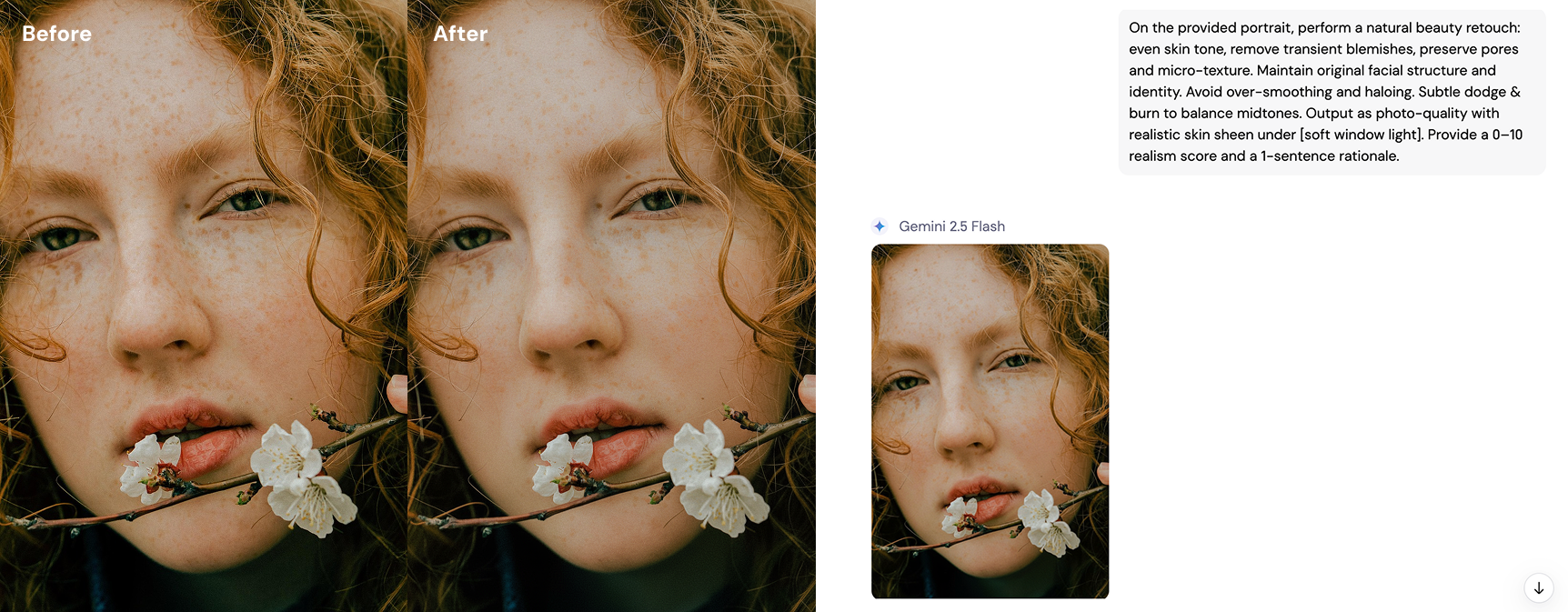
Ingin mencubanya sendiri?
Anda boleh menampal mana-mana prompt di bawah terus ke dalam Sider AI dan mula bereksperimen dengan serta-merta—tidak perlu persediaan.
Mengapa prompt Gemini untuk edit kualiti foto penting
- Konsistensi mengalahkan nasib: Prompt yang jelas dan berstruktur menghasilkan hasil berkualiti tinggi yang boleh diulang.
- Realisme foto memerlukan kekangan: Optik dunia nyata—pencahayaan, lensa, hingar, pendedahan—harus dinamakan dalam prompt.
- Mengedit ≠ Menjana: Apabila anda memperhalusi imej sedia ada, nyatakan skop edit, kekalkan kesetiaan subjek dan elakkan "style drift" global.
By the way, jika anda sentiasa membuat perubahan pada prompt, perlu diingatkan bahawa Sider.AI boleh menyematkan templat prompt yang boleh digunakan semula di sebelah ruang kerja anda dan membandingkan output bersebelahan, menjimatkan masa apabila mendail edit kualiti foto merentas "batches".
Cara menggunakan prompt Gemini ini dengan berkesan
- Tunjuk pada input: Jika anda mengedit imej, rujuknya secara eksplisit (cth., “Pada potret yang disediakan…”).
- Tetapkan sempadan edit: Gunakan frasa seperti “kekalkan identiti,” “jangan ubah komposisi,” atau “gunakan perubahan tanpa merosakkan.”
- Namakan pemboleh ubah foto: Pencahayaan, lensa, profil warna, satah fokus, julat dinamik, "grain".
- Minta perlindungan realisme: “Elakkan kulit plastik,” “kekalkan pori-pori semula jadi,” “tiada halo,” “tiada penajaman berlebihan.”
- Minta variasi: “Berikan 3 varian halus yang dinilai berdasarkan realisme dengan rasional.”
Petua pro: Akhiri dengan senarai semak kualiti supaya Gemini menyemak sendiri hasil tersebut.
Salin-tampal: 30 Prompt Gemini untuk edit kualiti foto
Gunakan ini seperti sedia ada atau tweak kurungan [seperti ini] agar sesuai dengan imej anda.
📸 Sentuhan Semula Potret & Kecantikan
1) Sentuhan semula kulit semula jadi, tiada plastik
"Pada potret yang disediakan, lakukan sentuhan semula kecantikan semula jadi: ratakan tona kulit, hilangkan cela sementara, kekalkan pori-pori dan mikro-tekstur. Kekalkan struktur dan identiti wajah yang asal. Elakkan "over-smoothing" dan halo. "Dodge & burn" yang halus untuk mengimbangi "midtones". Output sebagai kualiti foto dengan kilauan kulit realistik di bawah [cahaya tingkap lembut]. Berikan skor realisme 0–10 dan rasional 1 ayat."
Anda boleh menguji ini dalam Sider AI menggunakan prompt yang sama—hanya muat naik potret anda sendiri.
2) Rupa studio dari cahaya ambien
"Cahayakan semula potret untuk meniru "softbox key" pada 45° dan "low-intensity fill", mengekalkan "catchlights" asal jika boleh. Tiada bayang-bayang keras pada leher. Pastikan pemisahan latar belakang halus. Output rupa studio kualiti foto tanpa mengubah pose atau pakaian."
3) Menyelamatkan tekstur tanpa "grit"
"Tingkatkan tekstur fabrik dan rambut sambil menyekat hingar warna. Tiada halo penajaman berlebihan. Kekalkan mikro-kontras semula jadi. Tampilkan perincian dalam [jaket denim] dan [rambut kerinting]. Kualiti foto, kemasan editorial."
4) Peningkatan solekan realistik
"Gunakan solekan semula jadi: "base" yang rata, kontur lembut, maskara halus, bibir neutral. Hormati topologi wajah dan elakkan simetri yang luar biasa. Tiada sentuhan semula berlebihan. Berikan potret kualiti foto yang berbunyi editorial, bukan penapis kecantikan."
5) Penyeragaman tona kulit merentas set
"Padankan tona kulit merentas [3 potret] dengan imej rujukan. Standardkan imbangan putih dan pendedahan. Kekalkan "undertones" yang unik. Berikan konsistensi kualiti foto dengan tetapan yang boleh di-"batch"."
6) Emulasi kedalaman medan realistik
"Eulasi kedalaman medan yang cetek dengan bentuk bokeh yang boleh dipercayai (9 bilah, bulat). Pastikan subjek telinga-ke-telinga tajam pada setara f/2.5. Elakkan tepi yang dipotong. Rendering potret kualiti foto."
🌅 Pembetulan Pencahayaan & Pendedahan
7) Pembetulan imbangan putih warna-benar
"Betulkan imbangan putih kepada warna kelabu neutral tanpa meratakan kontras. Pastikan "undertones" kulit tepat (tiada anjakan magenta). Padankan dengan cahaya siang [D65]. Tunjukkan ulasan histogram sebelum/selepas dan berikan rendering kualiti foto dengan pemisahan warna yang konsisten."
8) Pemulihan julat dinamik
"Pulihkan "highlights" dan angkat bayang-bayang sambil mengekalkan kontras. Tiada halo HDR. Lindungi "specular highlights" pada [dahi dan hidung]. Pastikan titik hitam berlabuh. Kembalikan imej kualiti foto dengan "roll-off" semula jadi di kawasan terang."
9) Simulasi lensa: realisme 50mm
"Simulasikan lensa bingkai penuh 50mm pada f/2.8; subjek tajam, latar belakang "defocused" lembut. Jangan gubah semula. Kekalkan perspektif asal. Tambah sedikit penindasan aberasi kromatik membujur untuk realisme. Output edit kualiti foto."
10) Peneutralan "Color cast"
"Kenal pasti dan neutralkan "green fluorescent cast" sambil mengekalkan mood ambien. Lindungi "undertones" kulit dan neutraliti pakaian putih. Berikan kesetiaan warna kualiti foto dengan pembetulan "tint" yang diukur."
11) Rupa campuran HDR realistik
"Cipta rupa HDR semula jadi daripada pendedahan tunggal: angkat bayang-bayang sedikit, mampatkan "highlights" secara minimum, kekalkan kontras "midtone". Sememangnya tiada halo atau perincian "crunchy". Imbangan ton kualiti foto."
Bosan dengan HDR yang "crunchy" dan berlebihan? Cuba campuran halus ini dalam Sider AI dan kekalkan kualiti realistik foto itu.
🎨 Penggayaan & Gred Warna
12) Penukaran hitam-putih realistik
"Tukar kepada monokrom menggunakan "S-curve" berfilem. Lindungi luminans kulit, dalamkan bayang-bayang sedikit dan elakkan warna hitam yang dihancurkan. Tambah "grain" samar pada kesetaraan 400 ISO untuk realisme filem. Output imej B&W kualiti foto."
13) Pembetulan "Golden hour"
"Anjakkan pencahayaan kepada kehangatan "golden hour" (lebih kurang 5000K) dengan cahaya matahari terus lembut dari kiri kamera. Kekalkan kecerunan langit dan imbangan kulit. Tiada "orange banding". Kualiti foto dengan sudut matahari yang boleh dipercayai dan tepi bayang-bayang lembut."
14) "Pop" realisme makanan
"Tingkatkan ketepuan dan "gloss" pada [hidangan] tanpa kilauan plastik. Kekalkan wap dan mikro-tekstur. Hangatkan "highlights" sedikit; tiada "clipping". Kemasan menyelerakan kualiti foto yang sesuai untuk cetakan menu."
15) Gred warna benar-ke-kehidupan: Seperti Portra
"Gunakan gred seperti Portra yang halus: lengkung kontras lembut, "highlights" hangat, bayang-bayang sejuk, merah yang kaya tetapi tidak neon. Pastikan kulit bercahaya dan boleh dipercayai. Elakkan ekstrem "teal-orange". Berikan JPEG kualiti foto dengan integriti "hue" yang konsisten."
Suka "vibe" Portra? Cuba prompt ini dalam Sider AI untuk melihat bagaimana imej anda berubah dengan satu klik.
16) Tambahan "film grain" autentik
"Tambahkan "film grain" realistik pada ISO [200], bersaiz kepada kesetaraan 24MP. "Grain" harus wajaran luminans, bukan bintik warna. Kekalkan kejelasan "midtone". Kualiti foto dengan tekstur berfilem."
17) "Vignette" halus untuk kedalaman
"Tambahkan "vignette" bulat lembut (-0.3 EV) yang berpusat pada subjek, "feathered" secara meluas. Tiada anjakan warna. Tingkatkan kedalaman tanpa mendedahkan kesan. Sentuhan kemasan kualiti foto."
🧹 Pembersihan, Pembaikan & Pembetulan Artifak
18) Pengalihan gangguan, selamat komposisi
"Alihkan [talian kuasa/papan tanda] tanpa mengubah perkadaran subjek atau perspektif latar belakang. Bina semula tekstur yang hilang dengan munasabah. Pembersihan kualiti foto; berikan nota ringkas tentang kawasan yang di-"inpainted"."
19) Pembetulan "Moiré" dan "banding"
"Kesan dan kurangkan "moiré" pada [baju bercorak] dan betulkan "banding" dalam kecerunan yang licin. Kekalkan "edge acuity". Jangan kaburkan perincian global. Kembalikan hasil kualiti foto dengan peralihan ton yang bersih."
20) "Polish" foto produk
"Untuk produk yang disediakan pada warna putih, alihkan habuk/calar, luruskan perspektif dan tetapkan latar belakang putih 255 yang bersih dengan bayang-bayang lembut pada kelegapan 10%. Pastikan warna jenama tepat (ΔE < 2 jika boleh). Sedia e-dagang kualiti foto."
Yang ini sesuai untuk foto produk—cubanya di Sider AI dan dapatkan imej yang bersih dan "polished" yang sedia untuk penyenaraian.
21) Pembersihan hingar malam, perincian utuh
"Kurangkan hingar imej ISO tinggi sambil mengekalkan perincian "edge" halus dan titik bintang. Tiada permukaan berlilin. Kekalkan warna sebenar dalam cahaya rendah. Berikan pemandangan malam kualiti foto dengan struktur "grain" semula jadi."
22) Pembersihan lin dan lipatan pakaian
"Alihkan lin dan lipatan kecil daripada [blazer hitam]. Kekalkan tenunan fabrik. Tiada artifak comot. Pembersihan pakaian kualiti foto untuk kegunaan editorial."
23) Penajaman sedia cetak
"Gunakan penajaman output untuk [cetakan "inkjet" A3], dengan mengambil kira jarak tontonan. Tajamkan hanya "edges" frekuensi tinggi; sekat halo. Tukar kepada Adobe RGB jika diperlukan. Kesediaan cetak kualiti foto."
🏞️ Komposit, Penggantian & Simulasi
24) Penggantian langit realistik
"Gantikan langit mendung dengan langit "cumulus" halus pada lewat petang. Padankan suhu warna dan luminans ufuk. Gunakan "light wrap" yang boleh dipercayai pada "edges" subjek. Tiada pantulan yang tidak sepadan. Komposit kualiti foto."
Langit kelihatan rata? Lihat bagaimana prompt ini mengubahnya menjadi foto cahaya siang semula jadi dalam Sider AI.
25) Pembetulan "verticals" seni bina
"Betulkan "verticals" kepada benar tanpa memangkas subjek. Kekalkan karakter lensa dan medan pandangan. Kekalkan pantulan kaca tingkap. Output edit seni bina kualiti foto."
26) Realisme bulu haiwan peliharaan
"Tingkatkan perincian bulu dan cahaya arah pada [baka anjing], elakkan penajaman "crunchy". Pastikan mata lembap dan "catchlights" utuh. Hormati pewarnaan semula jadi. Berikan potret haiwan peliharaan kualiti foto."
27) Campuran latar belakang yang lancar
"Campurkan "edges" subjek ke dalam [latar belakang kecerunan] tanpa halo. Padankan ketumpatan bayang-bayang dan kelembutan "edge" dengan pencahayaan. Integrasi kualiti foto yang sesuai untuk cetakan."
28) Realisme makro pada objek kecil
"Tajamkan hanya dalam satah fokus pada [barang kemas], simulasikan "focus falloff" yang konsisten dengan makro f/5.6. Elakkan peningkatan kejelasan global. Kekalkan "specular highlights" logam. Rupa makro kualiti foto."
29) Kabur gerakan yang boleh dipercayai
"Perkenalkan kabur gerakan arah ke latar belakang yang konsisten dengan vektor pergerakan subjek [kanan→kiri]. Pastikan subjek jelas melalui penstabilan bertopeng. Tiada "ghosting". Rasa aksi kualiti foto."
🕶️ Cermin Mata & Pantulan/🪞 Pembetulan Struktur Halus
30) Pengurangan silau kaca
"Kurangkan silau pada [cermin mata] sambil mengekalkan pantulan semula jadi. Kekalkan "catchlights" dan elakkan artifak yang diklon. Kekalkan ketajaman mata dan warna iris. Sentuhan semula kualiti foto."
Struktur yang boleh digunakan semula untuk prompt Gemini kualiti foto
Gunakan templat ini untuk menulis edit anda sendiri dengan pantas:
Pada [imej/potret/produk] yang disediakan, lakukan [skop edit khusus].Kekangan: kekalkan [identiti/komposisi/ketepatan warna]; elakkan ["oversmoothing"/halo/"banding"].Pemboleh ubah foto: pencahayaan [jenis/sudut/K], lensa [jarak fokus/apertur], profil warna [sRGB/seperti filem].Semakan realisme: pori-pori kulit utuh; "highlight roll-off" semula jadi; tiada kilauan plastik; "edges" bebas halo.Hasil: output kualiti foto + rasional 1–2 ayat + skor realisme (0–10).Anda juga boleh merantai tugas:
Langkah 1: Diagnosis isu (imbangan putih, pendedahan, hingar) dan ringkaskan.Langkah 2: Gunakan edit minimum untuk membetulkan hanya isu yang didiagnosis.Langkah 3: Kembalikan dua variasi halus; terangkan perbezaan dan cadangkan satu.Perangkap biasa—dan cara prompt anda boleh mencegahnya
- Sindrom kulit plastik: Kurangkan dengan “kekalkan pori-pori,” “tiada "smoothing" global,” “"dodge & burn" halus.”
- Halo dan perincian "crunchy": Minta untuk “sekat halo,” “elakkan penggunaan berlebihan kejelasan” dan “kekalkan kontras "midtone".”
- "Color drift" dalam "brand/product shots": Nyatakan toleransi ΔE dan sasaran warna yang tepat; rujuk warna kelabu neutral.
- Pencahayaan semula yang tidak realistik: Sebutkan arah cahaya, kelembutan dan "falloff"; minta "light wrap" pada komposit.
- Artifak kedalaman medan: Nyatakan kesetaraan apertur dan bentuk bilah bokeh; larang "edges" yang dipotong.
Contoh aliran kerja
Aliran kerja potret (5 minit)
- Mulakan dengan Prompt #1 untuk membersihkan kulit secara semula jadi.
- Gunakan #2 (imbangan putih) dan #3 (julat dinamik) jika diperlukan.
- Selesai dengan #25 ("vignette") dan #30 (penajaman cetak) untuk penghantaran.
Aliran kerja halaman produk
- Gunakan #14 ("product polish") untuk menyeragamkan latar belakang.
- Tambahkan #18 ("verticals fix") untuk kotak atau botol pembungkusan.
- Selesai dengan #26 (HDR semula jadi) untuk pembungkusan berkilat.
Foto makanan media sosial
- Jalankan #15 ("food realism pop") untuk warna yang menyelerakan.
- Tambahkan #9 (pembetulan "golden hour") jika diambil dalam cahaya siang.
- Gunakan #22 ("film grain") untuk tekstur yang "tasteful" tanpa keburukan mampatan.
Senarai semak kualiti untuk disertakan dalam mana-mana prompt
- Mikro-tekstur kulit boleh dilihat pada zum 100%
- "Highlight roll-off" semula jadi (tiada dahi yang di-"clipped")
- "Edges" yang bersih, tiada halo
- Warna putih dan neutral yang benar warna
- Kedalaman medan yang konsisten dengan pilihan lensa
- Tiada corak "inpainting" berulang
- Hingar dikawal tetapi tidak berlilin
Tambahkan ini sebagai baris penutup: “Sahkan setiap item senarai semak dalam laporan berbutir.”
By the way: mempercepatkan "prompt iteration" dengan Sider.AI
Apabila anda membuat perubahan pada edit kualiti foto, menukar tab melambatkan anda. Perlu diingatkan: Sider.AI membolehkan anda menjalankan Gemini di samping imej rujukan anda dengan prompt yang berlabuh, pemboleh ubah "quick-swap" (seperti lensa atau profil warna) dan paparan perbandingan untuk output A/B. Nilainya mudah—kurang klik, pilihan yang lebih jelas, kelulusan yang lebih pantas. Anda juga boleh menyimpan senarai semak kualiti sebagai blok yang boleh digunakan semula dan menggunakannya pada setiap edit.
Perkara utama
- Edit kualiti foto datang daripada prompt yang tepat yang menghormati optik dunia nyata.
- Namakan kekangan dan perlindungan realisme anda untuk mengelakkan hasil yang luar biasa.
- Gunakan 30 prompt salin-tampal sebagai blok binaan; campurkan dan padankan untuk aliran kerja anda.
- Tambahkan senarai semak kualiti dan minta rasional untuk menyemak sendiri output.
- Pertimbangkan ruang kerja seperti Sider.AI untuk menyeragamkan dan mempercepatkan "iterations".
Perkara yang perlu dilakukan seterusnya
- Salin tiga prompt yang sesuai dengan projek semasa anda dan cubanya pada satu imej.
- Simpan frasa berprestasi terbaik anda sebagai blok templat.
- Tambahkan senarai semak kualiti pada setiap prompt untuk QA terbina dalam.
- Cipta "cheatline" "lensa & cahaya" yang boleh anda tukar setiap "shoot".
Selamat mengedit—ini adalah untuk output yang kelihatan seperti ia datang terus dari kamera.
Soalan Lazim
S1:Bagaimanakah cara saya menulis prompt Gemini untuk edit kualiti foto yang mengekalkan realisme?
Berterus terang tentang kekangan—kekalkan identiti, kawal halo, kekalkan tekstur kulit semula jadi dan tentukan cahaya, lensa dan warna. Tambahkan senarai semak realisme dan minta Gemini untuk memberikan skor sendiri kepada output.
S2:Apakah prompt Gemini terbaik untuk sentuhan semula kulit semula jadi?
Gunakan perkataan seperti “alihkan cela sementara, kekalkan pori-pori dan mikro-tekstur, tiada "smoothing" global, "dodge & burn" halus.” Ini memastikan edit itu berkualiti foto dan bukannya plastik.
S3:Bolehkah Gemini membetulkan imbangan putih dan julat dinamik tanpa kelihatan HDR?
Ya—minta imbangan neutral D65, lindungi "specular highlights", kekalkan titik hitam dan larang secara eksplisit halo HDR. Minta rasional histogram ringkas untuk akauntabiliti.
S4:Bagaimanakah cara saya membuat edit AI kelihatan seperti kabur lensa sebenar?
Nyatakan jarak fokus, apertur dan ciri bokeh (cth., 50mm f/2.8, bokeh bulat 9 bilah). Beritahu Gemini untuk mengelakkan "edges" yang dipotong dan pastikan subjek berada dalam satah fokus.
S5:Apakah aliran kerja yang baik untuk mendapatkan imej e-dagang kualiti foto?
Mulakan dengan "product polish" (pengalihan habuk, pelurusan, latar belakang putih sebenar), betulkan "verticals" dan gunakan imbangan HDR semula jadi. Kuatkuasakan ketepatan warna jenama dan selesaikan dengan penajaman cetak.
Artikel Terkini

Cara Menguasai ChatPDF: Mendapatkan Maklumat dengan Lebih Pantas dari Dokumen Padat

Alternatif Terbaik X Auto-Translation untuk Dokumen Cepat dan Tepat

Terjemahan AI Samsung Tidak Tersedia di Iran? Penyelesaian Praktikal

Alat Terjemahan Parsi: Panduan Praktikal untuk Kerja Lebih Cepat dan Tepat

Alternatif Terbaik Grok untuk Penyelidikan Mendalam dan Berpautan

15 Ciri Utama Penjana Imej AI yang Anda Akan Guna