Een Uitgebreide Gids om te Chatten met Jouw PDF's
Bijgewerkt op 16 apr 2025
8 min
In het digitale tijdperk van vandaag is het cruciaal om snel en efficiënt toegang te krijgen tot informatie. We bevinden ons vaak in situaties waarin we antwoorden nodig hebben uit PDF-documenten, wat tijdrovend kan zijn om te lezen en relevante informatie eruit te halen. Met de vooruitgang in AI-technologie is het echter mogelijk geworden om jouw PDF te vragen en directe antwoorden te krijgen. Dit artikel verkent drie effectieve manieren om jouw PDF te vragen en nauwkeurige antwoorden te verkrijgen met behulp van AI-gestuurde tools.
Waarom zou je jouw PDF met AI vragen?
Traditioneel vereiste het extraheren van informatie uit PDF's handmatig werk en uitgebreid lezen. AI-gestuurde tools, zoals Chat GPT, kunnen je tijd en moeite besparen door de inhoud van PDF's te begrijpen en nauwkeurige antwoorden op jouw vragen te geven. Door gebruik te maken van AI kun je gemakkelijk toegang krijgen tot informatie uit PDF's, waardoor jouw onderzoeks- en besluitvormingsprocessen efficiënter worden.
Kan Chat GPT PDF-bestanden direct lezen?
Chat GPT is een AI-chatbot die menselijke reacties kan genereren op natuurlijke taalvragen. Het kan echter PDF-bestanden niet direct lezen. Om Chat GPT in staat te stellen jouw PDF-bestanden te lezen, moet je plugins gebruiken om de PDF om te zetten in een leesbaar formaat.
Hoe chat ik met een PDF?
Om met een PDF te chatten, moet je een AI-gestuurde chatbot gebruiken die de inhoud van jouw PDF-bestand kan lezen en begrijpen. Er zijn verschillende plugins beschikbaar die je hierbij kunnen helpen. In de volgende secties zullen we drie manieren bespreken om jouw PDF te vragen en antwoorden te krijgen met behulp van AI-chatbots.
Methode 1: Vraag jouw PDF met Sider
Sider is een krachtige ChatGPT-zijbalk die ChatGPT, GPT-4, Bard en Claude integreert, en een set tools biedt om je te helpen tekst op elke webpagina te lezen of te schrijven, met PDF te chatten, met afbeeldingen te chatten, AI-schilderijen te tekenen, en nog veel meer.
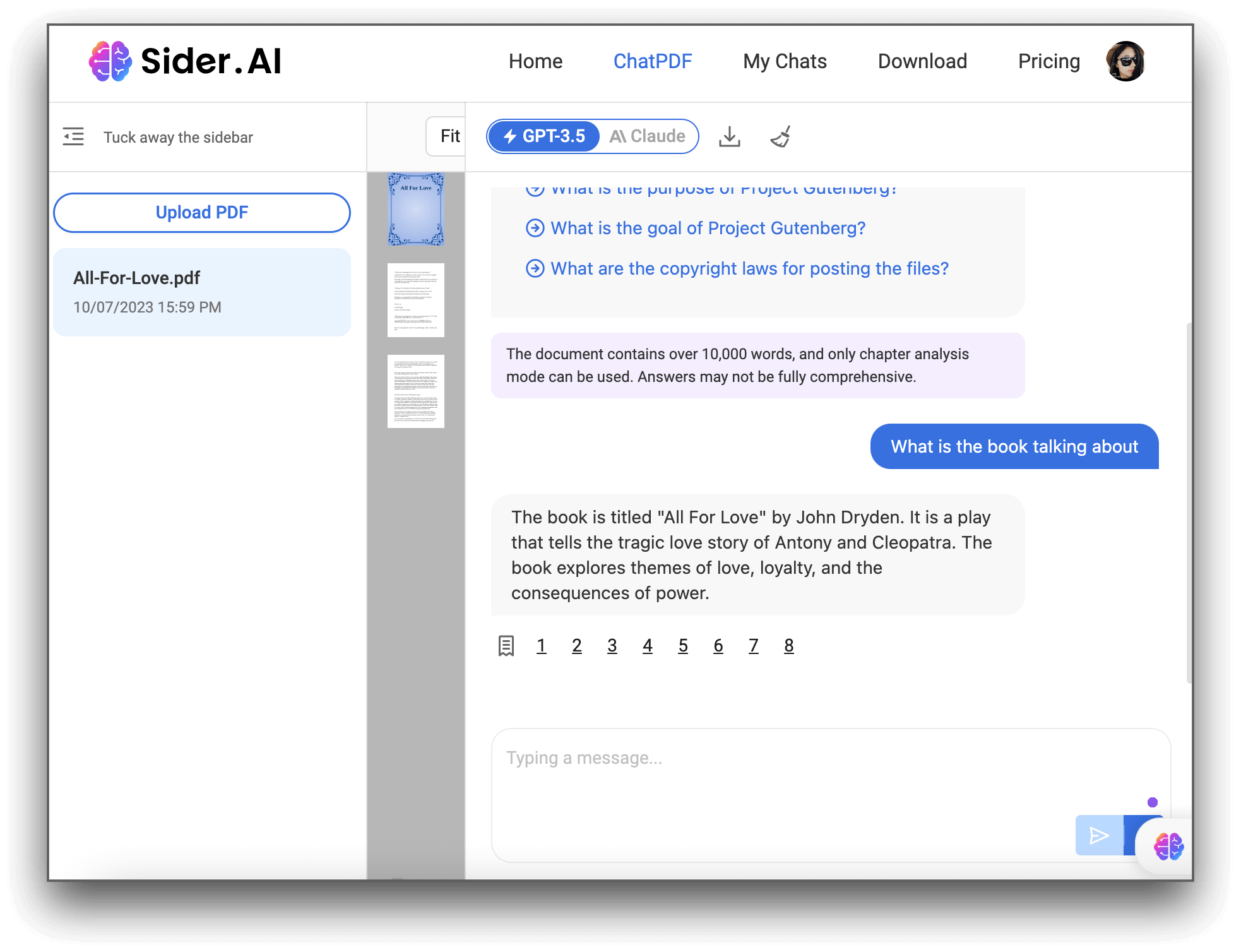
Je kunt jouw PDF-document uploaden en een chatsessie starten door Sider te installeren. Sider begrijpt jouw vragen intelligent en biedt relevante antwoorden op basis van de inhoud van de PDF. Deze methode zorgt voor een soepele en efficiënte interactie met jouw PDF, waardoor je moeiteloos informatie kunt extraheren.
Volg de onderstaande stappen om te leren hoe je jouw PDF's kunt vragen met Sider.
Stap 1. Download en installeer de Sider-extensie voor jouw webbrowser.
Stap 2. Log in of maak een account aan.
Stap 3. Klik op het Sider-pictogram op de extensiebalk om de zijbalk te openen. Klik op het “ChatPDF”-pictogram aan de linkerkant van de zijbalk om het ChatPDF-venster te openen.

Stap 4. Upload of sleep de PDF en wacht tot AI het document analyseert.

Methode 2: Gebruik Chat GPT en de Vraag Jouw PDF-plugin
Een andere effectieve manier om je PDF te raadplegen is door gebruik te maken van Chat GPT en de Ask Your PDF-plugin. De plugin aanvult Chat GPT door je in staat te stellen je PDF te uploaden en vragen direct binnen de chatinterface te stellen. De plugin maakt gebruik van AI-algoritmen om de inhoud van de PDF te begrijpen en biedt nauwkeurige antwoorden op je vragen.
Door de kracht van Chat GPT te combineren met de Ask Your PDF-plugin, kun je moeiteloos met je PDF interageren en de informatie verkrijgen die je nodig hebt. Houd er echter rekening mee dat de ChatGPT-plugins alleen toegankelijk zijn voor Plus-abonnees. Volg de onderstaande stappen om met PDF te chatten als je een Plus-lid bent.
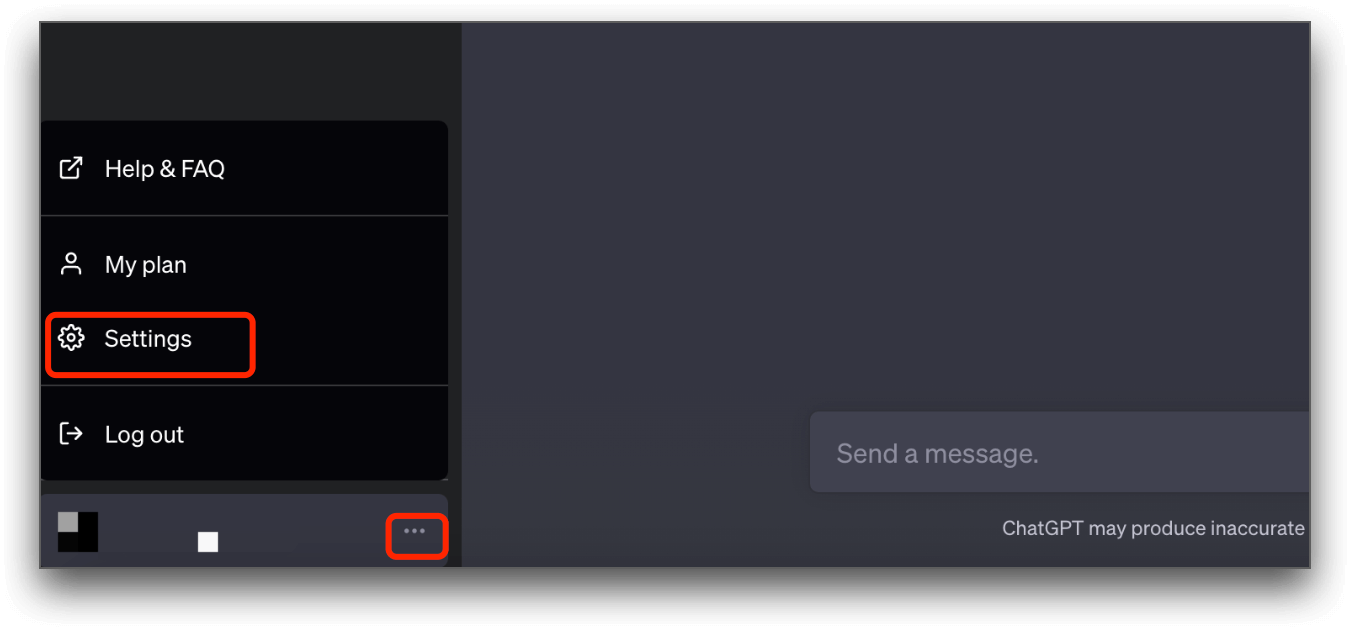
Stap 1. Ga naar https://chat.openai.com/, klik op de drie stippen linksonder en selecteer "Instellingen".
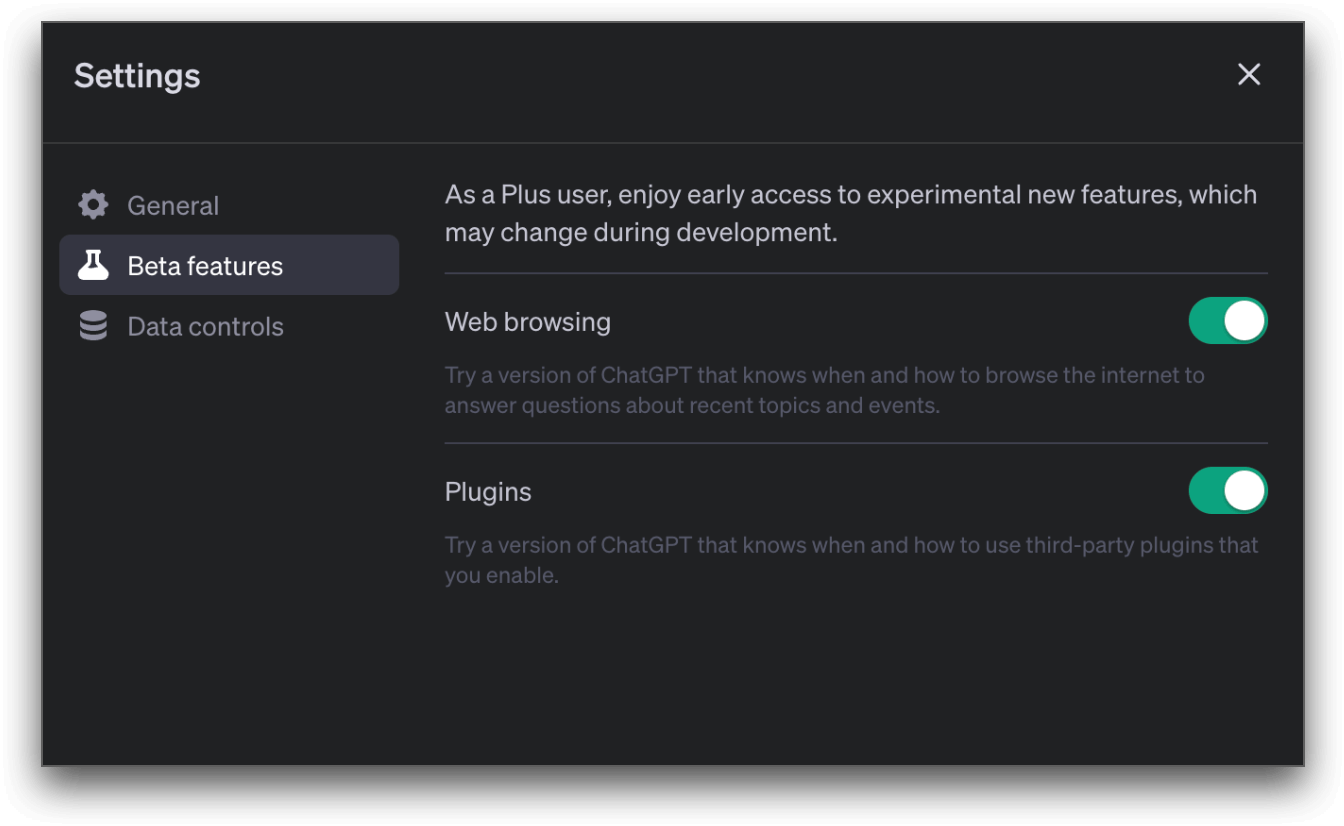
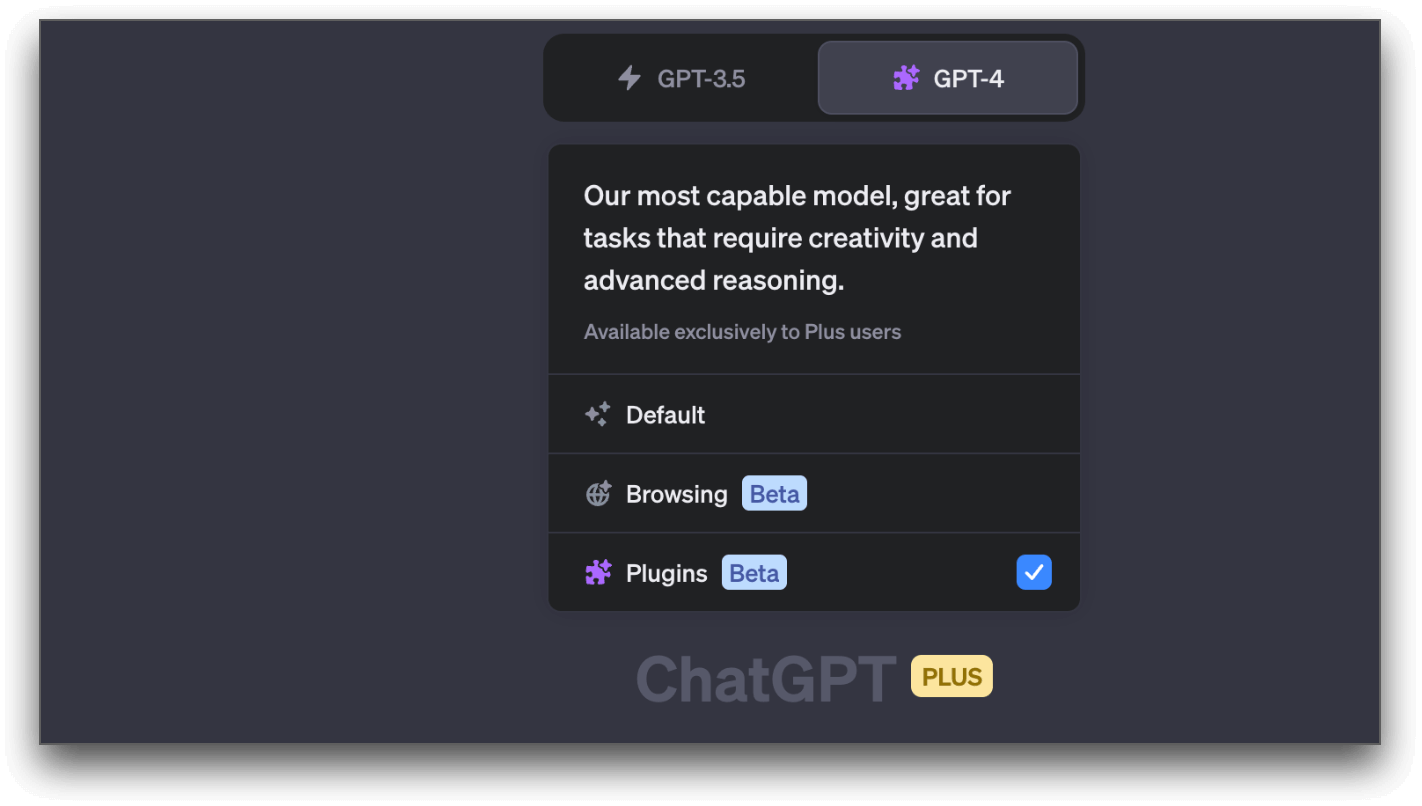
Stap 5. Gebruik de prompt "upload een pdf" en klik op de hyperlink "Document uploaden" om een nieuw tabblad te openen. Upload je PDF-document en kopieer de Document-ID.
Stap 6. Keer terug naar het ChatGPT-portaal en voeg de prompt "Waar gaat dit document over? doc_id: XXX" toe met je document-ID. Je kunt ook meer prompts toevoegen om specifieke vragen over het document te stellen.
Methode 3: Gebruik Chat GPT en de LinkReader-plugin
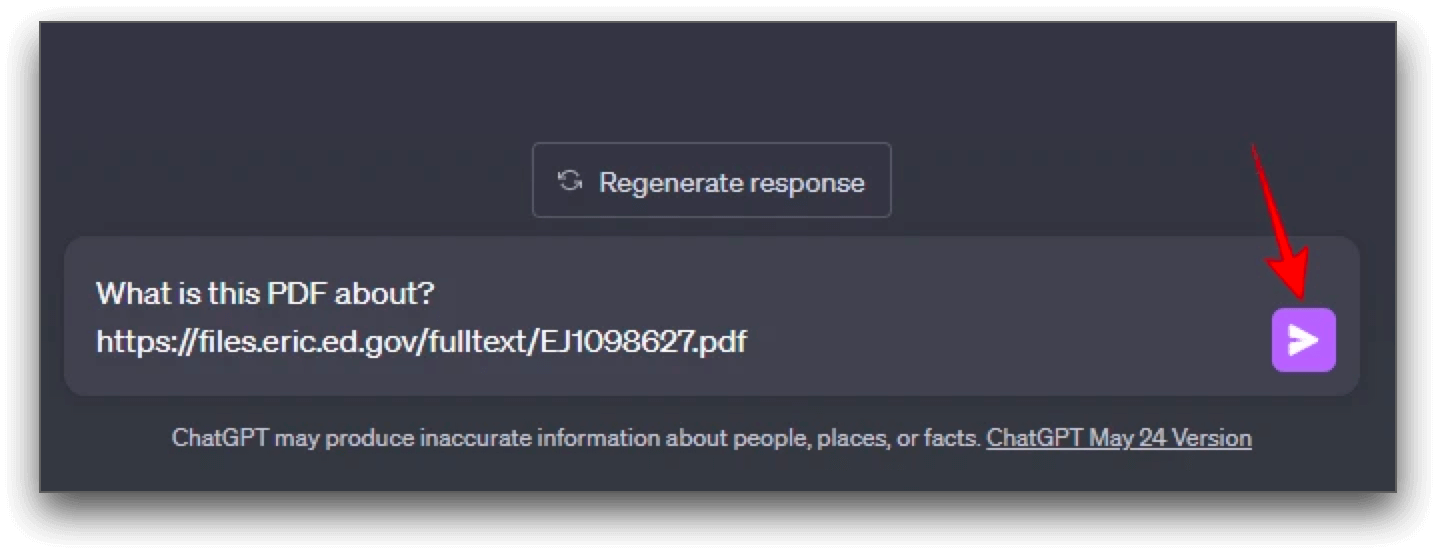
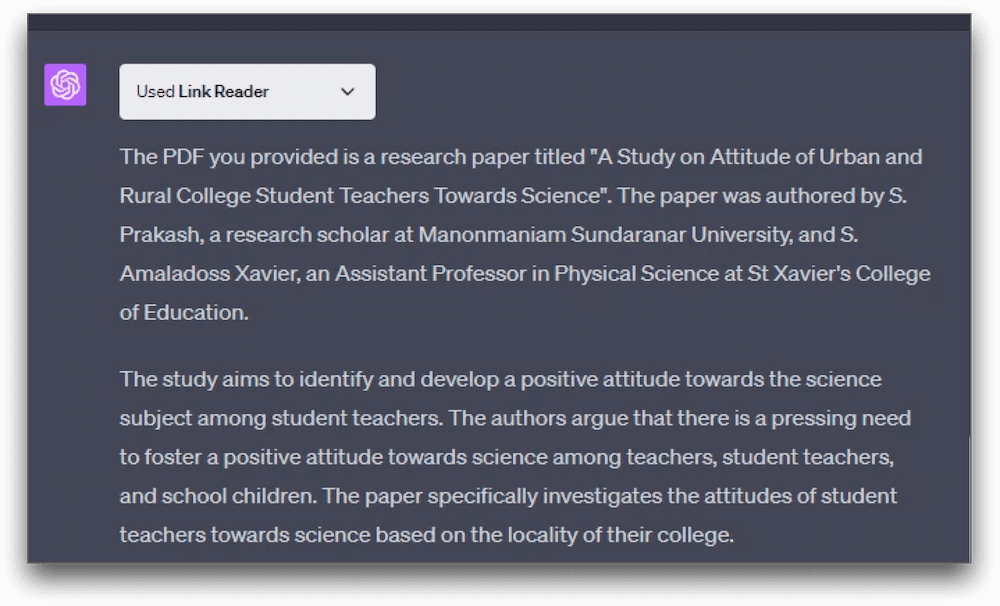
De LinkReader-plugin biedt nog een andere manier om je PDF te raadplegen en antwoorden te krijgen. Door de LinkReader-plugin te integreren met Chat GPT, kun je de URL van een PDF-bestand verzenden en een samenvatting van je PDF-bestand ontvangen. Deze functie stelt je in staat om moeiteloos door de PDF te navigeren en efficiënt antwoorden op je vragen te verkrijgen.
Deze methode is geschikt voor jou als je toegang hebt tot de ChatGPT-plugin en de URL van een online PDF-bestand hebt. Of, als je wilt, kun je ook je lokale PDF-bestand uploaden en een klikbare URL genereren. Controleer de onderstaande stappen.
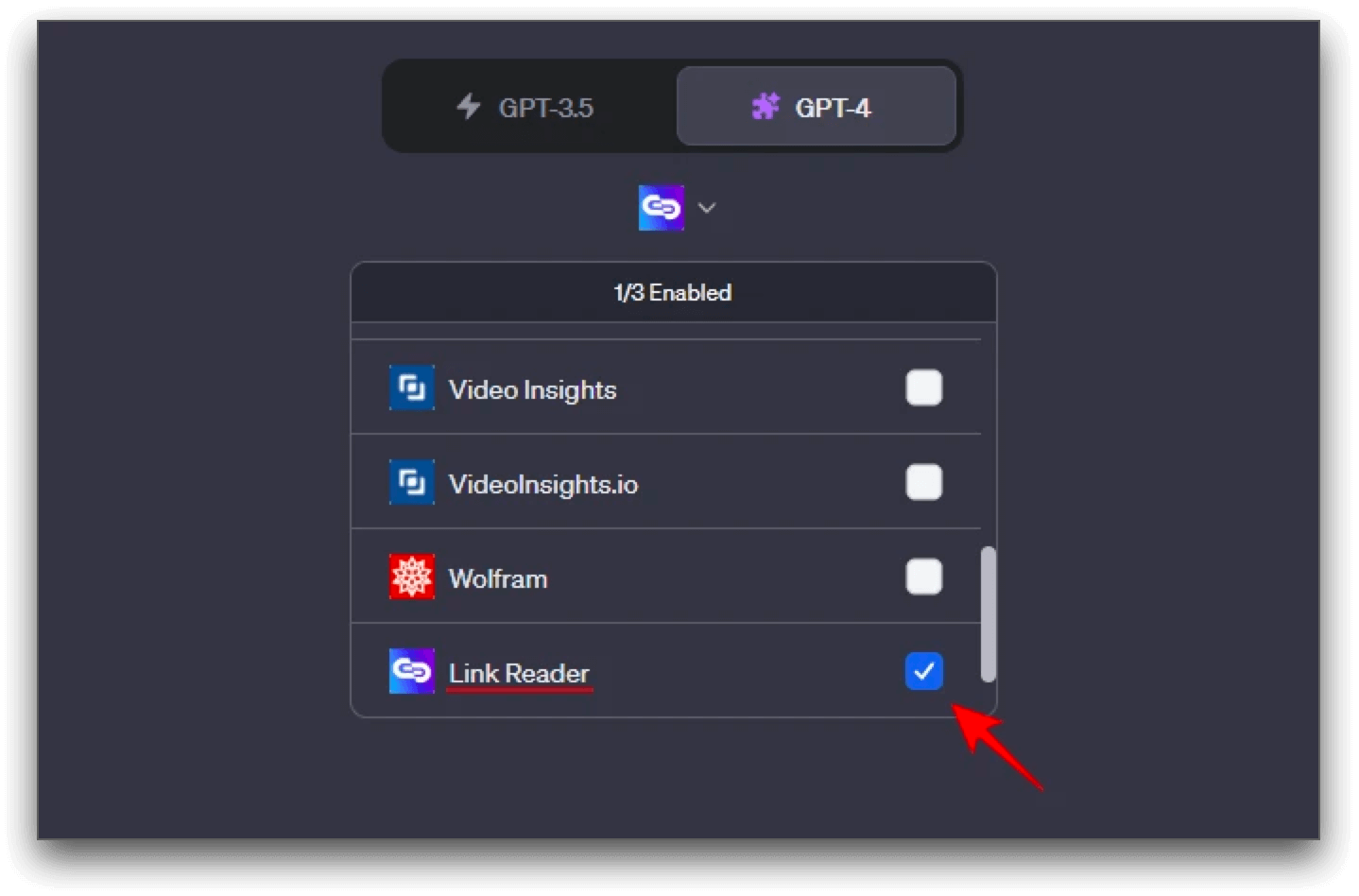
Stap 1. Ga naar https://chat.openai.com/ en installeer de "Link Reader"-plugin (momenteel alleen toegankelijk voor ChatGPT Plus-abonnees).
Stap 2. Krijg de URL van het PDF-document. Als je een lokaal document hebt, kun je PDF naar url converteren.
Stap 3. Ga terug naar ChatGPT en zorg ervoor dat je de Link Reader-plugin hebt geselecteerd.
Conclusie
Het raadplegen van je PDF's met behulp van AI-chatbots kan je tijd en moeite besparen. Er zijn verschillende plugins beschikbaar die je hierbij kunnen helpen. In dit artikel hebben we drie manieren besproken om je PDF's te raadplegen en antwoorden te krijgen met behulp van AI-chatbots. Met deze technieken kun je snel en eenvoudig informatie uit je PDF's halen.
Veelgestelde vragen over het raadplegen van PDF's
1. Kun je ChatGPT vragen om een PDF te lezen?
Nee, ChatGPT kan een PDF niet direct lezen. Je moet plugins gebruiken om de PDF om te zetten naar een leesbaar formaat.
2. Hoe vraag ik mijn PDF in ChatGPT 4?
Je kunt plugins zoals Ask Your PDF of LinkReader gebruiken met ChatGPT 4 om je vragen te stellen.
3. Is er een PDF-plugin voor ChatGPT?
Ja, er zijn verschillende plugins die met ChatGPT kunnen worden gebruikt om het in staat te stellen de inhoud van je PDF-bestanden te lezen en te begrijpen.
4. Kan ChatGPT toegang krijgen tot bestanden?
Nee, ChatGPT kan geen bestanden rechtstreeks openen. Je moet plugins gebruiken die het bestand in een leesbaar formaat kunnen omzetten voordat je het met ChatGPT gebruikt.