Hoe je tekst uit afbeeldingen kunt extraheren op alle platforms: Een uitgebreide gids
Bijgewerkt op 16 apr 2025
5 min
In het digitale tijdperk van vandaag is het extraheren van tekst uit afbeeldingen een waardevolle vaardigheid geworden. Of je nu gescande documenten wilt converteren, tekst uit afbeeldingen voor vertaling wilt extraheren of belangrijke informatie uit screenshots wilt halen, het vermogen om tekst uit afbeeldingen te extraheren kan je tijd en moeite besparen.
Dit artikel leidt je door het proces van het extraheren van tekst uit afbeeldingen op verschillende platforms, waaronder Windows, Mac, iPhone en Android. We zullen de beste tools en technieken voor tekstextractie verkennen, samen met praktische tips om een succesvolle conversie te garanderen.
Waarom moet je tekst uit afbeeldingen extraheren?
Er zijn verschillende redenen waarom je tekst uit afbeeldingen moet extraheren. Hier zijn enkele van de meest voorkomende:
1. Tekst kopiëren uit een afbeelding voor een rapport of presentatie.
2. Contactinformatie extraheren van een visitekaartje.
3. Handgeschreven notities omzetten in digitale tekst.
4. Tekst extraheren uit gescande documenten.
5. Een gescand document omzetten in bewerkbare tekst voor verdere bewerking of vertaling.
Hoe tekst uit een afbeelding op Windows en Mac te extraheren?
Een van de meest efficiënte manieren om tekst uit afbeeldingen op zowel Windows als Mac te extraheren, is door gebruik te maken van Sider. Sider is een krachtige AI-zijbalk die AI-chat ondersteunt met ChatGPT, GPT-4, Bard en Claude. Daarnaast biedt Sider ook veel waardevolle extra functies, zoals ChatPDF, image painter, OCR, enzovoort.
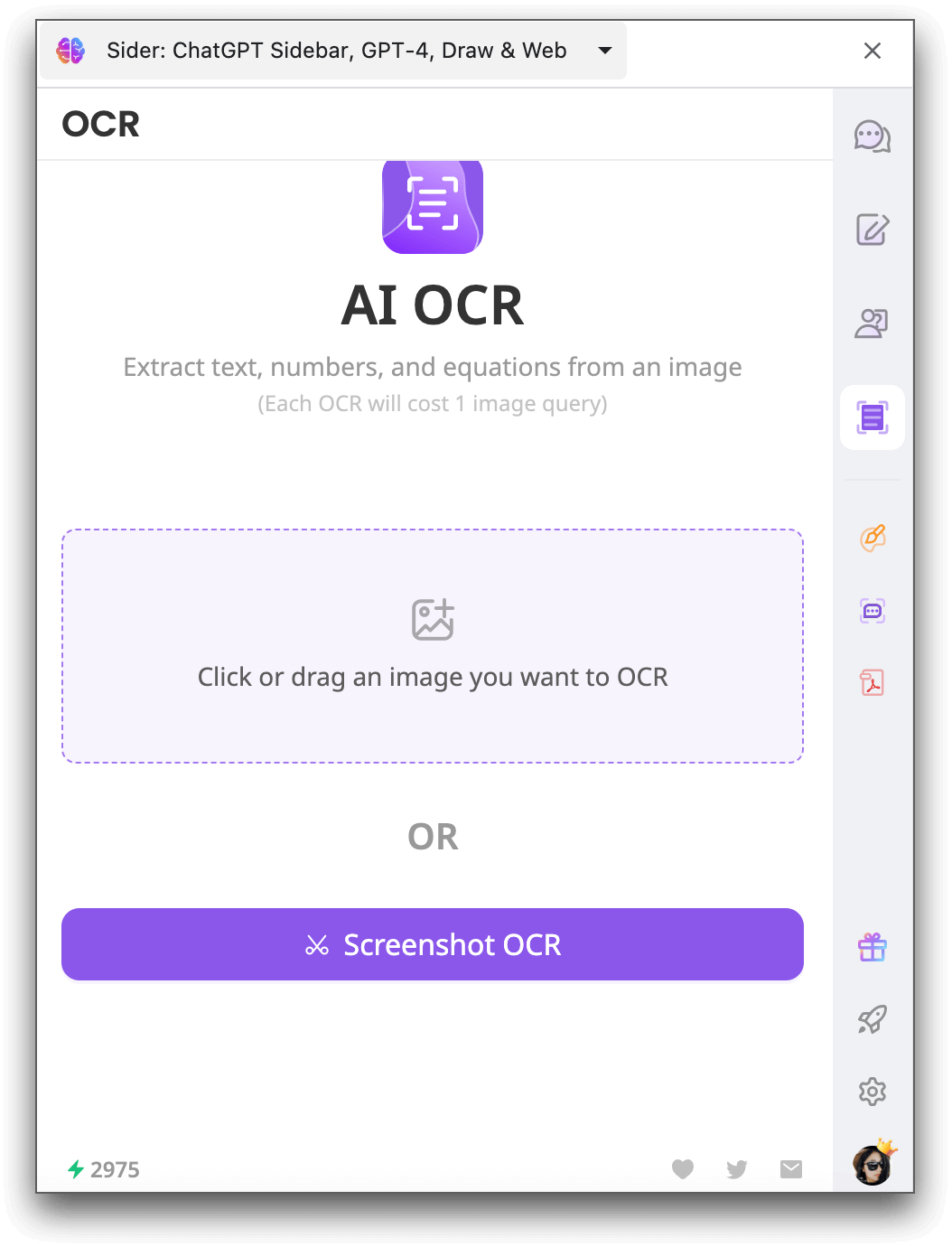
Met geavanceerde OCR (Optical Character Recognition) technologie stelt Sider je in staat om afbeeldingen met slechts een paar klikken om te zetten in bewerkbare tekst. Sider kan tekst, cijfers en formules uit afbeeldingen extraheren. Hier is hoe je Sider kunt gebruiken om tekst uit afbeeldingen te extraheren:
Stap 1. Download en installeer de Sider-extensie op je computer. Log in of maak een account aan.
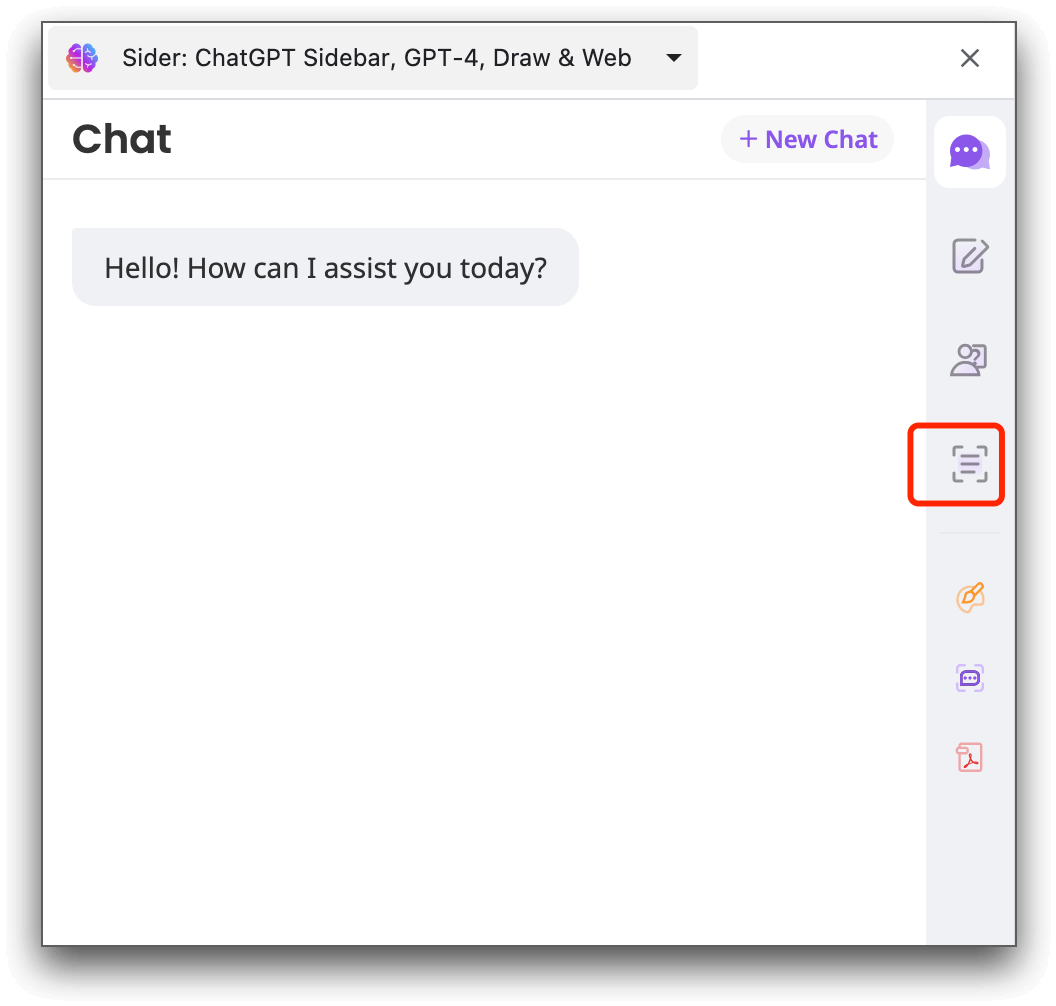
Stap 2. Klik op het Sider-pictogram op de extensiebalk om de zijbalk te openen. Klik op het “OCR”-pictogram aan de linkerkant van de zijbalk.
Stap 3. Upload de afbeelding waarvan je tekst wilt extraheren. Of je kunt een screenshot maken en Sider de tekst ervan laten extraheren.
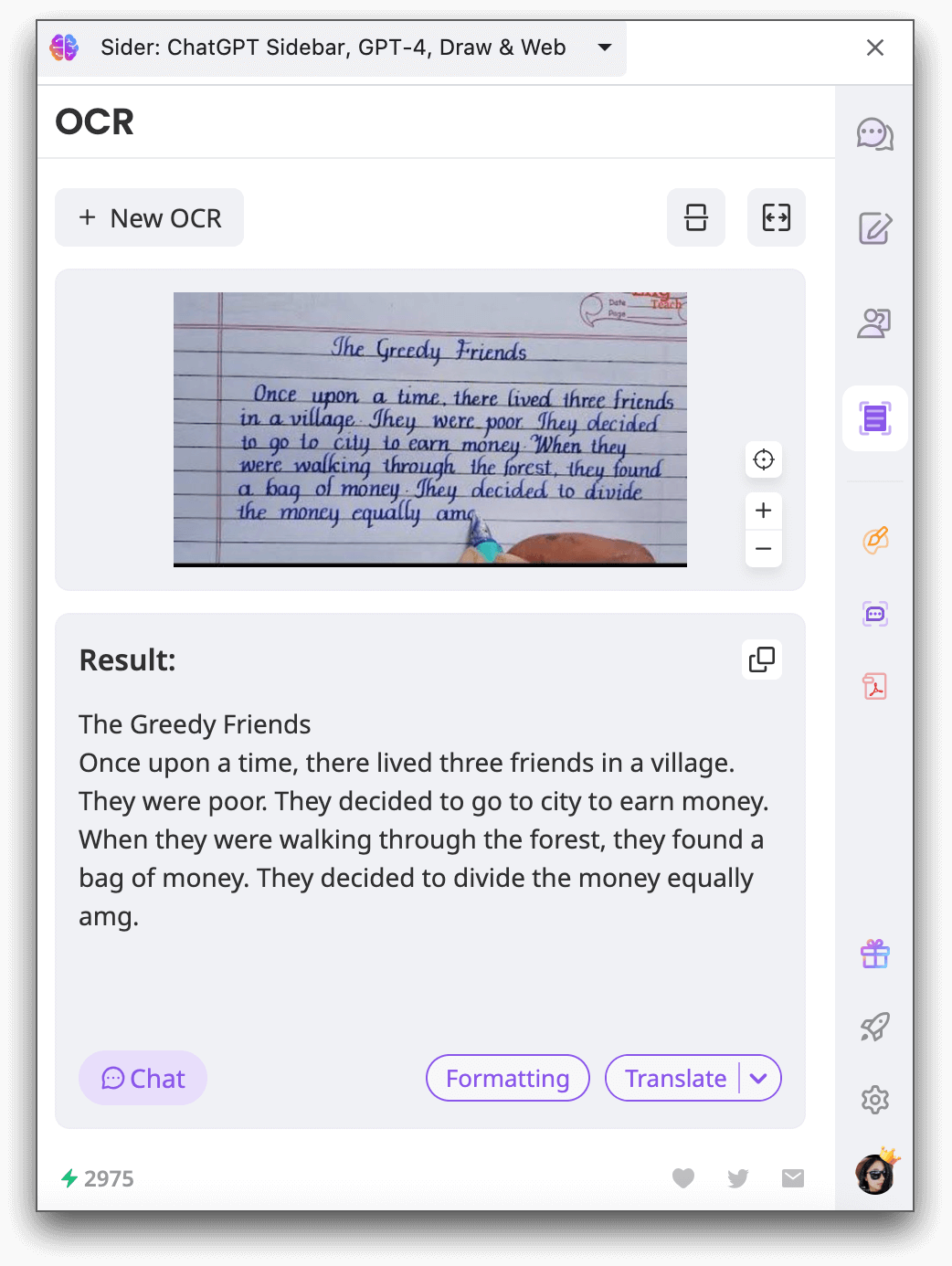
Stap 4. Wanneer de extractie is voltooid, kun je de geëxtraheerde tekst kopiëren, een chat starten op basis daarvan of deze vertalen voor verder gebruik.
Hoe tekst uit afbeeldingen op iPhone te extraheren?
Als je een iPhone-gebruiker bent, is het extraheren van tekst uit afbeeldingen een fluitje van een cent met de ingebouwde OCR-functie van de Notities-app. Hier is hoe je tekst uit afbeeldingen op je iPhone kunt extraheren:
Stap 1. Open de Foto's-app en kies een foto of een afbeelding van internet.
Stap 2. Tik en houd een woord in de foto vast. Pas de selectie aan door de greppunten te verplaatsen om de gewenste tekst op te nemen.
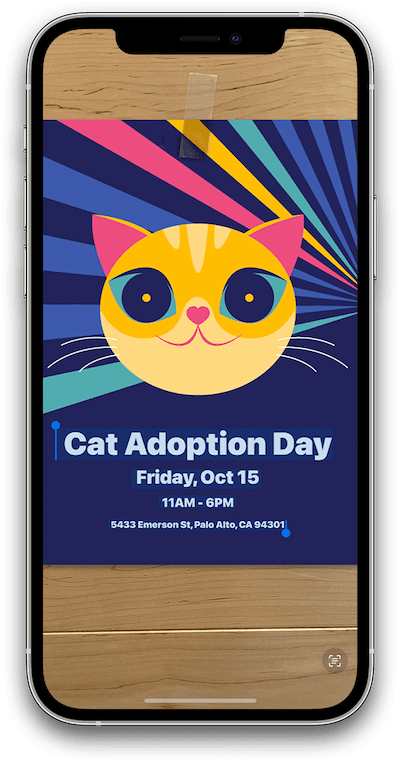
Stap 3. Tik op de optie "Kopiëren". Als je alle tekst in de foto wilt selecteren, tik dan op "Selecteer alles."
Stap 4. Zodra je de tekst hebt gekopieerd, kun je deze in een andere app plakken of delen met iemand.
Hoe een afbeelding naar tekst om te zetten op Android?
Android-gebruikers kunnen de ingebouwde Google Lens van de galerij gebruiken om tekst uit afbeeldingen te extraheren. Hier is hoe je dat kunt doen:
Stap 1. Open de galerij van je smartphone en selecteer de gewenste afbeelding.
Stap 2. Zoek het Lens-pictogram in de rechterbenedenhoek van het scherm en tik erop. Dit brengt je naar Google Lens.
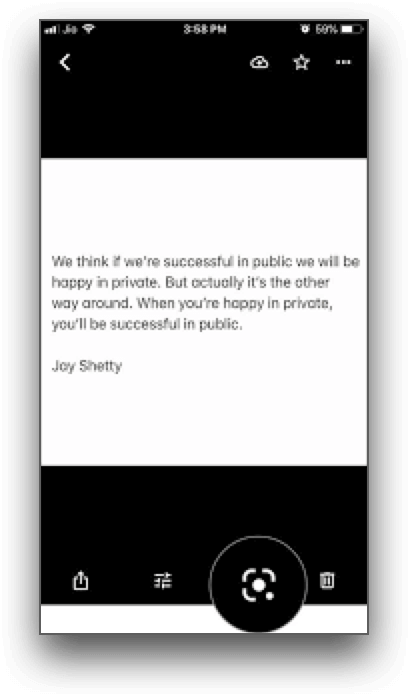
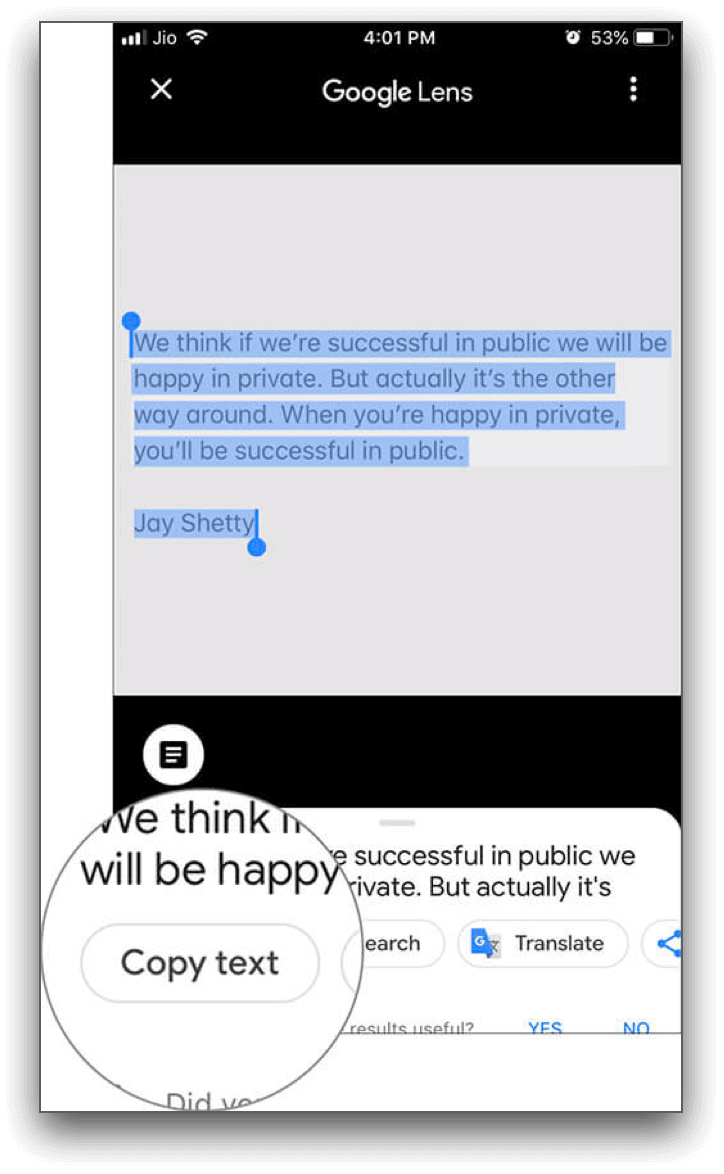
Stap 3. Tik binnen Google Lens op de optie "Tekst" en kies de tekst die je wilt kopiëren.
Stap 4. Klik tenslotte op "Kopieer tekst", en de geselecteerde tekst wordt naar je klembord gekopieerd. Je kunt het in een andere app plakken of naar anderen sturen voor later gebruik.
Als de galerij van je Android-smartphone de ingebouwde lensoptie voor het kopiëren van tekst uit afbeeldingen niet heeft, kun je in plaats daarvan de Google Foto's-app gebruiken. Hier is hoe:
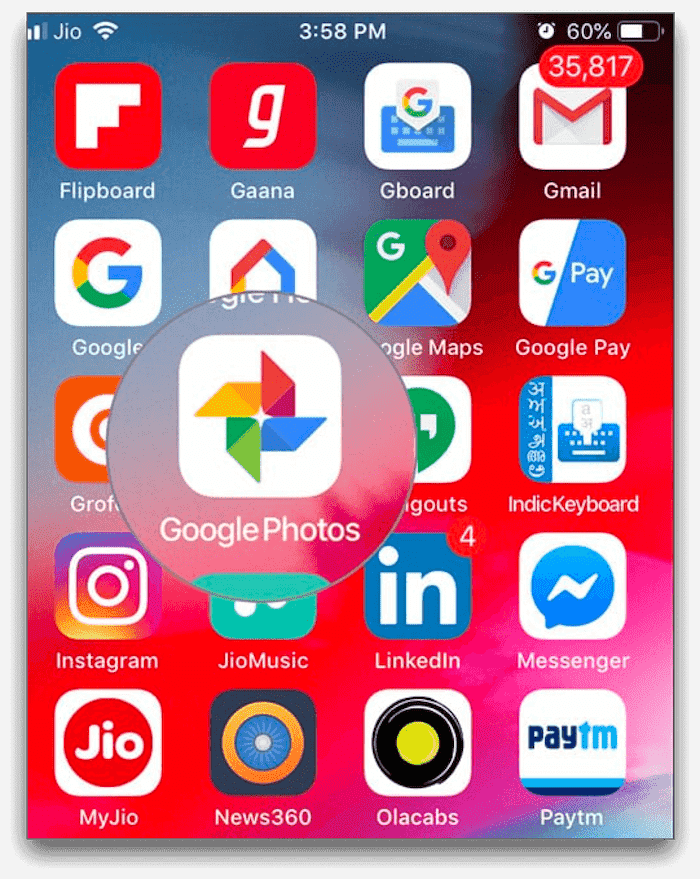
Stap 1. Open de Google Foto's-app.
Stap 2. Selecteer de afbeelding waarvan je de tekst wilt kopiëren.
Stap 3. Zoek de Lens-optie onderaan het scherm en tik erop.
Stap 4. Tik binnen Lens op de Tekst-optie en selecteer de gewenste tekst.
Stap 5. Klik tenslotte op "Kopieer tekst", en de tekst wordt gekopieerd.
Praktische tips voor het extraheren van tekst uit afbeeldingen
Hoewel het gebruik van OCR-tools en apps het proces van het extraheren van tekst uit afbeeldingen enorm kan vereenvoudigen, zijn er enkele praktische tips die je kunt volgen voor betere resultaten:
1. Gebruik afbeeldingen van hoge kwaliteit: Duidelijke en goed verlichte afbeeldingen van hoge resolutie leveren betere resultaten tijdens het extraheren van tekst.
2. Snijd de afbeelding bij: Als de afbeelding onnodige elementen of rommel bevat, snijd deze dan bij om je uitsluitend op de tekst te concentreren die je wilt extraheren.
3. Verbeter de beeldkwaliteit: Pas de helderheid, het contrast en de scherpte van de afbeelding aan om de OCR-nauwkeurigheid te verbeteren.
4. Gebruik OCR-software met taalsupport: Kies OCR-tools die de taal van de tekst die je wilt extraheren ondersteunen voor nauwkeurigere resultaten.
5. Controleer en corrigeer de geëxtraheerde tekst: OCR kan af en toe fouten introduceren, dus het is essentieel om de geëxtraheerde tekst te controleren en eventuele onnauwkeurigheden te corrigeren.
Conclusie
Het extraheren van tekst uit afbeeldingen kan een uitdaging zijn, maar met de juiste tools en technieken kan het efficiënt worden gedaan. Dit artikel laat je zien hoe je tekst uit afbeeldingen op alle platforms kunt extraheren met verschillende tools en technieken. Er is een oplossing, of je nu Windows, Mac, iPhone of Android gebruikt.
Veelgestelde vragen over het extraheren van tekst uit afbeeldingen
1. Hoe kan ik tekst uit een afbeelding extraheren?
Je kunt tekst uit een afbeelding extraheren met behulp van OCR-software of apps die speciaal zijn ontworpen voor het extraheren van tekst uit afbeeldingen. Deze tools gebruiken geavanceerde algoritmen om tekst binnen afbeeldingen te herkennen en om te zetten in bewerkbare tekst.
2. Kun je tekst uit een JPG halen?
Ja, je kunt tekst uit een JPG-afbeelding extraheren met behulp van OCR-tools. JPG-afbeeldingen worden vaak ondersteund door OCR-software, waardoor je ze kunt omzetten in bewerkbare tekst.
3. Kan Google tekst uit een afbeelding extraheren?
Ja, Google biedt een OCR-functie waarmee je tekst uit afbeeldingen kunt extraheren. Deze functie is beschikbaar in verschillende Google-apps, zoals Google Keep, die afbeeldingen kan omzetten in bewerkbare tekst op zowel Android- als iOS-apparaten.
4. Wat is de gratis AI om tekst uit een afbeelding te extraheren?
Er zijn verschillende gratis AI-tools beschikbaar voor het extraheren van tekst uit afbeeldingen, zoals Sider, Microsoft Azure Cognitive Services en Google Cloud Vision OCR. Deze tools maken gebruik van AI-algoritmen om tekst binnen afbeeldingen te herkennen en om te zetten.
5. Kan een iPhone tekst uit een afbeelding extraheren?
Ja, iPhone-gebruikers kunnen tekst uit afbeeldingen extraheren met de ingebouwde OCR-functie van de Foto's- en Notities-app. Deze functie stelt je in staat om documenten te scannen en tekst uit de vastgelegde afbeeldingen te extraheren.
Recente Artikelen

Hoe je ChatPDF onder de knie krijgt: Sneller inzichten uit uitgebreide documenten

Het beste alternatief voor X Auto-Translation voor snelle, nauwkeurige documenten

Samsung AI-vertaling niet beschikbaar in Iran? Praktische oplossingen

Perzische vertaalt tools: een praktische gids voor sneller en nauwkeuriger werk

Het beste alternatief voor Grok voor diepgaand, geciteerd onderzoek

Top 15 functies van een AI-beeldgenerator die u daadwerkelijk zult gebruiken