- Strona główna
- Blog
- Narzędzia AI
- 30 Promptów Gemini do Edycji Zdjęć w Jakości Fotograficznej – Kopiuj i Wklej
30 Promptów Gemini do Edycji Zdjęć w Jakości Fotograficznej – Kopiuj i Wklej
Zaktualizowano 17 paź 2025
10 min
30 Promptów Gemini do Edycji Zdjęć w Jakości Fotograficznej, Które Możesz Skopiować i Wkleić
Jeśli kiedykolwiek patrzyłeś na obraz wygenerowany przez AI i pomyślałeś: „Prawie idealny – ale jednak nie do końca”, nie jesteś sam. Różnica między dobrym a jakością fotograficzną często nie tkwi w modelu – lecz w prompcie. Ten przewodnik zawiera 30 promptów Gemini do edycji zdjęć w jakości fotograficznej, które możesz skopiować i wkleić już dziś, a także ramy do dostosowania ich do własnych procesów pracy.
Połączymy praktyczne przepisy, profesjonalne porady i frazy dotyczące intencji przed/po, abyś mógł skierować Gemini w stronę wyraźnych szczegółów, realistycznego oświetlenia i naturalnych tekstur bez przesadnego przetwarzania obrazu.
Masz trudności z uzyskaniem naturalnych edycji zdjęć?
Niezależnie od tego, czy poprawiasz portrety, czy ulepszasz krajobrazy, Gemini może dać oszałamiające rezultaty – ale tylko wtedy, gdy dasz mu odpowiedni prompt.
Prawda jest taka, że większość ludzi wpisuje tylko niejasne instrukcje, takie jak „popraw to” lub „popraw oświetlenie”, a następnie zastanawia się, dlaczego wyniki wyglądają źle. Prześwietlona skóra, plastikowe tekstury, nienaturalne cienie… brzmi znajomo?
Przetestowaliśmy 30 dopracowanych promptów, zaprojektowanych, aby krok po kroku prowadzić Gemini w kierunku wysokiej jakości, fotorealistycznych wyników.
Chcesz spróbować sam?
Możesz wkleić dowolny z poniższych promptów bezpośrednio do Sider AI i od razu zacząć eksperymentować – bez konieczności konfiguracji.
Dlaczego prompty Gemini do edycji zdjęć w jakości fotograficznej są ważne
- Spójność pokonuje szczęście: Jasne, uporządkowane prompty dają powtarzalne, wysokiej jakości wyniki.
- Fotorealizm potrzebuje ograniczeń: Realistyczne parametry optyczne – oświetlenie, obiektyw, szumy, ekspozycja – powinny być wymienione w prompcie.
- Edycja ≠ Generowanie: Kiedy poprawiasz istniejący obraz, określ zakres edycji, zachowaj wierność tematu i unikaj globalnych zmian stylu.
Nawiasem mówiąc, jeśli regularnie iterujesz prompty, warto zauważyć, że Sider.AI może przypinać szablony promptów wielokrotnego użytku obok Twojego obszaru roboczego i porównywać wyniki obok siebie, oszczędzając czas podczas ustawiania edycji w jakości fotograficznej w partiach.
Jak efektywnie korzystać z tych promptów Gemini
- Wskaż wejście: Jeśli edytujesz obraz, odnieś się do niego wprost (np. „Na dostarczonym portrecie…”).
- Ustaw granice edycji: Używaj zwrotów takich jak „zachowaj tożsamość”, „nie zmieniaj kompozycji” lub „zastosuj zmiany w sposób nieniszczący”.
- Wymień zmienne fotograficzne: Oświetlenie, obiektyw, profil kolorów, płaszczyzna ostrości, zakres dynamiczny, ziarno.
- Poproś o zabezpieczenia realizmu: „Unikaj plastikowej skóry”, „zachowaj naturalne pory”, „bez efektu halo”, „bez przeostrzania”.
- Poproś o warianty: „Podaj 3 subtelne warianty uszeregowane według realizmu wraz z uzasadnieniem”.
Profesjonalna wskazówka: Zakończ listą kontrolną jakości, aby Gemini samodzielnie sprawdził wynik.
Kopiuj-wklej: 30 promptów Gemini do edycji zdjęć w jakości fotograficznej
Użyj ich tak, jak są, lub zmień nawiasy [w ten sposób], aby dopasować je do swojego obrazu.
📸 Retusz Portretów i Urody
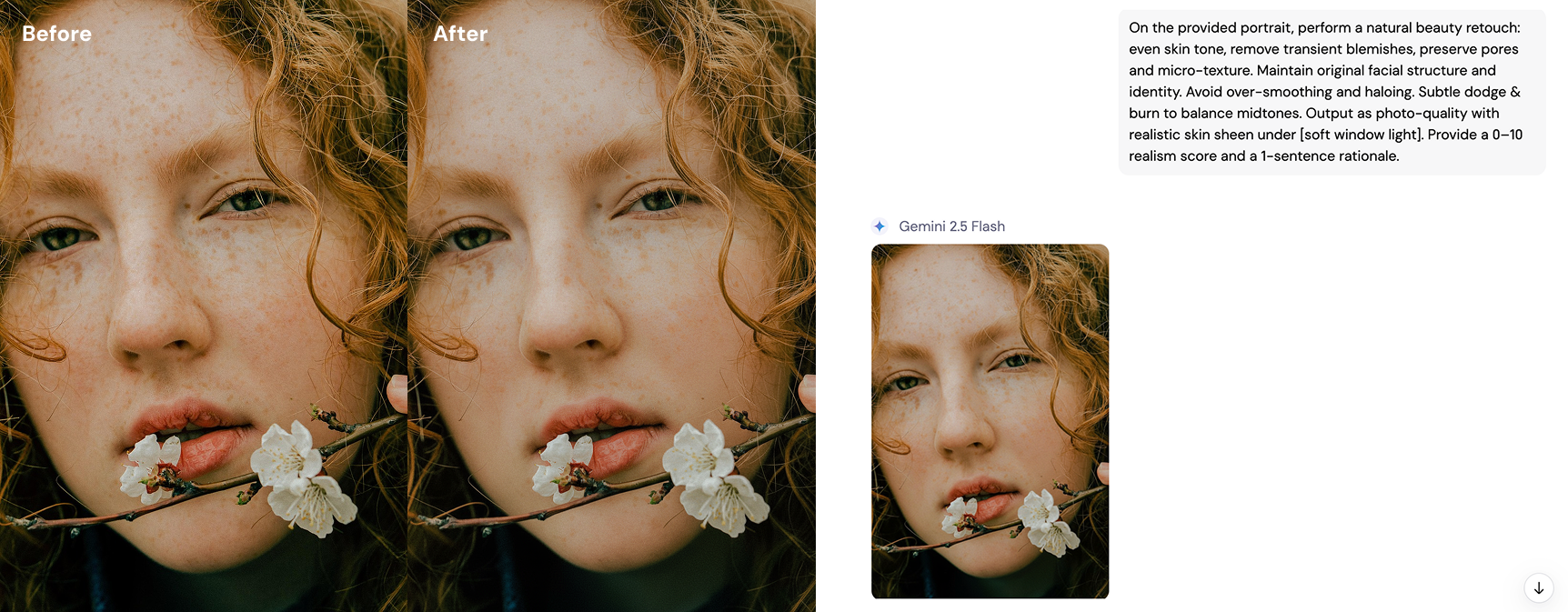
1) Naturalny retusz skóry, zero plastiku
„Na dostarczonym portrecie wykonaj naturalny retusz urody: wyrównaj koloryt skóry, usuń przejściowe niedoskonałości, zachowaj pory i mikrostrukturę. Zachowaj oryginalną strukturę twarzy i tożsamość. Unikaj nadmiernego wygładzania i efektu halo. Subtelny dodge & burn, aby zrównoważyć półtony. Wygeneruj w jakości fotograficznej z realistycznym połyskiem skóry w [miękkim świetle okiennym]. Podaj ocenę realizmu w skali 0–10 i uzasadnienie w jednym zdaniu”.
Możesz to przetestować w Sider AI używając tego samego promptu – po prostu prześlij swój własny portret.
2) Wygląd studyjny ze światła otoczenia
„Zmień oświetlenie portretu, aby imitowało softbox pod kątem 45° i wypełnienie o niskiej intensywności, zachowując oryginalne refleksy, jeśli to możliwe. Bez ostrych cieni na szyi. Utrzymaj subtelne oddzielenie tła. Wygeneruj studyjny wygląd w jakości fotograficznej bez zmiany pozy ani garderoby”.
3) Odzyskiwanie tekstury bez ziarna
„Wzmocnij teksturę tkaniny i włosów, tłumiąc szumy kolorów. Bez efektu halo spowodowanego przeostrzaniem. Zachowaj naturalny mikrokontrast. Wydobądź szczegóły w [dżinsowej kurtce] i [kręconych włosach]. Jakość fotograficzna, wykończenie redakcyjne”.
4) Realistyczne wzmocnienie makijażu
„Nałóż naturalny makijaż: równa baza, delikatny kontur, subtelny tusz do rzęs, neutralne usta. Respektuj topologię twarzy i unikaj niesamowitej symetrii. Bez nadmiernego retuszu. Wygeneruj portret w jakości fotograficznej o charakterze redakcyjnym, a nie filtra upiększającego”.
5) Wyrównanie koloru skóry w całym zestawie
„Dopasuj koloryt skóry na [3 portretach] do obrazu referencyjnego. Ustandaryzuj balans bieli i ekspozycję. Zachowaj unikalne tony bazowe. Zapewnij spójność w jakości fotograficznej z ustawieniami, które można zastosować do partii zdjęć”.
6) Realistyczna emulacja głębi ostrości
„Emuluj małą głębię ostrości z wiarygodnym kształtem bokeh (9-listkowe, zaokrąglone). Utrzymaj ostrość od ucha do ucha obiektu przy ekwiwalencie f/2.5. Unikaj wyciętych krawędzi. Renderowanie portretu w jakości fotograficznej”.
🌅 Korekcja Oświetlenia i Ekspozycji
7) Korekcja balansu bieli z wiernym odwzorowaniem kolorów
„Skoryguj balans bieli do neutralnych szarości bez spłaszczania kontrastu. Zachowaj dokładne tony bazowe skóry (bez przesunięcia magenty). Dopasuj do światła dziennego [D65]. Pokaż komentarz do histogramu przed/po i wygeneruj renderowanie w jakości fotograficznej ze spójną separacją kolorów”.
8) Odzyskiwanie zakresu dynamicznego
„Odzyskaj światła i podnieś cienie, zachowując kontrast. Bez efektu halo HDR. Chroń odblaski na [czole i nosie]. Utrzymaj punkt czerni. Zwróć obraz w jakości fotograficznej z naturalnym przejściem w jasnych obszarach”.
9) Symulacja obiektywu: realizm 50 mm
„Zasymuluj obiektyw pełnoklatkowy 50 mm przy f/2.8; ostry obiekt, delikatnie rozogniskowane tło. Nie zmieniaj kompozycji. Zachowaj oryginalną perspektywę. Dodaj niewielkie podłużne tłumienie aberracji chromatycznej dla realizmu. Wygeneruj edycję w jakości fotograficznej”.
10) Neutralizacja dominanty kolorystycznej
„Zidentyfikuj i zneutralizuj zieloną dominantę fluorescencyjną, zachowując jednocześnie nastrój otoczenia. Chroń tony bazowe skóry i neutralność białej odzieży. Zapewnij wierność kolorów w jakości fotograficznej z pomiarową korekcją odcieni”.
11) Realistyczny wygląd mieszanki HDR
„Stwórz naturalny wygląd HDR z pojedynczej ekspozycji: lekko podnieś cienie, minimalnie skompresuj światła, zachowaj kontrast w półtonach. Absolutnie żadnych efektów halo ani chrupiących szczegółów. Balans tonalny w jakości fotograficznej”.
Masz dość chrupiącego, przesadzonego HDR? Wypróbuj tę subtelną mieszankę w Sider AI i zachowaj jakość fotorealistyczną.
🎨 Stylizacja i Grading
12) Realistyczna konwersja do czerni i bieli
„Przekonwertuj na monochromatyczny, używając filmowej krzywej S. Chroń luminancję skóry, lekko przyciemnij cienie i unikaj zgniecionych czerni. Dodaj słabe ziarno przy ekwiwalencie ISO 400 dla realizmu filmu. Wygeneruj obraz czarno-biały w jakości fotograficznej”.
13) Korekcja złotej godziny
„Przesuń oświetlenie do ciepła złotej godziny (ok. 5000 K) z miękkim, kierunkowym światłem słonecznym z lewej strony aparatu. Zachowaj gradienty nieba i balans skóry. Bez pomarańczowych pasów. Jakość fotograficzna z wiarygodnym kątem słońca i miękkimi krawędziami cieni”.
14) Podbicie realizmu jedzenia
„Wzmocnij nasycenie i połysk na [daniu] bez plastikowego połysku. Zachowaj parę i mikrostrukturę. Lekko ociepl światła; bez obcinania. Apetyczne wykończenie w jakości fotograficznej, odpowiednie do druku menu”.
15) Grading kolorów wierny życiu: Portra-podobny
„Zastosuj subtelny grading Portra-podobny: miękka krzywa kontrastu, ciepłe światła, chłodne cienie, bogate, ale nie neonowe czerwienie. Utrzymaj świetlistą i wiarygodną skórę. Unikaj ekstremów w odcieniach turkusu i pomarańczy. Wygeneruj plik JPEG w jakości fotograficznej ze spójną integralnością odcieni”.
Kochasz klimat Portry? Wypróbuj ten prompt w Sider AI, aby zobaczyć, jak Twój obraz zmieni się jednym kliknięciem.
16) Autentyczny dodatek ziarna filmowego
„Dodaj realistyczne ziarno filmowe przy ISO [200], o rozmiarze odpowiadającym 24 MP. Ziarno powinno być ważone luminancją, a nie cętkami koloru. Zachowaj klarowność półtonów. Jakość fotograficzna z filmową teksturą”.
17) Subtelna winieta dla głębi
„Dodaj delikatną, okrągłą winietę (-0,3 EV) wyśrodkowaną na obiekcie, z szerokim pierzem. Bez przesunięcia kolorów. Zwiększ głębię bez ujawniania efektu. Wykończenie w jakości fotograficznej”.
🧹 Czyszczenie, Naprawa i Usuwanie Artefaktów
18) Usuwanie rozproszeń, bezpieczne dla kompozycji
„Usuń [linie energetyczne/oznaczenia] bez zmiany proporcji obiektu lub perspektywy tła. Odtwórz brakujące tekstury w wiarygodny sposób. Czyszczenie w jakości fotograficznej; podaj krótką notatkę o regionach wypełnionych”.
19) Naprawa mory i pasm
„Wykryj i zredukuj morę na [wzorzystej koszuli] i napraw pasma w gładkich gradientach. Utrzymaj ostrość krawędzi. Nie rozmywaj globalnych szczegółów. Zwróć wynik w jakości fotograficznej z czystymi przejściami tonalnymi”.
20) Polerowanie zdjęć produktów
„W przypadku dostarczonego produktu na białym tle, usuń kurz/rysy, wyprostuj perspektywę i ustaw czyste białe tło 255 z miękkim cieniem o 10% kryciu. Utrzymaj dokładny kolor marki (ΔE < 2, jeśli to możliwe). Jakość fotograficzna, gotowe do e-commerce”.
To jest idealne do zdjęć produktów – wypróbuj je na Sider AI i uzyskaj czysty, wypolerowany obraz gotowy do umieszczenia w ofertach.
21) Czyszczenie szumów nocnych, szczegóły nienaruszone
„Odszum obraz o wysokim ISO, zachowując jednocześnie drobne szczegóły krawędzi i punkty gwiazd. Bez woskowych powierzchni. Utrzymaj prawdziwe kolory w słabym świetle. Wygeneruj nocną scenę w jakości fotograficznej z naturalną strukturą ziarna”.
22) Czyszczenie kłaczków i zagnieceń na garderobie
„Usuń kłaczki i drobne zagniecenia z [czarnej marynarki]. Utrzymaj splot tkaniny. Bez smug. Czyszczenie garderoby w jakości fotograficznej do użytku redakcyjnego”.
23) Wyostrzanie gotowe do druku
„Zastosuj wyostrzanie wyjściowe do [druku atramentowego A3], uwzględniając odległość oglądania. Wyostrz tylko krawędzie o wysokiej częstotliwości; tłum efekty halo. W razie potrzeby przekonwertuj na Adobe RGB. Jakość fotograficzna, gotowe do druku”.
🏞️ Kompozycja, Zastępowanie i Symulacja
24) Realistyczna wymiana nieba
„Zastąp pochmurne niebo subtelnym niebem kłębiastym późnym popołudniem. Dopasuj temperaturę barwową i luminancję horyzontu. Zastosuj wiarygodne owinięcie światłem na krawędziach obiektu. Bez niedopasowanych odbić. Kompozycja w jakości fotograficznej”.
Niebo wygląda płasko? Zobacz, jak ten prompt zamienia je w naturalne zdjęcie w świetle dziennym w Sider AI.
25) Naprawa pionów architektonicznych
„Skoryguj piony do stanu rzeczywistego bez przycinania obiektu. Zachowaj charakter obiektywu i pole widzenia. Utrzymaj odbicia szkła okiennego. Wygeneruj architektoniczną edycję w jakości fotograficznej”.
26) Realizm sierści zwierząt
„Wzmocnij szczegóły sierści i kierunkowe światło na [rasie psa], unikając chrupiącego wyostrzania. Utrzymaj wilgotne oczy i nienaruszone refleksy. Respektuj naturalne zabarwienie. Wygeneruj portret zwierzęcia w jakości fotograficznej”.
27) Płynne mieszanie tła
„Wtop krawędzie obiektu w [gradientowe tło] bez efektu halo. Dopasuj gęstość cienia i miękkość krawędzi do oświetlenia. Integracja w jakości fotograficznej, odpowiednia do druku”.
28) Realizm makro na małych obiektach
„Wyostrz tylko w płaszczyźnie ostrości na [biżuterii], zasymuluj spadek ostrości zgodny z makro f/5.6. Unikaj globalnego wzmocnienia przejrzystości. Utrzymaj metaliczne odblaski. Wygląd makro w jakości fotograficznej”.
29) Wiarygodne rozmycie ruchu
„Wprowadź kierunkowe rozmycie ruchu do tła, zgodne z wektorem ruchu obiektu [prawo→lewo]. Utrzymaj ostrość obiektu poprzez zamaskowaną stabilizację. Bez powielania. Wrażenie akcji w jakości fotograficznej”.
🕶️ Okulary i Odbicia/🪞 Subtelne Poprawki Strukturalne
30) Redukcja odblasków na szkle
„Zredukuj odblaski na [okularach], zachowując jednocześnie naturalne odbicia. Zachowaj refleksy i unikaj sklonowanych artefaktów. Zachowaj ostrość oka i kolor tęczówki. Retusz w jakości fotograficznej”.
Struktura wielokrotnego użytku dla promptów Gemini w jakości fotograficznej
Użyj tego szablonu, aby szybko pisać własne edycje:
Na dostarczonym [obrazie/portrecie/produkcie] wykonaj [określony zakres edycji].Ograniczenia: zachowaj [tożsamość/kompozycję/dokładność kolorów]; unikaj [nadmiernego wygładzania/efektu halo/pasm].Zmienne fotograficzne: oświetlenie [typ/kąt/K], obiektyw [ogniskowa/przysłona], profil kolorów [sRGB/filmopodobny].Kontrola realizmu: nienaruszone pory skóry; naturalne przejście światła; brak plastikowego połysku; krawędzie bez efektu halo.Materiały: wyjście w jakości fotograficznej + uzasadnienie w 1–2 zdaniach + ocena realizmu (0–10).Możesz także łączyć zadania:
Krok 1: Zdiagnozuj problemy (balans bieli, ekspozycja, szumy) i podsumuj.Krok 2: Zastosuj minimalne poprawki, aby naprawić tylko zdiagnozowane problemy.Krok 3: Zwróć dwa subtelne warianty; wyjaśnij różnice i poleć jeden.Częste pułapki – i jak Twoje prompty mogą im zapobiec
- Syndrom plastikowej skóry: Złagodź go za pomocą „zachowaj pory”, „brak globalnego wygładzania”, „subtelny dodge & burn”.
- Efekt halo i chrupiące szczegóły: Poproś o „stłumienie efektu halo”, „unikanie nadużywania przejrzystości” i „utrzymanie kontrastu w półtonach”.
- Dryf kolorów na zdjęciach marek/produktów: Określ tolerancję ΔE i dokładne cele kolorystyczne; odnieś się do neutralnej szarości.
- Nierealistyczne zmiany oświetlenia: Wymień kierunek światła, miękkość i opadanie; poproś o owinięcie światłem na kompozycjach.
- Artefakty głębi ostrości: Określ ekwiwalent przysłony i kształt listków bokeh; zabroń wycinania krawędzi.
Przykłady przepływu pracy
Przepływ pracy dla portretów (5 minut)
- Zacznij od Promptu nr 1, aby naturalnie oczyścić skórę.
- W razie potrzeby zastosuj #2 (balans bieli) i #3 (zakres dynamiczny).
- Zakończ #25 (winieta) i #30 (wyostrzanie do druku) w celu dostarczenia.
Przepływ pracy dla strony produktu
- Użyj #14 (polerowanie produktu), aby ustandaryzować tła.
- Dodaj #18 (naprawa pionów) dla pudełek lub butelek.
- Zakończ #26 (naturalny HDR) dla błyszczących opakowań.
Zdjęcie jedzenia w mediach społecznościowych
- Uruchom #15 (podbicie realizmu jedzenia) dla apetycznego koloru.
- Dodaj #9 (korekcja złotej godziny), jeśli zdjęcie zostało zrobione w świetle dziennym.
- Zastosuj #22 (ziarno filmowe) dla gustownej tekstury bez brzydoty kompresji.
Lista kontrolna jakości do uwzględnienia w każdym prompcie
- Mikrostruktura skóry widoczna przy 100% powiększeniu
- Naturalne przejście światła (brak obciętych czół)
- Czyste krawędzie, zero efektu halo
- Biele i neutralne kolory wierne kolorystycznie
- Głębia ostrości zgodna z wyborem obiektywu
- Brak powtarzalnych wzorów wypełniania
- Szumy kontrolowane, ale nie woskowe
Dodaj to jako wiersz zamykający: „Potwierdź każdy element listy kontrolnej w raporcie punktowym”.
Nawiasem mówiąc: przyspieszenie iteracji promptów dzięki Sider.AI
Kiedy iterujesz edycje w jakości fotograficznej, przełączanie kart spowalnia Cię. Warto zauważyć: Sider.AI umożliwia uruchamianie Gemini obok obrazów referencyjnych z zadokowanymi promptami, szybką wymianą zmiennych (takich jak obiektyw lub profil kolorów) i widokiem porównawczym dla wyjść A/B. Wartość jest prosta – mniej kliknięć, jaśniejsze wybory, szybsza akceptacja. Możesz nawet ukryć listę kontrolną jakości jako blok wielokrotnego użytku i zastosować ją do każdej edycji.
Kluczowe wnioski
- Edycje w jakości fotograficznej pochodzą z precyzyjnych promptów, które szanują realistyczną optykę.
- Wymień swoje ograniczenia i zabezpieczenia realizmu, aby uniknąć niesamowitych rezultatów.
- Użyj 30 promptów kopiuj-wklej jako elementów składowych; mieszaj i dopasowuj do swojego przepływu pracy.
- Dodaj listę kontrolną jakości i poproś o uzasadnienie, aby samodzielnie sprawdzać wyniki.
- Rozważ obszar roboczy, taki jak Sider.AI, aby ustandaryzować i przyspieszyć iteracje.
Co robić dalej
- Skopiuj trzy prompty, które pasują do Twojego obecnego projektu i wypróbuj je na jednym obrazie.
- Zapisz swoje najlepsze sformułowania jako blok szablonu.
- Dodaj listę kontrolną jakości do każdego promptu, aby wbudować QA.
- Utwórz „linię ściągawki obiektywu i światła”, którą możesz wymieniać na sesję.
Szczęśliwej edycji – oto wyjścia, które wyglądają, jakby pochodziły prosto z aparatu.
FAQ
P1:Jak pisać prompty Gemini do edycji zdjęć w jakości fotograficznej, które zachowują realizm?
Bądź wyraźny co do ograniczeń – zachowaj tożsamość, kontroluj efekty halo, zachowaj naturalną teksturę skóry i zdefiniuj światło, obiektyw i kolor. Dodaj listę kontrolną realizmu i poproś Gemini o samodzielną ocenę wyniku.
P2:Jaki jest najlepszy prompt Gemini do naturalnego retuszu skóry?
Użyj sformułowań takich jak „usuń przejściowe niedoskonałości, zachowaj pory i mikrostrukturę, brak globalnego wygładzania, subtelny dodge & burn”. Dzięki temu edycja zachowa jakość fotograficzną zamiast plastikowej.
P3:Czy Gemini może naprawić balans bieli i zakres dynamiczny bez wyglądu HDR?
Tak – poproś o neutralny balans D65, chroń odblaski, utrzymuj punkt czerni i wyraźnie zabroń efektów halo HDR. Poproś o krótkie uzasadnienie histogramu dla odpowiedzialności.
P4:Jak mogę sprawić, by edycje AI wyglądały jak prawdziwe rozmycie obiektywu?
Określ ogniskową, przysłonę i charakterystykę bokeh (np. 50 mm f/2.8, 9-listkowe zaokrąglone bokeh). Powiedz Gemini, aby unikał wycinania krawędzi i utrzymywał obiekt w płaszczyźnie ostrości.
P5:Jaki jest dobry przepływ pracy, aby uzyskać obrazy e-commerce w jakości fotograficznej?
Zacznij od polerowania produktu (usuwanie kurzu, prostowanie, prawdziwe białe tło), skoryguj piony i zastosuj naturalny balans HDR. Wymuś dokładność koloru marki i zakończ wyostrzaniem do druku.
Najnowsze Artykuły

Jak opanować ChatPDF: szybsze uzyskiwanie informacji z obszernych dokumentów

Najlepsza alternatywa dla X Auto-Translation do szybkiego i dokładnego tłumaczenia dokumentów

Tłumaczenie AI Samsung niedostępne w Iranie? Praktyczne rozwiązania

Narzędzia do tłumaczenia perskiego: praktyczny przewodnik po szybszej i dokładniejszej pracy

Najlepsza alternatywa dla Grok do dogłębnych, cytowanych badań

15 najważniejszych funkcji generatora obrazów AI, które naprawdę wykorzystasz