- Strona główna
- Blog
- Narzędzia AI
- Jak napisać skuteczną wiadomość automatyczną z wykorzystaniem narzędzi AI
Jak napisać skuteczną wiadomość automatyczną z wykorzystaniem narzędzi AI
Zaktualizowano 16 gru 2025
8 min
W dzisiejszym szybkim środowisku pracy kluczowe jest ustalenie jasnych oczekiwań, gdy jesteś nieobecny w biurze. Wiadomość automatyczna to profesjonalny i efektywny sposób, aby poinformować współpracowników i klientów o swojej niedostępności. Dzięki narzędziom AI stworzenie przekonującej wiadomości automatycznej stało się łatwiejsze niż kiedykolwiek.
Czym jest wiadomość automatyczna?
Wiadomość automatyczna, znana również jako automatyczna odpowiedź lub odpowiedź na wakacje, to odpowiedź e-mail, która jest automatycznie wysyłana, gdy nie możesz odpowiedzieć na e-maile. Informuje nadawcę, że jesteś poza biurkiem i podaje alternatywne kontakty lub informacje o dacie powrotu.
Kiedy potrzebujesz wiadomości automatycznej?
Potrzebujesz wiadomości automatycznej, gdy idziesz na wakacje, uczestniczysz w konferencji, bierzesz dzień wolny lub w jakiejkolwiek innej sytuacji, w której nie będziesz dostępny, aby szybko odpowiedzieć na e-maile. Zapewnia to, że osoby, które się z Tobą kontaktują, są świadome Twojej nieobecności i mogą szukać pomocy gdzie indziej.
Co zawrzeć w wiadomości automatycznej
Tworząc wiadomość automatyczną, powinieneś zawrzeć kilka kluczowych informacji:
1. Powitanie: Rozpocznij swoją wiadomość uprzejmym i profesjonalnym powitaniem, takim jak "Cześć" lub "Drogi [Imię Nadawcy]."
2. Informacja: Wyraźnie zaznacz, że obecnie jesteś poza biurem i nie możesz odpowiadać na e-maile.
3. Czas trwania: Określ daty swojej nieobecności i kiedy nadawca może oczekiwać odpowiedzi. Na przykład: "Będę poza biurem od [Data rozpoczęcia] do [Data zakończenia] i odpowiem na Twój e-mail po powrocie."
4. Alternatywny kontakt: Podaj imię i dane kontaktowe współpracownika lub członka zespołu, który może pomóc nadawcy w Twojej nieobecności.
5. Sprawy pilne: Jeśli to konieczne, wspomnij, jak sprawy pilne mogą być załatwione w czasie Twojej nieobecności. Na przykład: "Jeśli masz pilną sprawę, która wymaga natychmiastowej uwagi, proszę skontaktuj się z [Alternatywny kontakt]."
6. Wdzięczność: Wyraź wdzięczność za zrozumienie i cierpliwość nadawcy. Proste "Dziękuję za zrozumienie" lub "Dziękuję z góry za cierpliwość" może wiele zdziałać.
Czego unikać w wiadomości automatycznej
Chociaż ważne jest, aby dostarczyć informacje o swojej nieobecności, jest kilka rzeczy, których powinieneś unikać w wiadomości automatycznej:
1. Niejednoznaczne odpowiedzi: Bądź konkretny co do dat swojej nieobecności i oczekiwanego czasu odpowiedzi. Unikaj ogólnych stwierdzeń, takich jak "Będę poza biurem przez kilka dni."
2. Informacje osobiste: Choć podanie alternatywnych kontaktów jest ważne, powstrzymaj się od dzielenia się osobistymi numerami telefonów lub adresami domowymi. Trzymaj się profesjonalnych danych kontaktowych.
3. Zbyt swobodny ton: Utrzymuj profesjonalny ton w całej wiadomości. Unikaj używania slangu, nieformalnego języka lub nadmiernej liczby wykrzykników.
4. Długie wyjaśnienia: Zachowaj swoją wiadomość zwięzłą i na temat. Unikaj niepotrzebnych szczegółów lub długich wyjaśnień dotyczących powodu swojej nieobecności.
15 przykładów wiadomości automatycznej
1. Prosta wiadomość automatyczna
Cześć,
Dziękuję za Twój e-mail. Obecnie jestem poza biurem i nie będę dostępny do [data]. Jeśli potrzebujesz natychmiastowej pomocy, proszę skontaktuj się z [imię] pod adresem [adres e-mail]. W przeciwnym razie odpowiem na Twój e-mail najszybciej jak to możliwe po powrocie.
Pozdrawiam,
[Twoje Imię]
2. Wiadomość automatyczna na wakacjach
Cześć,
Dziękuję za Twój e-mail. Obecnie jestem na wakacjach i nie będę dostępny do [data]. W sprawach pilnych proszę skontaktować się z [Alternatywny kontakt]. Dziękuję za zrozumienie.
Pozdrawiam,
[Twoje Imię]
3. Wiadomość automatyczna w przypadku choroby
Cześć,
Dziękuję za Twój e-mail. Obecnie jestem poza biurem z powodu choroby i nie będę sprawdzać e-maili do [Data]. Jeśli potrzebujesz pilnej pomocy, skontaktuj się z [Alternatywny Kontakt]. Dziękuję za Twoją cierpliwość.
Z poważaniem,
[Twoje Imię]
4. Wiadomość automatycznej odpowiedzi podczas konferencji
Cześć,
Dziękuję za Twój e-mail. Obecnie uczestniczę w konferencji i będę miał ograniczony dostęp do mojej skrzynki odbiorczej do [Data]. Jeśli Twoja sprawa jest pilna, skontaktuj się z [Alternatywny Kontakt]. Odpowiem na Twój e-mail najszybciej jak to możliwe po powrocie.
Z poważaniem,
[Twoje Imię]
5. Wiadomość automatycznej odpowiedzi podczas urlopu macierzyńskiego
Cześć,
Dziękuję za Twój e-mail. Obecnie jestem poza biurem na urlopie macierzyńskim i nie będę w stanie odpowiadać na e-maile do [Data]. W przypadku pilnych spraw, proszę skontaktuj się z [Alternatywny Kontakt]. Dziękuję za Twoją cierpliwość i zrozumienie w tym wyjątkowym czasie.
Z poważaniem,
[Twoje Imię]
6. Wiadomość automatycznej odpowiedzi podczas urlopu ojcowskiego
Cześć,
Dziękuję za Twój e-mail. Obecnie jestem na urlopie ojcowskim i nie będę dostępny do [data]. W przypadku pilnych spraw, proszę skontaktuj się z [Alternatywny Kontakt]. Dziękuję za zrozumienie i odpowiem na Twój e-mail niezwłocznie po powrocie.
Z poważaniem,
[Twoje Imię]
7. Wiadomość automatycznej odpowiedzi podczas urlopu naukowego:
Cześć,
Dziękuję za Twój e-mail. Obecnie jestem na urlopie naukowym i nie będę dostępny do [data]. Jeśli potrzebujesz pilnej pomocy, skontaktuj się z [Alternatywny Kontakt]. Dziękuję za Twoją cierpliwość.
Z poważaniem,
[Twoje Imię]
8. Wiadomość automatycznej odpowiedzi podczas urlopu
Cześć,
Dziękuję za Twój e-mail. Obecnie świętuję urlop i nie będę sprawdzać e-maili do [Data]. Jeśli masz jakiekolwiek pilne sprawy, proszę skontaktuj się z [Alternatywny Kontakt]. Dziękuję za zrozumienie i odpowiem na Twój e-mail po powrocie.
Z poważaniem,
[Twoje Imię]
9. Wiadomość automatycznej odpowiedzi podczas szkolenia
Cześć,
Jestem poza biurem na szkoleniu do [Data]. W tym czasie będę miał ograniczony dostęp do moich e-maili. Jeśli Twoja sprawa jest pilna, proszę skontaktuj się z [Alternatywny Kontakt]. Dziękuję za zrozumienie i odpowiem na Twój e-mail tak szybko, jak to możliwe.
Z poważaniem,
[Twoje Imię]
10. Wiadomość automatycznej odpowiedzi podczas służby w ławie przysięgłych
Cześć,
Dziękuję za Twój e-mail. Obecnie pełnię służbę w ławie przysięgłych i nie będę dostępny do [data]. Jeśli potrzebujesz pilnej pomocy, proszę skontaktuj się z [imię] pod adresem [adres e-mail]. W przeciwnym razie odpowiem na Twój e-mail najszybciej jak to możliwe po powrocie.
Z poważaniem,
[Twoje Imię]
11. Wiadomość automatycznej odpowiedzi podczas pogrzebu
Cześć,
Obecnie uczestniczę w pogrzebie i nie będę dostępny do [data]. Jeśli potrzebujesz pilnej pomocy, proszę skontaktuj się z [Alternatywny Kontakt]. Dziękuję za Twoją cierpliwość i zrozumienie.
Z poważaniem,
[Twoje Imię]
12. Wiadomość automatycznej odpowiedzi podczas sytuacji awaryjnej w rodzinie
Cześć,
Dziękuję za Twój e-mail. Obecnie zajmuję się sytuacją awaryjną w rodzinie i nie będę dostępny do [data]. Jeśli masz jakiekolwiek pilne sprawy, proszę skontaktuj się z [Alternatywny Kontakt]. Dziękuję za zrozumienie i odpowiem na Twój e-mail najszybciej jak to możliwe po powrocie.
Z poważaniem,
[Twoje Imię]
13. Wiadomość automatycznej odpowiedzi podczas podróży służbowej
Cześć,
Dziękuję za Twój e-mail. Obecnie jestem poza biurem w podróży służbowej i nie będę dostępny do [Data]. Jeśli potrzebujesz pilnej pomocy, proszę skontaktuj się z [Alternatywny Kontakt]. Dziękuję za zrozumienie i odpowiem na Twój e-mail po powrocie.
Z poważaniem,
[Twoje Imię]
14. Wiadomość automatycznej odpowiedzi podczas przeprowadzki
Cześć,
Dziękuję za Twój e-mail. Obecnie jestem w trakcie przeprowadzki i nie będę dostępny do [data]. Jeśli potrzebujesz pilnej pomocy, proszę skontaktuj się z [Alternatywny Kontakt]. Dziękuję za zrozumienie.
Z poważaniem,
[Twoje Imię]
15. Wiadomość automatycznej odpowiedzi podczas problemów technicznych
Cześć,
Dziękuję za Twój e-mail. Obecnie mam problemy techniczne z moim e-mailem i mogę nie otrzymać ani nie odpowiedzieć na wiadomości do [data]. Jeśli potrzebujesz pilnej pomocy, proszę skontaktuj się z [imię] pod adresem [adres e-mail].
Z poważaniem,
[Twoje Imię]
Jak dostosować wiadomość automatycznej odpowiedzi za pomocą Sider?
Jeśli chcesz dostosować swoją wiadomość automatycznej nieobecności, możesz skorzystać z Sider, aby Ci w tym pomóc.
Sider to narzędzie zasilane sztuczną inteligencją, które oferuje wiele cennych funkcji, w tym pisanie wiadomości, sprawdzanie gramatyki, poprawę akapitów, malowanie obrazów AI, podsumowywanie PDF/wideo i wiele innych! Wszystkie potężne funkcje są zintegrowane w łatwym w użyciu interfejsie, co sprawia, że Twoja praca jest prosta i przejrzysta.
Postępuj zgodnie z tymi krokami, aby szybko stworzyć spersonalizowaną wiadomość za pomocą Sider:
Krok 1. Pobierz i zainstaluj rozszerzenie Sider dla swojej przeglądarki internetowej. Zaloguj się lub załóż konto.
Krok 2. Kliknij ikonę Sider, aby otworzyć pasek boczny, kliknij "Napisz"> "Utwórz" i wybierz "Wiadomość" w sekcji "Format".
Krok 3. Wprowadź daty swojej nieobecności, dane kontaktowe alternatywnej osoby oraz wszelkie dodatkowe informacje, które chcesz uwzględnić. Wybierz ton, długość i język. Następnie kliknij przycisk "Generuj szkic".
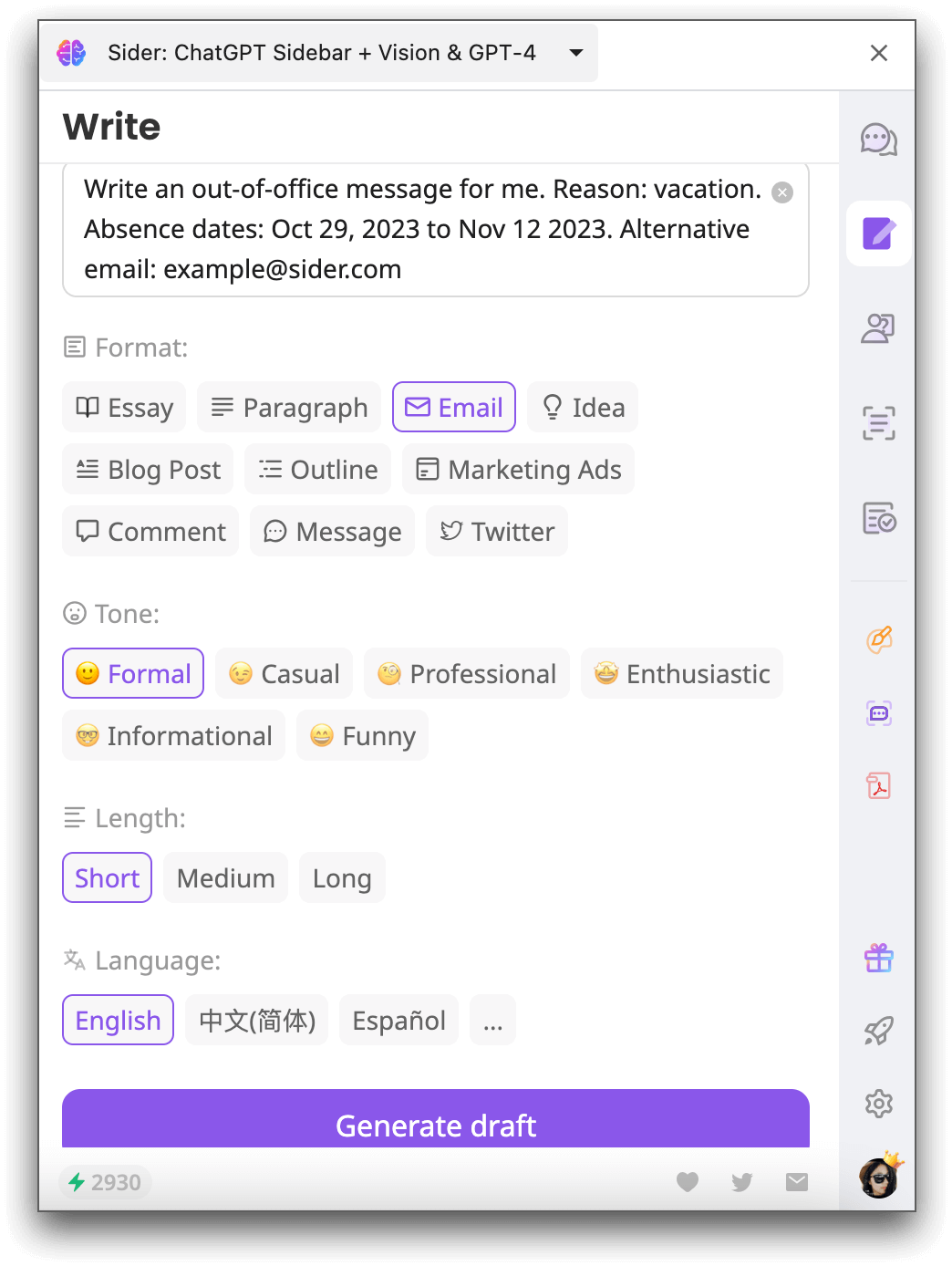
Krok 4. Przejrzyj swoją wiadomość, aby upewnić się, że wygląda profesjonalnie i spełnia Twoje wymagania. Jeśli nie jesteś zadowolony, możesz poprawić swoje wymagania i pozwolić mu wygenerować wiadomość ponownie.
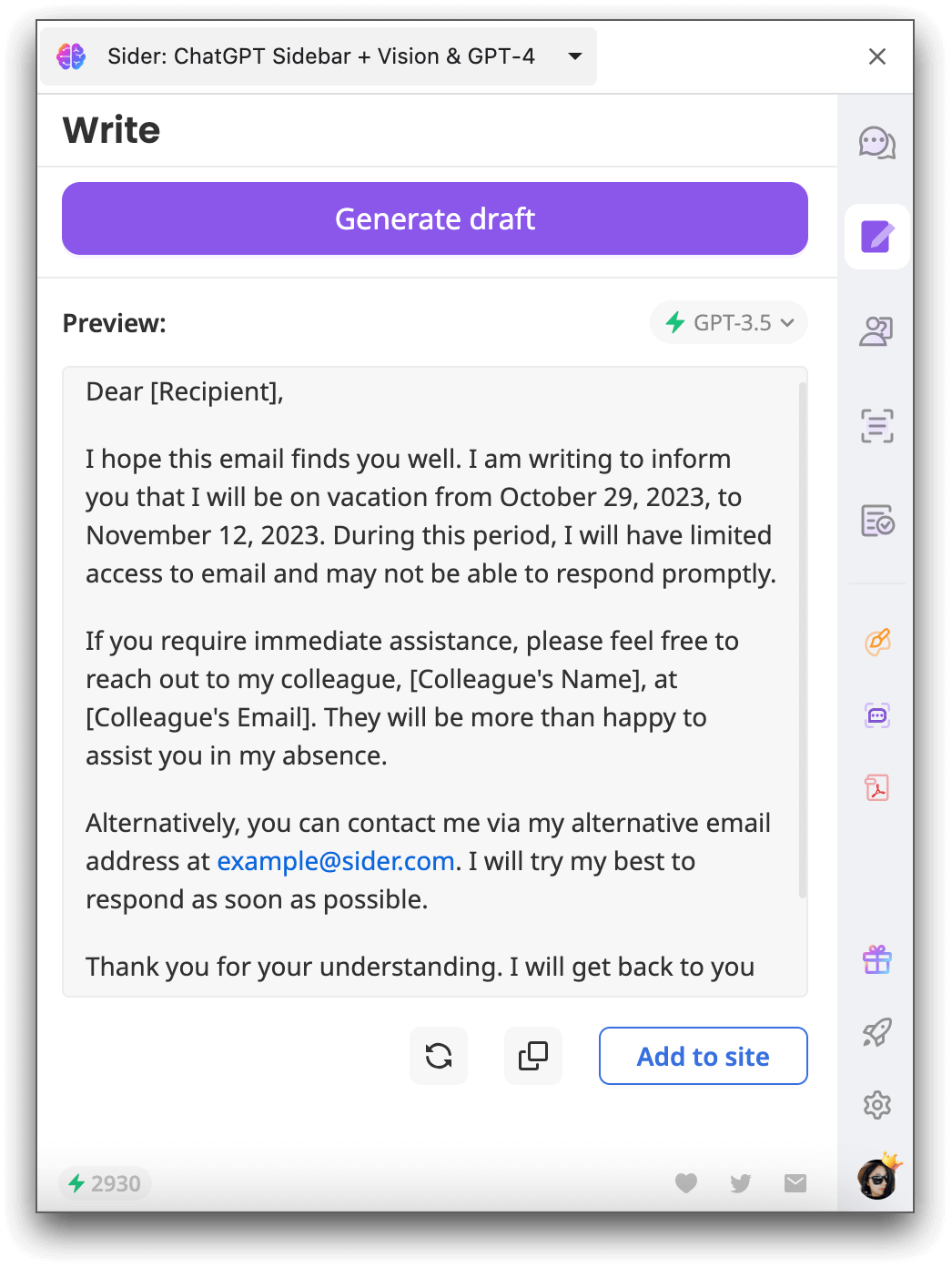
Krok 5. Skopiuj i aktywuj swoją wiadomość automatycznej nieobecności.
Podsumowanie
Skuteczna wiadomość automatycznej nieobecności jest niezbędna, gdy jesteś z dala od pracy przez dłuższy czas. Postępując zgodnie z wskazówkami zawartymi w tym artykule, możesz stworzyć profesjonalną i spersonalizowaną wiadomość, która poinformuje ludzi o Twojej nieobecności i pomoże im skontaktować się z odpowiednią osobą podczas Twojej nieobecności.
Najczęściej zadawane pytania dotyczące wiadomości automatycznej nieobecności
1. Co to jest dobra wiadomość automatycznej nieobecności?
Dobra wiadomość automatycznej nieobecności powinna zawierać Twoje imię i nazwisko oraz tytuł, daty Twojej nieobecności, kogo należy kontaktować oraz kiedy osoba może oczekiwać odpowiedzi.
2. Co to jest dobra automatyczna odpowiedź?
Dobra automatyczna odpowiedź powinna być profesjonalna, informacyjna i spersonalizowana. Powinna zawierać informacje o Twojej nieobecności oraz kogo należy kontaktować w przypadku nagłych sytuacji.
3. Jak napisać wiadomość automatycznej nieobecności bez daty?
Jeśli nie znasz dokładnych dat swojej nieobecności, możesz użyć ogólnego języka, takiego jak "Będę nieobecny w biurze przez kilka następnych tygodni" lub "Będę niedostępny do odwołania."
4. Jak ustawić status zespołu jako nieobecny?
W większości klientów poczty e-mail, takich jak Outlook czy Gmail, możesz ustawić swój status jako "Nieobecny", przechodząc do menu ustawień i wybierając "Automatyczne odpowiedzi" lub "Odpowiedź urlopowa."
5. Jak ustawić wiadomość automatycznej nieobecności w Outlooku?
Aby ustawić wiadomość automatycznej nieobecności w Outlooku:
Krok 1. Kliknij "Plik" w lewym górnym rogu.
Krok 2. Wybierz "Automatyczne odpowiedzi."
Krok 3. Wybierz "Wyślij automatyczne odpowiedzi" i wprowadź daty swojej nieobecności.
Krok 4. Dostosuj wiadomość.
Krok 5. Kliknij "OK", aby aktywować automatyczną odpowiedź.
Najnowsze Artykuły

Jak opanować ChatPDF: szybsze uzyskiwanie informacji z obszernych dokumentów

Najlepsza alternatywa dla X Auto-Translation do szybkiego i dokładnego tłumaczenia dokumentów

Tłumaczenie AI Samsung niedostępne w Iranie? Praktyczne rozwiązania

Narzędzia do tłumaczenia perskiego: praktyczny przewodnik po szybszej i dokładniejszej pracy

Najlepsza alternatywa dla Grok do dogłębnych, cytowanych badań

15 najważniejszych funkcji generatora obrazów AI, które naprawdę wykorzystasz