- Página inicial
- Blogue
- Ferramentas de IA
- Como Extrair Texto de Imagens em Todas as Plataformas: Um Guia Abrangente
Como Extrair Texto de Imagens em Todas as Plataformas: Um Guia Abrangente
Atualizado em 16 de abr de 2025
5 min
Na era digital de hoje, extrair texto de imagens tornou-se uma habilidade valiosa. Seja para converter documentos digitalizados, extrair texto de imagens para tradução ou obter informações importantes de capturas de tela, ser capaz de extrair texto de imagens pode economizar tempo e esforço.
Este artigo irá guiá-lo na extração de texto de imagens em várias plataformas, incluindo Windows, Mac, iPhone e Android. Vamos explorar as melhores ferramentas e técnicas para extração de texto, juntamente com dicas práticas para garantir uma conversão bem-sucedida.
Por que você precisa extrair texto de imagens?
Existem várias razões pelas quais você pode precisar extrair texto de imagens. Aqui estão algumas das mais comuns:
1. Copiar texto de uma imagem para um relatório ou apresentação.
2. Extrair informações de contato de um cartão de visita.
3. Converter anotações manuscritas em texto digital.
4. Extrair texto de documentos digitalizados.
5. Converter um documento digitalizado em texto editável para edição ou tradução posterior.
Como extrair texto de uma imagem no Windows e Mac?
Uma das maneiras mais eficientes de extrair texto de imagens tanto no Windows quanto no Mac é usando Sider. O Sider é uma poderosa barra lateral de IA que suporta chat de IA com ChatGPT, GPT-4, Bard e Claude. Além disso, o Sider também oferece muitos recursos adicionais, como ChatPDF, image painter, OCR, etc.
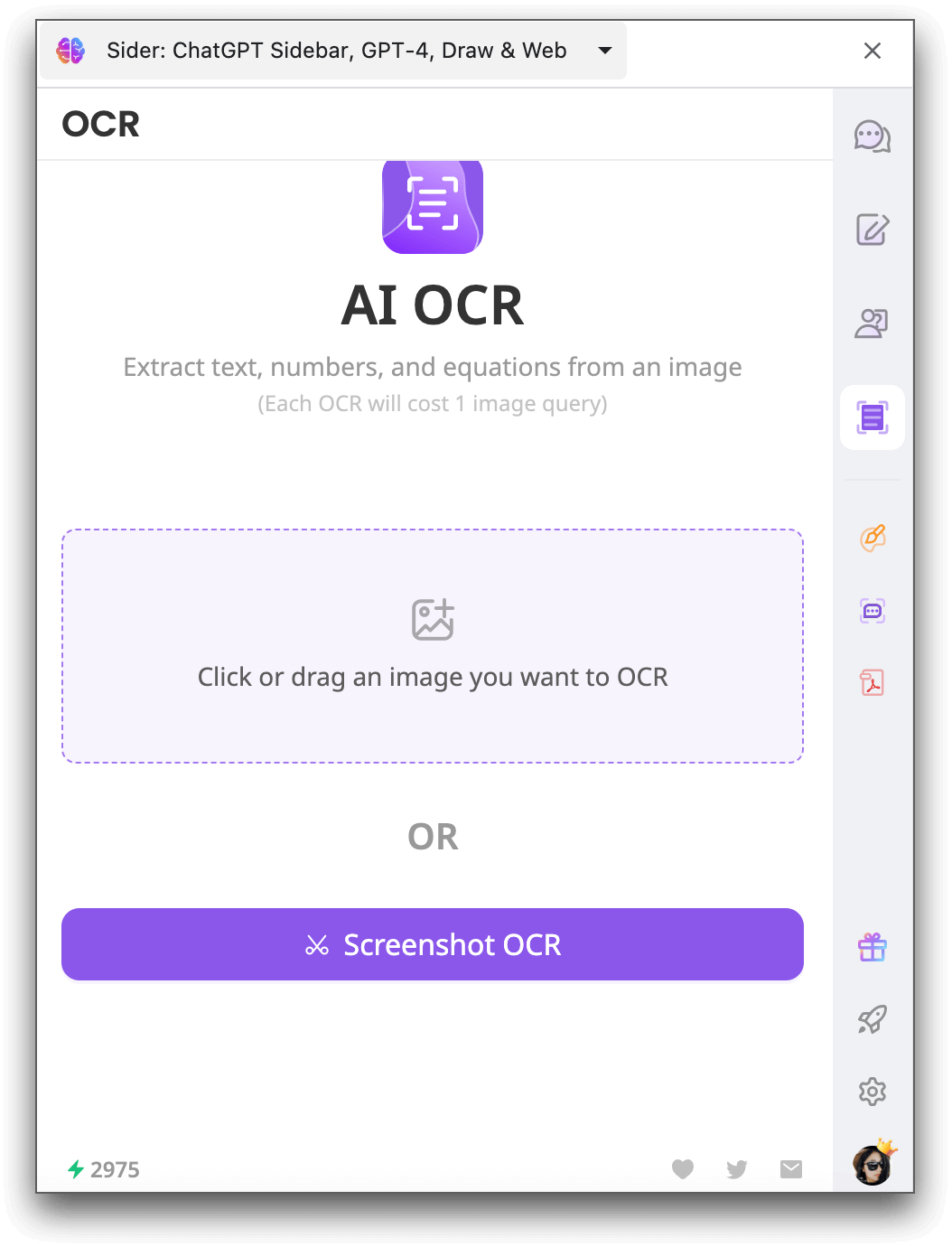
Com a avançada tecnologia de OCR (Reconhecimento Óptico de Caracteres), o Sider permite que você converta imagens em texto editável com apenas alguns cliques. O Sider pode extrair texto, números e equações de imagens. Veja como você pode usar o Sider para extrair texto de imagens:
Passo 1. Baixe e instale a extensão Sider no seu computador. Faça login ou crie uma conta.
Passo 2. Clique no ícone do Sider na barra de extensões para abrir a barra lateral. Clique no ícone “OCR” no lado esquerdo da barra lateral.
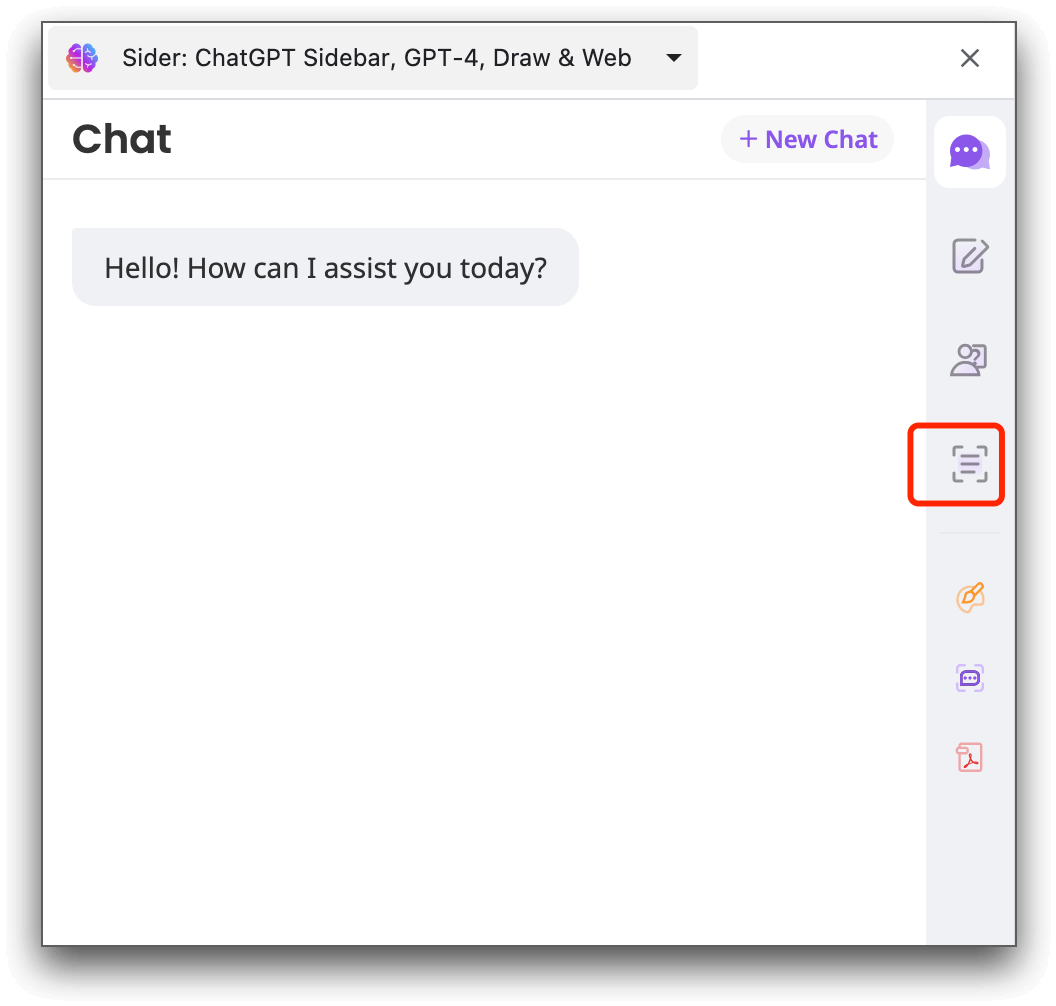
Passo 3. Carregue a imagem da qual você deseja extrair o texto. Ou você pode fazer uma captura de tela e deixar o Sider extrair o texto dela.
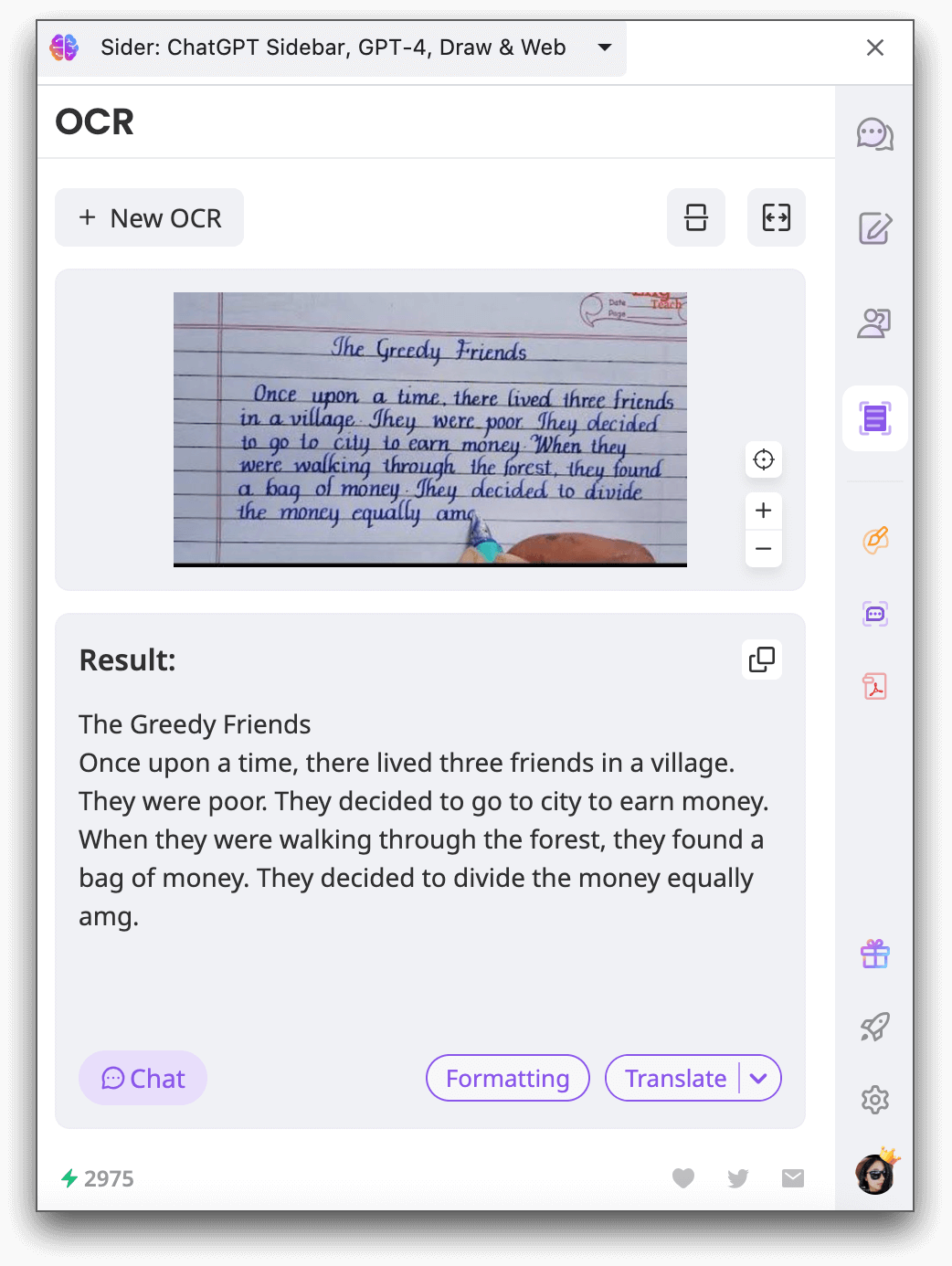
Passo 4. Uma vez que a extração esteja completa, você pode copiar o texto extraído, iniciar um chat baseado nele ou traduzi-lo para uso posterior.
Como extrair texto de imagens no iPhone?
Se você é um usuário de iPhone, extrair texto de imagens é muito fácil com o recurso de OCR integrado do aplicativo Notas. Veja como você pode extrair texto de imagens no seu iPhone:
Passo 1. Abra o aplicativo Fotos e escolha uma foto ou uma imagem da internet.
Passo 2. Toque e segure uma palavra na foto. Ajuste a seleção movendo os pontos de captura para incluir o texto desejado.
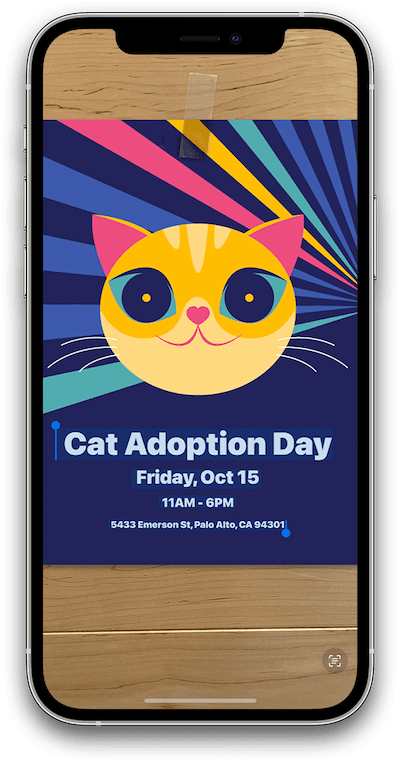
Passo 3. Toque na opção "Copiar". Se você quiser selecionar todo o texto da foto, toque em "Selecionar Tudo."
Passo 4. Depois de copiar o texto, você pode colá-lo em outro aplicativo ou compartilhá-lo com alguém.
Como converter uma imagem em texto no Android?
Os usuários de Android podem usar o Google Lens integrado da galeria para extrair texto de imagens. Veja como você pode fazer isso:
Passo 1. Abra a galeria do seu smartphone e selecione a imagem desejada.
Passo 2. Procure o ícone do Lens no canto inferior direito da tela e toque nele. Isso o levará ao Google Lens.
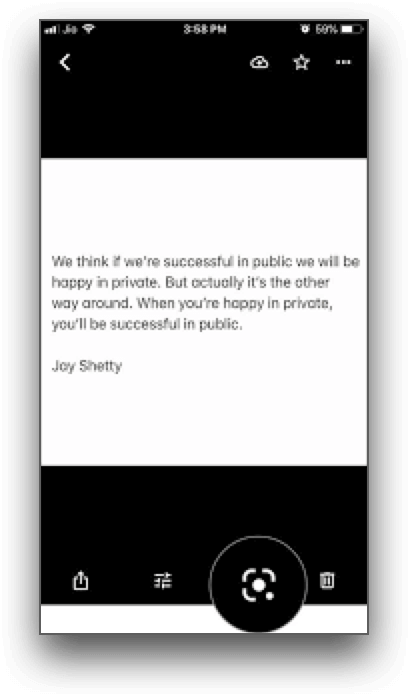
Passo 3. Dentro do Google Lens, toque na opção "Texto" e escolha o texto que deseja copiar.
Passo 4. Por fim, clique em "Copiar texto", e o texto selecionado será copiado para a sua área de transferência. Você pode colá-lo em outro aplicativo ou enviá-lo a outras pessoas para uso posterior.
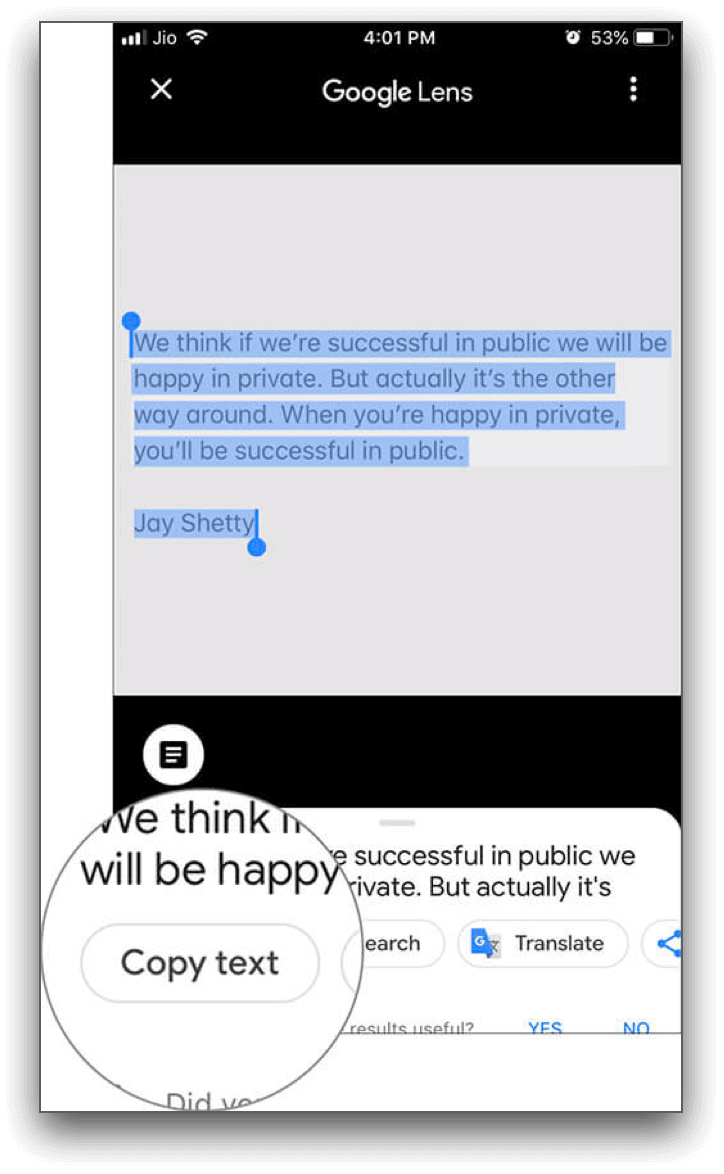
Se a galeria do seu smartphone Android não tiver a opção de lens integrada para copiar texto de imagens, você pode usar o aplicativo Google Photos. Veja como:
Passo 1. Abra o aplicativo Google Photos.
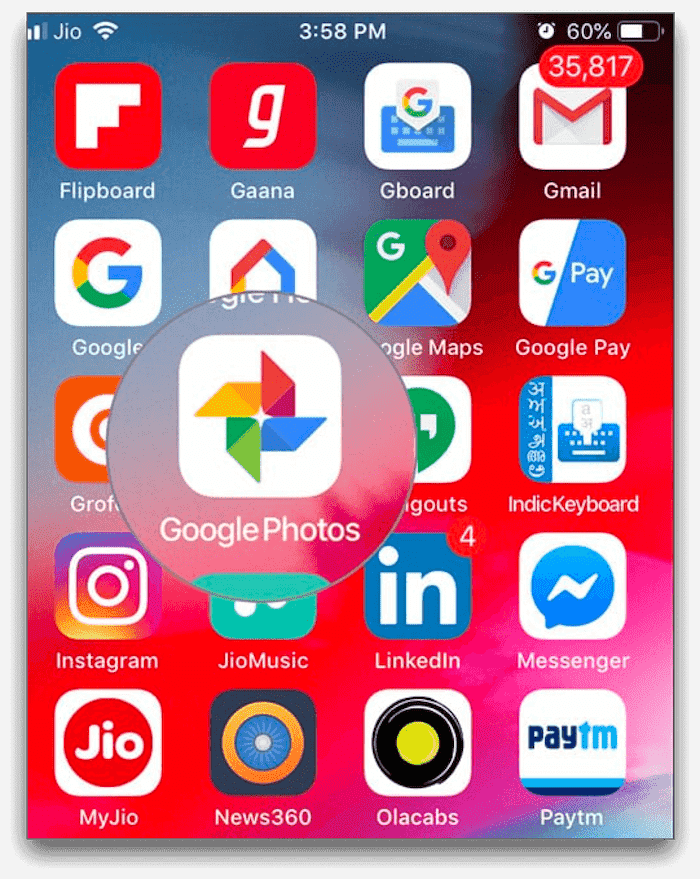
Passo 2. Selecione a imagem da qual você deseja copiar o texto.
Passo 3. Procure a opção Lens na parte inferior da tela e toque nela.
Passo 4. Dentro do Lens, toque na opção Texto e selecione o texto desejado.
Passo 5. Por fim, clique em "Copiar texto", e o texto será copiado.
Dicas práticas para extração de texto de imagens
Embora o uso de ferramentas e aplicativos de OCR possa simplificar muito o processo de extração de texto de imagens, existem algumas dicas práticas que você pode seguir para obter melhores resultados:
1. Use imagens de alta qualidade: Imagens claras e bem iluminadas em alta resolução produzem melhores resultados durante a extração de texto.
2. Corte a imagem: Se a imagem contiver elementos desnecessários ou bagunça, corte-a para focar apenas no texto que você deseja extrair.
3. Melhore a qualidade da imagem: Ajuste o brilho, o contraste e a nitidez da imagem para melhorar a precisão do OCR.
4. Use software de OCR com suporte a idiomas: Escolha ferramentas de OCR que suportem o idioma do texto que você deseja extrair para obter resultados mais precisos.
5. Revise e corrija o texto extraído: O OCR pode ocasionalmente introduzir erros, portanto, é essencial revisar e corrigir quaisquer imprecisões no texto extraído.
Conclusão
Extrair texto de imagens pode ser desafiador, mas com as ferramentas e técnicas certas, pode ser feito de forma eficiente. Este artigo mostra como extrair texto de imagens em todas as plataformas usando várias ferramentas e técnicas. Há uma solução, seja você usuário de Windows, Mac, iPhone ou Android.
Perguntas frequentes sobre extração de texto de imagens
1. Como posso extrair texto de uma imagem?
Você pode extrair texto de uma imagem usando software ou aplicativos de OCR projetados especificamente para a extração de texto de imagens. Essas ferramentas utilizam algoritmos avançados para reconhecer e converter texto dentro de imagens em texto editável.
2. É possível extrair texto de um JPG?
Sim, você pode extrair texto de uma imagem JPG usando ferramentas de OCR. Imagens JPG são comumente suportadas por softwares de OCR, permitindo que você as converta em texto editável.
3. O Google pode extrair texto de uma imagem?
Sim, o Google oferece um recurso de OCR que permite extrair texto de imagens. Esse recurso está disponível em vários aplicativos do Google, como o Google Keep, que pode converter imagens em texto editável em dispositivos Android e iOS.
4. Qual é a IA gratuita para extrair texto de uma imagem?
Existem várias ferramentas de IA gratuitas disponíveis para extrair texto de imagens, como Sider, Microsoft Azure Cognitive Services e Google Cloud Vision OCR. Essas ferramentas utilizam algoritmos de IA para reconhecer e converter texto dentro de imagens.
5. O iPhone pode extrair texto de uma imagem?
Sim, usuários de iPhone podem extrair texto de imagens usando o recurso de OCR integrado nos aplicativos Fotos e Notas. Esse recurso permite escanear documentos e extrair texto das imagens capturadas.
Artigos Recentes

Como Dominar o ChatPDF: Insights Mais Rápidos de Documentos Complexos

A melhor alternativa ao X Auto-Translation para documentos rápidos e precisos

Tradução por IA da Samsung Indisponível no Irã? Soluções Práticas

Ferramentas de tradução persa: um guia prático para um trabalho mais rápido e preciso

A Melhor Alternativa ao Grok para Pesquisas Profundas e Citadas

As 15 principais funcionalidades do gerador de imagens de IA que você realmente usará
Produtos
Wisebase
Ferramentas
- Criador de SitesNew
- Slides de IANew
- Redator de Ensaios com IA
- Nano Banana Pro
- Nano Banana Infographic
- Gerador de Imagens com IA
- Gerador de Brainrot Italiano
- Removedor de Fundo
- Trocador de Fundo
- Borracha de Fotos
- Removedor de Texto
- Inpaint
- Aprimorador de Imagem
- Criar
- Tradutor com IA
- Tradutor de Imagens
- Tradutor de PDF
©2026 Todos os Direitos ReservadosTermos de UsoPolítica de Privacidade