Un Ghid Cuprinzător pentru a Comunica cu PDF-urile Tale
Actualizat la 16 Apr. 2025
8 min
În era digitală de astăzi, accesarea informațiilor rapid și eficient este crucială. Ne găsim adesea în situația de a avea nevoie de răspunsuri din documente PDF, ceea ce poate fi consumator de timp pentru a citi și a extrage informații relevante. Cu toate acestea, cu avansurile în tehnologia AI, a întreba PDF-ul tău și a obține răspunsuri instantanee a devenit o realitate. Acest articol va explora trei moduri eficiente de a întreba PDF-ul tău și de a obține răspunsuri precise folosind instrumente alimentate de AI.
De ce ar trebui să întrebi PDF-ul tău cu AI?
În mod tradițional, extragerea informațiilor din PDF-uri necesita un efort manual și o lectură extensivă. Instrumentele alimentate de AI, cum ar fi Chat GPT, îți pot economisi timp și efort prin înțelegerea conținutului PDF-urilor și oferindu-ți răspunsuri precise la întrebările tale. Prin valorificarea AI-ului, poți accesa cu ușurință informații din PDF-uri, făcând procesele tale de cercetare și luare a deciziilor mai eficiente.
Poate Chat GPT să citească fișiere PDF direct?
Chat GPT este un chatbot AI care poate genera răspunsuri asemănătoare cu cele umane la întrebări formulate în limbaj natural. Cu toate acestea, nu poate citi fișiere PDF direct. Pentru a permite Chat GPT să citească fișierele tale PDF, trebuie să folosești pluginuri pentru a converti PDF-ul într-un format citibil.
Cum pot comunica cu un PDF?
Pentru a comunica cu un PDF, trebuie să folosești un chatbot alimentat de AI care poate citi și înțelege conținutul fișierului tău PDF. Există mai multe pluginuri disponibile care te pot ajuta să faci acest lucru. În secțiunile următoare, vom discuta trei moduri de a întreba PDF-ul tău și de a obține răspunsuri folosind chatboți AI.
Metoda 1: Întreabă-ți PDF-ul folosind Sider
Sider este o bara laterală puternică ChatGPT care integrează ChatGPT, GPT-4, Bard și Claude, oferind un set de instrumente pentru a te ajuta să citești sau să scrii text pe orice pagină web, să comunici cu PDF-uri, să comunici cu imagini, să desenezi picturi AI și multe altele.
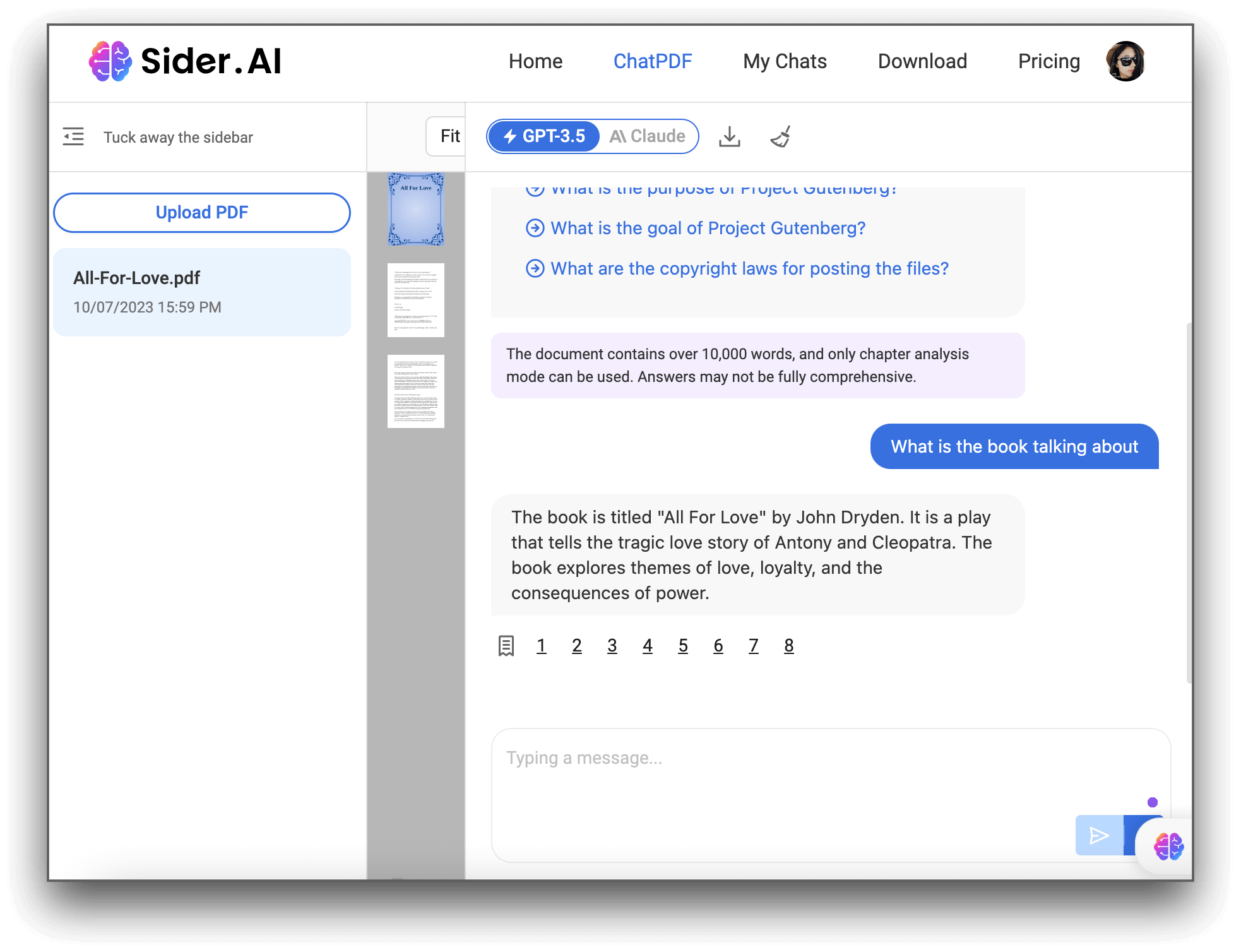
Poți încărca documentul tău PDF și să inițiezi o sesiune de chat instalând Sider. Sider înțelege inteligent întrebările tale și oferă răspunsuri relevante pe baza conținutului PDF-ului. Această metodă asigură o interacțiune fluidă și eficientă cu PDF-ul tău, permițându-ți să extragi informații fără efort.
Te rugăm să urmezi pașii de mai jos pentru a învăța cum poți întreba PDF-urile tale cu Sider.
Pasul 1. Descarcă și instalează extensia Sider pentru browserul tău web.
Pasul 2. Conectează-te sau creează un cont.
Pasul 3. Fă clic pe pictograma Sider de pe bara de extensii pentru a deschide bara laterală. Apasă pe pictograma „ChatPDF” din partea stângă a barei laterale pentru a deschide fereastra ChatPDF.

Pasul 4. Încarcă sau trage și plasează PDF-ul și așteaptă până când AI analizează documentul.

Metoda 2: Folosește Chat GPT și pluginul Ask Your PDF
O altă modalitate eficientă de a interacționa cu PDF-ul tău este utilizarea Chat GPT și a pluginului Ask Your PDF. Acest plugin completează Chat GPT, permițându-ți să încarci PDF-ul și să pui întrebări direct în cadrul interfeței de chat. Pluginul folosește algoritmi AI pentru a înțelege conținutul PDF-ului, oferind răspunsuri precise la întrebările tale.
Prin combinarea puterii Chat GPT cu pluginul Ask Your PDF, poți interacționa cu PDF-ul tău fără efort și obține informațiile de care ai nevoie. Cu toate acestea, te rugăm să reții că pluginurile ChatGPT sunt accesibile doar abonaților Plus. Poți urma pașii de mai jos pentru a conversa cu PDF-ul dacă ești membru Plus.
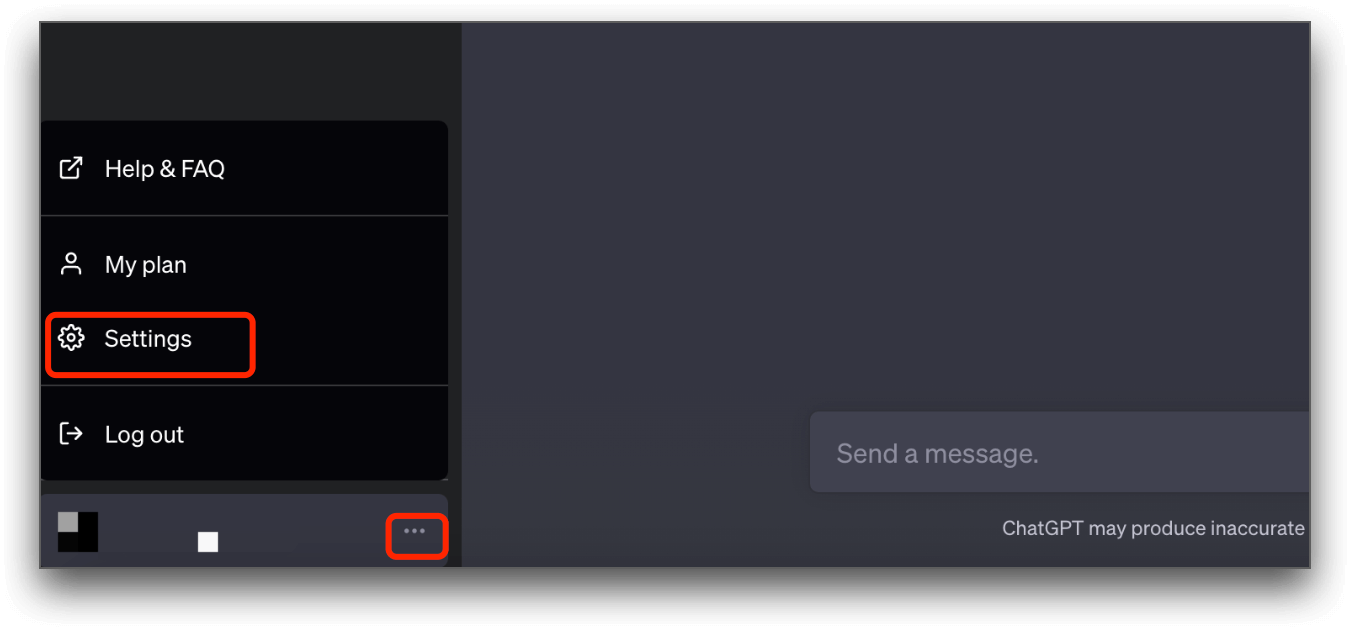
Pasul 1. Accesează https://chat.openai.com/, dă clic pe cele trei puncte din colțul stâng jos și selectează "Setări".
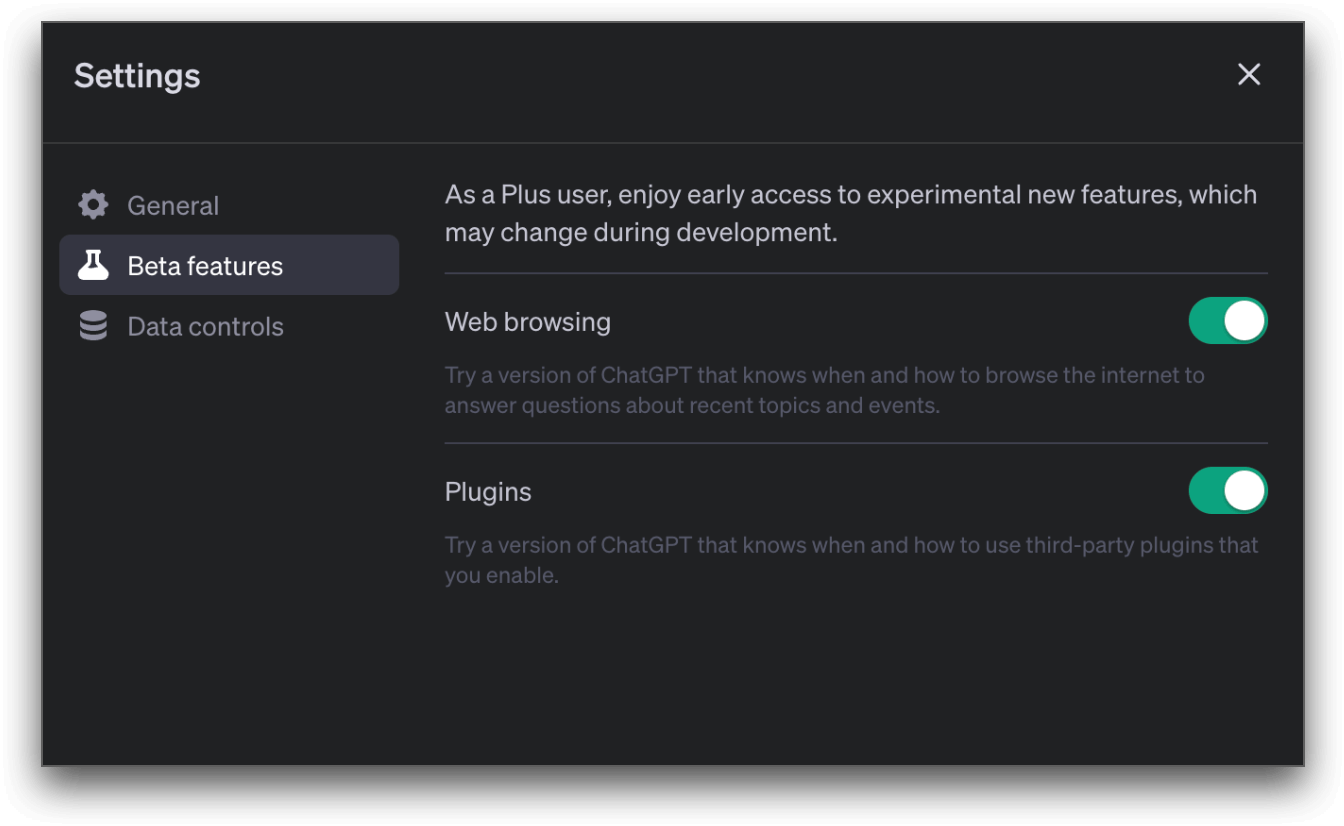
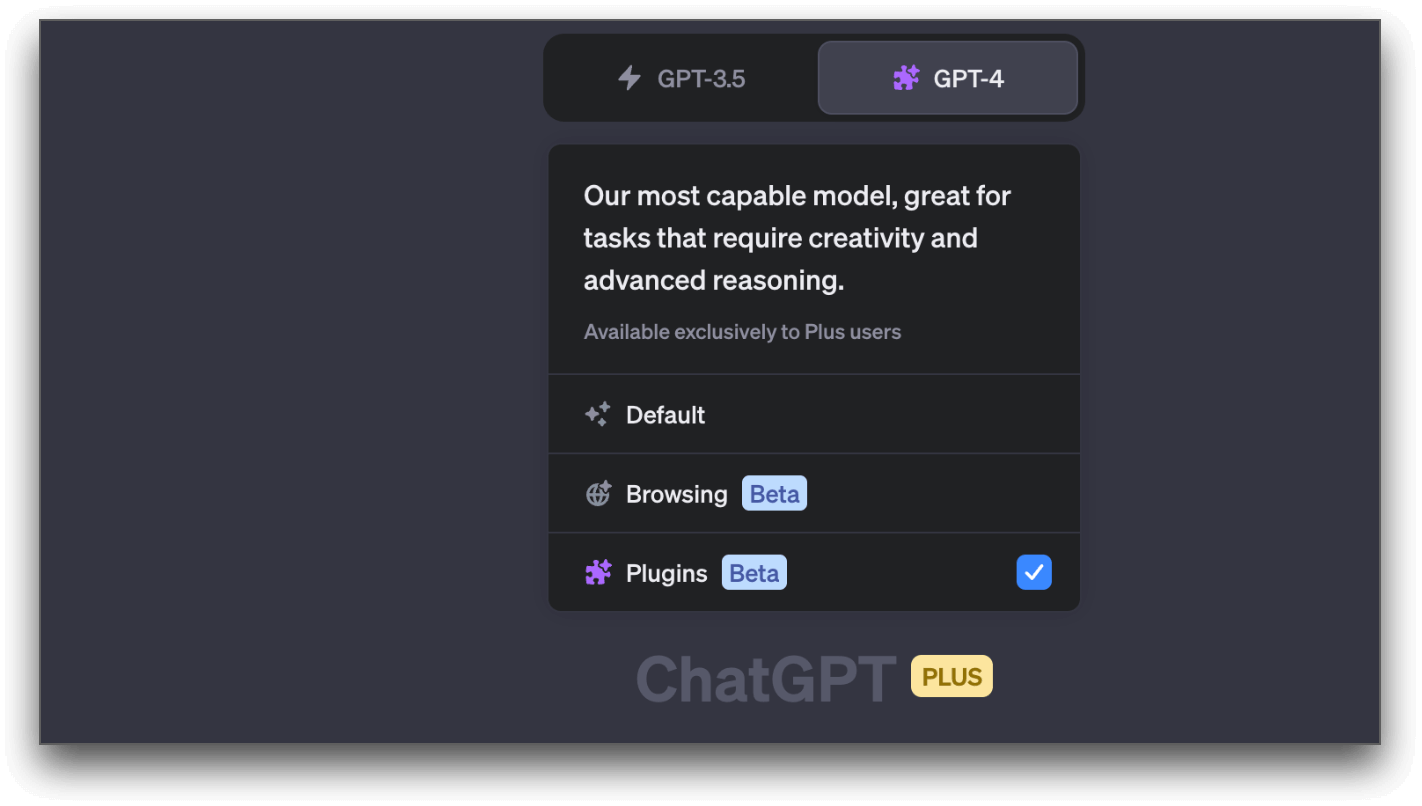
Pasul 5. Folosește promptul "încarcă un pdf" și dă clic pe hyperlinkul "Încarcă document" pentru a deschide un nou tab. Încarcă documentul tău PDF și copiază ID-ul documentului.
Pasul 6. Întoarce-te la portalul ChatGPT și adaugă promptul "Despre ce este acest document? doc_id: XXX" folosind ID-ul documentului tău. Poți adăuga și mai multe prompturi pentru a pune întrebări specifice despre document.
Metoda 3: Folosește Chat GPT și pluginul LinkReader
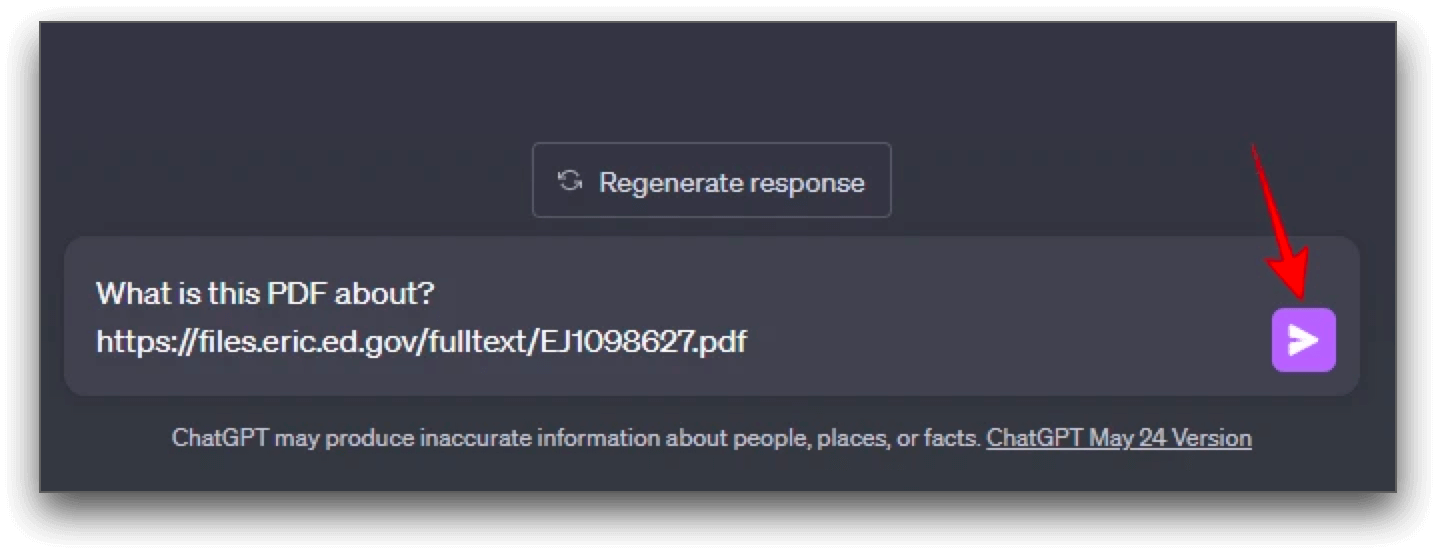
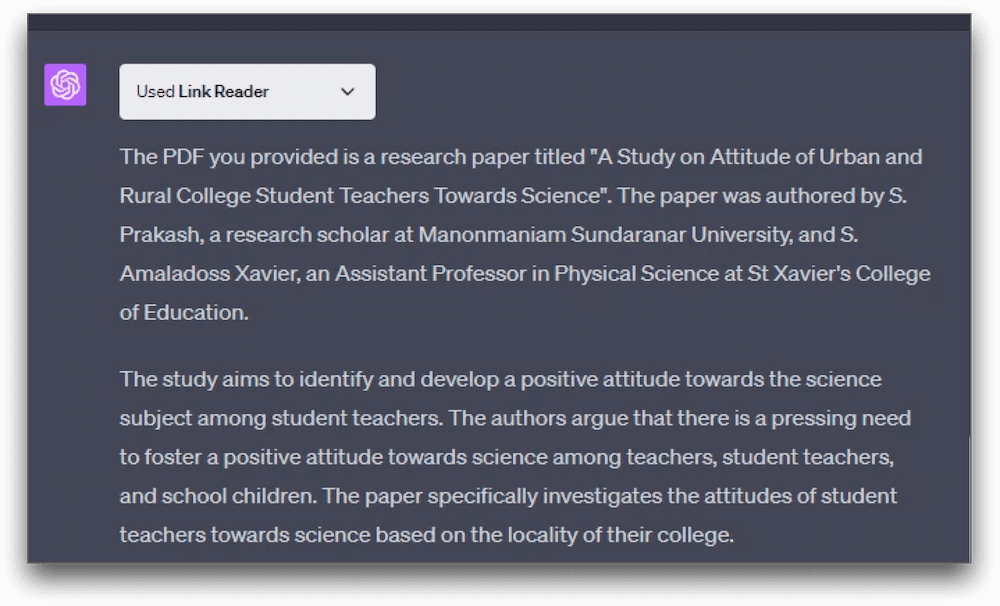
Pluginul LinkReader oferă o altă abordare pentru a interacționa cu PDF-ul tău și a obține răspunsuri. Prin integrarea pluginului LinkReader cu Chat GPT, poți trimite URL-ul unui fișier PDF și obține un rezumat al acestuia. Această caracteristică îți permite să navighezi prin PDF fără efort și să obții răspunsuri la întrebările tale eficient.
Această metodă este potrivită pentru tine dacă ai acces la pluginurile ChatGPT și obții URL-ul unui fișier PDF online. Sau, dacă dorești, poți încărca și fișierul tău PDF local și genera un URL clicabil. Verifică pașii de mai jos.
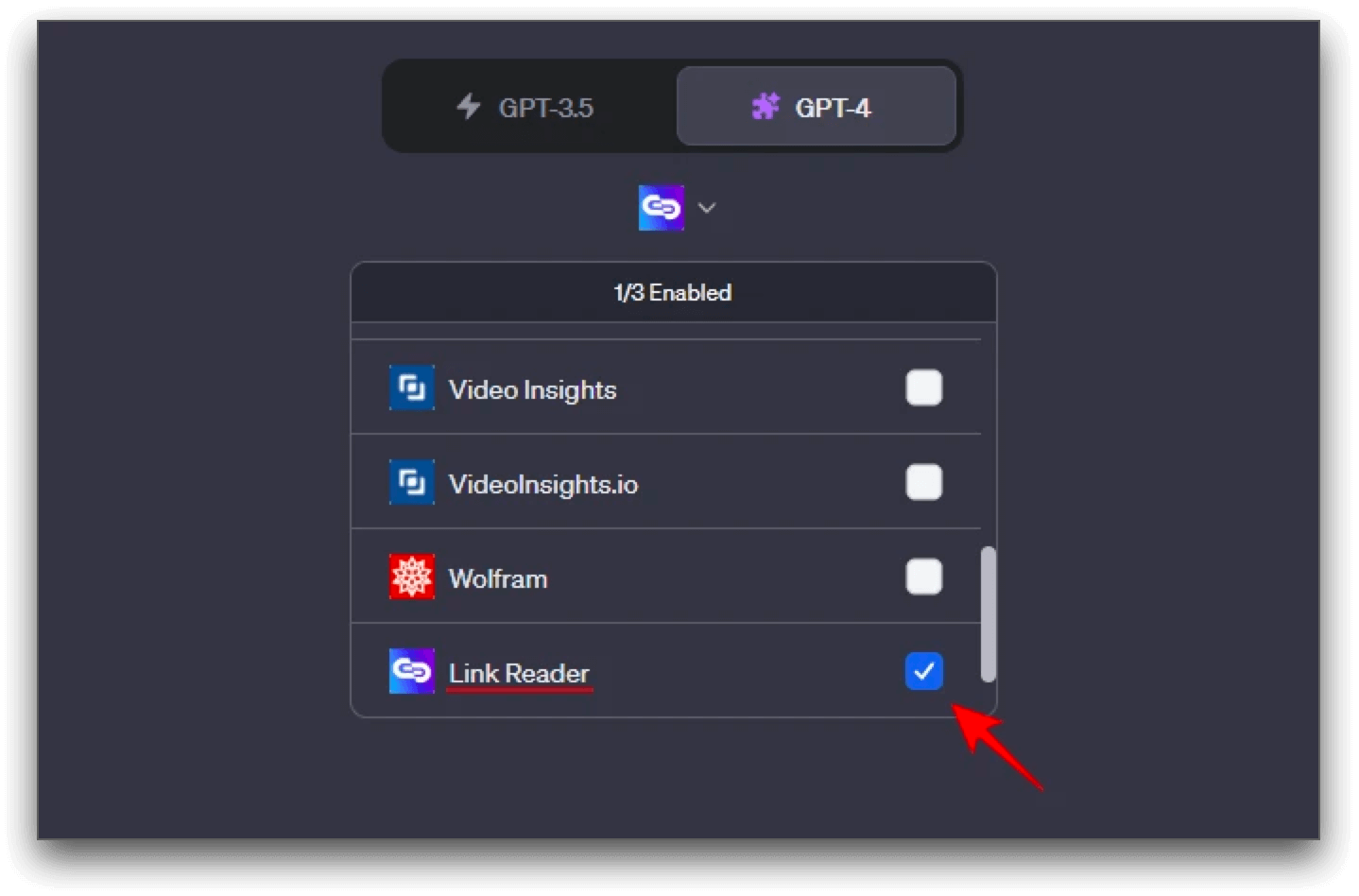
Pasul 1. Accesează https://chat.openai.com/ și instalează pluginul "Link Reader" (accesibil doar pentru abonații ChatGPT Plus în prezent).
Pasul 3. Întoarce-te la ChatGPT și asigură-te că ai selectat pluginul Link Reader.
Concluzie
Întrebarea PDF-urilor tale folosind chatbot-uri AI îți poate economisi timp și efort. Există mai multe pluginuri disponibile care te pot ajuta să faci acest lucru. În acest articol, am discutat trei modalități de a întreba PDF-urile tale și de a obține răspunsuri folosind chatbot-uri AI. Folosind aceste tehnici, poți extrage rapid și ușor informații din PDF-urile tale.
Întrebări frecvente despre întrebarea PDF-urilor
1. Poți cere ChatGPT să citească un PDF?
Nu, ChatGPT nu poate citi un PDF direct. Trebuie să folosești pluginuri pentru a converti PDF-ul într-un format citibil.
2. Cum pot întreba PDF-ul meu în ChatGPT 4?
Poți folosi pluginuri precum Ask Your PDF sau LinkReader cu ChatGPT 4 pentru a pune întrebările tale.
3. Există un plugin PDF pentru ChatGPT?
Da, există mai multe pluginuri care pot fi folosite cu ChatGPT pentru a-i permite să citească și să înțeleagă conținutul fișierelor tale PDF.
4. Poate ChatGPT accesa fișiere?
Nu, ChatGPT nu poate accesa fișiere direct. Trebuie să folosești pluginuri care pot converti fișierul într-un format citibil înainte de a-l utiliza cu ChatGPT.