- Hemsida
- Blogg
- AI-verktyg
- Hur man extraherar text från bilder på alla plattformar: En omfattande guide
Hur man extraherar text från bilder på alla plattformar: En omfattande guide
Uppdaterad 16 apr 2025
5 min
I dagens digitala tidsålder har det blivit en värdefull färdighet att extrahera text från bilder. Oavsett om du behöver konvertera skannade dokument, extrahera text från bilder för översättning eller hämta viktig information från skärmdumpar, kan förmågan att extrahera text från bilder spara tid och ansträngning.
Denna artikel kommer att guida dig genom att extrahera text från bilder på olika plattformar, inklusive Windows, Mac, iPhone och Android. Vi kommer att utforska de bästa verktygen och teknikerna för textutvinning, tillsammans med praktiska tips för att säkerställa en framgångsrik konvertering.
Varför behöver du extrahera text från bilder?
Det finns flera anledningar till varför du behöver extrahera text från bilder. Här är några av de vanligaste:
1. Kopiera text från en bild för en rapport eller presentation.
2. Extrahera kontaktinformation från ett visitkort.
3. Konvertera handskrivna anteckningar till digital text.
4. Extrahera text från skannade dokument.
5. Konvertera ett skannat dokument till redigerbar text för vidare redigering eller översättning.
Hur man extraherar text från en bild på Windows och Mac?
Ett av de mest effektiva sätten att extrahera text från bilder på både Windows och Mac är att använda Sider. Sider är en kraftfull AI-sidebar som stöder AI-chatt med ChatGPT, GPT-4, Bard och Claude. Dessutom erbjuder Sider många mervärdesfunktioner, som ChatPDF, bildmålare, OCR, etc.
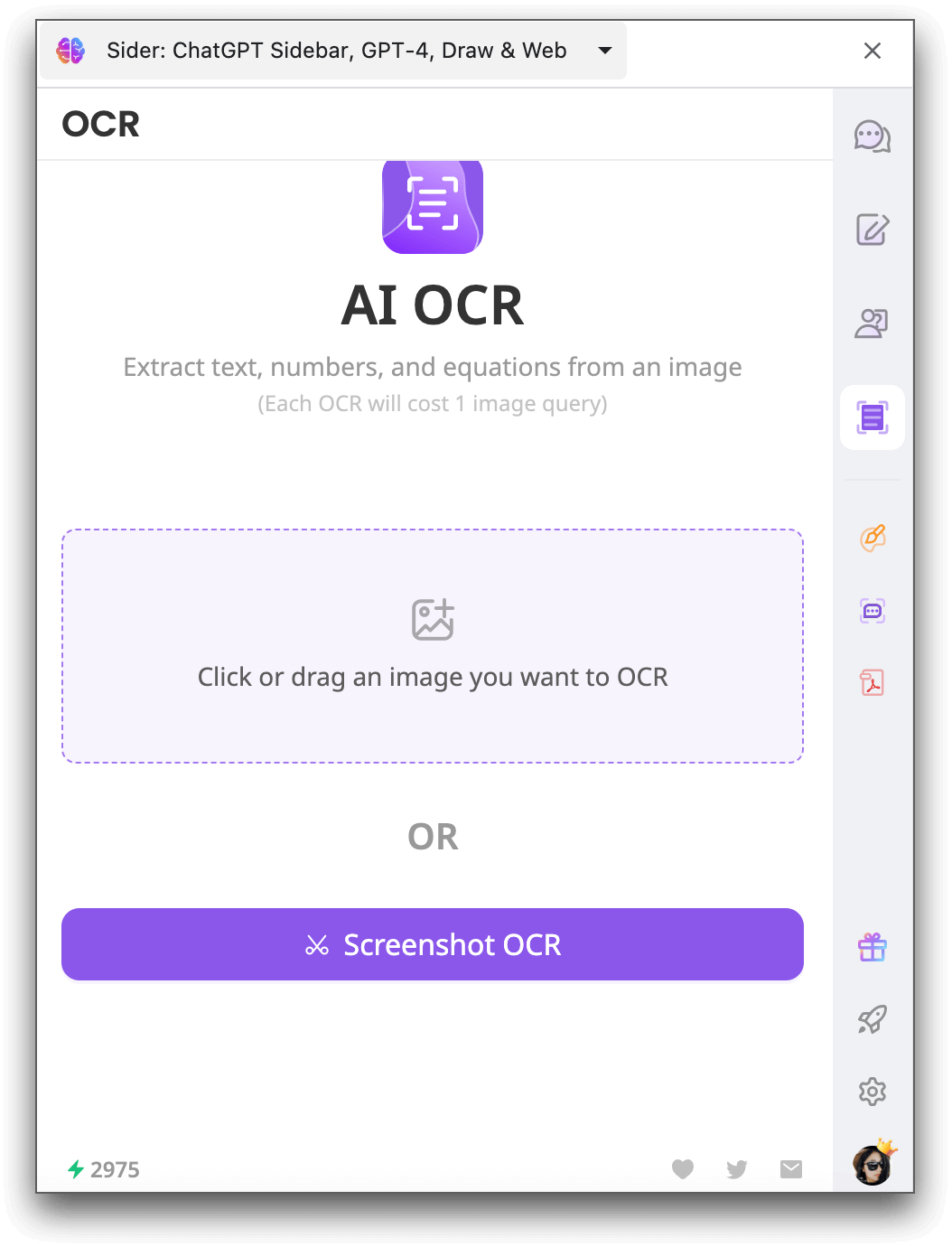
Med avancerad OCR (Optical Character Recognition) teknologi låter Sider dig konvertera bilder till redigerbar text med bara några klick. Sider kan extrahera text, siffror och ekvationer från bilder. Så här kan du använda Sider för att extrahera text från bilder:
Steg 1. Ladda ner och installera Sider-tillägget på din dator. Logga in eller skapa ett konto.
Steg 2. Klicka på Sider-ikonen på tilläggslisten för att starta sidopanelen. Tryck på “OCR”-ikonen på vänster sida av sidopanelen.
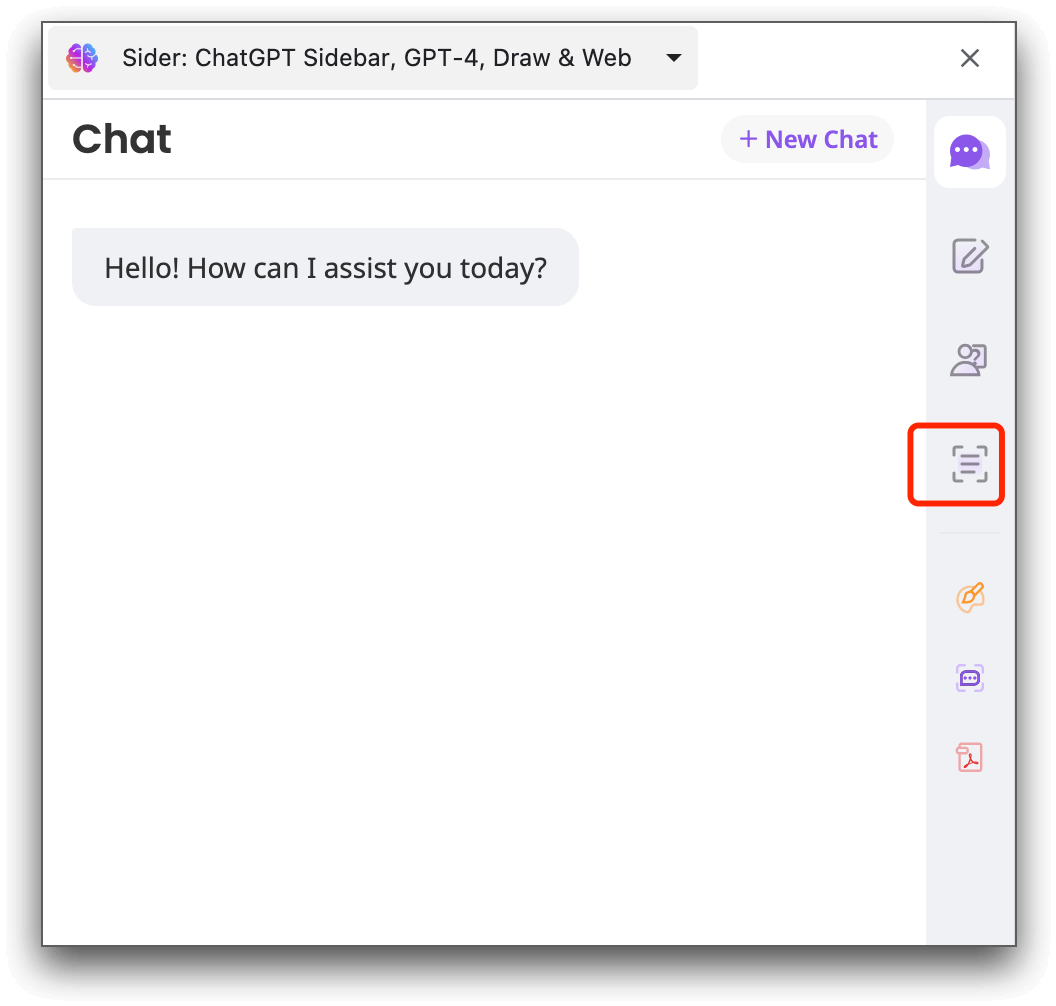
Steg 3. Ladda upp bilden du vill extrahera text från. Eller så kan du ta en skärmdump och låta Sider extrahera texten från den.
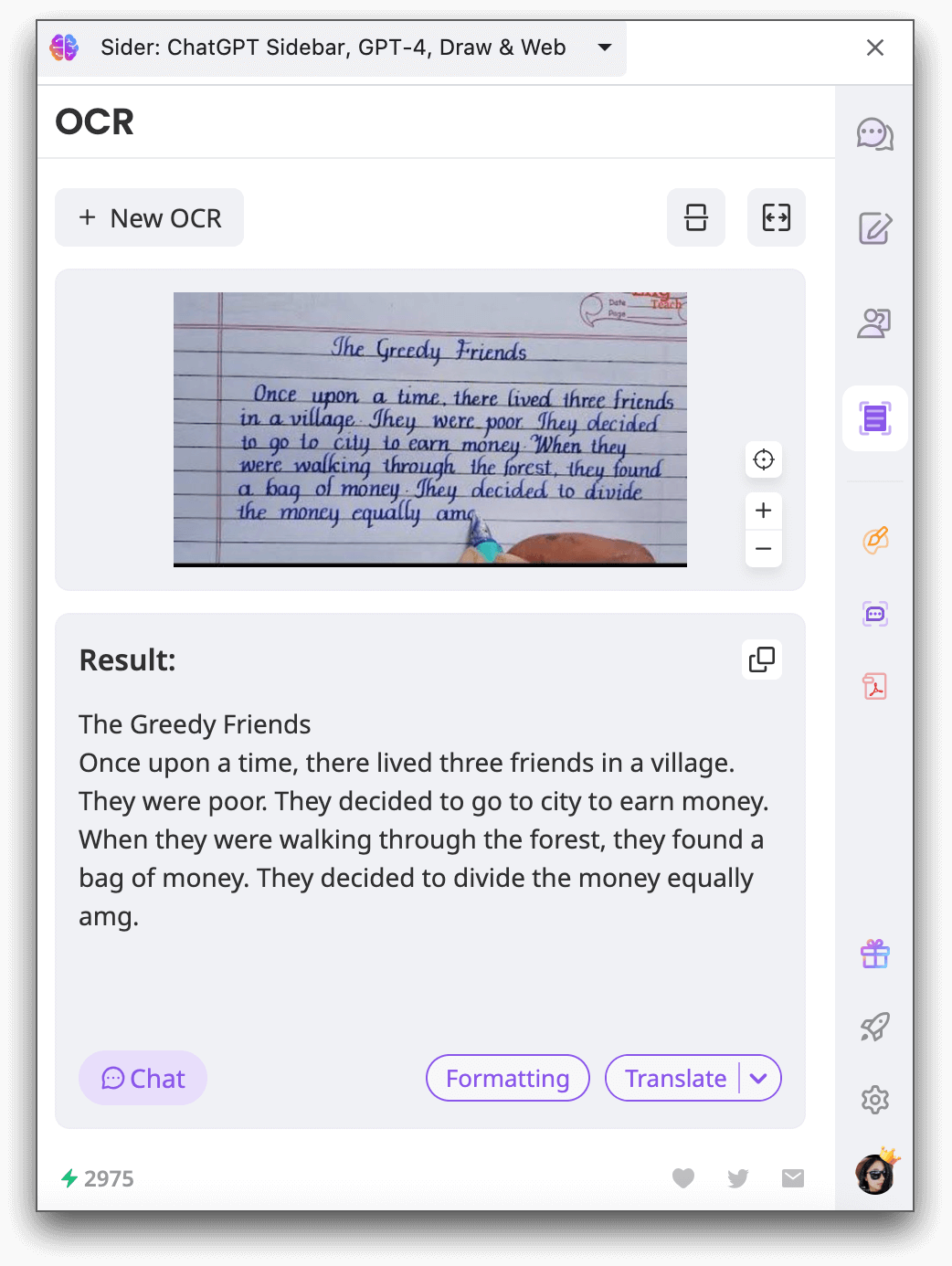
Steg 4. När extraktionen är klar kan du kopiera den extraherade texten, starta en chatt baserat på den eller översätta den för vidare användning.
Hur man extraherar text från bilder på iPhone?
Om du är en iPhone-användare är det enkelt att extrahera text från bilder med den inbyggda OCR-funktionen i Anteckningar-appen. Så här kan du extrahera text från bilder på din iPhone:
Steg 1. Öppna Bilder-appen och välj ett foto eller en bild från internet.
Steg 2. Tryck och håll på ett ord i fotot. Justera valet genom att flytta grepppunkterna för att inkludera den önskade texten.
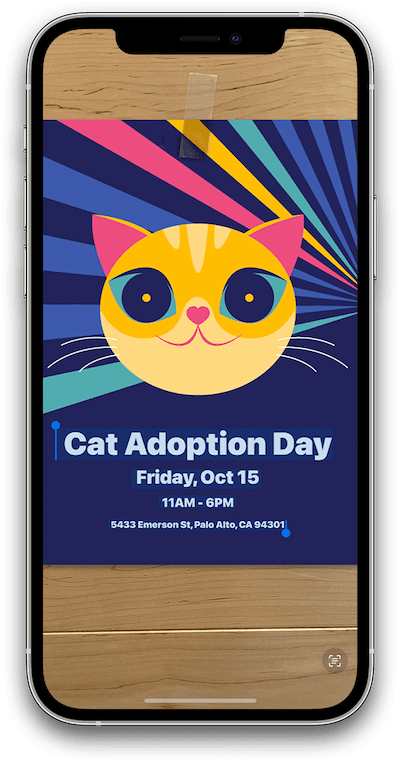
Steg 3. Tryck på "Kopiera"-alternativet. Om du vill välja all text i fotot, tryck på "Välj alla".
Steg 4. När du har kopierat texten kan du klistra in den i en annan app eller dela den med någon.
Hur man konverterar en bild till text på Android?
Android-användare kan använda den inbyggda Google Lens i galleriet för att extrahera text från bilder. Så här kan du göra:
Steg 1. Öppna din smartphones galleri och välj den önskade bilden.
Steg 2. Leta efter Lens-ikonen i skärmens nedre högra hörn och tryck på den. Detta tar dig till Google Lens.
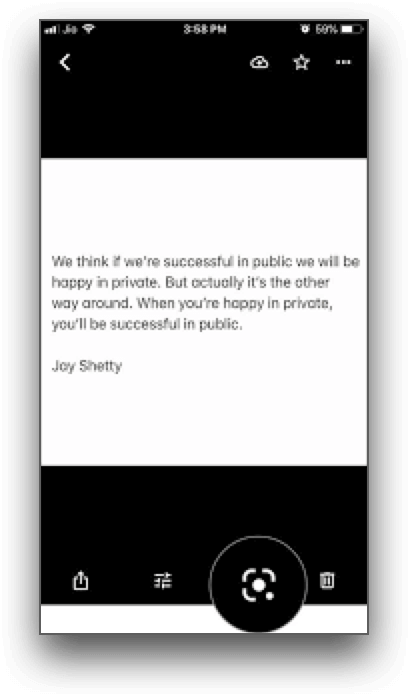
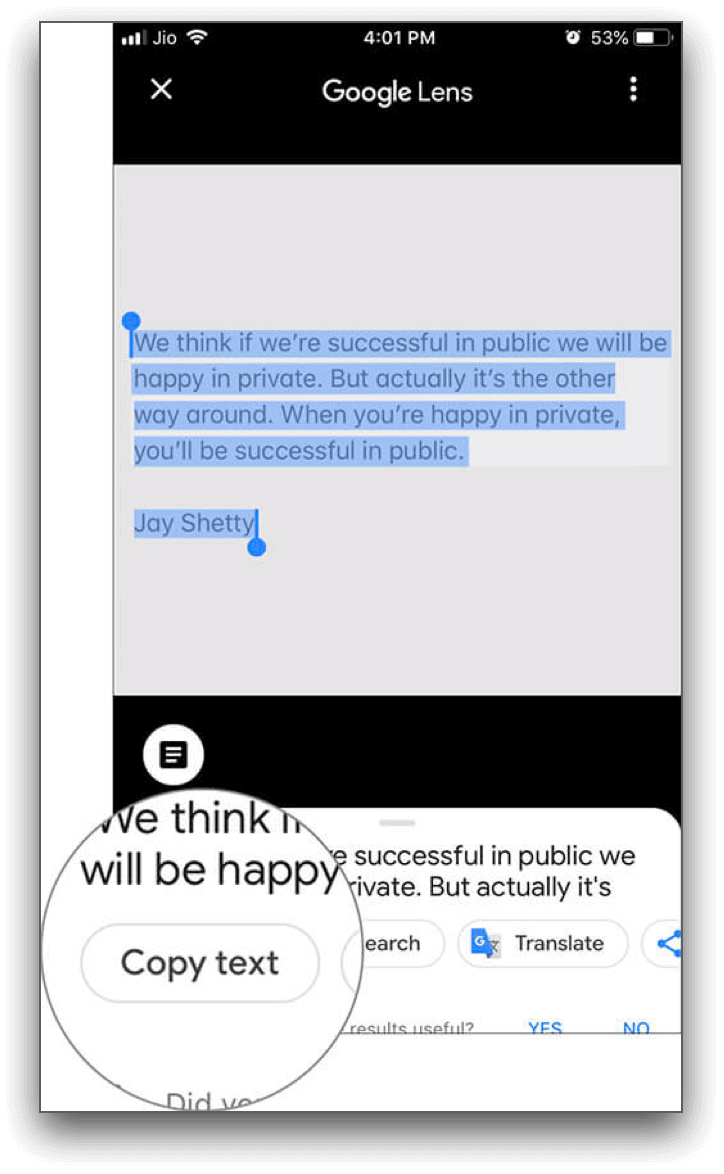
Steg 3. Inom Google Lens, tryck på "Text"-alternativet och välj den text du vill kopiera.
Steg 4. Slutligen, klicka på "Kopiera text", och den valda texten kommer att kopieras till ditt urklipp. Du kan klistra in den i en annan app eller skicka den till andra för senare användning.
Om ditt Android-smartphones galleri inte har den inbyggda lens-alternativet för att kopiera text från bilder, kan du istället använda Google Photos-appen. Så här gör du:
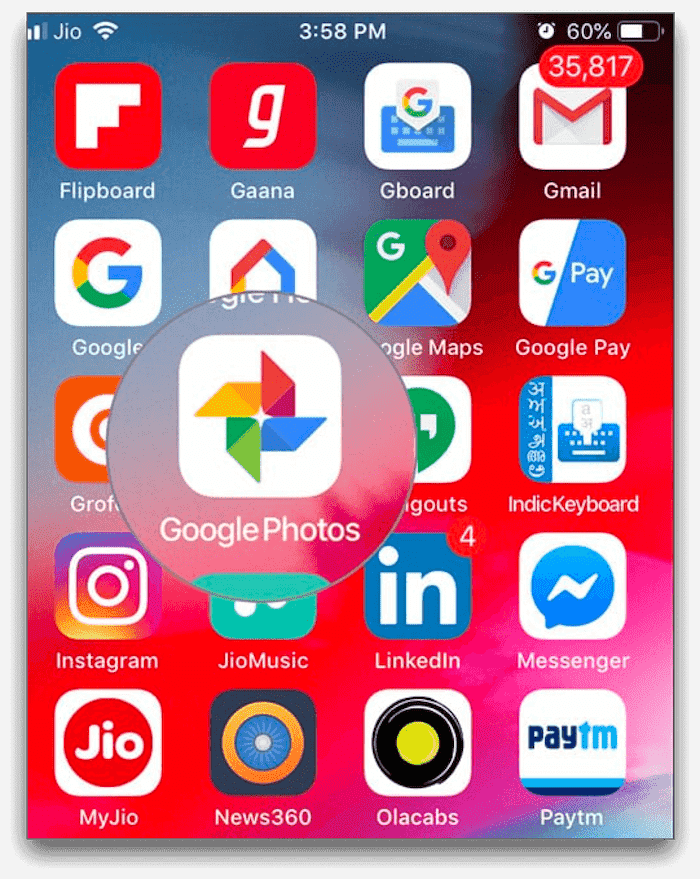
Steg 1. Öppna Google Photos-appen.
Steg 2. Välj bilden från vilken du vill kopiera texten.
Steg 3. Leta efter Lens-alternativet längst ner på skärmen och tryck på det.
Steg 4. Inom Lens, tryck på Text-alternativet och välj den önskade texten.
Steg 5. Slutligen, klicka på "Kopiera text", så kopieras texten.
Praktiska tips för textutvinning från bilder
Även om användning av OCR-verktyg och appar kan förenkla processen för att extrahera text från bilder, finns det några praktiska tips du kan följa för bättre resultat:
1. Använd högkvalitativa bilder: Klara och välbelysta högupplösta bilder ger bättre resultat vid textutvinning.
2. Beskär bilden: Om bilden innehåller onödiga element eller röran, beskär den för att fokusera enbart på den text du vill extrahera.
3. Förbättra bildkvaliteten: Justera bildens ljusstyrka, kontrast och skärpa för att förbättra OCR-noggrannheten.
4. Använd OCR-programvara med språksupport: Välj OCR-verktyg som stöder språket för den text du vill extrahera för mer exakta resultat.
5. Korrekturläs och rätta den extraherade texten: OCR kan ibland introducera fel, så det är viktigt att korrekturläsa och rätta eventuella felaktigheter i den extraherade texten.
Slutsats
Att extrahera text från bilder kan vara utmanande, men med rätt verktyg och tekniker kan det göras effektivt. Denna artikel visar hur du extraherar text från bilder på alla plattformar med olika verktyg och tekniker. Det finns en lösning oavsett om du använder Windows, Mac, iPhone eller Android.
Vanliga frågor om att extrahera text från bilder
1. Hur kan jag extrahera text från en bild?
Du kan extrahera text från en bild med hjälp av OCR-programvara eller appar som är speciellt utformade för textutvinning från bilder. Dessa verktyg använder avancerade algoritmer för att känna igen och konvertera text inom bilder till redigerbar text.
2. Kan du hämta text från en JPG?
Ja, du kan extrahera text från en JPG-bild med hjälp av OCR-verktyg. JPG-bilder stöds vanligtvis av OCR-programvara, vilket gör att du kan konvertera dem till redigerbar text.
3. Kan Google extrahera text från en bild?
Ja, Google erbjuder en OCR-funktion som gör att du kan extrahera text från bilder. Denna funktion är tillgänglig i olika Google-appar, som Google Keep, som kan konvertera bilder till redigerbar text på både Android- och iOS-enheter.
4. Vad är den gratis AI:n för att extrahera text från en bild?
Det finns flera gratis AI-verktyg tillgängliga för att extrahera text från bilder, såsom Sider, Microsoft Azure Cognitive Services och Google Cloud Vision OCR. Dessa verktyg använder AI-algoritmer för att känna igen och konvertera text inom bilder.
5. Kan iPhone extrahera text från en bild?
Ja, iPhone-användare kan extrahera text från bilder med hjälp av den inbyggda OCR-funktionen i Photos- och Notes-appen. Denna funktion gör att du kan skanna dokument och extrahera text från de fångade bilderna.
Senaste artiklar

Så behärskar du ChatPDF: Snabbare insikter från täta dokument

Det bästa alternativet till X Auto-Translation för snabba och precisa dokument

Samsung AI-översättning otillgänglig i Iran? Praktiska lösningar

Persiska översättningsverktyg: en praktisk guide till snabbare och mer korrekt arbete

Det bästa alternativet till Grok för djup, refererad forskning

Topp 15 funktioner hos AI-bildgeneratorer du faktiskt kommer att använda