- Ukurasa wa Nyumbani
- Blogu
- Zana za AI
- Jinsi ya Kutolewa kwa Maandishi Kutoka kwa Picha Kwenye Mifumo Yote: Mwongozo Kamili
Jinsi ya Kutolewa kwa Maandishi Kutoka kwa Picha Kwenye Mifumo Yote: Mwongozo Kamili
Imesasishwa 16 Apr 2025
5 dk
Katika enzi hii ya kidijitali, kutolewa kwa maandiko kutoka kwa picha kumekuwa ujuzi wa thamani. Iwe unahitaji kubadilisha hati zilizochanganuliwa, kutoa maandiko kutoka kwa picha kwa ajili ya tafsiri, au kutoa taarifa muhimu kutoka kwa picha za skrini, kuwa na uwezo wa kutoa maandiko kutoka kwa picha kunaweza kukuwezesha kuokoa muda na juhudi.
Makala hii itakuongoza kupitia mchakato wa kutolewa kwa maandiko kutoka kwa picha kwenye mifumo mbalimbali, ikiwa ni pamoja na Windows, Mac, iPhone, na Android. Tutachunguza zana na mbinu bora za kutolewa kwa maandiko, pamoja na vidokezo vya vitendo kuhakikisha kubadilisha kunafanikiwa.
Kwa nini unahitaji kutolewa kwa maandiko kutoka kwa picha?
Kuna sababu kadhaa kwa nini unahitaji kutolewa kwa maandiko kutoka kwa picha. Hapa kuna baadhi ya sababu maarufu:
1. Kucopy maandiko kutoka kwenye picha kwa ajili ya ripoti au uwasilishaji.
2. Kutolewa kwa taarifa za mawasiliano kutoka kwa kadi ya biashara.
3. Kubadilisha maandiko ya maandiko ya mkono kuwa maandiko ya kidijitali.
4. Kutolewa kwa maandiko kutoka kwa hati zilizochanganuliwa.
5. Kubadilisha hati iliyochanganuliwa kuwa maandiko yanayoweza kuhaririwa kwa ajili ya kuhariri zaidi au tafsiri.
Jinsi ya kutolewa kwa maandiko kutoka kwa picha kwenye Windows & Mac?
Moja ya njia bora za kutolewa kwa maandiko kutoka kwa picha kwenye Windows na Mac ni kwa kutumia Sider. Sider ni sidebar yenye nguvu ya AI inayounga mkono mazungumzo ya AI na ChatGPT, GPT-4, Bard, na Claude. Aidha, Sider pia inatoa vipengele vingi vya kuongeza thamani, kama vile ChatPDF, mchoraji wa picha, OCR, n.k.
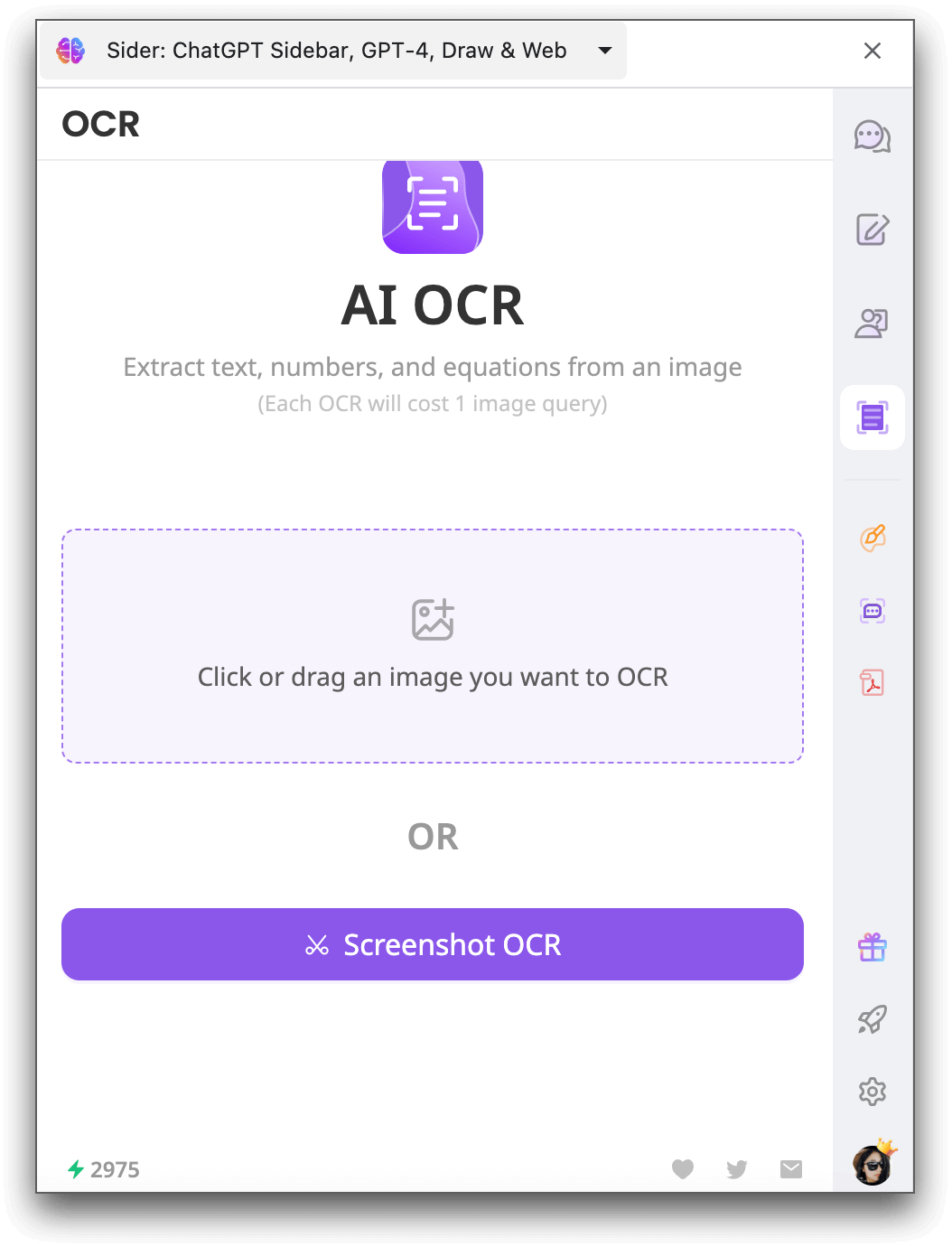
Kwa teknolojia ya juu ya OCR (Utambuzi wa Tabia za Kioo), Sider inakuwezesha kubadilisha picha kuwa maandiko yanayoweza kuhaririwa kwa kubonyeza chache tu. Sider inaweza kutoa maandiko, nambari, na hesabu kutoka kwa picha. Hapa kuna jinsi unavyoweza kutumia Sider kutolewa kwa maandiko kutoka kwa picha:
Hatua ya 1. Pakua na usakinishe kiendelezi cha Sider kwenye kompyuta yako. Ingia ndani yake au unda akaunti.
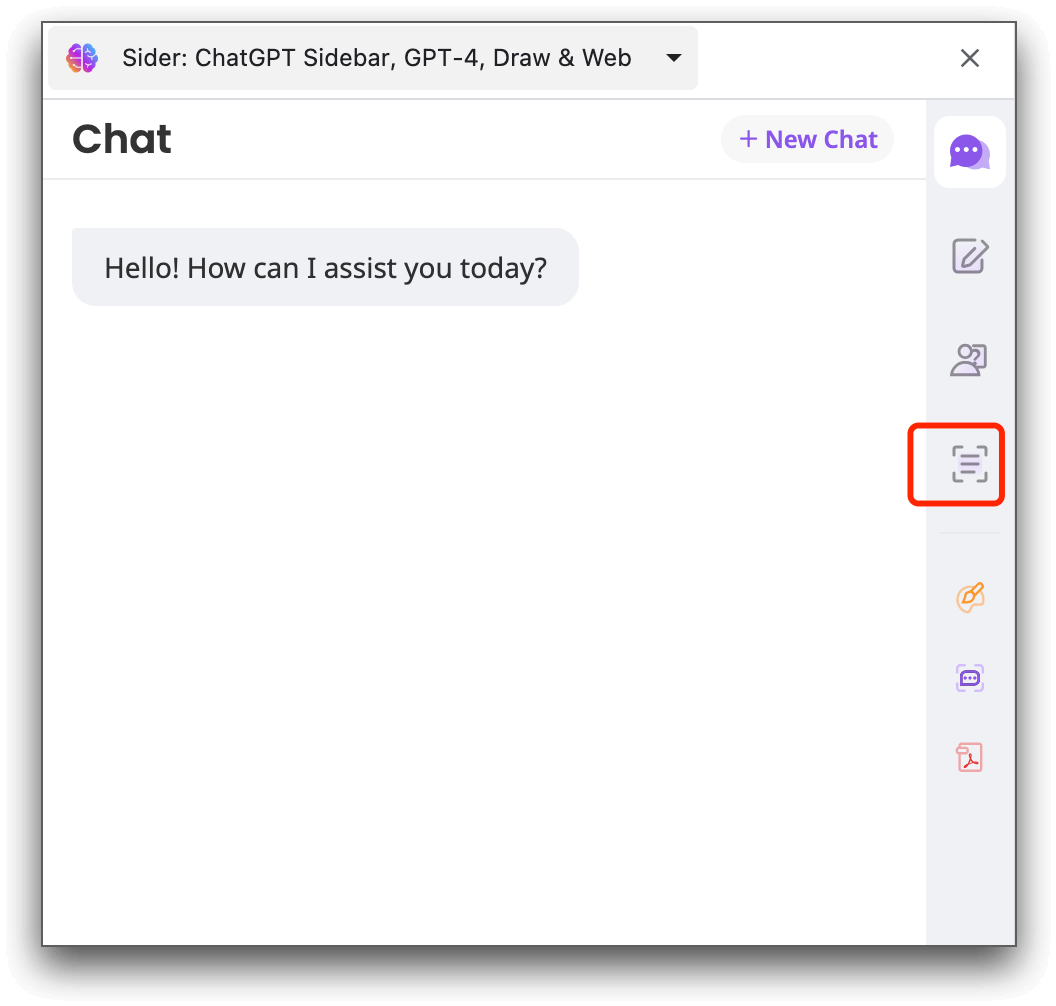
Hatua ya 2. Bonyeza ikoni ya Sider kwenye bar ya kiendelezi ili kuzindua sidebar. Bonyeza ikoni ya “OCR” upande wa kushoto wa sidebar.
Hatua ya 3. Pakia picha unayotaka kutolewa maandiko kutoka. Au unaweza kuchukua picha ya skrini na kuruhusu Sider kutolewa maandiko kutoka kwake.
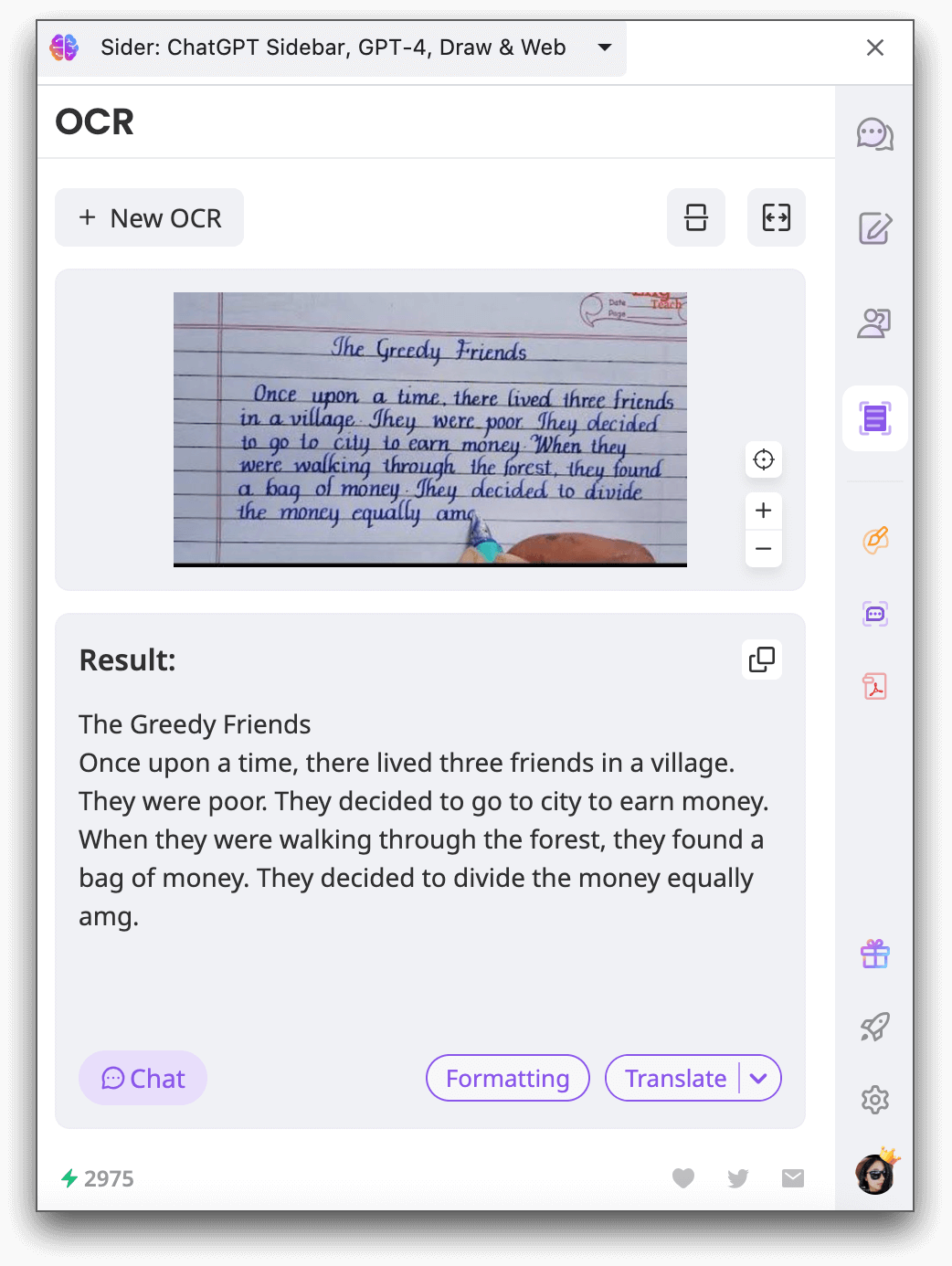
Hatua ya 4. Mara tu mchakato wa kutolewa unapoisha, unaweza kunakili maandiko yaliyotolewa, kuanzisha mazungumzo kulingana nayo, au kuyatafsiri kwa matumizi zaidi.
Jinsi ya kutolewa kwa maandiko kutoka kwa picha kwenye iPhone?
Ikiwa wewe ni mtumiaji wa iPhone, kutolewa kwa maandiko kutoka kwa picha ni rahisi sana kwa kutumia kipengele cha OCR kilichojengwa ndani ya programu ya Notes. Hapa kuna jinsi unavyoweza kutolewa maandiko kutoka kwa picha kwenye iPhone yako:
Hatua ya 1. Fungua programu ya Photos na chagua picha au picha kutoka mtandao.
Hatua ya 2. Bonyeza na shikilia neno katika picha. Badilisha uteuzi kwa kuhamasisha alama za kuchukua ili kujumuisha maandiko unayotaka.
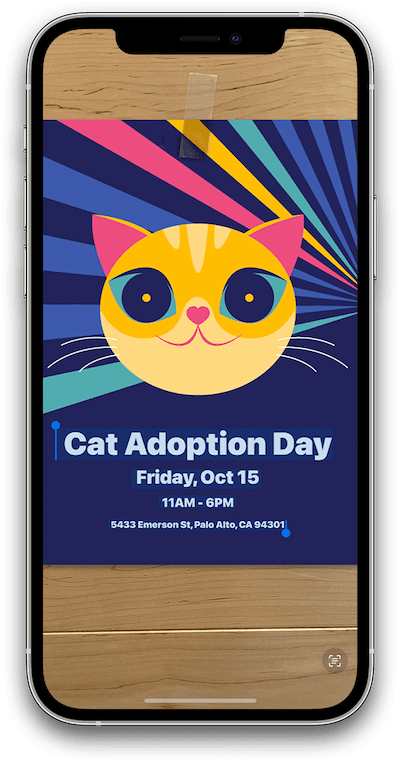
Hatua ya 3. Bonyeza chaguo la "Nakili". Ikiwa unataka kuchagua maandiko yote ya picha, bonyeza "Chagua Yote."
Hatua ya 4. Mara tu unapokuwa umenakili maandiko, unaweza kuyapaste kwenye programu nyingine au kuyashiriki na mtu mwingine.
Jinsi ya kubadilisha picha kuwa maandiko kwenye Android?
Watumiaji wa Android wanaweza kutumia Google Lens iliyojengwa ndani ya galasi kutolewa maandiko kutoka kwa picha. Hapa kuna jinsi unavyoweza kufanya hivyo:
Hatua ya 1. Fungua galasi ya simu yako na chagua picha unayotaka.
Hatua ya 2. Tafuta ikoni ya Lens kwenye kona ya chini ya kulia ya skrini na bonyeza juu yake. Hii itakuletea Google Lens.
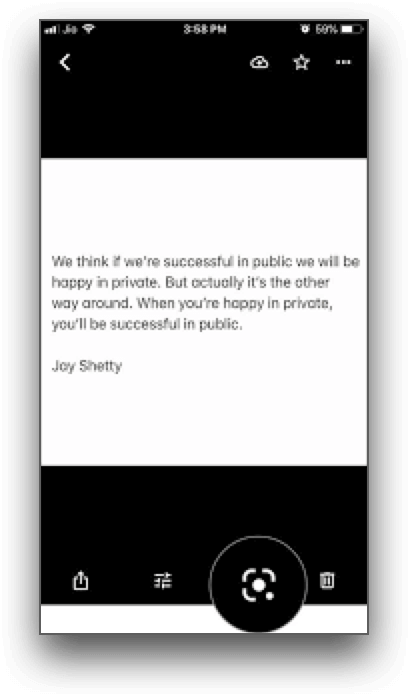
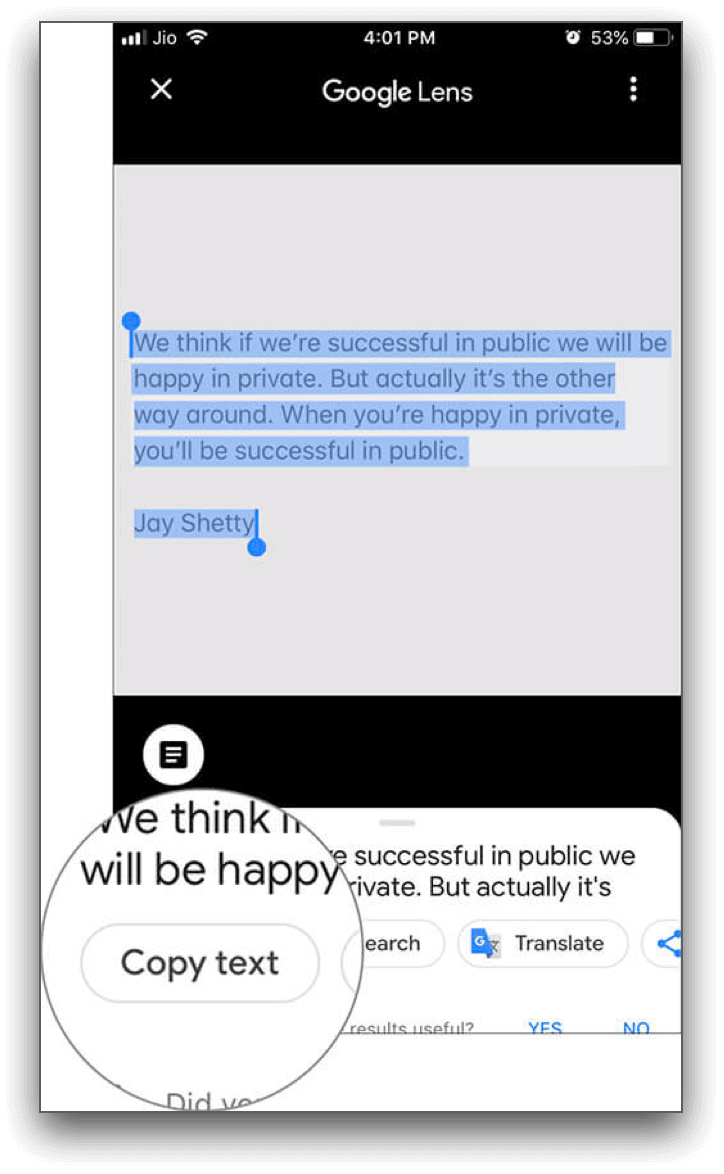
Hatua ya 3. Ndani ya Google Lens, bonyeza chaguo la "Maandishi" na chagua maandiko unayotaka kunakili.
Hatua ya 4. Mwishowe, bonyeza "Nakili maandiko", na maandiko yaliyochaguliwa yatawekwa kwenye clipboard yako. Unaweza kuyapaste kwenye programu nyingine au kuyatumia kwa wengine kwa matumizi ya baadaye.
Ikiwa galasi ya simu yako ya Android haina chaguo la lens lililojengwa kwa ajili ya kunakili maandiko kutoka kwa picha, unaweza kutumia programu ya Google Photos badala yake. Hapa kuna jinsi:
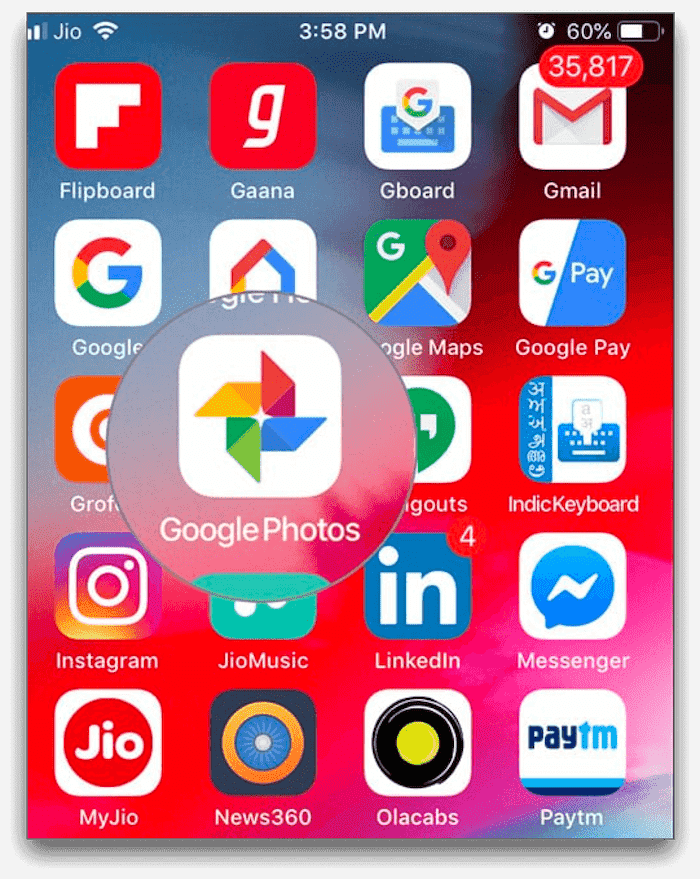
Hatua ya 1. Fungua programu ya Google Photos.
Hatua ya 2. Chagua picha ambayo unataka kunakili maandiko kutoka kwake.
Hatua ya 3. Tafuta chaguo la Lens chini ya skrini na uguse.
Hatua ya 4. Ndani ya Lens, gusa chaguo la Maandishi na uchague maandiko unayotaka.
Hatua ya 5. Mwishowe, bonyeza "Nakili maandiko", na maandiko yatakuwa yamenakiliwa.
Vidokezo vya vitendo kwa ajili ya kutoa maandiko kutoka kwa picha
Wakati wa kutumia zana na programu za OCR kuna vidokezo kadhaa vya vitendo unavyoweza kufuata ili kupata matokeo bora:
1. Tumia picha za ubora wa juu: Picha za wazi na zenye mwangaza mzuri zenye azimio la juu hutoa matokeo bora wakati wa kutoa maandiko.
2. Katakata picha: Ikiwa picha ina vitu visivyohitajika au machafuko, ikatakata ili kuzingatia tu maandiko unayotaka kutoa.
3. Boreshaji ubora wa picha: Rekebisha mwangaza, tofauti, na ukali wa picha ili kuboresha usahihi wa OCR.
4. Tumia programu ya OCR yenye msaada wa lugha: Chagua zana za OCR zinazosaidia lugha ya maandiko unayotaka kutoa kwa matokeo sahihi zaidi.
5. Thibitisha na kurekebisha maandiko yaliyotolewa: OCR inaweza wakati mwingine kuleta makosa, hivyo ni muhimu kuthibitisha na kurekebisha makosa yoyote katika maandiko yaliyotolewa.
Hitimisho
Kutoa maandiko kutoka kwa picha kunaweza kuwa changamoto, lakini kwa zana na mbinu sahihi, inaweza kufanyika kwa ufanisi. Makala hii inakuonyesha jinsi ya kutoa maandiko kutoka kwa picha kwenye majukwaa yote kwa kutumia zana na mbinu mbalimbali. Kuna suluhisho iwe unatumia Windows, Mac, iPhone, au Android.
Maswali Yanayoulizwa Mara kwa Mara kuhusu kutoa maandiko kutoka kwa picha
1. Nawezaje kutoa maandiko kutoka kwa picha?
Unaweza kutoa maandiko kutoka kwa picha kwa kutumia programu za OCR au programu zilizoundwa mahsusi kwa ajili ya kutoa maandiko kutoka kwa picha. Zana hizi hutumia algorithimu za kisasa kutambua na kubadilisha maandiko ndani ya picha kuwa maandiko yanayoweza kuhaririwa.
2. Je, unaweza kutoa maandiko kutoka JPG?
Ndiyo, unaweza kutoa maandiko kutoka kwa picha ya JPG kwa kutumia zana za OCR. Picha za JPG zinasaidiwa kwa kawaida na programu za OCR, zikikuruhusu kuzibadilisha kuwa maandiko yanayoweza kuhaririwa.
3. Je, Google inaweza kutoa maandiko kutoka kwa picha?
Ndiyo, Google inatoa kipengele cha OCR kinachokuruhusu kutoa maandiko kutoka kwa picha. Kipengele hiki kinapatikana katika programu mbalimbali za Google, kama vile Google Keep, ambayo inaweza kubadilisha picha kuwa maandiko yanayoweza kuhaririwa kwenye vifaa vya Android na iOS.
4. Ni AI ipi ya bure kutoa maandiko kutoka kwa picha?
Kuna zana kadhaa za bure za AI zinazopatikana kwa ajili ya kutoa maandiko kutoka kwa picha, kama vile Sider, Microsoft Azure Cognitive Services, na Google Cloud Vision OCR. Zana hizi hutumia algorithimu za AI kutambua na kubadilisha maandiko ndani ya picha.
5. Je, iPhone inaweza kutoa maandiko kutoka kwa picha?
Ndiyo, watumiaji wa iPhone wanaweza kutoa maandiko kutoka kwa picha kwa kutumia kipengele cha OCR kilichojumuishwa katika programu za Picha na Noti. Kipengele hiki kinakuruhusu kusanidi hati na kutoa maandiko kutoka kwa picha zilizopigwa.
Makala za Hivi Karibuni

Jinsi ya Kumiliki ChatPDF: Kupata Maarifa Haraka kutoka kwa Nyaraka Zenye Maelezo Mengi

Mbadala Bora ya X Auto-Translation kwa Nyaraka za Haraka na Sahihi

Tafsiri ya AI ya Samsung Haipatikani Iran? Njia Zaidi za Kutatua Tatizo

Zana za Tafsiri za Kiarabu: Mwongozo wa Kivitendo kwa Kazi ya Haraka na Sahihi

Mbadala Bora ya Grok kwa Utafiti wa Kina na Urejeleaji

Vipengele 15 Bora vya Jenereta ya Picha za AI Ambavyo Utaweza Kutumia