- முகப்பு பக்கம்
- வலைப்பதிவு
- AI கருவிகள்
- எல்லா தளங்களில் படங்களிலிருந்து உரையை எவ்வாறு எடுக்கலாம்: ஒரு விரிவான வழிகாட்டி
எல்லா தளங்களில் படங்களிலிருந்து உரையை எவ்வாறு எடுக்கலாம்: ஒரு விரிவான வழிகாட்டி
மேம்படுத்தப்பட்டது 16 ஏப்ரல் 2025
5 நிமிடம்
இன்றைய டிஜிட்டல் காலத்தில், படங்களிலிருந்து உரையை எடுக்குதல் ஒரு மதிப்புமிக்க திறனாக மாறியுள்ளது. நீங்கள் ஸ்கேன் செய்யப்பட்ட ஆவணங்களை மாற்ற வேண்டும், மொழிபெயர்ப்புக்காக படங்களிலிருந்து உரையை எடுக்க வேண்டும் அல்லது ஸ்கிரீன்ஷாட்களில் இருந்து முக்கிய தகவல்களைப் பெற வேண்டும் என்றால், படங்களிலிருந்து உரையை எடுக்க முடியும் என்பது உங்களுக்கு நேரம் மற்றும் முயற்சியைச் சேமிக்க உதவுகிறது.
இந்த கட்டுரை Windows, Mac, iPhone மற்றும் Android போன்ற பல்வேறு தளங்களில் படங்களிலிருந்து உரையை எடுக்க உதவுகிறது. உரை எடுப்பதற்கான சிறந்த கருவிகள் மற்றும் நுட்பங்களை நாங்கள் ஆராய்ந்து, வெற்றிகரமான மாற்றத்தை உறுதிப்படுத்துவதற்கான நடைமுறை குறிப்புகளை வழங்குவோம்.
நீங்கள் படங்களிலிருந்து உரையை எடுக்க ஏன் தேவை?
படங்களிலிருந்து உரையை எடுக்க ஏன் தேவை என்பதை விளக்குவதற்கான பல காரணங்கள் உள்ளன. இங்கே சில பொதுவான காரணங்கள் உள்ளன:
1. ஒரு அறிக்கையிற்கோ அல்லது விளக்கத்திற்கோ படத்திலிருந்து உரையை நகலெடுக்க.
2. ஒரு வணிக அட்டையிலிருந்து தொடர்பு தகவல்களைப் பெறுதல்.
3. கை எழுதப்பட்ட குறிப்புகளை டிஜிட்டல் உரையாக மாற்றுதல்.
4. ஸ்கேன் செய்யப்பட்ட ஆவணங்களிலிருந்து உரையை எடுக்குதல்.
5. ஒரு ஸ்கேன் செய்யப்பட்ட ஆவணத்தை மேலும் திருத்த அல்லது மொழிபெயர்க்க மாற்றக்கூடிய உரையாக மாற்றுதல்.
Windows மற்றும் Mac இல் படத்திலிருந்து உரையை எவ்வாறு எடுக்கலாம்?
Windows மற்றும் Mac இல் படங்களிலிருந்து உரையை எடுக்க ஒரு மிகச் சிறந்த வழி Sider ஐப் பயன்படுத்துவது. Sider என்பது ChatGPT, GPT-4, Bard மற்றும் Claude உடன் AI உரையாடலுக்கு ஆதரவளிக்கும் சக்திவாய்ந்த AI பக்கம். கூடுதலாக, Sider பல மதிப்புக்கூட்டிய அம்சங்களை, ChatPDF, படம் வரையல், OCR போன்றவற்றை வழங்குகிறது.
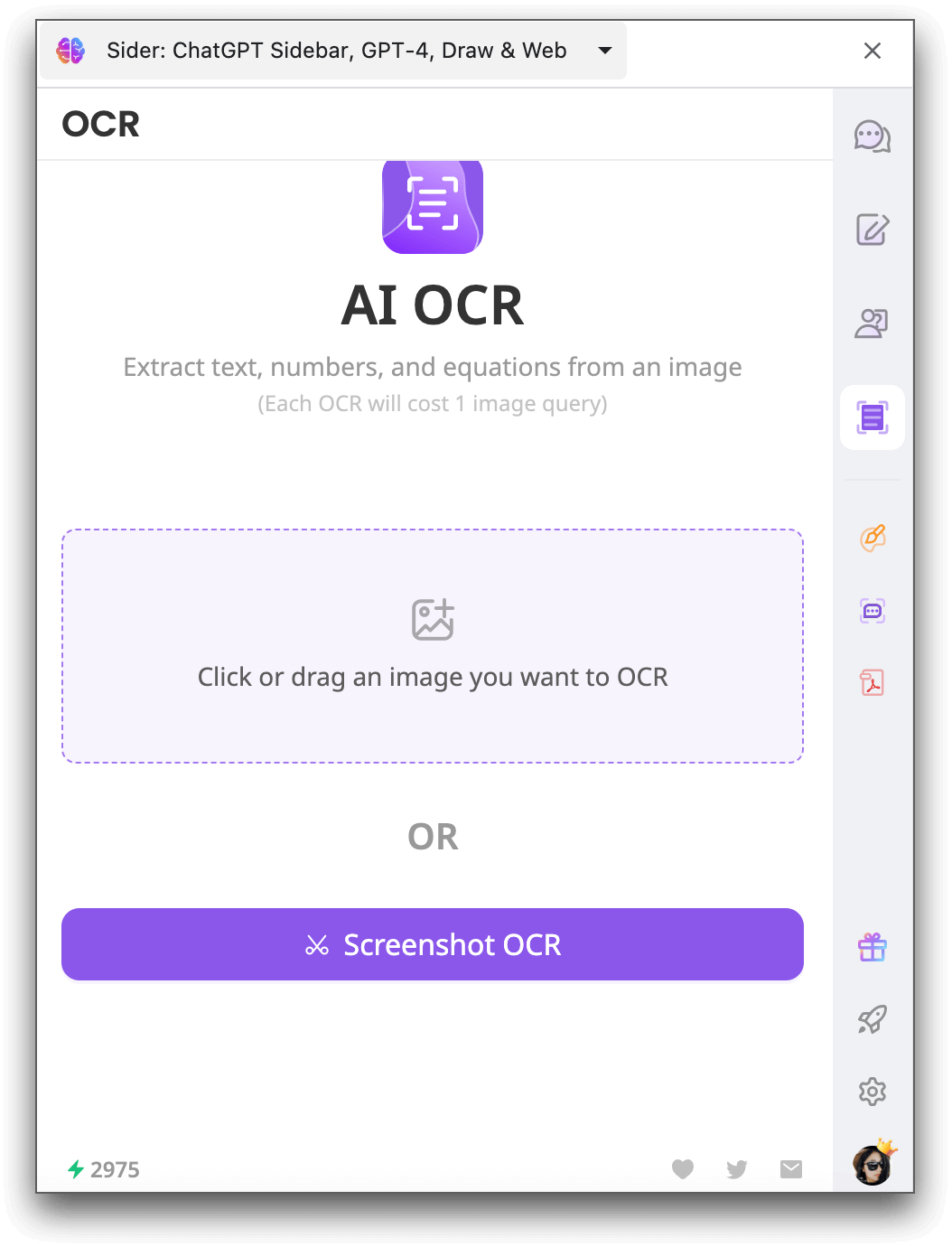
மேம்பட்ட OCR (Optical Character Recognition) தொழில்நுட்பத்துடன், Sider படங்களை எளிதில் திருத்தக்கூடிய உரையாக மாற்ற உதவுகிறது. Sider படங்களிலிருந்து உரை, எண்கள் மற்றும் சமன்பாடுகளைப் பெற முடியும். படங்களிலிருந்து உரையை எடுக்க Sider ஐ எப்படி பயன்படுத்துவது:
படி 1. உங்கள் கணினியில் Sider நீட்டிப்பை பதிவிறக்கம் செய்து நிறுவுங்கள். அதில் உள்நுழையுங்கள் அல்லது ஒரு கணக்கை உருவாக்குங்கள்.
படி 2. பதிவேற்றப்பட்ட பட்டியில் Sider ஐ அழுத்தி பக்கம் தொடங்குங்கள். பக்கத்தின் இடது பக்கத்தில் உள்ள “OCR” ஐகானைப் அழுத்துங்கள்.
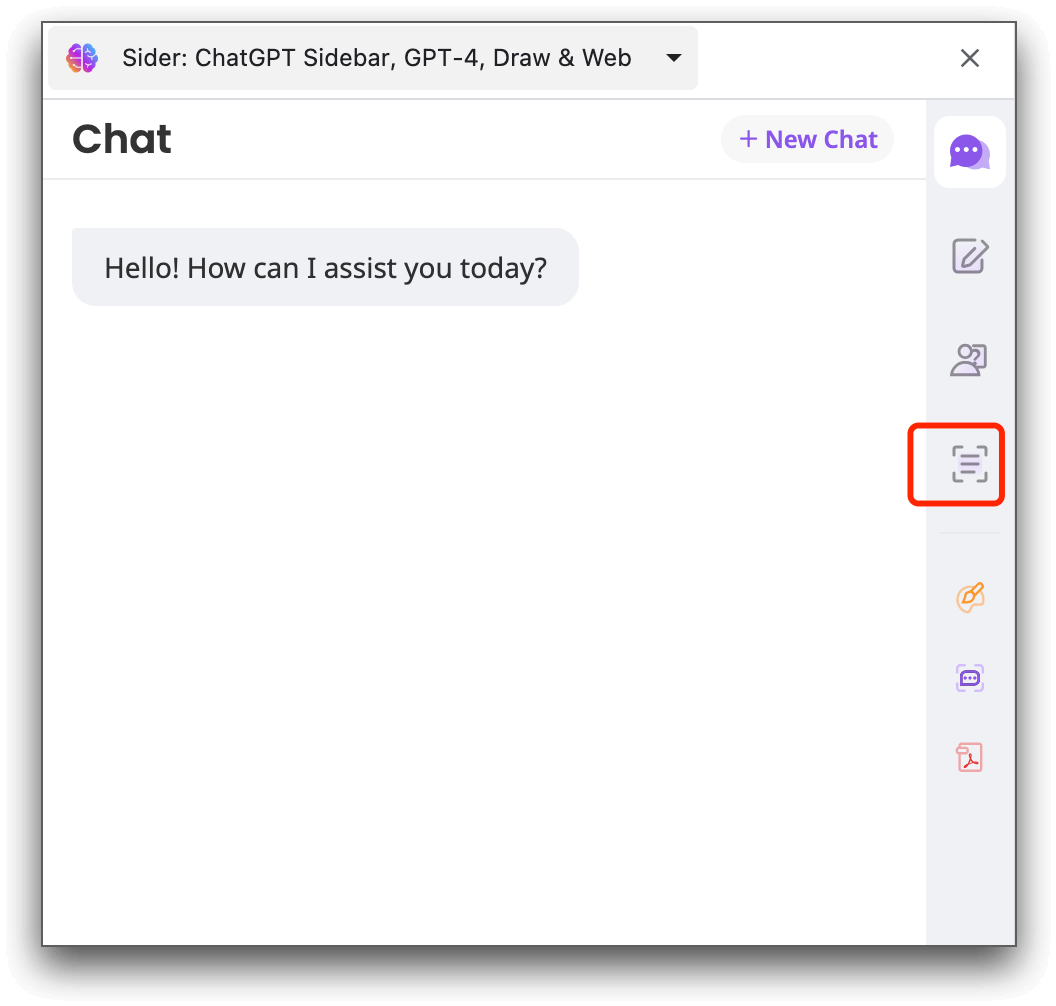
படி 3. உரையை எடுக்க விரும்பும் படத்தை பதிவேற்றவும். அல்லது நீங்கள் ஒரு ஸ்கிரீன்ஷாட் எடுத்து Sider அதிலிருந்து உரையை எடுக்க அனுமதிக்கலாம்.
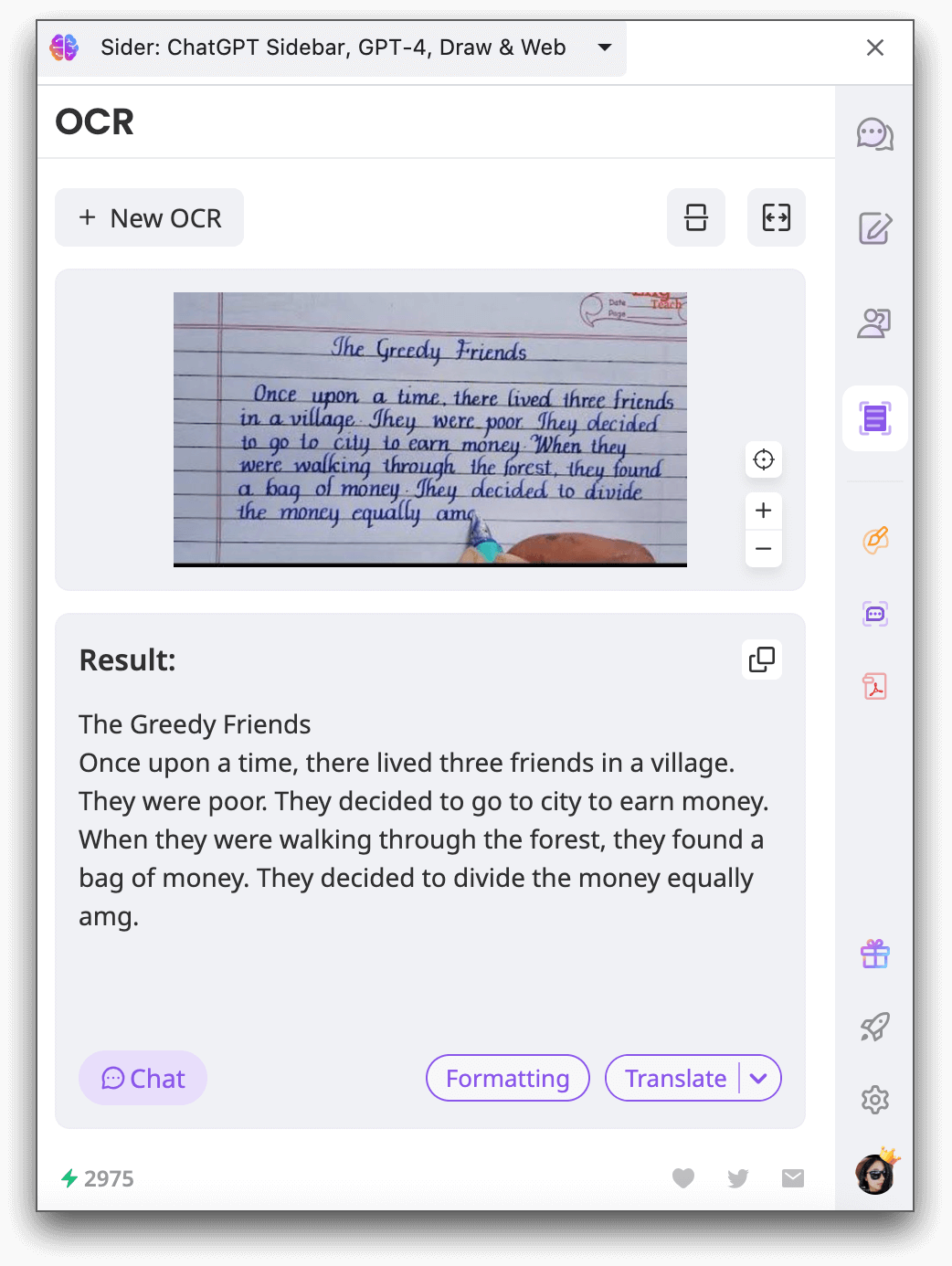
படி 4. எடுப்பின் முடிவுக்கு வந்ததும், நீங்கள் எடுக்கப்பட்ட உரையை நகலெடுக்கலாம், அதற்கேற்ப உரையாடலைத் தொடங்கலாம், அல்லது மேலும் பயன்பாட்டிற்காக மொழிபெயர்க்கலாம்.
iPhone இல் படங்களிலிருந்து உரையை எவ்வாறு எடுக்கலாம்?
நீங்கள் iPhone பயனர் என்றால், Notes செயலியின் உள்ளமைவான OCR அம்சத்துடன் படங்களிலிருந்து உரையை எடுக்குவது மிகவும் எளிது. உங்கள் iPhone இல் படங்களிலிருந்து உரையை எடுக்க எப்படி:
படி 1. Photos செயலியை திறந்து, ஒரு புகைப்படம் அல்லது இணையத்திலிருந்து ஒரு படம் தேர்ந்தெடுக்கவும்.
படி 2. புகைப்படத்தில் உள்ள ஒரு வார்த்தையை அழுத்தி பிடித்து இருங்கள். விரும்பிய உரையை உள்ளடக்குவதற்காக பிடிப்பு புள்ளிகளை நகர்த்தி தேர்வை சரிசெய்யவும்.
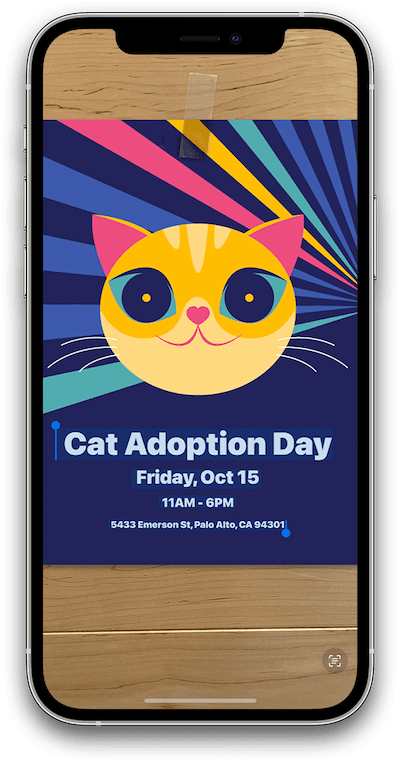
படி 3. "Copy" விருப்பத்தை அழுத்தவும். நீங்கள் புகைப்படத்தின் அனைத்து உரையையும் தேர்ந்தெடுக்க விரும்பினால், "Select All" ஐ அழுத்தவும்.
படி 4. நீங்கள் உரையை நகலெடுத்த பிறகு, அதை மற்ற செயலியில் ஒட்டலாம் அல்லது யாரிடமும் பகிரலாம்.
Android இல் படத்தை உரையாக மாற்றுவது எப்படி?
Android பயனர்கள், படங்களிலிருந்து உரையை எடுக்க கேலரியின் உள்ளமைவான Google Lens ஐப் பயன்படுத்தலாம். இதைப் எப்படி செய்வது:
படி 1. உங்கள் ஸ்மார்ட்போனின் கேலரியை திறந்து, விரும்பிய படத்தை தேர்ந்தெடுக்கவும்.
படி 2. திரையின் கீழ் வலது மூலையில் உள்ள Lens ஐகானை தேடி அதை அழுத்தவும். இது உங்களை Google Lens க்கு அழைத்துச் செல்லும்.
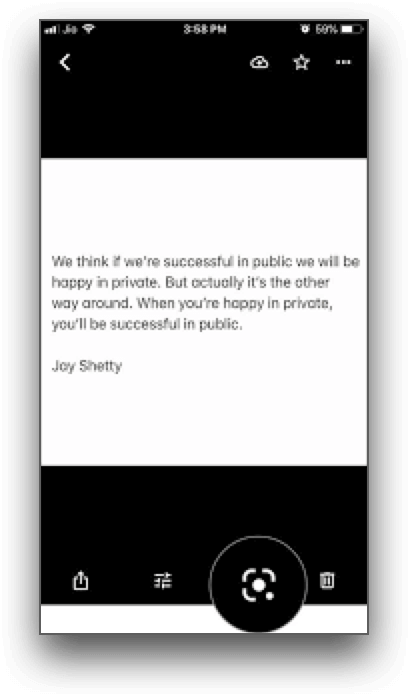
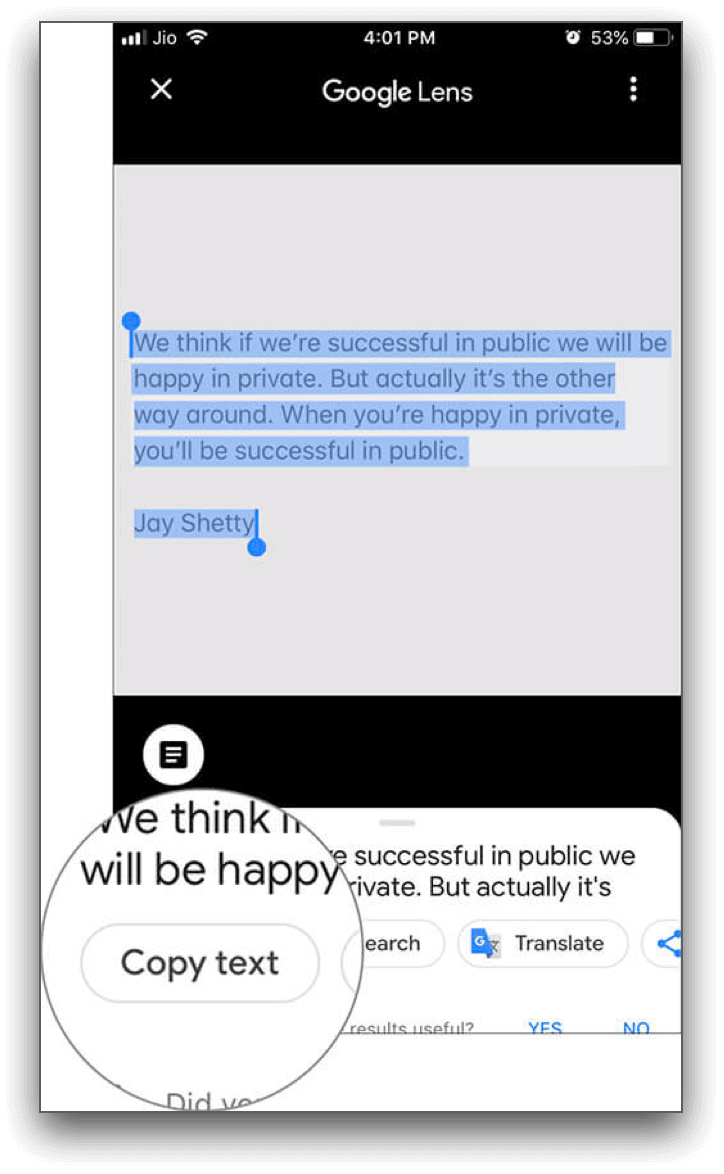
படி 3. Google Lens இல், "Text" விருப்பத்தை அழுத்தி நீங்கள் நகலெடுக்க விரும்பும் உரையை தேர்ந்தெடுக்கவும்.
படி 4. கடைசி, "Copy text" ஐ கிளிக் செய்யவும், தேர்ந்தெடுக்கப்பட்ட உரை உங்கள் கிளிப்போர்டுக்கு நகலெடுக்கப்படும். அதை மற்ற செயலியில் ஒட்டலாம் அல்லது பிறருக்கு அனுப்பலாம்.
உங்கள் Android ஸ்மார்ட்போனின் கேலரியில் படங்களிலிருந்து உரையை நகலெடுக்க உள்ளமைவான lens விருப்பம் இல்லையெனில், நீங்கள் Google Photos செயலியைப் பயன்படுத்தலாம். இதைப் எப்படி செய்வது:
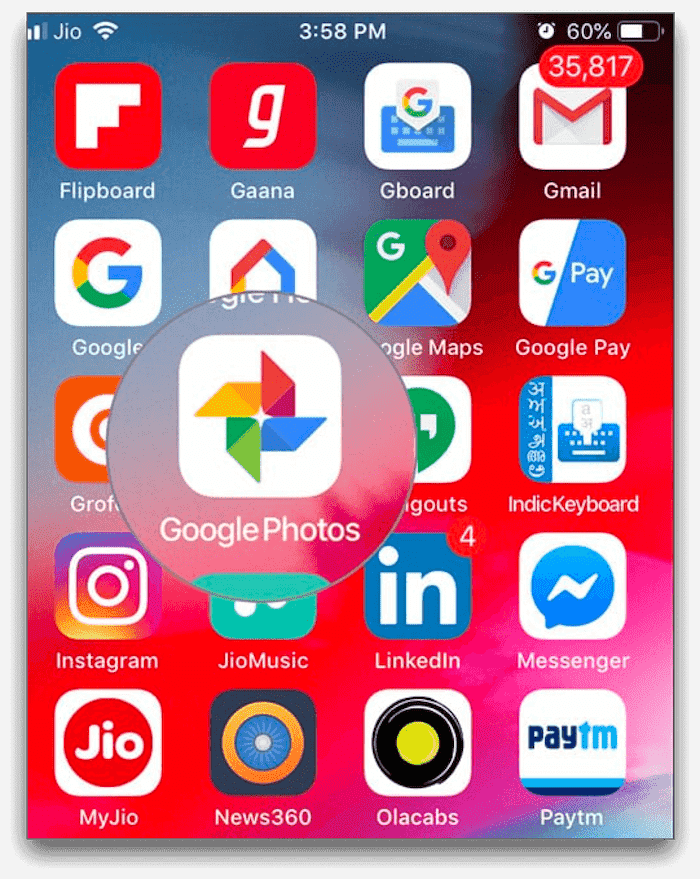
படி 1. Google Photos செயலியை திறக்கவும்.
படி 2. நீங்கள் உரையை நகலெடுக்க விரும்பும் படத்தை தேர்ந்தெடுக்கவும்.
படி 3. திரையின் அடியில் உள்ள Lens விருப்பத்தை தேடி அதில் சொடுக்கவும்.
படி 4. Lens இல், Text விருப்பத்தில் சொடுக்கவும் மற்றும் தேவையான உரையை தேர்ந்தெடுக்கவும்.
படி 5. இறுதியாக, "Copy text" என்பதைக் கிளிக் செய்யவும், உரை நகலெடுக்கப்படும்.
படத்தில் இருந்து உரை எடுக்கும் நடைமுறைகள்
OCR கருவிகள் மற்றும் செயலிகளைப் பயன்படுத்துவது படங்களில் இருந்து உரையை எடுக்கும் செயல்முறையை எளிதாக்கலாம், ஆனால் சிறந்த முடிவுகளுக்காக நீங்கள் பின்பற்றக்கூடிய சில நடைமுறைகள் உள்ளன:
1. உயர்தர படங்களைப் பயன்படுத்தவும்: தெளிவான மற்றும் நல்ல ஒளியில் உள்ள உயர் தீர்மான படங்கள் உரை எடுப்பில் சிறந்த முடிவுகளை அளிக்கின்றன.
2. படத்தை வெட்டவும்: படத்தில் தேவையில்லாத கூறுகள் அல்லது குழப்பம் இருந்தால், நீங்கள் எடுப்பதற்கான உரையின் மீது மட்டுமே கவனம் செலுத்துவதற்காக அதை வெட்டவும்.
3. படத்தின் தரத்தை மேம்படுத்தவும்: OCR துல்லியத்தை மேம்படுத்த, படத்தின் பிரகாசம், மாற்று மற்றும் கூர்மையை சரிசெய்யவும்.
4. மொழி ஆதரவு கொண்ட OCR மென்பொருளைப் பயன்படுத்தவும்: நீங்கள் எடுக்க விரும்பும் உரையின் மொழியை ஆதரிக்கும் OCR கருவிகளை தேர்ந்தெடுக்கவும், மேலும் துல்லியமான முடிவுகளுக்காக.
5. எடுக்கப்பட்ட உரையை சோதனை செய்து திருத்தவும்: OCR சில நேரங்களில் தவறுகளை உருவாக்கலாம், எனவே எடுக்கப்பட்ட உரையில் உள்ள எந்தவொரு தவறுகளையும் சோதனை செய்து திருத்துவது முக்கியம்.
தீர்வுகள்
படங்களில் இருந்து உரை எடுப்பது சவாலாக இருக்கலாம், ஆனால் சரியான கருவிகள் மற்றும் தொழில்நுட்பங்களுடன், இதை திறமையாக செய்யலாம். இந்த கட்டுரை அனைத்து தளங்களில் பல்வேறு கருவிகள் மற்றும் தொழில்நுட்பங்களைப் பயன்படுத்தி படங்களில் இருந்து உரையை எடுக்க எப்படி என்பதை நீங்கள் கற்றுக்கொள்கிறீர்கள். Windows, Mac, iPhone, அல்லது Android ஐப் பயன்படுத்துகிறீர்களா என்றால், ஒரு தீர்வு உள்ளது.
படத்தில் இருந்து உரை எடுக்கும் குறித்த கேள்விகள்
1. நான் ஒரு படத்தில் இருந்து உரையை எவ்வாறு எடுக்கலாம்?
ஒரு படத்தில் இருந்து உரையை எடுக்க, உரை எடுக்குவதற்காக வடிவமைக்கப்பட்ட OCR மென்பொருள் அல்லது செயலிகளைப் பயன்படுத்தலாம். இந்த கருவிகள் படங்களில் உள்ள உரையை புரிந்து கொண்டு, அதை திருத்தக்கூடிய உரையாக மாற்றுவதற்காக முன்னணி கணினி அல்காரிதங்களைப் பயன்படுத்துகின்றன.
2. நீங்கள் JPG இல் இருந்து உரையை எடுக்க முடியுமா?
ஆம், நீங்கள் OCR கருவிகளைப் பயன்படுத்தி JPG படத்தில் இருந்து உரையை எடுக்கலாம். JPG படங்கள் பொதுவாக OCR மென்பொருளால் ஆதரிக்கப்படுகின்றன, இதனால் நீங்கள் அவற்றை திருத்தக்கூடிய உரையாக மாற்றலாம்.
3. Google ஒரு படத்தில் இருந்து உரையை எடுக்க முடியுமா?
ஆம், Google படங்களில் இருந்து உரையை எடுக்க அனுமதிக்கும் OCR அம்சத்தை வழங்குகிறது. இந்த அம்சம் Google Keep போன்ற பல Google செயலிகளில் கிடைக்கிறது, இது Android மற்றும் iOS சாதனங்களில் படங்களை திருத்தக்கூடிய உரையாக மாற்ற உதவுகிறது.
4. படத்தில் இருந்து உரையை எடுக்க இலவச AI என்ன?
படங்களில் இருந்து உரையை எடுக்க பல இலவச AI கருவிகள் உள்ளன, உதாரணமாக Sider, Microsoft Azure Cognitive Services மற்றும் Google Cloud Vision OCR. இந்த கருவிகள் படங்களில் உள்ள உரையை புரிந்து கொண்டு, அதை மாற்றுவதற்காக AI அல்காரிதங்களைப் பயன்படுத்துகின்றன.
5. iPhone படத்தில் இருந்து உரையை எடுக்க முடியுமா?
ஆம், iPhone பயனர்கள் Photos மற்றும் Notes செயலியின் உள்ளமைவு OCR அம்சத்தைப் பயன்படுத்தி படங்களில் இருந்து உரையை எடுக்கலாம். இந்த அம்சம் ஆவணங்களை ஸ்கேன் செய்யவும், பிடிக்கப்பட்ட படங்களில் இருந்து உரையை எடுக்கவும் அனுமதிக்கிறது.
சமீபத்திய கட்டுரைகள்

ChatPDF-ஐ எப்படி நிபுணத்துவம் பெறுவது: அடர்ந்த ஆவணங்களில் விரைவான洞察ங்கள்

விரைவு மற்றும் துல்லியமான ஆவணங்களுக்கு சிறந்த X தானாக மொழிபெயர்ப்பு மாற்று

இரானில் Samsung AI மொழிபெயர்ப்பு கிடைக்கவில்லை? நடைமுறைத் தீர்வுகள்

பெர்சிய மொழி மொழிபெயர்ப்பு கருவிகள்: விரைவான மற்றும் துல்லியமான பணிக்கான நடைமுறை வழிகாட்டி

ஆழமான, மேற்கோள் கொண்ட ஆய்விற்கு சிறந்த Grok மாற்று

AI பட உருவாக்க கருவியின் நீங்கள் உண்மையில் பயன்படுத்தக்கூடிய சிறந்த 15 அம்சங்கள்