ప్రతి వేదికపై చిత్రాల నుండి వచనాన్ని ఎలా తీసుకోవాలి: సమగ్ర గైడ్
నవీకరించబడింది 16 ఏప్రి. 2025
5 నిమిషాలు
ఈ రోజుల్లో డిజిటల్ యుగంలో, చిత్రాల నుండి వచనాన్ని తీసుకోవడం విలువైన నైపుణ్యంగా మారింది. మీరు స్కాన్ చేసిన పత్రాలను మార్చాలా, అనువాదం కోసం చిత్రాల నుండి వచనాన్ని తీసుకోవాలా లేదా స్క్రీన్షాట్ల నుండి ముఖ్యమైన సమాచారం తీసుకోవాలా, చిత్రాల నుండి వచనాన్ని తీసుకోవడం మీ సమయం మరియు శ్రమను ఆదా చేయవచ్చు.
ఈ వ్యాసం Windows, Mac, iPhone మరియు Android వంటి వివిధ వేదికలలో చిత్రాల నుండి వచనాన్ని ఎలా తీసుకోవాలో మీకు మార్గనిర్దేశం చేస్తుంది. వచనాన్ని తీసుకోవడానికి ఉత్తమ పరికరాలు మరియు పద్ధతులను పరిశీలిస్తాము, అలాగే విజయవంతమైన మార్పిడి కోసం ప్రాయోగిక చిట్కాలను అందిస్తాము.
మీకు చిత్రాల నుండి వచనాన్ని తీసుకోవాల్సిన అవసరం ఏమిటి?
చిత్రాల నుండి వచనాన్ని తీసుకోవాల్సిన అనేక కారణాలు ఉన్నాయి. ఇవి కొన్ని సాధారణమైనవి:
1. నివేదిక లేదా ప్రదర్శన కోసం చిత్రంలో నుండి వచనాన్ని కాపీ చేయడం.
2. వ్యాపార కార్డులోని సంప్రదింపు సమాచారాన్ని తీసుకోవడం.
3. చేతితో రాసిన గమనికలను డిజిటల్ వచనంగా మార్చడం.
4. స్కాన్ చేసిన పత్రాల నుండి వచనాన్ని తీసుకోవడం.
5. స్కాన్ చేసిన పత్రాన్ని మరింత సవరించడానికి లేదా అనువదించడానికి సవరించదగిన వచనంగా మార్చడం.
Windows & Macలో చిత్రాల నుండి వచనాన్ని ఎలా తీసుకోవాలి?
Windows మరియు Macలో చిత్రాల నుండి వచనాన్ని తీసుకోవడానికి అత్యంత సమర్థవంతమైన మార్గాల్లో ఒకటి Siderను ఉపయోగించడం. Sider అనేది ChatGPT, GPT-4, Bard మరియు Claudeతో AI చాట్ను మద్దతు ఇచ్చే శక్తివంతమైన AI పక్కన బార్. అదనంగా, Sider అనేక విలువైన ఫీచర్లను కూడా అందిస్తుంది, ఉదాహరణకు ChatPDF, ఇమేజ్ పైన్టర్, OCR, మొదలైనవి.
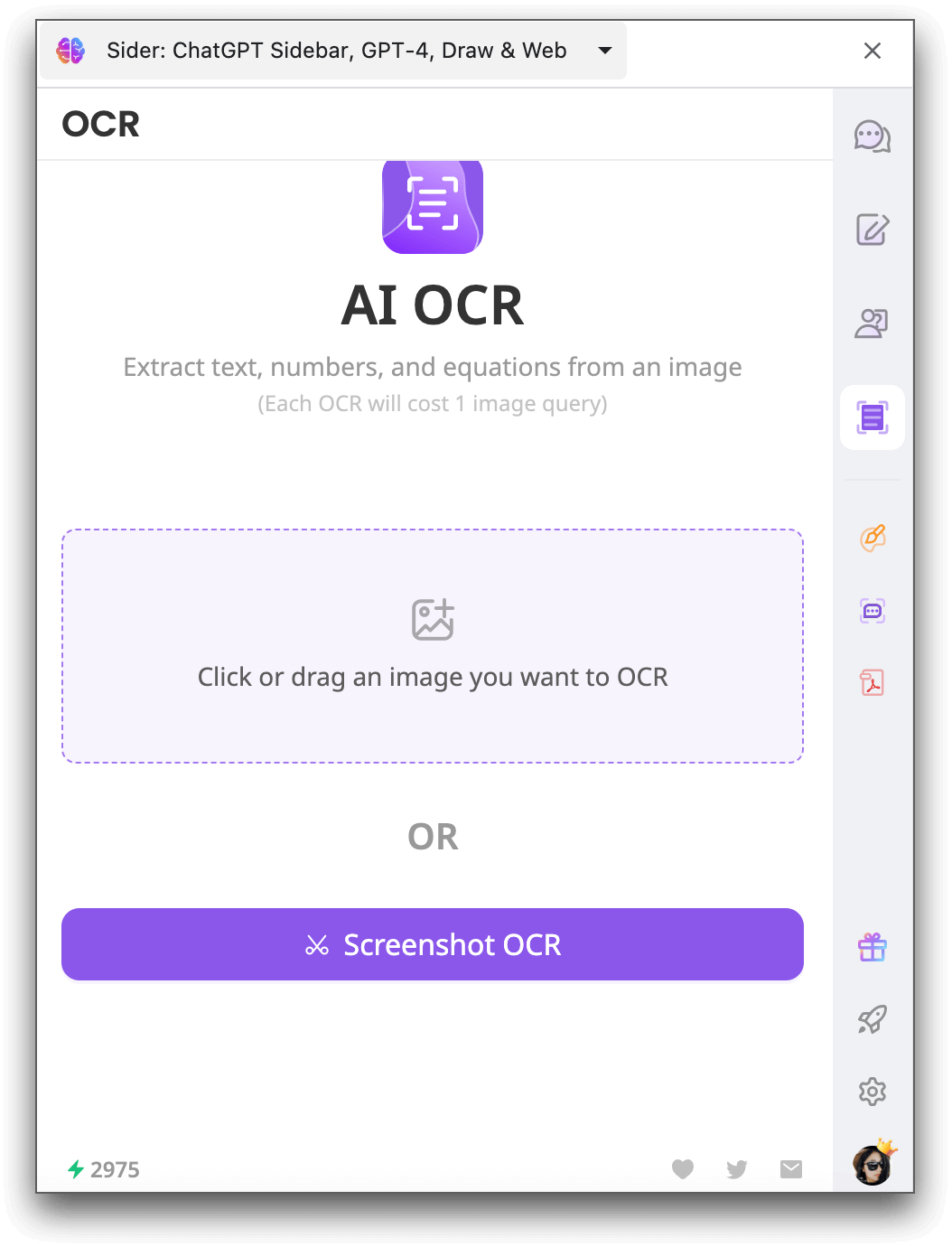
అధిక ప్రమాణాల OCR (ఆప్టికల్ క్యారెక్టర్ రికగ్నిషన్) సాంకేతికతతో, Sider మీకు కొన్ని క్లిక్లలో చిత్రాలను సవరించదగిన వచనంగా మార్చడానికి అనుమతిస్తుంది. Sider చిత్రాల నుండి వచనాలు, సంఖ్యలు మరియు సమీకరణాలను తీసుకోవచ్చు. చిత్రాల నుండి వచనాన్ని తీసుకోవడానికి Siderని ఎలా ఉపయోగించాలో ఇక్కడ ఉంది:
దశ 1. మీ కంప్యూటర్లో Sider విస్తరణను డౌన్లోడ్ చేసి ఇన్స్టాల్ చేయండి. దానిలో లాగిన్ అవండి లేదా ఖాతా సృష్టించండి.
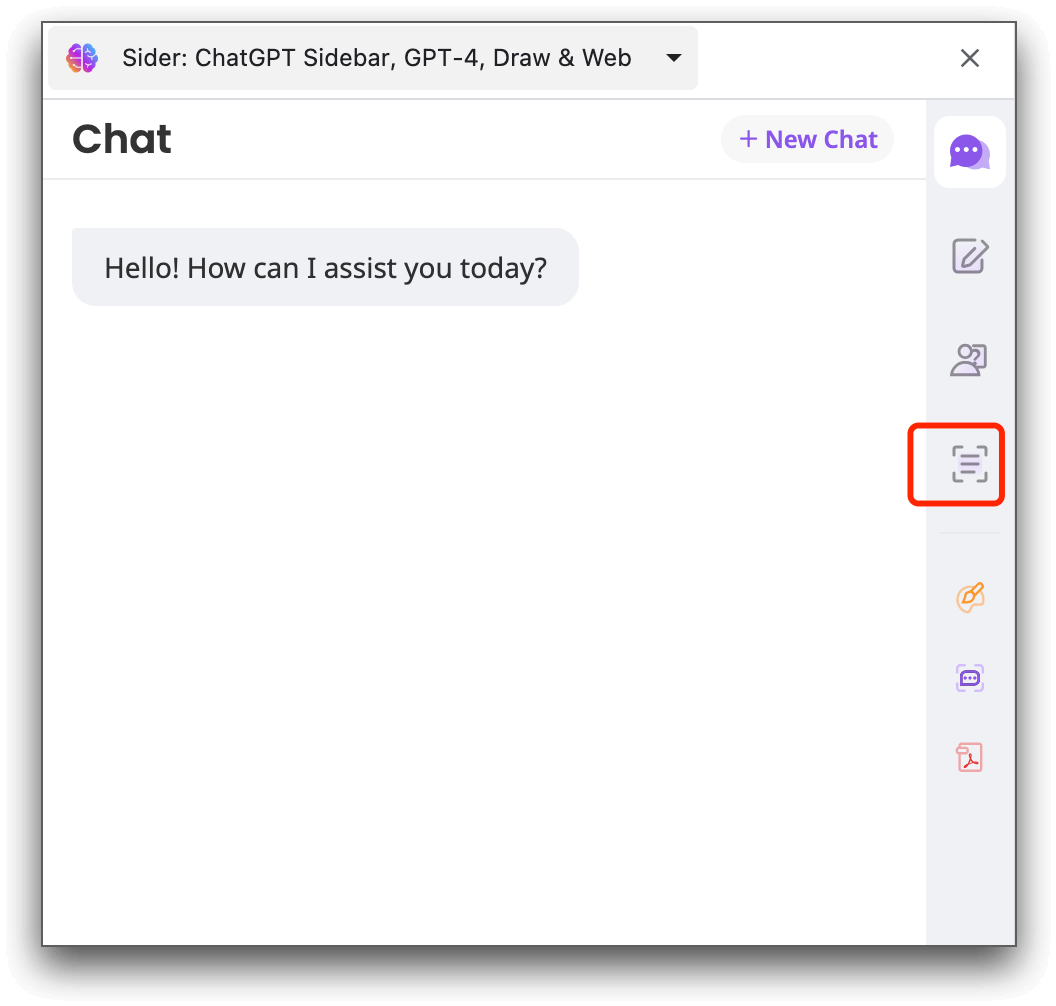
దశ 2. పక్కన బార్ను ప్రారంభించడానికి విస్తరణ బార్లో Sider చిహ్నాన్ని క్లిక్ చేయండి. పక్కన బార్ యొక్క ఎడమ వైపున “OCR” చిహ్నాన్ని నొక్కండి.
దశ 3. మీరు వచనాన్ని తీసుకోవాలనుకుంటున్న చిత్రాన్ని అప్లోడ్ చేయండి. లేదా మీరు స్క్రీన్షాట్ తీసుకుని Sider దానిలోని వచనాన్ని తీసుకోవడానికి అనుమతించవచ్చు.
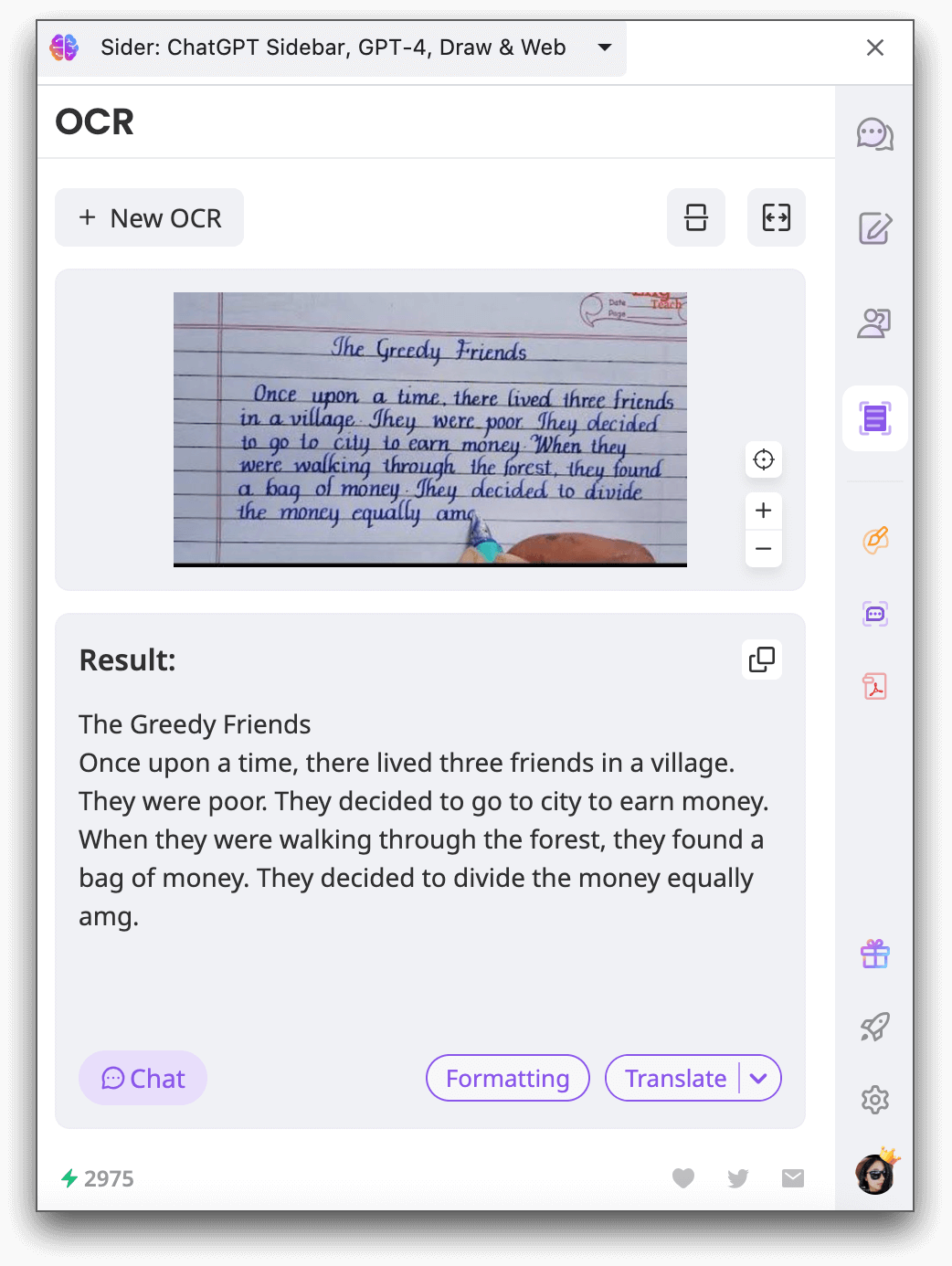
దశ 4. తీసుకోవడం పూర్తయిన తర్వాత, మీరు తీసుకున్న వచనాన్ని కాపీ చేయవచ్చు, దానికి ఆధారంగా చాట్ ప్రారంభించవచ్చు లేదా తదుపరి ఉపయోగానికి అనువదించవచ్చు.
iPhoneలో చిత్రాల నుండి వచనాన్ని ఎలా తీసుకోవాలి?
మీరు iPhone వినియోగదారులైతే, Notes యాప్ యొక్క ఎన్బిల్ట్ OCR ఫీచర్తో చిత్రాల నుండి వచనాన్ని తీసుకోవడం సులభం. మీ iPhoneలో చిత్రాల నుండి వచనాన్ని ఎలా తీసుకోవాలో ఇక్కడ ఉంది:
దశ 1. ఫోటోలు యాప్ను తెరిచి, ఫోటో లేదా ఇంటర్నెట్ నుండి చిత్రాన్ని ఎంచుకోండి.
దశ 2. చిత్రంలో ఒక పదాన్ని నొక్కి ఉంచండి. కావలసిన వచనాన్ని చేర్చడానికి గ్రాబ్ పాయింట్లను కదిలించడం ద్వారా ఎంపికను సర్దుబాటు చేయండి.
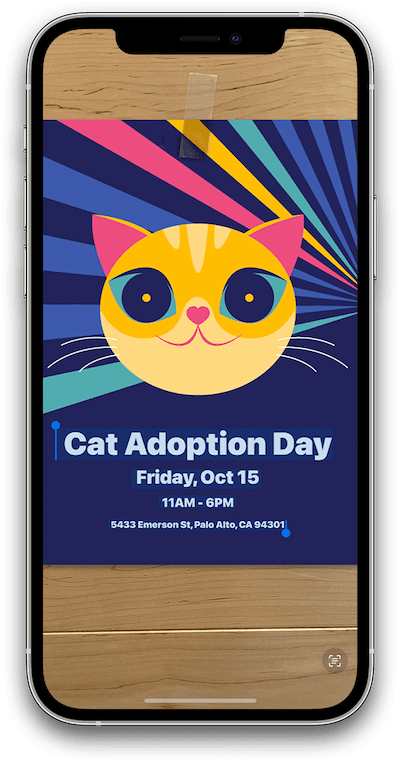
దశ 3. "కాపీ" ఎంపికపై నొక్కండి. మీరు చిత్రంలోని అన్ని వచనాన్ని ఎంచుకోవాలనుకుంటే, "అన్ని ఎంచుకోండి"పై నొక్కండి.
దశ 4. మీరు వచనాన్ని కాపీ చేసిన తర్వాత, మీరు దానిని మరో యాప్లో పేస్ట్ చేయవచ్చు లేదా ఎవరైనా తో పంచుకోవచ్చు.
Androidలో చిత్రాన్ని వచనంగా ఎలా మార్చాలి?
Android వినియోగదారులు చిత్రాల నుండి వచనాన్ని తీసుకోవడానికి గ్యాలరీలోని బిల్ట్-ఇన్ Google Lensను ఉపయోగించవచ్చు. మీరు ఎలా చేయాలో ఇక్కడ ఉంది:
దశ 1. మీ స్మార్ట్ఫోన్ గ్యాలరీని తెరిచి, కావలసిన చిత్రాన్ని ఎంచుకోండి.
దశ 2. స్క్రీన్ యొక్క కింద కుడి మూలలో లెన్స్ చిహ్నాన్ని చూడండి మరియు దానిపై నొక్కండి. ఇది మీను Google Lensకు తీసుకెళ్తుంది.
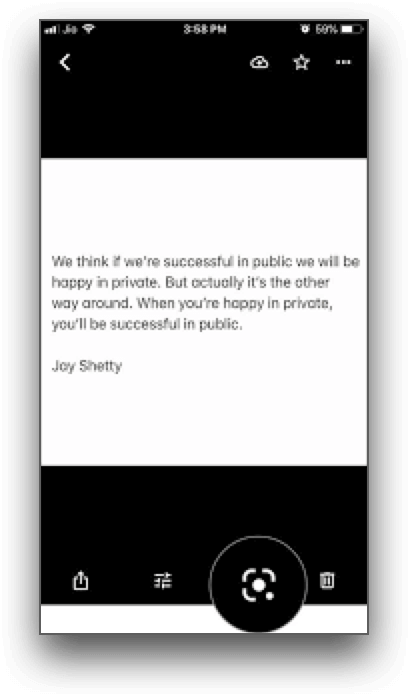
దశ 3. Google Lensలో, "వచనం" ఎంపికపై నొక్కండి మరియు మీరు కాపీ చేయాలనుకుంటున్న వచనాన్ని ఎంచుకోండి.
దశ 4. చివరగా, "వచనం కాపీ చేయండి"పై నొక్కండి, మరియు ఎంపిక చేసిన వచనం మీ క్లిప్బోర్డుకు కాపీ చేయబడుతుంది. మీరు దానిని మరో యాప్లో పేస్ట్ చేయవచ్చు లేదా ఇతరులకు తర్వాత ఉపయోగించడానికి పంపవచ్చు.
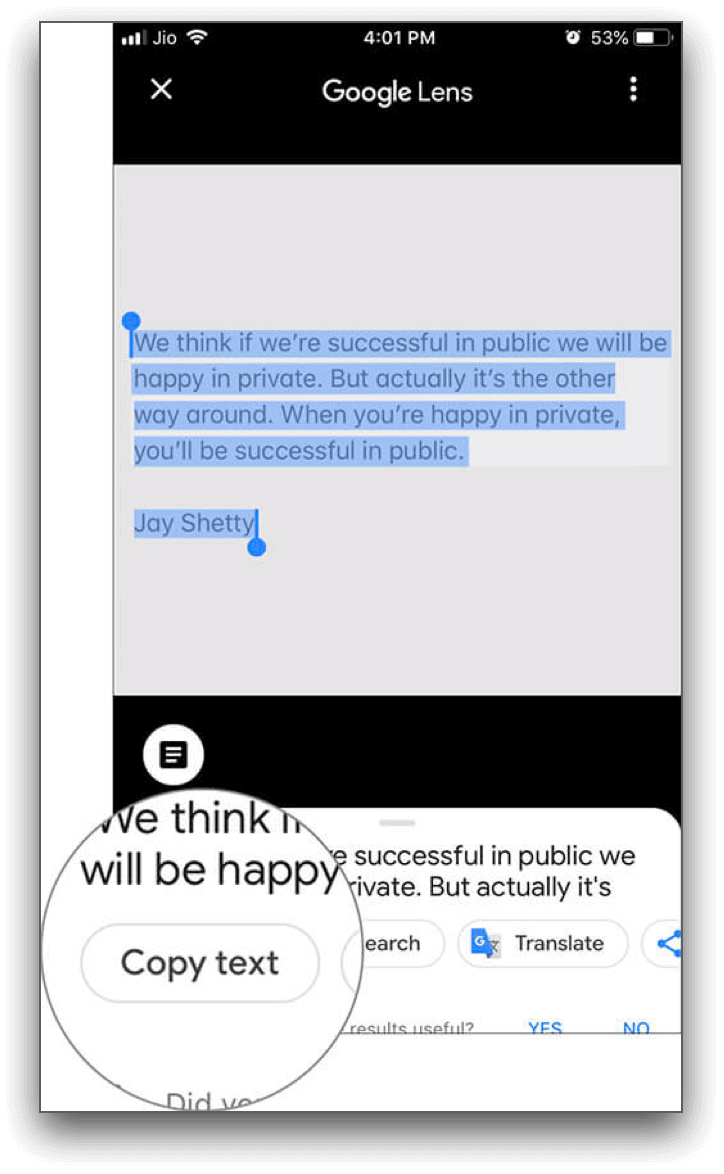
మీ Android స్మార్ట్ఫోన్ గ్యాలరీలో చిత్రాల నుండి వచనాన్ని కాపీ చేయడానికి బిల్ట్-ఇన్ లెన్స్ ఎంపిక లేకపోతే, మీరు Google Photos యాప్ను ఉపయోగించవచ్చు. ఇక్కడ ఎలా:
దశ 1. Google Photos యాప్ను తెరవండి.
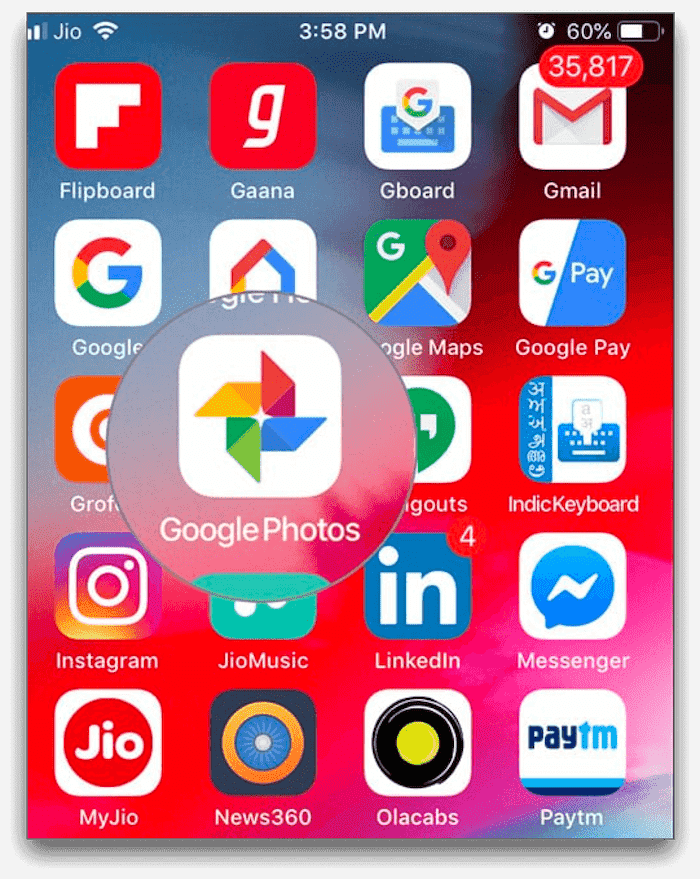
దశ 2. మీరు పాఠ్యం కాపీ చేయాలనుకుంటున్న చిత్రాన్ని ఎంచుకోండి.
దశ 3. స్క్రీన్ కింద ఉన్న Lens ఎంపికను చూడండి మరియు దానిపై ట్యాప్ చేయండి.
దశ 4. Lensలో, Text ఎంపికపై ట్యాప్ చేసి కావలసిన పాఠ్యాన్ని ఎంచుకోండి.
దశ 5. చివరగా, "Copy text" పై క్లిక్ చేయండి, మరియు పాఠ్యం కాపీ అవుతుంది.
చిత్రం నుండి పాఠ్యం తీసుకోవడానికి వ్యావహారిక చిట్కాలు
OCR పరికరాలు మరియు యాప్లను ఉపయోగించడం చిత్రాల నుండి పాఠ్యం తీసుకోవడం ప్రక్రియను చాలా సులభతరం చేయగలిగినా, మంచి ఫలితాల కోసం మీరు అనుసరించవలసిన కొన్ని వ్యావహారిక చిట్కాలు ఉన్నాయి:
1. మంచి నాణ్యత గల చిత్రాలను ఉపయోగించండి: స్పష్టమైన మరియు బాగా వెలుతురు ఉన్న అధిక-రిజల్యూషన్ చిత్రాలు పాఠ్యం తీసుకోవడంలో మెరుగైన ఫలితాలను అందిస్తాయి.
2. చిత్రాన్ని కత్తిరించండి: చిత్రంలో అవసరంలేని అంశాలు లేదా గందరగోళం ఉంటే, మీరు తీసుకోవాలనుకున్న పాఠ్యం మీద దృష్టి పెట్టడానికి దాన్ని కత్తిరించండి.
3. చిత్రం నాణ్యతను మెరుగుపరచండి: OCR ఖచ్చితత్వాన్ని మెరుగుపరచడానికి చిత్రాన్ని ప్రకాశం, కాంట్రాస్ట్ మరియు తిక్కతను సర్దుబాటు చేయండి.
4. భాషా మద్దతుతో OCR సాఫ్ట్వేర్ను ఉపయోగించండి: మీరు తీసుకోవాలనుకున్న పాఠ్య భాషను మద్దతు ఇచ్చే OCR పరికరాలను ఎంచుకోండి, తద్వారా మరింత ఖచ్చితమైన ఫలితాలు పొందవచ్చు.
5. కాపీ చేసిన పాఠ్యాన్ని పునఃపరిశీలించండి మరియు సరిదిద్దండి: OCR కొన్నిసార్లు పొరపాట్లు కలిగించవచ్చు, కాబట్టి కాపీ చేసిన పాఠ్యంలో ఏదైనా తప్పులు ఉన్నాయో లేదో పునఃపరిశీలించడం మరియు సరిదిద్దడం చాలా ముఖ్యం.
సంక్షేపం
చిత్రాల నుండి పాఠ్యం తీసుకోవడం కష్టంగా ఉండవచ్చు, కానీ సరైన పరికరాలు మరియు సాంకేతికతలతో, ఇది సమర్థవంతంగా చేయవచ్చు. ఈ వ్యాసంలో, మీరు Windows, Mac, iPhone లేదా Android ఉపయోగిస్తున్నా, వివిధ పరికరాలు మరియు సాంకేతికతలను ఉపయోగించి చిత్రాల నుండి పాఠ్యం ఎలా తీసుకోవాలో చూపిస్తాము.
చిత్రం నుండి పాఠ్యం తీసుకోవడంపై FAQs
1. నేను చిత్రంలో నుండి పాఠ్యం ఎలా తీసుకోగలను?
మీరు చిత్రంలో నుండి పాఠ్యం తీసుకోవడానికి ప్రత్యేకంగా రూపొందించిన OCR సాఫ్ట్వేర్ లేదా యాప్లను ఉపయోగించవచ్చు. ఈ పరికరాలు చిత్రాలలోని పాఠ్యాన్ని గుర్తించడానికి మరియు దాన్ని సవరించదగిన పాఠ్యంగా మార్చడానికి ప్రాధమిక ఆల్గోరిథమ్లను ఉపయోగిస్తాయి.
2. మీరు JPG నుండి పాఠ్యం తీసుకోగలరా?
అవును, మీరు OCR పరికరాలను ఉపయోగించి JPG చిత్రంలో నుండి పాఠ్యం తీసుకోవచ్చు. JPG చిత్రాలు సాధారణంగా OCR సాఫ్ట్వేర్ ద్వారా మద్దతు పొందుతాయి, తద్వారా మీరు వాటిని సవరించదగిన పాఠ్యంగా మార్చవచ్చు.
3. Google చిత్రంలో నుండి పాఠ్యం తీసుకోగలదా?
అవును, Google చిత్రాలలో నుండి పాఠ్యం తీసుకోవడానికి OCR ఫీచర్ను అందిస్తుంది. ఈ ఫీచర్ అనేక Google యాప్లలో అందుబాటులో ఉంది, ఉదాహరణకు Google Keep, ఇది Android మరియు iOS పరికరాలలో చిత్రాలను సవరించదగిన పాఠ్యంగా మార్చగలదు.
4. చిత్రంలో నుండి పాఠ్యం తీసుకోవడానికి ఉచిత AI ఏమిటి?
చిత్రాలలో నుండి పాఠ్యం తీసుకోవడానికి Sider, Microsoft Azure Cognitive Services, మరియు Google Cloud Vision OCR వంటి పలు ఉచిత AI పరికరాలు అందుబాటులో ఉన్నాయి. ఈ పరికరాలు చిత్రాలలోని పాఠ్యాన్ని గుర్తించడానికి మరియు దాన్ని మార్చడానికి AI ఆల్గోరిథమ్లను ఉపయోగిస్తాయి.
5. iPhone చిత్రంలో నుండి పాఠ్యం తీసుకోగలదా?
అవును, iPhone వినియోగదారులు Photos మరియు Notes యాప్ల యొక్క అంతర్గత OCR ఫీచర్ను ఉపయోగించి చిత్రాలలో నుండి పాఠ్యం తీసుకోగలరు. ఈ ఫీచర్ మీకు డాక్యుమెంట్లను స్కాన్ చేసి, పట్టిన చిత్రాల నుండి పాఠ్యం తీసుకోవడానికి అనుమతిస్తుంది.
ఇటీవల వ్యాసాలు

ChatPDFలో నైపుణ్యం సాధించడానికి ఎలా: సాంద్రమైన డాక్యుమెంట్ల నుండి వేగంగా అవగాహన

వేగంగా, ఖచ్చితమైన డాక్యుమెంట్ల కోసం ఉత్తమ X ఆటో-అనువాద ప్రత్యామ్నాయం

ఇరాన్లో Samsung AI అనువాదం అందుబాటులో లేకపోవడం? ప్రాక్టికల్ పరిష్కారాలు

పర్షియన్ అనువాద సాధనాలు: వేగవంతమైన, ఖచ్చితమైన పనికి ఒక ప్రాక్టికల్ గైడ్

గంభీర, సూచించిన పరిశోధన కోసం ఉత్తమ Grok ప్రత్యామ్నాయం

AI ఇమేజ్ జెనరేటర్ యొక్క టాప్ 15 ఫీచర్లు మీరు నిజంగా ఉపయోగిస్తారు
ఉత్పత్తులు
వైజ్బేస్
పరికరాలు
©2026 అన్ని హక్కులు రిజర్వ్ చేయబడ్డాయివినియోగ నిబంధనలుగోప్యతా విధానం