- หน้าแรก
- บล็อก
- เครื่องมือ AI
- วิธีการดึงข้อความจากภาพบนทุกแพลตฟอร์ม: คู่มือที่ครอบคลุม
วิธีการดึงข้อความจากภาพบนทุกแพลตฟอร์ม: คู่มือที่ครอบคลุม
อัปเดตเมื่อ 16 เม.ย. 2025
5 นาที
ในยุคดิจิทัลในปัจจุบัน การดึงข้อความจากภาพได้กลายเป็นทักษะที่มีค่า ไม่ว่าคุณจะต้องการแปลงเอกสารที่สแกน ดึงข้อความจากภาพเพื่อการแปล หรือดึงข้อมูลสำคัญจากภาพหน้าจอ การสามารถดึงข้อความจากภาพจะช่วยประหยัดเวลาและความพยายามของคุณ
บทความนี้จะนำคุณผ่านการดึงข้อความจากภาพบนแพลตฟอร์มต่างๆ รวมถึง Windows, Mac, iPhone และ Android เราจะสำรวจเครื่องมือและเทคนิคที่ดีที่สุดสำหรับการดึงข้อความ พร้อมกับเคล็ดลับที่ใช้ได้จริงเพื่อให้แน่ใจว่าการแปลงจะสำเร็จ
ทำไมคุณถึงต้องการดึงข้อความจากภาพ?
มีหลายเหตุผลที่คุณอาจต้องการดึงข้อความจากภาพ นี่คือบางเหตุผลที่พบบ่อยที่สุด:
1. คัดลอกข้อความจากภาพสำหรับรายงานหรือการนำเสนอ
2. ดึงข้อมูลติดต่อจากนามบัตร
3. แปลงบันทึกที่เขียนด้วยมือให้เป็นข้อความดิจิทัล
4. ดึงข้อความจากเอกสารที่สแกน
5. แปลงเอกสารที่สแกนให้เป็นข้อความที่สามารถแก้ไขได้สำหรับการแก้ไขหรือการแปลต่อไป
วิธีการดึงข้อความจากภาพบน Windows & Mac?
หนึ่งในวิธีที่มีประสิทธิภาพที่สุดในการดึงข้อความจากภาพทั้งบน Windows และ Mac คือการใช้ Sider. Sider เป็นแถบด้านข้าง AI ที่ทรงพลังซึ่งรองรับการสนทนา AI กับ ChatGPT, GPT-4, Bard และ Claude นอกจากนี้ Sider ยังมีฟีเจอร์ที่เพิ่มมูลค่ามากมาย เช่น ChatPDF, image painter, OCR เป็นต้น
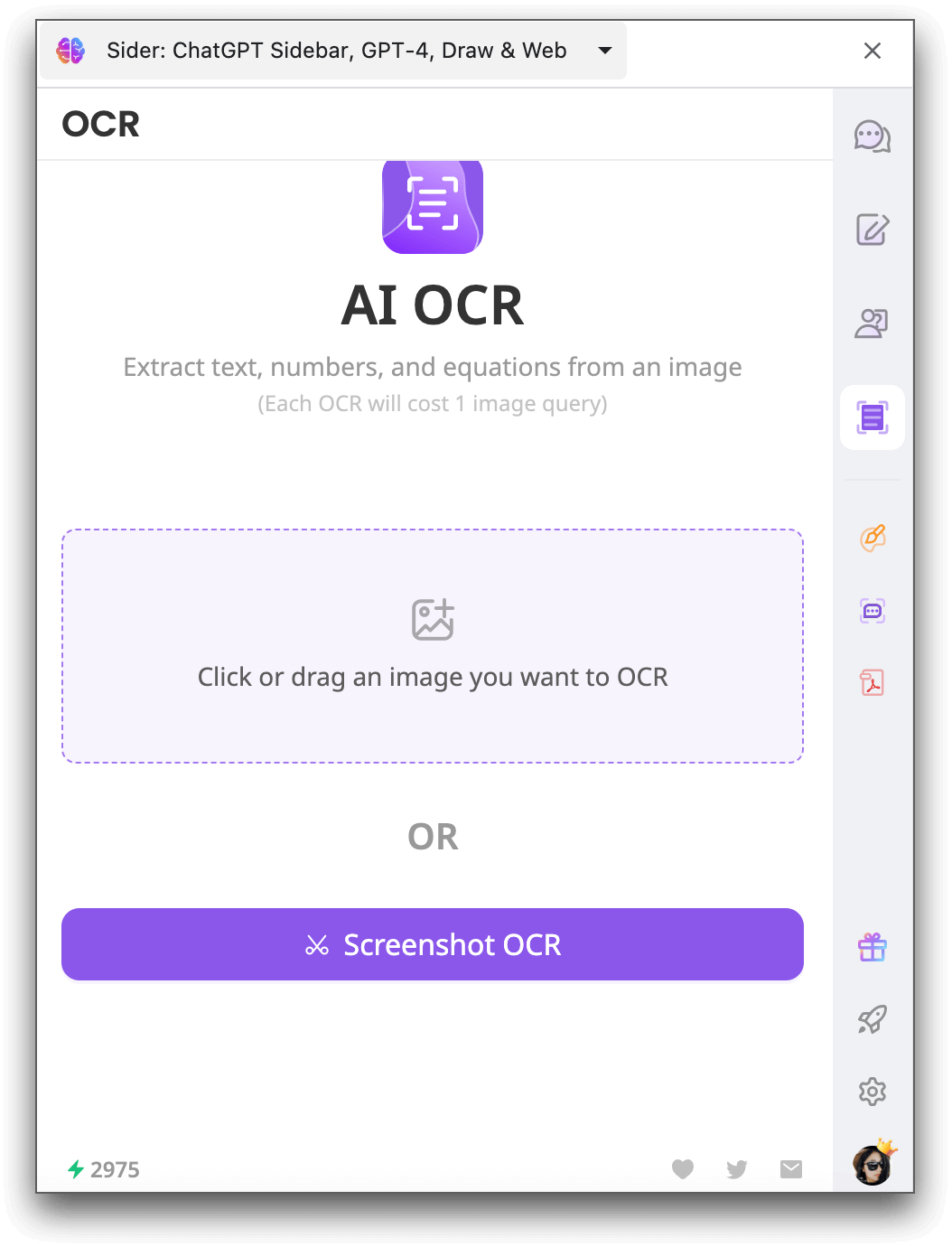
ด้วยเทคโนโลยี OCR (การรู้จำอักขระด้วยแสง) ที่ทันสมัย Sider ช่วยให้คุณแปลงภาพให้เป็นข้อความที่สามารถแก้ไขได้ด้วยการคลิกเพียงไม่กี่ครั้ง Sider สามารถดึงข้อความ ตัวเลข และสมการจากภาพได้ นี่คือวิธีการใช้ Sider เพื่อดึงข้อความจากภาพ:
ขั้นตอนที่ 1. ดาวน์โหลดและติดตั้งส่วนขยาย Sider บนคอมพิวเตอร์ของคุณ ลงชื่อเข้าใช้หรือสร้างบัญชี
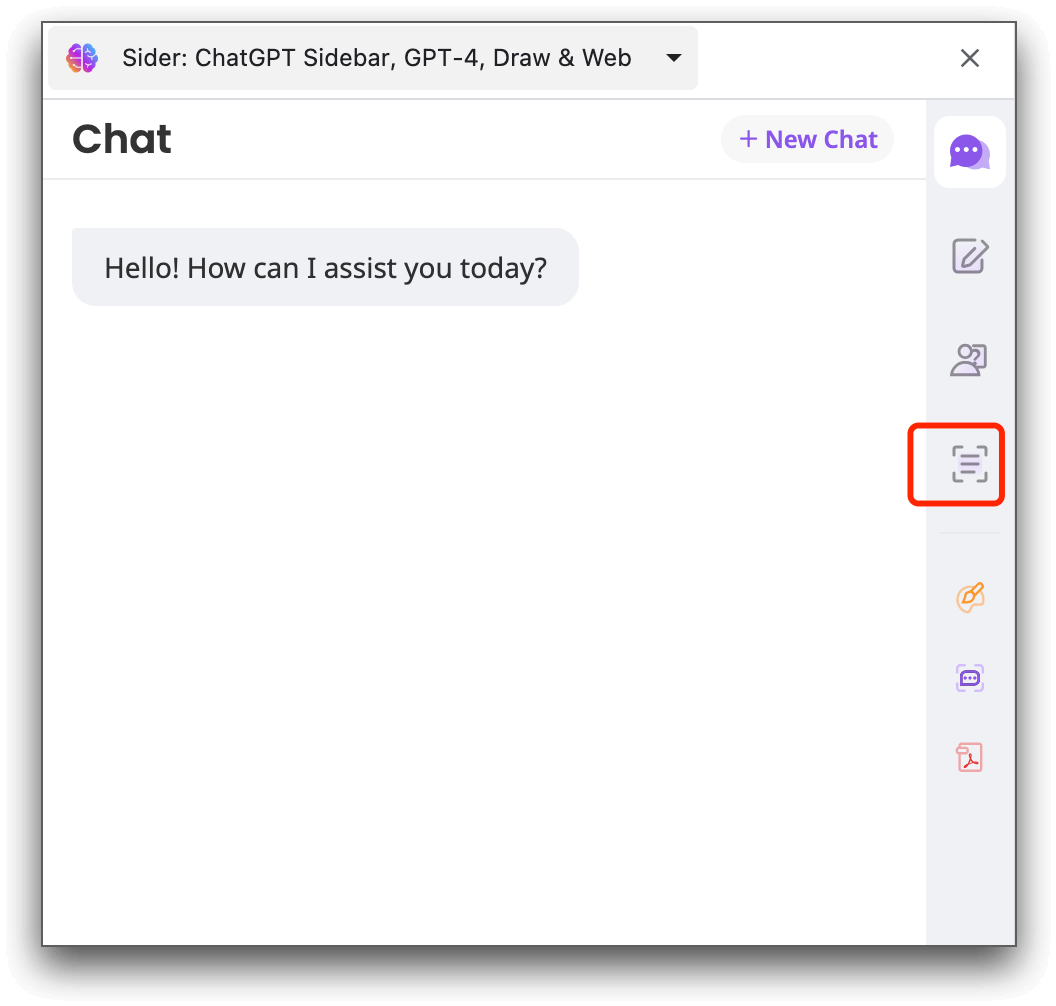
ขั้นตอนที่ 2. คลิกที่ไอคอน Sider บนแถบส่วนขยายเพื่อเปิดแถบด้านข้าง กดที่ไอคอน “OCR” ที่ด้านซ้ายของแถบด้านข้าง
ขั้นตอนที่ 3. อัปโหลดภาพที่คุณต้องการดึงข้อความจาก หรือคุณสามารถถ่ายภาพหน้าจอและให้ Sider ดึงข้อความจากมัน
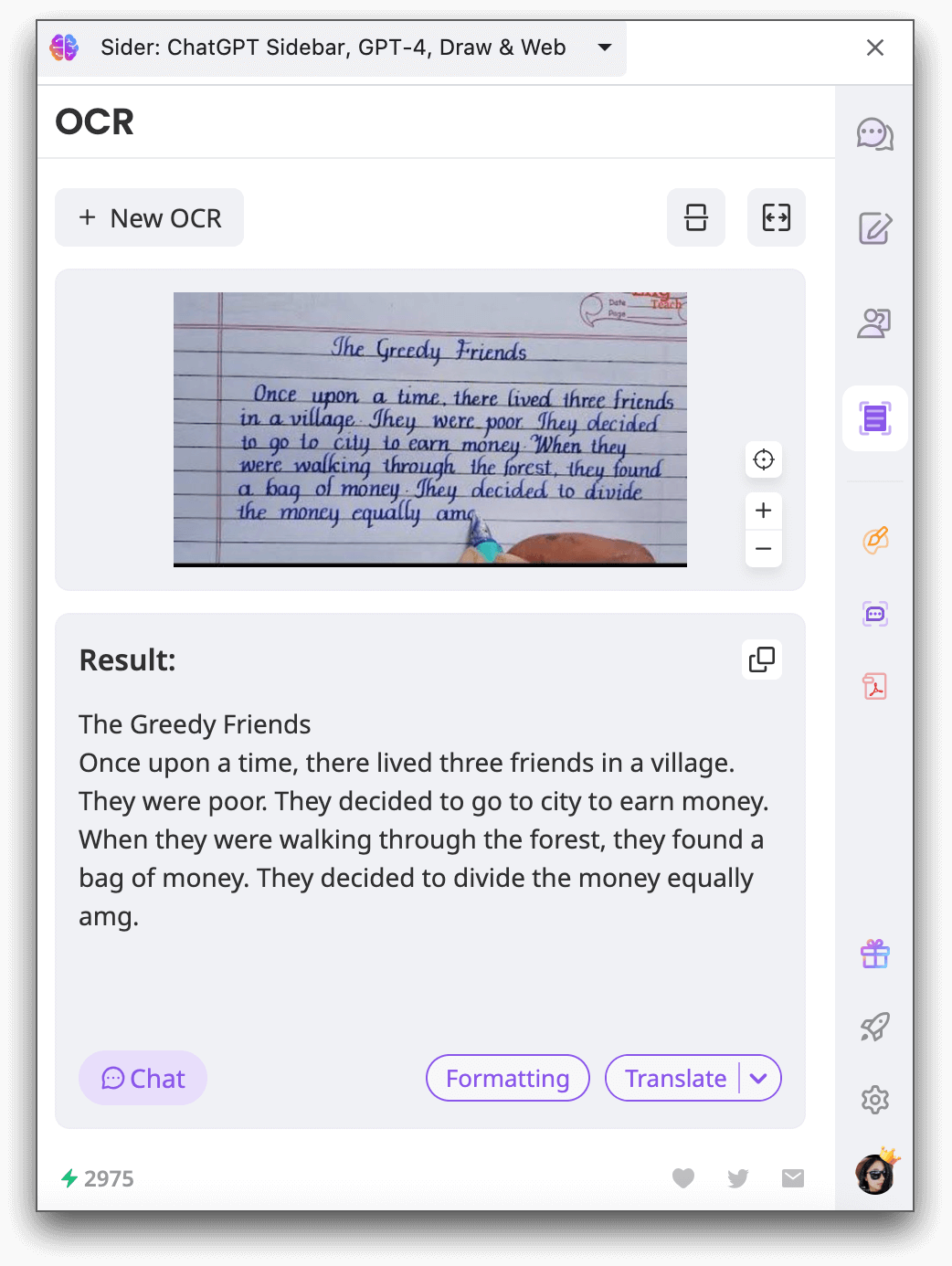
ขั้นตอนที่ 4. เมื่อการดึงข้อความเสร็จสมบูรณ์ คุณสามารถคัดลอกข้อความที่ดึงออกมา เริ่มการสนทนาจากมัน หรือแปลมันเพื่อใช้งานต่อไป
วิธีการดึงข้อความจากภาพบน iPhone?
หากคุณเป็นผู้ใช้ iPhone การดึงข้อความจากภาพเป็นเรื่องง่ายด้วยฟีเจอร์ OCR ที่มีอยู่ในแอป Notes นี่คือวิธีการดึงข้อความจากภาพบน iPhone ของคุณ:
ขั้นตอนที่ 1. เปิดแอป Photos และเลือกภาพหรือภาพจากอินเทอร์เน็ต
ขั้นตอนที่ 2. แตะและค้างที่คำในภาพ ปรับการเลือกโดยการย้ายจุดจับเพื่อรวมข้อความที่ต้องการ
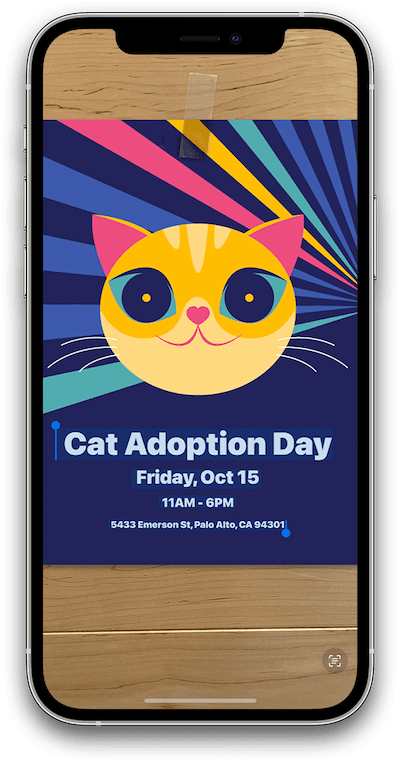
ขั้นตอนที่ 3. แตะที่ตัวเลือก "คัดลอก" หากคุณต้องการเลือกข้อความทั้งหมดในภาพ ให้แตะ "เลือกทั้งหมด"
ขั้นตอนที่ 4. เมื่อคุณได้คัดลอกข้อความแล้ว คุณสามารถวางลงในแอปอื่นหรือแชร์กับคนอื่นได้
วิธีการแปลงภาพเป็นข้อความบน Android?
ผู้ใช้ Android สามารถใช้ Google Lens ที่มีอยู่ในแกลเลอรีเพื่อดึงข้อความจากภาพ นี่คือวิธีการทำ:
ขั้นตอนที่ 1. เปิดแกลเลอรีในสมาร์ทโฟนของคุณและเลือกภาพที่ต้องการ
ขั้นตอนที่ 2. มองหาไอคอน Lens ที่มุมล่างขวาของหน้าจอและแตะที่มัน นี่จะนำคุณไปยัง Google Lens
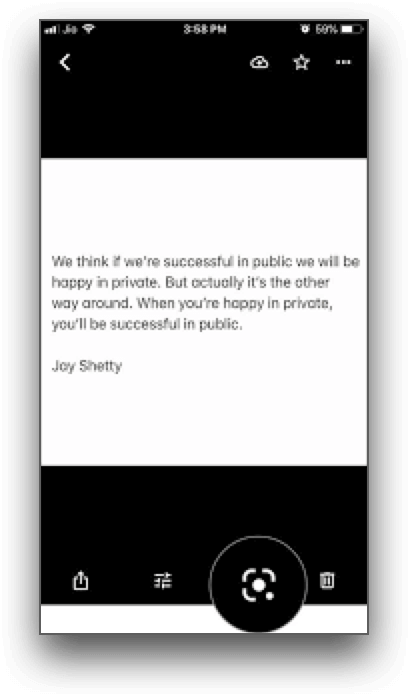
ขั้นตอนที่ 3. ภายใน Google Lens ให้แตะที่ตัวเลือก "ข้อความ" และเลือกข้อความที่คุณต้องการคัดลอก
ขั้นตอนที่ 4. สุดท้าย คลิก "คัดลอกข้อความ" ข้อความที่เลือกจะถูกคัดลอกไปยังคลิปบอร์ดของคุณ คุณสามารถวางลงในแอปอื่นหรือส่งให้คนอื่นเพื่อใช้งานในภายหลัง
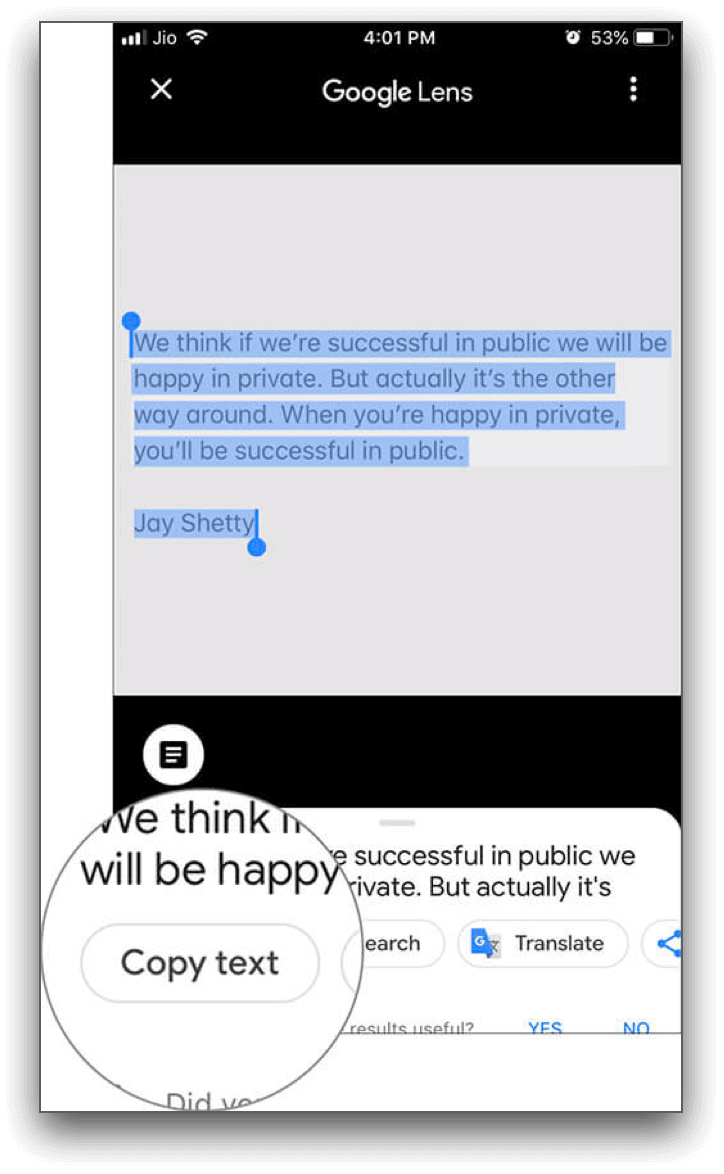
หากแกลเลอรีในสมาร์ทโฟน Android ของคุณไม่มีตัวเลือกเลนส์ในตัวสำหรับการคัดลอกข้อความจากภาพ คุณสามารถใช้แอป Google Photos แทน นี่คือวิธีการ:
ขั้นตอนที่ 1. เปิดแอป Google Photos.
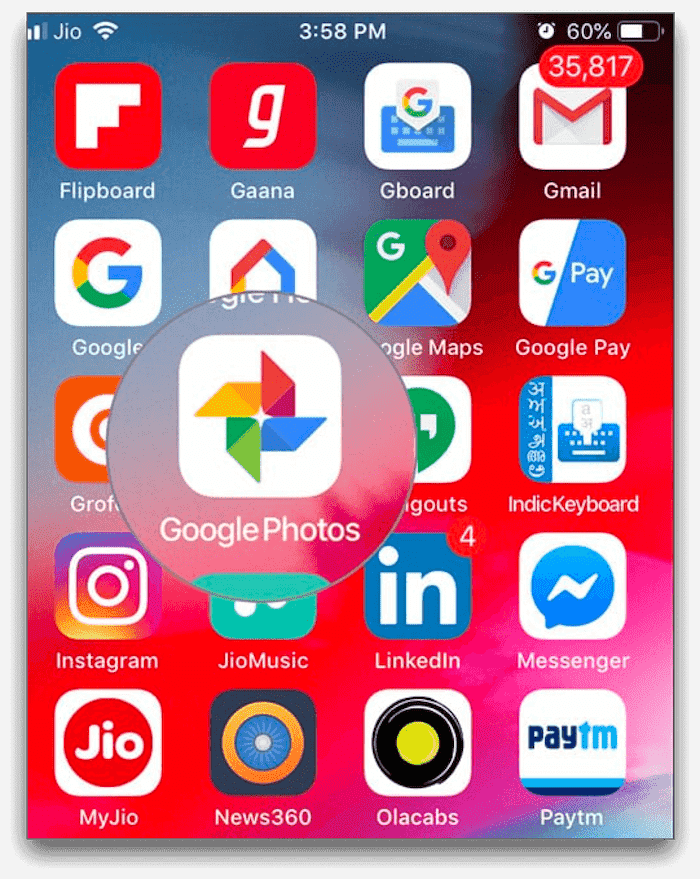
ขั้นตอนที่ 2. เลือกรูปภาพที่คุณต้องการคัดลอกข้อความ.
ขั้นตอนที่ 3. มองหาตัวเลือก Lens ที่ด้านล่างของหน้าจอแล้วแตะที่มัน.
ขั้นตอนที่ 4. ใน Lens ให้แตะที่ตัวเลือก Text และเลือกข้อความที่ต้องการ.
ขั้นตอนที่ 5. สุดท้าย คลิก "คัดลอกข้อความ" และข้อความจะถูกคัดลอก.
เคล็ดลับในการดึงข้อความจากภาพ
การใช้เครื่องมือและแอป OCR สามารถทำให้กระบวนการดึงข้อความจากภาพง่ายขึ้นมาก แต่มีเคล็ดลับที่คุณสามารถปฏิบัติตามเพื่อผลลัพธ์ที่ดียิ่งขึ้น:
1. ใช้ภาพที่มีคุณภาพสูง: ภาพที่ชัดเจนและมีแสงสว่างดีจะให้ผลลัพธ์ที่ดีกว่าในระหว่างการดึงข้อความ.
2. ตัดภาพ: หากภาพมีองค์ประกอบที่ไม่จำเป็นหรือยุ่งเหยิง ให้ตัดภาพเพื่อมุ่งเน้นเฉพาะข้อความที่คุณต้องการดึง.
3. ปรับปรุงคุณภาพของภาพ: ปรับความสว่าง, ความคมชัด และความชัดเจนของภาพเพื่อปรับปรุงความถูกต้องของ OCR.
4. ใช้ซอฟต์แวร์ OCR ที่รองรับภาษา: เลือกเครื่องมือ OCR ที่รองรับภาษาของข้อความที่คุณต้องการดึงเพื่อผลลัพธ์ที่แม่นยำยิ่งขึ้น.
5. ตรวจสอบและแก้ไขข้อความที่ดึงมา: OCR อาจมีข้อผิดพลาดเป็นครั้งคราว ดังนั้นจึงเป็นสิ่งสำคัญที่จะต้องตรวจสอบและแก้ไขความไม่ถูกต้องในข้อความที่ดึงมา.
บทสรุป
การดึงข้อความจากภาพอาจเป็นเรื่องที่ท้าทาย แต่ด้วยเครื่องมือและเทคนิคที่ถูกต้อง มันสามารถทำได้อย่างมีประสิทธิภาพ บทความนี้จะแสดงให้คุณเห็นวิธีการดึงข้อความจากภาพในทุกแพลตฟอร์มโดยใช้เครื่องมือและเทคนิคต่างๆ ไม่ว่าคุณจะใช้ Windows, Mac, iPhone หรือ Android.
คำถามที่พบบ่อยเกี่ยวกับการดึงข้อความจากภาพ
1. ฉันจะดึงข้อความจากภาพได้อย่างไร?
คุณสามารถดึงข้อความจากภาพโดยใช้ซอฟต์แวร์หรือแอป OCR ที่ออกแบบมาโดยเฉพาะสำหรับการดึงข้อความจากภาพ เครื่องมือเหล่านี้ใช้อัลกอริธึมขั้นสูงในการรู้จำและแปลงข้อความภายในภาพเป็นข้อความที่แก้ไขได้.
2. คุณสามารถดึงข้อความจาก JPG ได้หรือไม่?
ใช่ คุณสามารถดึงข้อความจากภาพ JPG โดยใช้เครื่องมือ OCR ภาพ JPG เป็นที่รองรับทั่วไปโดยซอฟต์แวร์ OCR ทำให้คุณสามารถแปลงเป็นข้อความที่แก้ไขได้.
3. Google สามารถดึงข้อความจากภาพได้หรือไม่?
ใช่ Google มีฟีเจอร์ OCR ที่อนุญาตให้คุณดึงข้อความจากภาพ ฟีเจอร์นี้มีอยู่ในแอป Google หลายตัว เช่น Google Keep ซึ่งสามารถแปลงภาพเป็นข้อความที่แก้ไขได้ทั้งในอุปกรณ์ Android และ iOS.
4. AI ฟรีอะไรที่สามารถดึงข้อความจากภาพ?
มีเครื่องมือ AI ฟรีหลายตัวที่สามารถใช้ในการดึงข้อความจากภาพ เช่น Sider, Microsoft Azure Cognitive Services และ Google Cloud Vision OCR เครื่องมือเหล่านี้ใช้ AI อัลกอริธึมในการรู้จำและแปลงข้อความภายในภาพ.
5. iPhone สามารถดึงข้อความจากภาพได้หรือไม่?
ใช่ ผู้ใช้ iPhone สามารถดึงข้อความจากภาพโดยใช้ฟีเจอร์ OCR ที่มีอยู่ในแอป Photos และ Notes ฟีเจอร์นี้ช่วยให้คุณสแกนเอกสารและดึงข้อความจากภาพที่ถ่าย.
บทความล่าสุด

วิธีเชี่ยวชาญการใช้ ChatPDF: ได้ข้อมูลเชิงลึกเร็วขึ้นจากเอกสารหนาแน่น

ทางเลือกที่ดีที่สุดสำหรับ X Auto-Translation เพื่อเอกสารที่รวดเร็วและแม่นยำ

ไม่สามารถใช้ฟีเจอร์แปลภาษา AI ของ Samsung ในอิหร่านได้? วิธีแก้ไขที่ใช้งานได้จริง

เครื่องมือแปลภาษาเปอร์เซีย: คู่มือใช้งานจริงเพื่อการทำงานที่รวดเร็วและแม่นยำ

ทางเลือกที่ดีที่สุดแทน Grok สำหรับการวิจัยเชิงลึกที่มีการอ้างอิง

15 ฟีเจอร์เด่นของ AI Image Generator ที่คุณจะได้ใช้จริง