- Домашня сторінка
- Блог
- Інструменти ШІ
- 30 Gemini Prompts для редагування фотографій з якістю, яку можна скопіювати та вставити
30 Gemini Prompts для редагування фотографій з якістю, яку можна скопіювати та вставити
Оновлено 17 жовт 2025 р.
10 хв
30 Prompts Gemini для редагування фотографій з високою якістю, які можна копіювати та вставляти
Якщо ви коли-небудь дивилися на зображення, згенероване ШІ, і думали: «Майже ідеально, але чогось не вистачає», то ви не самотні. Різниця між і часто полягає не в моделі, а в підказці (prompt). Цей посібник надає вам 30 prompts Gemini для редагування фотографій з високою якістю, які ви можете скопіювати та вставити вже сьогодні, а також структуру для їх адаптації до ваших власних робочих процесів.
Ми поєднаємо практичні рецепти, професійні поради та формулювання намірів «до/після», щоб ви могли скерувати Gemini до чітких деталей, реалістичного освітлення та природних текстур, не перевантажуючи ваше зображення.
Правда полягає в тому, що більшість людей просто вводять розмиті інструкції, як-от або , а потім дивуються, чому результати виглядають дивно. Пересвітлена шкіра, пластикові текстури, неприродні тіні… Звучить знайомо?
Ми протестували 30 prompts, розроблених для того, щоб крок за кроком спрямувати Gemini до високоякісних, фотореалістичних результатів.
👇 Ось пряме порівняння «до/після» з використанням одного з цих prompts у <a><a0>Sider AI
</a>:</a0>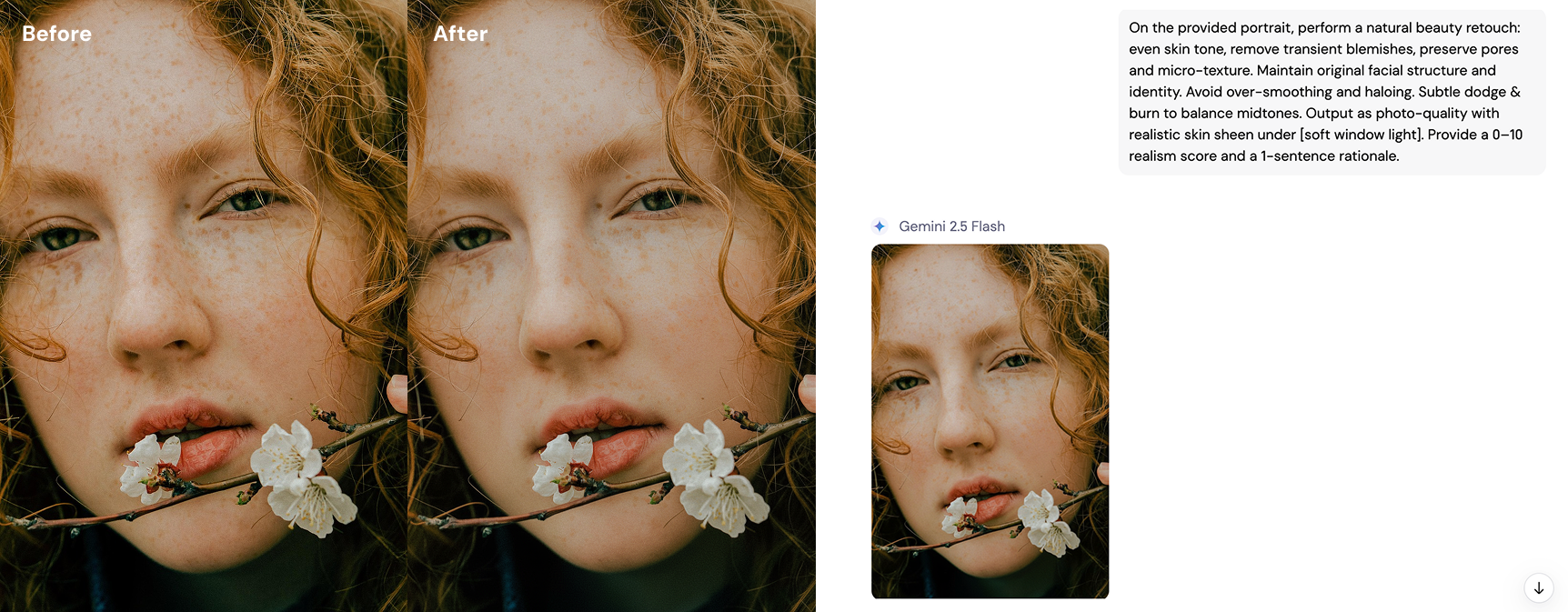
Ви можете вставити будь-який із prompts нижче безпосередньо в </a> і почати експериментувати одразу — не потрібно жодних налаштувань.
Чому prompts Gemini для редагування фотографій з високою якістю мають значення
- : Чіткі, структуровані prompts дають повторювані, високоякісні результати.
- : Реальні параметри оптики — освітлення, об’єктив, шум, експозиція — повинні бути вказані в prompt.
- : Коли ви покращуєте наявне зображення, вкажіть обсяг редагування, збережіть точність об’єкта та уникайте глобального стильового дрейфу.
До речі, якщо ви регулярно повторюєте prompts, варто зазначити, що <a0>Sider.AI
може закріплювати шаблони prompts для повторного використання поруч із вашим робочим простором і порівнювати результати паралельно, заощаджуючи час під час налаштування редагування фотографій з високою якістю в пакетах.</a0>Як ефективно використовувати ці prompts Gemini
- : Якщо ви редагуєте зображення, посилайтеся на нього явно (наприклад, «На наданому портреті…»).
- : Використовуйте фрази на кшталт «зберегти ідентичність», «не змінювати композицію» або «застосовувати зміни неруйнівним способом».
- : Освітлення, об’єктив, колірний профіль, площина фокусування, динамічний діапазон, зернистість.
- : «Уникайте пластикової шкіри», «збережіть природні пори», «без ореолів», «без надмірної різкості».
- : «Надайте 3 ледь помітні варіанти, ранжовані за реалістичністю, з обґрунтуванням».
Професійна порада: Завершіть , щоб Gemini самостійно перевірив результат.
Копіюйте та вставляйте: 30 prompts Gemini для редагування фотографій з високою якістю
Використовуйте їх як є або налаштуйте дужки [ось так], щоб вони відповідали вашому зображенню.
📸
1) Природна ретуш шкіри, нуль пластику
«На наданому портреті виконайте природну ретуш краси: вирівняйте тон шкіри, видаліть тимчасові дефекти, збережіть пори та мікротекстуру. Збережіть оригінальну структуру обличчя та ідентичність. Уникайте надмірного розгладження та утворення ореолів. Легке освітлення та затемнення для балансування середніх тонів. Зробіть вихідні дані як фотографію з реалістичним блиском шкіри під [м’яким віконним світлом]. Надайте оцінку реалістичності від 0 до 10 і обґрунтування в 1 речення».
Ви можете протестувати це в <a0>Sider AI, використовуючи той самий prompt — просто завантажте свій портрет.</a0>
2) Студійний вигляд з навколишнього освітлення
«Пересвітіть портрет, щоб імітувати софтбокс під кутом 45° і низькоінтенсивне заповнення, зберігаючи оригінальні відблиски, де це можливо. Без різких тіней на шиї. Збережіть тонке відділення від фону. Виведіть студійний вигляд фотографічної якості, не змінюючи позу чи гардероб».
3) Відновлення текстури без зернистості
«Покращте текстуру тканини та волосся, придушуючи колірний шум. Без ореолів від надмірної різкості. Збережіть природний мікроконтраст. Підкресліть деталі на [джинсовій куртці] та [кучерявому волоссі]. Фотографічна якість, редакційна обробка».
4) Реалістичне покращення макіяжу
«Нанесіть природний макіяж: рівну основу, м’який контур, тонку туш, нейтральні губи. Зважайте на топологію обличчя та уникайте дивної симетрії. Без надмірного ретушування. Надайте портрет фотографічної якості, який виглядає як редакційний, а не як б’юті-фільтр».
5) Вирівнювання тону шкіри в усьому наборі
«Узгодьте тони шкіри на [3 портретах] з еталонним зображенням. Стандартизуйте баланс білого та експозицію. Збережіть унікальні відтінки. Забезпечте фотографічну якість і узгодженість із пакетними налаштуваннями».
6) Емуляція реалістичної глибини різкості
«Емулюйте невелику глибину різкості з правдоподібною формою боке (9-пелюсткова, заокруглена). Збережіть різкість від вуха до вуха об’єкта на еквіваленті f/2,5. Уникайте вирізаних країв. Рендеринг портрета фотографічної якості».
🌅
7) Кольорове виправлення балансу білого
«Виправте баланс білого на нейтральний сірий, не вирівнюючи контраст. Збережіть точні відтінки шкіри (без зсуву в пурпурний). Узгодьте з денним світлом [D65]. Покажіть коментарі до гістограми до/після та надайте рендеринг фотографічної якості з послідовним розділенням кольорів».
8) Відновлення динамічного діапазону
«Відновіть світлі ділянки та підніміть тіні, зберігаючи контраст. Без HDR-ореолів. Захистіть дзеркальні відблиски на [чолі та носі]. Зафіксуйте точку чорного. Поверніть зображення фотографічної якості з природним згасанням у яскравих областях».
9) Імітація об’єктива: реалізм 50 мм
«Імітуйте повнокадровий об’єктив 50 мм на f/2,8; об’єкт чіткий, фон злегка розмитий. Не змінюйте композицію. Збережіть оригінальну перспективу. Додайте незначне поздовжнє придушення хроматичної аберації для реалізму. Виведіть редагування фотографічної якості».
10) Нейтралізація колірного відтінку
«Визначте та нейтралізуйте зелений флуоресцентний відтінок, зберігаючи навколишній настрій. Захистіть відтінки шкіри та нейтральність білого одягу. Забезпечте точність кольору фотографічної якості з виміряним виправленням відтінку».
11) Реалістичний вигляд HDR-змішування
«Створіть природний вигляд HDR з однієї експозиції: злегка підніміть тіні, мінімально стисніть світлі ділянки, збережіть контраст середніх тонів. Абсолютно ніяких ореолів або хрустких деталей. Фотографічна якість тонального балансу».
Набридли хрусткі, перероблені HDR? Спробуйте це тонке змішування в <a0>Sider AIі збережіть цю фотореалістичну якість.</a0>
🎨
12) Реалістичне перетворення в чорно-біле
«Перетворіть на монохромне, використовуючи кінематографічну S-криву. Захистіть яскравість шкіри, злегка поглибте тіні та уникайте чорних тонів. Додайте слабку зернистість на еквіваленті 400 ISO для кінематографічного реалізму. Виведіть чорно-біле зображення фотографічної якості».
13) Коригування «золотої години»
«Перенесіть освітлення в теплу «золоту годину» (приблизно 5000K) з м’яким спрямованим сонячним світлом зліва від камери. Збережіть градієнти неба та баланс шкіри. Без помаранчевих смуг. Фотографічна якість з правдоподібним кутом сонця та м’якими краями тіней».
14) Пожвавлення реалістичності їжі
«Покращте насиченість і блиск на [страві] без пластикового блиску. Збережіть пару та мікротекстуру. Злегка зігрійте світлі ділянки; без відсікання. Фотографічна апетитна обробка, придатна для друку в меню».
15) Правдивий колірний грейдинг: схожий на Portra
«Застосуйте тонкий грейдинг, схожий на Portra: м’яку криву контрастності, теплі світлі ділянки, холодні тіні, насичені, але не неонові червоні. Збережіть шкіру сяючою та правдоподібною. Уникайте крайнощів кольору морської хвилі та помаранчевого. Надайте JPEG фотографічної якості з послідовною цілісністю відтінку».
Подобається атмосфера Portra? Спробуйте цей prompt у <a0>Sider AI, щоб побачити, як ваше зображення перетвориться одним кліком.</a0>
16) Додавання автентичної кіноплівки
«Додайте реалістичну зернистість плівки на ISO [200], розміром, еквівалентним 24 Мп. Зернистість має бути зважена за яскравістю, а не кольоровими крапками. Збережіть чіткість середніх тонів. Фотографічна якість з кінематографічною текстурою».
17) Тонка віньєтка для глибини
«Додайте м’яку, кругову віньєтку (-0,3 EV) з центром на об’єкті, розтушовану широко. Без зміни кольору. Покращте глибину, не виявляючи ефект. Фінішний штрих фотографічної якості».
🧹
18) Усунення відволікаючих факторів, безпечне для композиції
«Видаліть [лінії електропередач/вивіски], не змінюючи пропорції об’єкта або перспективу фону. Правдоподібно реконструюйте відсутні текстури. Очищення фотографічної якості; надайте коротку примітку про зафарбовані області».
19) Усунення муару та смуг
«Визначте та зменште муар на [сорочці з візерунком] і усуньте смуги в плавних градієнтах. Збережіть чіткість країв. Не розмивайте глобальні деталі. Поверніть результат фотографічної якості з чистими тональними переходами».
20) Полірування фотографій продуктів
«Для наданого продукту на білому видаліть пил/подряпини, вирівняйте перспективу та встановіть чистий білий фон 255 з м’якою тінню з непрозорістю 10%. Збережіть точний колір бренду (ΔE < 2, якщо можливо). Фотографічна якість, готове для електронної комерції».
Це ідеально підходить для фотографій продуктів — спробуйте це на <a0>Sider AIі отримайте чисте, відшліфоване зображення, готове для розміщення в списках.</a0>
21) Очищення нічного шуму, деталі залишаються незмінними
«Зменште шум зображення з високим ISO, зберігаючи дрібні деталі країв і зірки. Без воскових поверхонь. Збережіть справжній колір за слабкого освітлення. Надайте нічну сцену фотографічної якості з природною структурою зернистості».
22) Очищення ворсу та складок на одязі
«Видаліть ворс і незначні складки з [чорного піджака]. Збережіть структуру тканини. Без артефактів розмазування. Очищення гардеробу фотографічної якості для редакційного використання».
23) Загострення, готове до друку
«Застосуйте вихідне загострення для [струменевого друку A3], враховуючи відстань перегляду. Загострюйте лише високочастотні краї; придушуйте ореоли. За потреби перетворіть на Adobe RGB. Готовність до друку фотографічної якості».
🏞️
24) Реалістична заміна неба
«Замініть похмуре небо на тонке купчасте небо пізно вдень. Узгодьте колірну температуру та яскравість горизонту. Застосуйте правдоподібну світлову обгортку на краях об’єкта. Без невідповідних відображень. Композит фотографічної якості».
Небо виглядає плоским? Подивіться, як цей prompt перетворює його на природну денну фотографію в <a0>Sider AI.</a0>
25) Виправлення архітектурних вертикалей
«Виправте вертикалі до справжніх, не обрізаючи об’єкт. Збережіть характер об’єктива та поле зору. Збережіть відображення скла вікон. Виведіть редагування архітектури фотографічної якості».
26) Реалізм шерсті домашніх тварин
«Покращте деталізацію шерсті та спрямоване світло на [породі собаки], уникаючи хрусткого загострення. Збережіть очі вологими, а відблиски — неушкодженими. Враховуйте природне забарвлення. Надайте портрет домашньої тварини фотографічної якості».
27) Безшовне змішування фону
«Змішайте краї об’єкта в [градієнтний фон] без ореолів. Узгодьте щільність тіней і м’якість країв з освітленням. Інтеграція фотографічної якості, придатна для друку».
28) Макрореалізм на малих об’єктах
«Загострюйте лише в межах площини фокусування на [ювелірних виробах], імітуйте згасання фокусування, що відповідає макрозйомці f/5,6. Уникайте глобального підвищення чіткості. Збережіть дзеркальні відблиски металу. Макровигляд фотографічної якості».
29) Правдоподібне розмиття в русі
«Введіть спрямоване розмиття в русі на фон, що відповідає вектору руху об’єкта [праворуч → ліворуч]. Збережіть чіткість об’єкта за допомогою маскованої стабілізації. Без роздвоєння. Відчуття екшену фотографічної якості».
🕶️ /🪞 <a0>Тонкі структурні виправлення
</a0>30) Зменшення відблисків скла
«Зменште відблиски на [окулярах], зберігаючи природні відображення. Збережіть відблиски та уникайте клонованих артефактів. Збережіть чіткість очей і колір райдужної оболонки. Ретуш фотографічної якості».
Структура для повторного використання для prompts Gemini фотографічної якості
Використовуйте цей шаблон, щоб швидко писати власні редагування:
Ви також можете об’єднувати завдання в ланцюжок:
Поширені помилки — і як ваші prompts можуть їх запобігти
- : Пом’якшіть за допомогою «зберегти пори», «без глобального розгладження», «тонке освітлення та затемнення».
- : Попросіть «придушити ореоли», «уникати надмірного використання чіткості» та «зберегти контраст середніх тонів».
- : Вкажіть допуск ΔE та точні цільові кольори; посилайтеся на нейтральний сірий.
- : Визначте напрямок світла, м’якість і згасання; запросіть світлову обгортку на композитах.
- : Укажіть еквівалент діафрагми та форму пелюсток боке; забороніть вирізані краї.
Приклади робочих процесів
Робочий процес з портретом (5 хвилин)
- Почніть з prompt № 1, щоб природно очистити шкіру.
- За потреби застосуйте № 2 (баланс білого) і № 3 (динамічний діапазон).
- Завершіть № 25 (віньєтка) і № 30 (загострення для друку) для доставки.
Робочий процес зі сторінкою продукту
- Використовуйте № 14 (полірування продукту), щоб стандартизувати фон.
- Додайте № 18 (виправлення вертикалей) для пакувальних коробок або пляшок.
- Завершіть № 26 (природний HDR) для глянсової упаковки.
Фотографія їжі в соціальних мережах
- Запустіть № 15 (пожвавлення реалістичності їжі) для апетитного кольору.
- Додайте № 9 (коригування «золотої години»), якщо знімали вдень.
- Застосуйте № 22 (зернистість плівки) для вишуканої текстури без погіршення стиснення.
Контрольний список якості, який слід включити в будь-який prompt
- Мікротекстура шкіри видима при 100% збільшенні
- Природне згасання світлих ділянок (без обрізаних лобів)
- Чисті краї, нуль ореолів
- Справжні білі та нейтральні кольори
- Глибина різкості відповідає вибору об’єктива
- Відсутні повторювані шаблони зафарбовування
- Шум контрольований, але не восковий
Додайте це як завершальну фразу: «Підтвердьте кожен пункт контрольного списку в звіті з позначками».
До речі: прискорення повторення prompt з <a0>Sider.AI
</a0>Коли ви повторюєте редагування фотографій з високою якістю, перемикання вкладок сповільнює вас. Варто зазначити: </a> дозволяє запускати Gemini разом із вашими еталонними зображеннями з закріпленими prompts, змінними для швидкої заміни (наприклад, об’єктив або колірний профіль) і порівняльним переглядом для вихідних даних A/B. Цінність проста — менше кліків, чіткіший вибір, швидше затвердження. Ви навіть можете зберегти контрольний список якості як блок для повторного використання та застосувати його до кожного редагування.
Основні тези
- Редагування фотографій з високою якістю походять від точних prompts, які враховують реальні параметри оптики.
- Назвіть свої обмеження та запобіжні заходи для реалізму, щоб уникнути дивних результатів.
- Використовуйте 30 prompts для копіювання та вставки як будівельні блоки; змішуйте та поєднуйте для свого робочого процесу.
- Додайте контрольний список якості та попросіть обґрунтування для самостійної перевірки вихідних даних.
- Розгляньте можливість використання робочого простору, як-от <a0>Sider.AI
Що робити далі
- Скопіюйте три prompts, які відповідають вашому поточному проєкту, і спробуйте їх на одному зображенні.
- Збережіть найкраще формулювання як блок шаблону.
- Додайте контрольний список якості до кожного prompt для вбудованого контролю якості.
- Створіть шпаргалку «об’єктив і світло», яку можна змінювати для кожної зйомки.
Вдалого редагування — бажаємо вам результатів, які виглядають так, ніби вони вийшли прямо з камери.
FAQ
Останні статті

Як опанувати ChatPDF: швидший доступ до інформації в об’ємних документах

Найкраща альтернатива X Auto-Translation для швидкого та точного перекладу документів

Переклад Samsung AI недоступний в Ірані? Практичні обхідні шляхи

Інструменти перекладу перської мови: практичний посібник для швидшої та точнішої роботи

Найкраща альтернатива Grok для глибоких досліджень із посиланнями

Топ-15 функцій генератора AI-зображень, які ви дійсно будете використовувати