PDFs کے ساتھ بات چیت کرنے کا ایک جامع رہنما
تازہ ترین 16 اپریل 2025 کو
8 منٹ
آج کے ڈیجیٹل دور میں، معلومات تک فوری اور مؤثر رسائی حاصل کرنا بہت ضروری ہے۔ ہم اکثر PDF دستاویزات سے جوابات کی ضرورت محسوس کرتے ہیں، جنہیں پڑھنا اور متعلقہ معلومات نکالنا وقت طلب ہو سکتا ہے۔ تاہم، AI ٹیکنالوجی کی ترقی کے ساتھ، اپنے PDF سے پوچھنا اور فوری جوابات حاصل کرنا حقیقت بن چکا ہے۔ یہ مضمون آپ کو AI پاورڈ ٹولز کا استعمال کرتے ہوئے اپنے PDF سے پوچھنے اور درست جوابات حاصل کرنے کے تین مؤثر طریقے بتائے گا۔
آپ کو AI کے ساتھ اپنے PDF سے کیوں پوچھنا چاہیے؟
روایتی طور پر، PDFs سے معلومات نکالنے کے لیے دستی محنت اور وسیع مطالعہ کی ضرورت ہوتی تھی۔ AI پاورڈ ٹولز، جیسے Chat GPT، آپ کا وقت اور محنت بچا سکتے ہیں کیونکہ یہ PDFs کے مواد کو سمجھتے ہیں اور آپ کے سوالات کے درست جوابات فراہم کرتے ہیں۔ AI کا فائدہ اٹھا کر، آپ آسانی سے PDFs سے معلومات تک رسائی حاصل کر سکتے ہیں، جس سے آپ کی تحقیق اور فیصلہ سازی کے عمل زیادہ مؤثر ہو جاتے ہیں۔
کیا Chat GPT براہ راست PDF فائلیں پڑھ سکتا ہے؟
Chat GPT ایک AI چیٹ بوٹ ہے جو قدرتی زبان کے سوالات کے لیے انسان کی مانند جوابات پیدا کر سکتا ہے۔ تاہم، یہ براہ راست PDF فائلیں نہیں پڑھ سکتا۔ Chat GPT کو آپ کی PDF فائلیں پڑھنے کے قابل بنانے کے لیے، آپ کو PDF کو قابل پڑھنے والے فارمیٹ میں تبدیل کرنے کے لیے پلگ انز کا استعمال کرنا ہوگا۔
میں PDF کے ساتھ بات چیت کیسے کروں؟
PDF کے ساتھ بات چیت کرنے کے لیے، آپ کو ایک AI پاورڈ چیٹ بوٹ استعمال کرنے کی ضرورت ہے جو آپ کی PDF فائل کے مواد کو پڑھ اور سمجھ سکے۔ اس کے لیے کئی پلگ ان دستیاب ہیں جو آپ کو یہ کرنے میں مدد کر سکتے ہیں۔ اگلے سیکشنز میں، ہم AI چیٹ بوٹس کا استعمال کرتے ہوئے اپنے PDF سے پوچھنے اور جوابات حاصل کرنے کے تین طریقے پر بات کریں گے۔
طریقہ 1: Sider کا استعمال کرتے ہوئے اپنے PDF سے پوچھیں
Sider ایک طاقتور ChatGPT سائیڈبار ہے جو ChatGPT، GPT-4، Bard، اور Claude کو یکجا کرتا ہے، جو آپ کو کسی بھی ویب پیج پر متن پڑھنے یا لکھنے، PDF کے ساتھ بات چیت کرنے، تصاویر کے ساتھ بات چیت کرنے، AI پینٹنگز بنانے اور بہت کچھ کرنے کے لیے ٹولز فراہم کرتا ہے۔
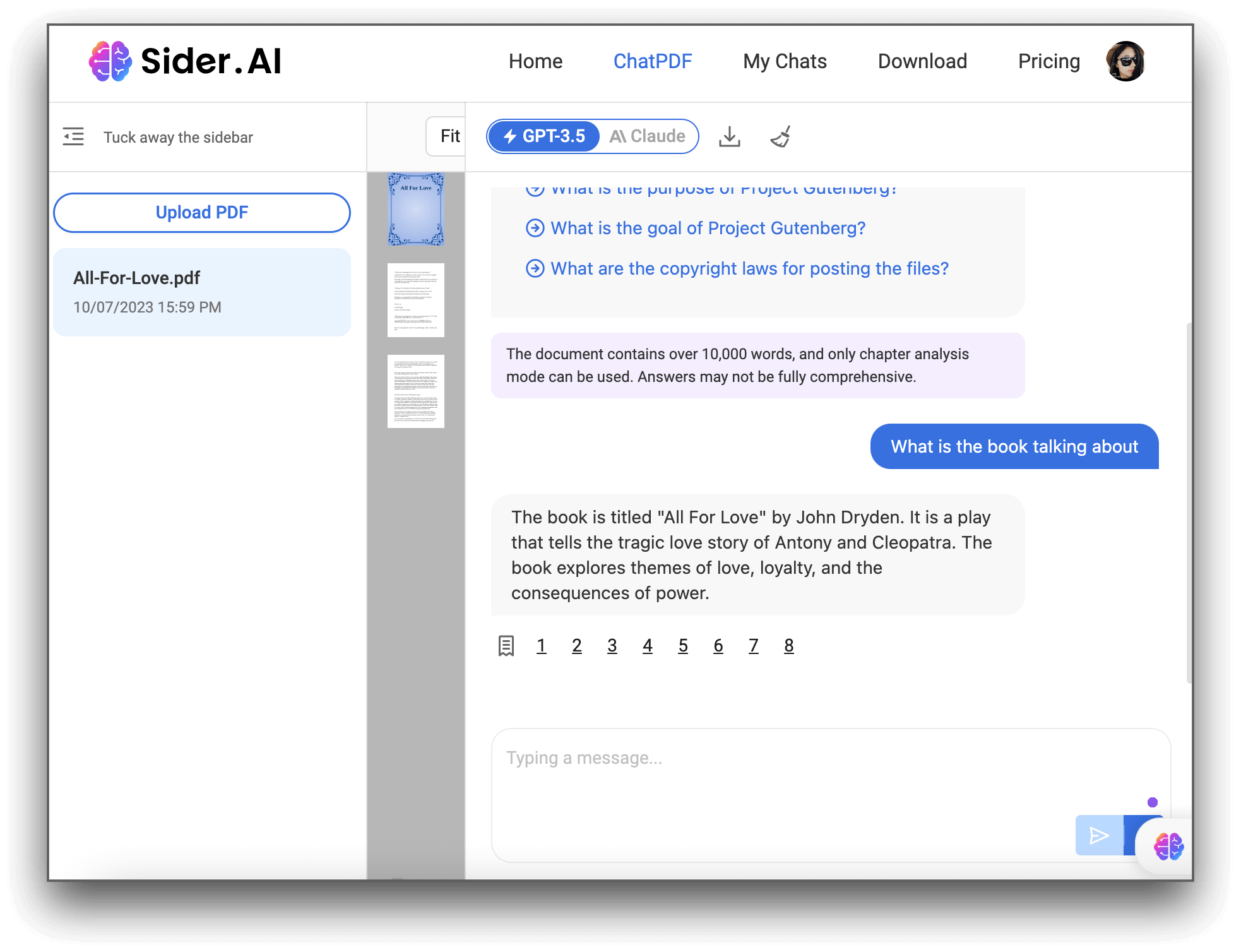
آپ اپنے PDF دستاویز کو اپ لوڈ کر سکتے ہیں اور Sider کو انسٹال کرکے بات چیت کا سیشن شروع کر سکتے ہیں۔ Sider آپ کے سوالات کو ذہانت سے سمجھتا ہے اور PDF کے مواد کی بنیاد پر متعلقہ جوابات فراہم کرتا ہے۔ یہ طریقہ آپ کے PDF کے ساتھ ہموار اور مؤثر تعامل کو یقینی بناتا ہے، جس سے آپ کو معلومات کو آسانی سے نکالنے کی اجازت ملتی ہے۔
براہ کرم نیچے دیے گئے مراحل پر عمل کریں تاکہ آپ Sider کے ساتھ اپنے PDFs سے پوچھنا سیکھ سکیں۔
مرحلہ 1. اپنے ویب براؤزر کے لیے Sider ایکسٹینشن ڈاؤن لوڈ اور انسٹال کریں۔
مرحلہ 2. اس میں لاگ ان کریں یا ایک اکاؤنٹ بنائیں۔
مرحلہ 3. ایکسٹینشن بار پر Sider آئیکن پر کلک کریں تاکہ سائیڈبار کھل سکے۔ سائیڈبار کے بائیں جانب “ChatPDF” آئیکن پر کلک کریں تاکہ ChatPDF ونڈو کھل سکے۔

مرحلہ 4. PDF کو اپ لوڈ کریں یا ڈریگ اور ڈراپ کریں اور AI کے دستاویز کا تجزیہ کرنے کا انتظار کریں۔

طریقہ 2: Chat GPT کا استعمال کریں اور اپنے PDF پلگ ان سے پوچھیں
آپ کا PDF پوچھنے کا ایک اور مؤثر طریقہ یہ ہے کہ آپ Chat GPT اور Ask Your PDF پلگ ان کا استعمال کریں۔ یہ پلگ ان Chat GPT کے ساتھ مل کر کام کرتا ہے، جس کی مدد سے آپ اپنے PDF کو اپ لوڈ کر سکتے ہیں اور چیٹ انٹرفیس میں براہ راست سوالات پوچھ سکتے ہیں۔ یہ پلگ ان AI الگورڈمز کا استعمال کرتا ہے تاکہ PDF کے مواد کو سمجھ سکے، آپ کے سوالات کے درست جوابات فراہم کر سکے۔
Chat GPT کی طاقت کو Ask Your PDF پلگ ان کے ساتھ ملا کر، آپ اپنے PDF کے ساتھ آسانی سے بات چیت کر سکتے ہیں اور آپ کو درکار معلومات حاصل کر سکتے ہیں۔ تاہم، براہ کرم نوٹ کریں کہ ChatGPT پلگ ان صرف Plus سبسکرائبرز کے لیے دستیاب ہیں۔ اگر آپ Plus ممبر ہیں تو PDF کے ساتھ بات چیت کرنے کے لیے نیچے دیے گئے مراحل پر عمل کریں۔
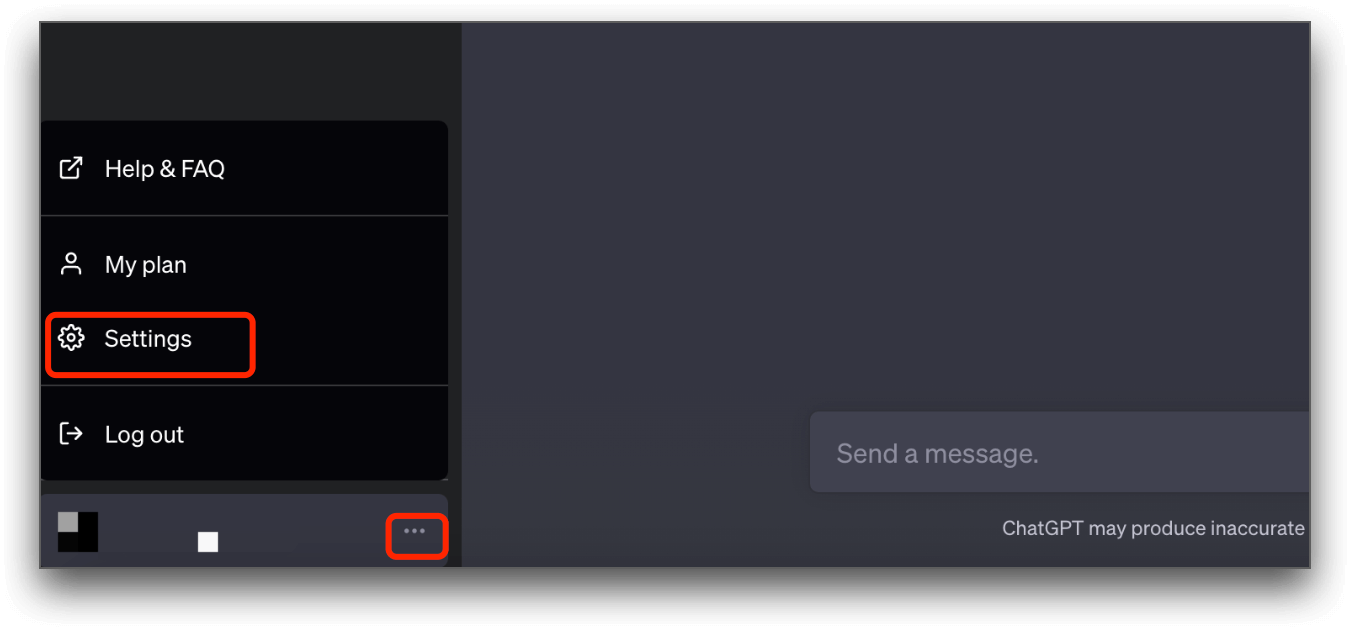
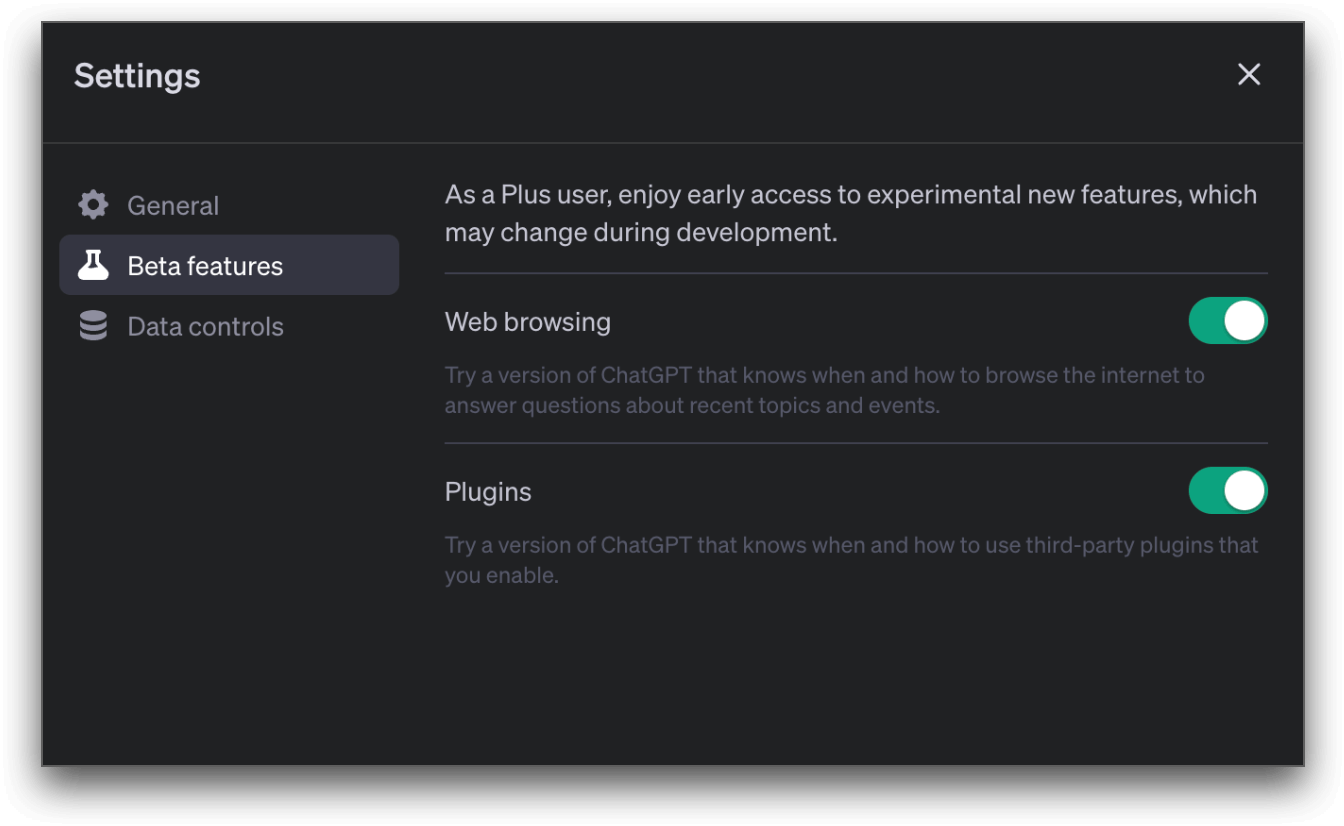
مرحلہ 1. https://chat.openai.com/ پر جائیں، نیچے بائیں کونے میں تین نقطے پر کلک کریں، اور "Settings" منتخب کریں۔
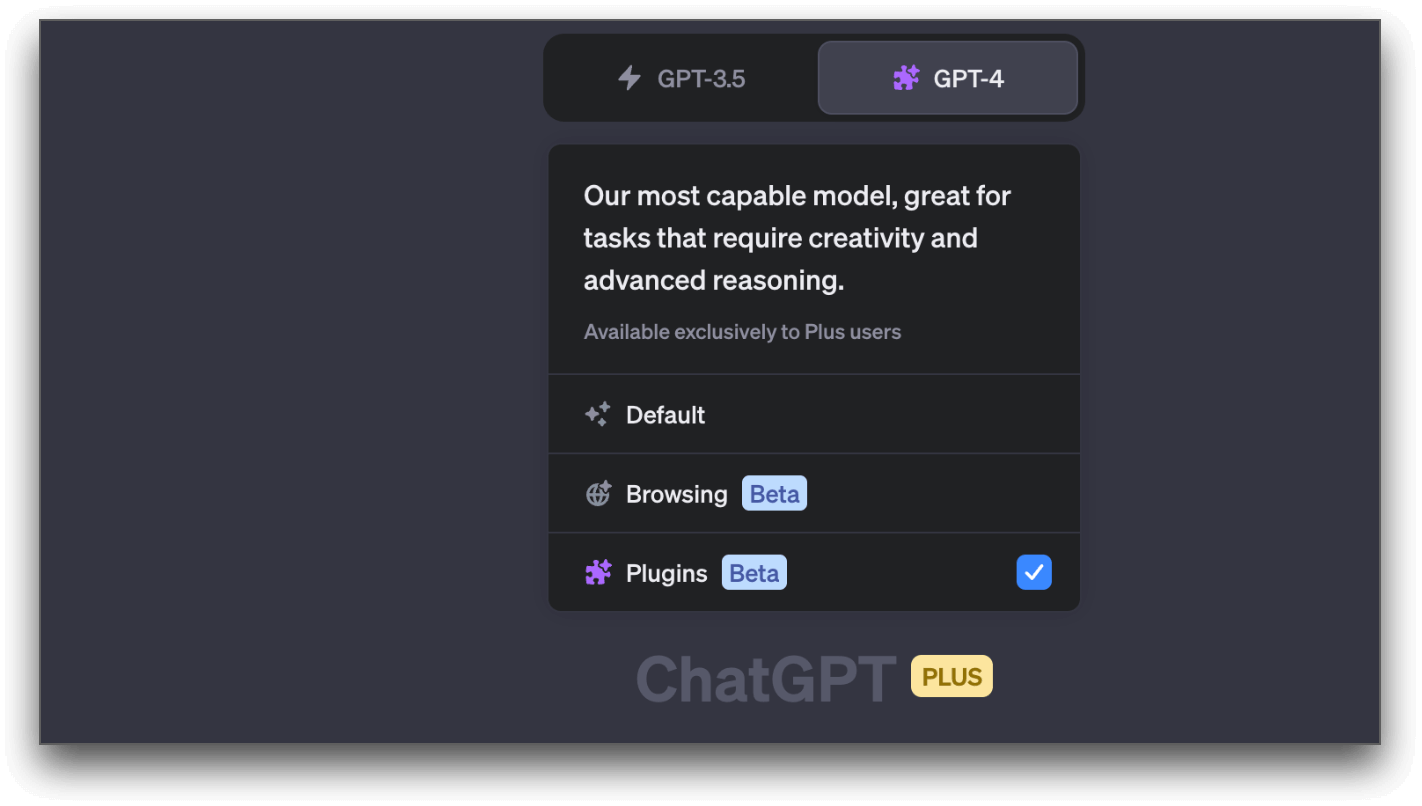
مرحلہ 5. پرومپٹ "upload a pdf" استعمال کریں اور "Upload Document" ہائپرلنک پر کلک کرکے ایک نئی ٹیب کھولیں۔ اپنے PDF دستاویز کو اپ لوڈ کریں اور Document ID کاپی کریں۔
مرحلہ 6. ChatGPT پورٹل پر واپس جائیں اور پرومپٹ "What is this document about? doc_id: XXX" شامل کریں، جہاں XXX آپ کی دستاویز ID ہے۔ آپ مخصوص سوالات پوچھنے کے لیے مزید پرومپٹس بھی شامل کر سکتے ہیں۔
طریقہ 3: Chat GPT اور LinkReader پلگ ان کا استعمال کریں
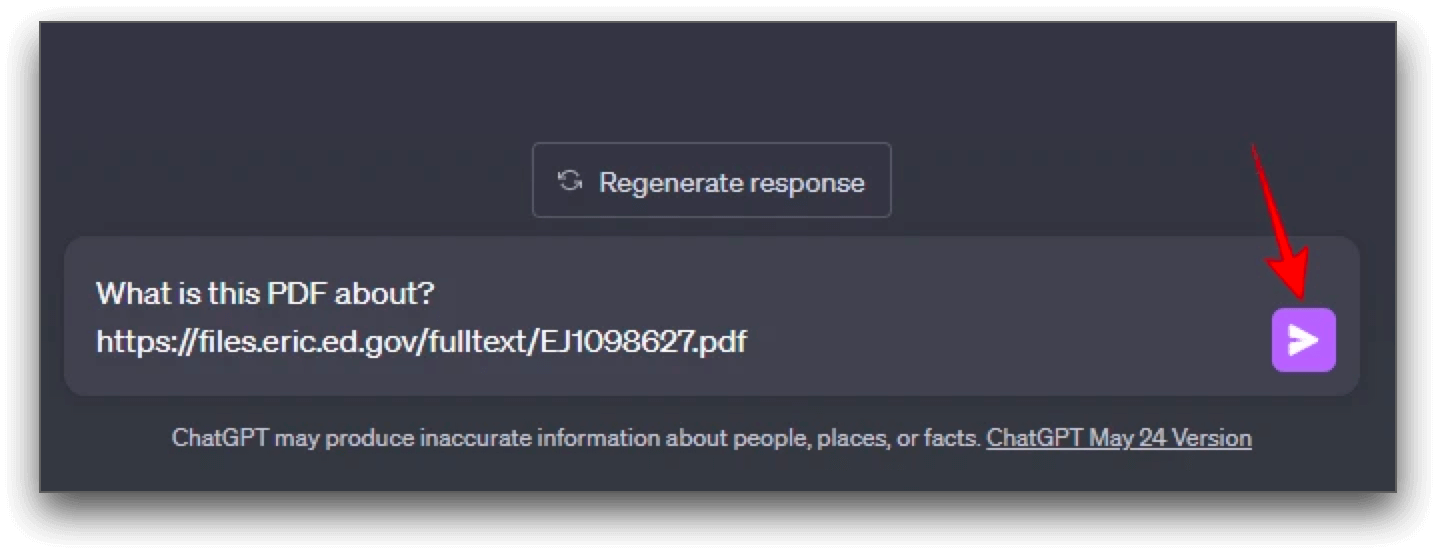
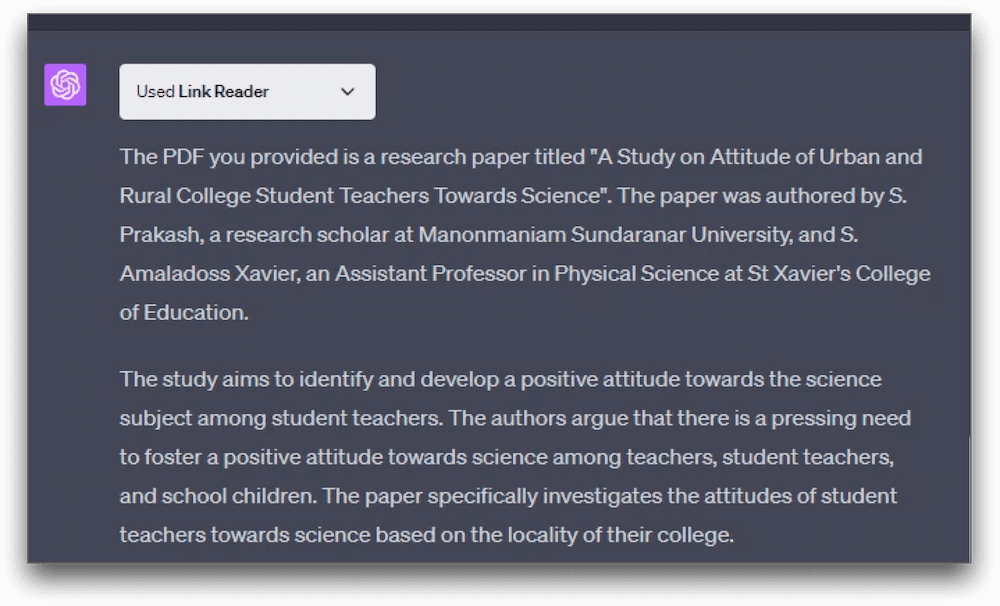
LinkReader پلگ ان آپ کے PDF سے سوال کرنے اور جوابات حاصل کرنے کا ایک اور طریقہ پیش کرتا ہے۔ Chat GPT کے ساتھ LinkReader پلگ ان کو یکجا کرکے، آپ PDF فائل کا URL بھیج سکتے ہیں اور اپنے PDF فائل کا خلاصہ حاصل کر سکتے ہیں۔ یہ خصوصیت آپ کو PDF میں آسانی سے نیویگیٹ کرنے اور اپنے سوالات کے جوابات مؤثر طریقے سے حاصل کرنے کے قابل بناتی ہے۔
یہ طریقہ آپ کے لیے موزوں ہے اگر آپ کے پاس ChatGPT پلگ ان تک رسائی ہے اور آپ کے پاس آن لائن PDF فائل کا URL ہے۔ یا، اگر آپ چاہیں تو آپ اپنی مقامی PDF فائل بھی اپ لوڈ کر سکتے ہیں اور ایک کلک کرنے کے قابل URL تیار کر سکتے ہیں۔ نیچے دیے گئے مراحل چیک کریں۔
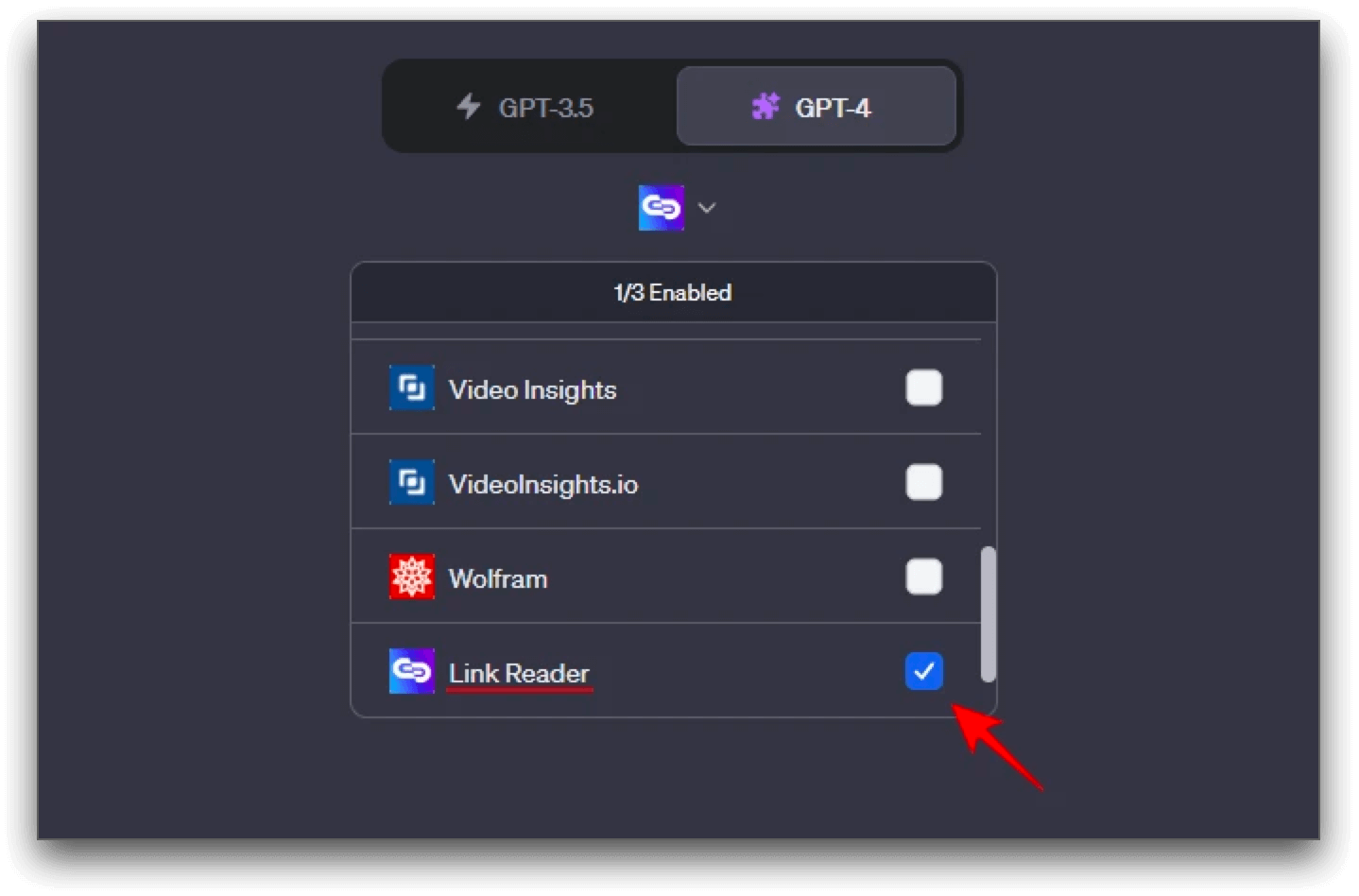
مرحلہ 1. https://chat.openai.com/ پر جائیں، اور "Link Reader" پلگ ان انسٹال کریں (یہ فی الحال صرف ChatGPT Plus سبسکرائبرز کے لیے دستیاب ہے)۔
مرحلہ 2. PDF دستاویز کا URL حاصل کریں۔ اگر آپ کے پاس مقامی دستاویز ہے، تو آپ PDF کو URL میں تبدیل کریں۔
مرحلہ 3. ChatGPT پر واپس جائیں اور یہ یقینی بنائیں کہ آپ نے Link Reader پلگ ان منتخب کیا ہوا ہے۔
نتیجہ
AI چیٹ بوٹس کے ذریعے اپنے PDFs سے سوال کرنا آپ کا وقت اور محنت بچا سکتا ہے۔ اس مقصد کے لیے کئی پلگ ان دستیاب ہیں۔ اس مضمون میں، ہم نے AI چیٹ بوٹس کا استعمال کرتے ہوئے اپنے PDFs سے سوال کرنے اور جوابات حاصل کرنے کے تین طریقے پر بات کی۔ ان تکنیکوں کا استعمال کرتے ہوئے، آپ اپنے PDFs سے معلومات کو جلدی اور آسانی سے نکال سکتے ہیں۔
PDFs سے سوال کرنے کے بارے میں اکثر پوچھے جانے والے سوالات
1. کیا آپ ChatGPT سے PDF پڑھنے کے لیے کہہ سکتے ہیں؟
نہیں، ChatGPT براہ راست PDF نہیں پڑھ سکتا۔ آپ کو PDF کو پڑھنے کے قابل شکل میں تبدیل کرنے کے لیے پلگ ان کا استعمال کرنا ہوگا۔
2. میں ChatGPT 4 میں اپنے PDF سے کیسے سوال کروں؟
آپ ChatGPT 4 کے ساتھ Ask Your PDF یا LinkReader جیسے پلگ ان کا استعمال کرکے اپنے سوالات پوچھ سکتے ہیں۔
3. کیا ChatGPT کے لیے کوئی PDF پلگ ان ہے؟
جی ہاں، کئی پلگ ان ہیں جو ChatGPT کے ساتھ استعمال کیے جا سکتے ہیں تاکہ یہ آپ کی PDF فائلوں کے مواد کو پڑھ اور سمجھ سکے۔
4. کیا ChatGPT فائلوں تک رسائی حاصل کر سکتا ہے؟
نہیں، ChatGPT براہ راست فائلوں تک رسائی حاصل نہیں کر سکتا۔ آپ کو پلگ انز کا استعمال کرنا ہوگا جو فائل کو پڑھنے کے قابل شکل میں تبدیل کریں قبل اس کے کہ آپ اسے ChatGPT کے ساتھ استعمال کریں۔