如何在所有平台上提取图像中的文本:全面指南
更新于 2025年4月16日
5 分钟
在当今数字时代,从图像中提取文本已成为一项宝贵的技能。无论您需要转换扫描的文档、从图像中提取文本以进行翻译,还是从截图中提取重要信息,能够从图像中提取文本都能为您节省时间和精力。
本文将指导您如何在各种平台上提取图像中的文本,包括 Windows、Mac、iPhone 和 Android。我们将探索最佳的文本提取工具和技术,以及确保成功转换的实用技巧。
您为什么需要从图像中提取文本?
有几个原因说明您需要从图像中提取文本。以下是一些最常见的原因:
1. 从图像中复制文本用于报告或演示。
2. 从名片中提取联系信息。
3. 将手写笔记转换为数字文本。
4. 从扫描文档中提取文本。
5. 将扫描文档转换为可编辑文本以便进一步编辑或翻译。
如何在 Windows 和 Mac 上提取图像中的文本?
在 Windows 和 Mac 上提取图像中的文本最有效的方法之一是使用 Sider。Sider 是一个强大的 AI 边栏,支持与 ChatGPT、GPT-4、Bard 和 Claude 的 AI 聊天。此外,Sider 还提供许多增值功能,如 ChatPDF、图像画家、OCR 等。
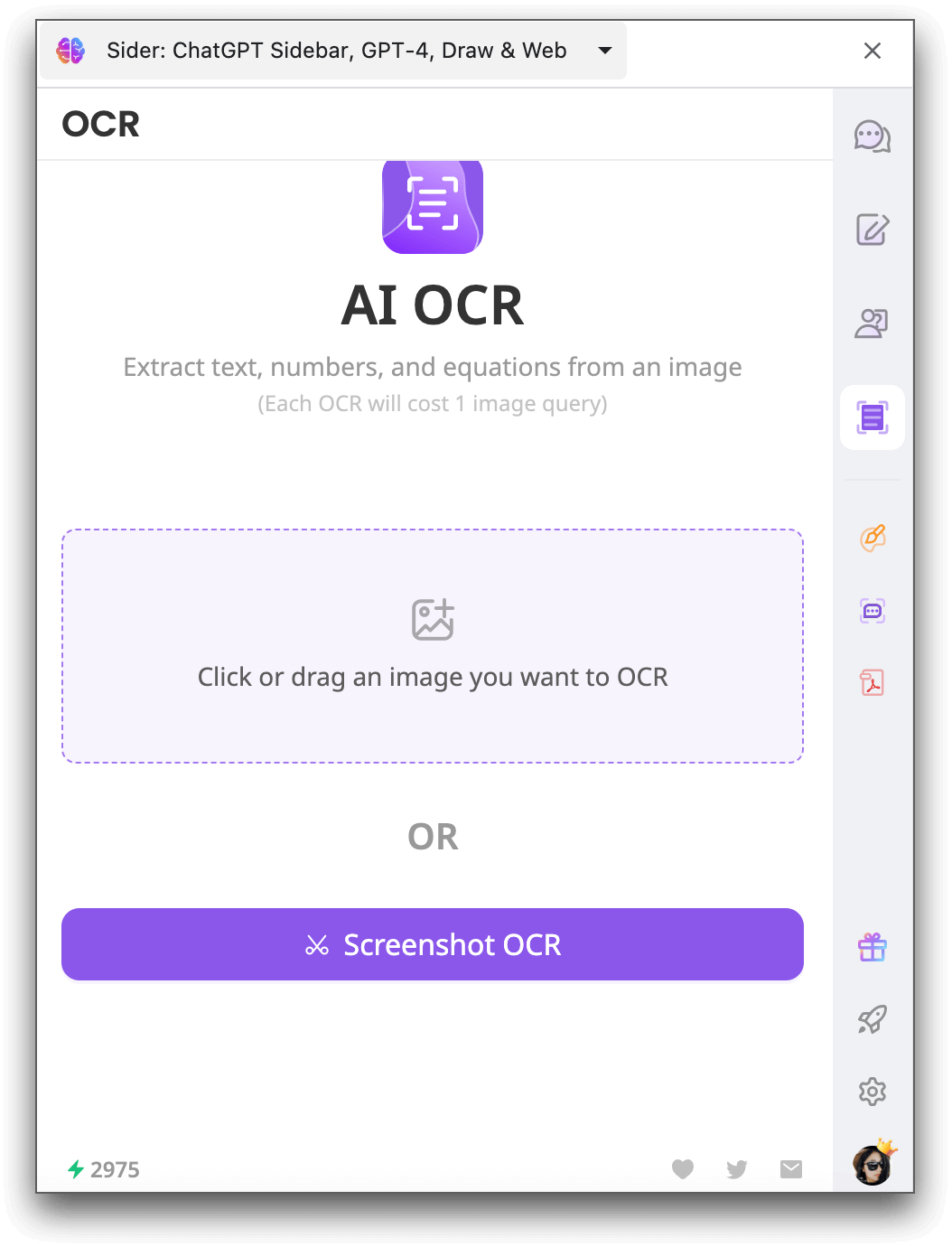
借助先进的 OCR(光学字符识别)技术,Sider 允许您仅需几次点击即可将图像转换为可编辑文本。Sider 可以从图像中提取文本、数字和方程式。以下是使用 Sider 从图像中提取文本的方法:
步骤 1. 在计算机上下载并安装 Sider 扩展,登录或创建一个账户。
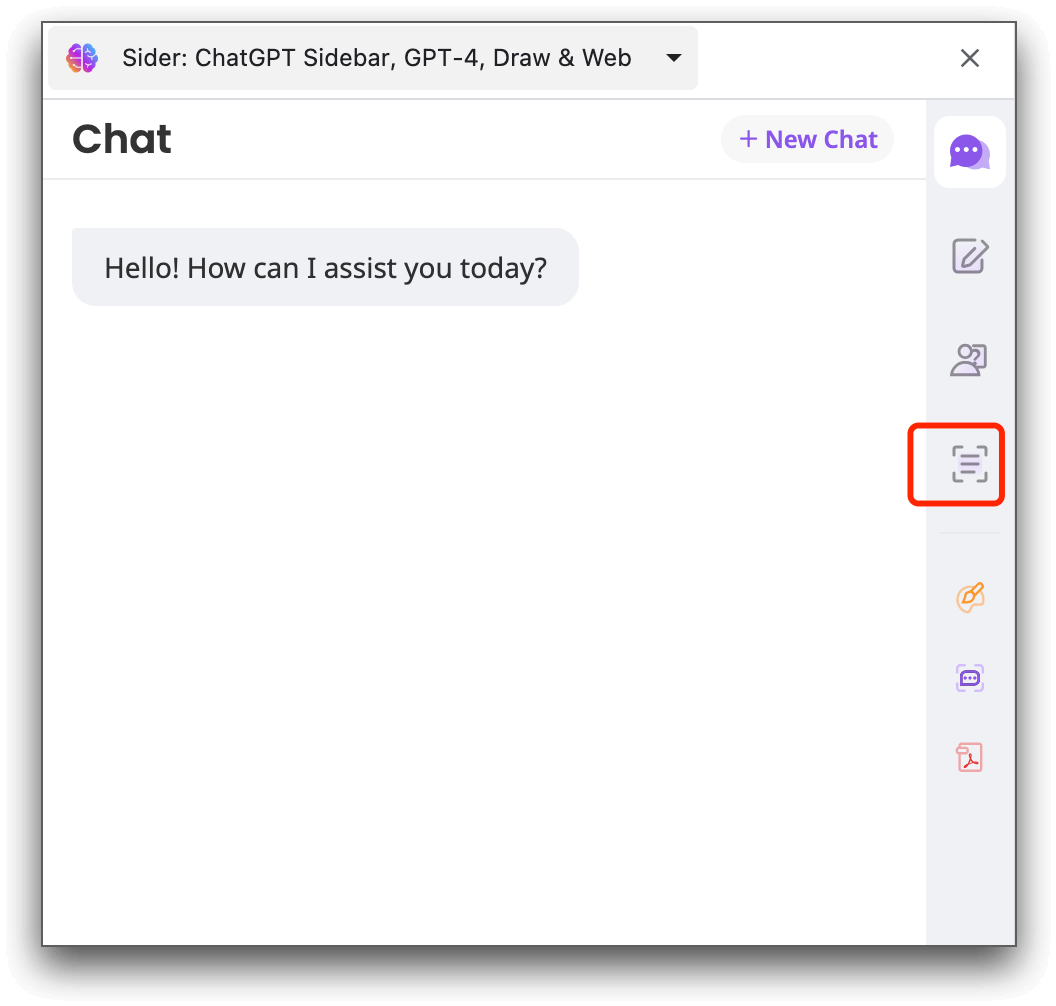
步骤 2. 点击扩展栏中的 Sider 图标以启动边栏。在边栏左侧点击 “OCR” 图标。
步骤 3. 上传您想要提取文本的图像。或者,您可以截屏并让 Sider 从中提取文本。
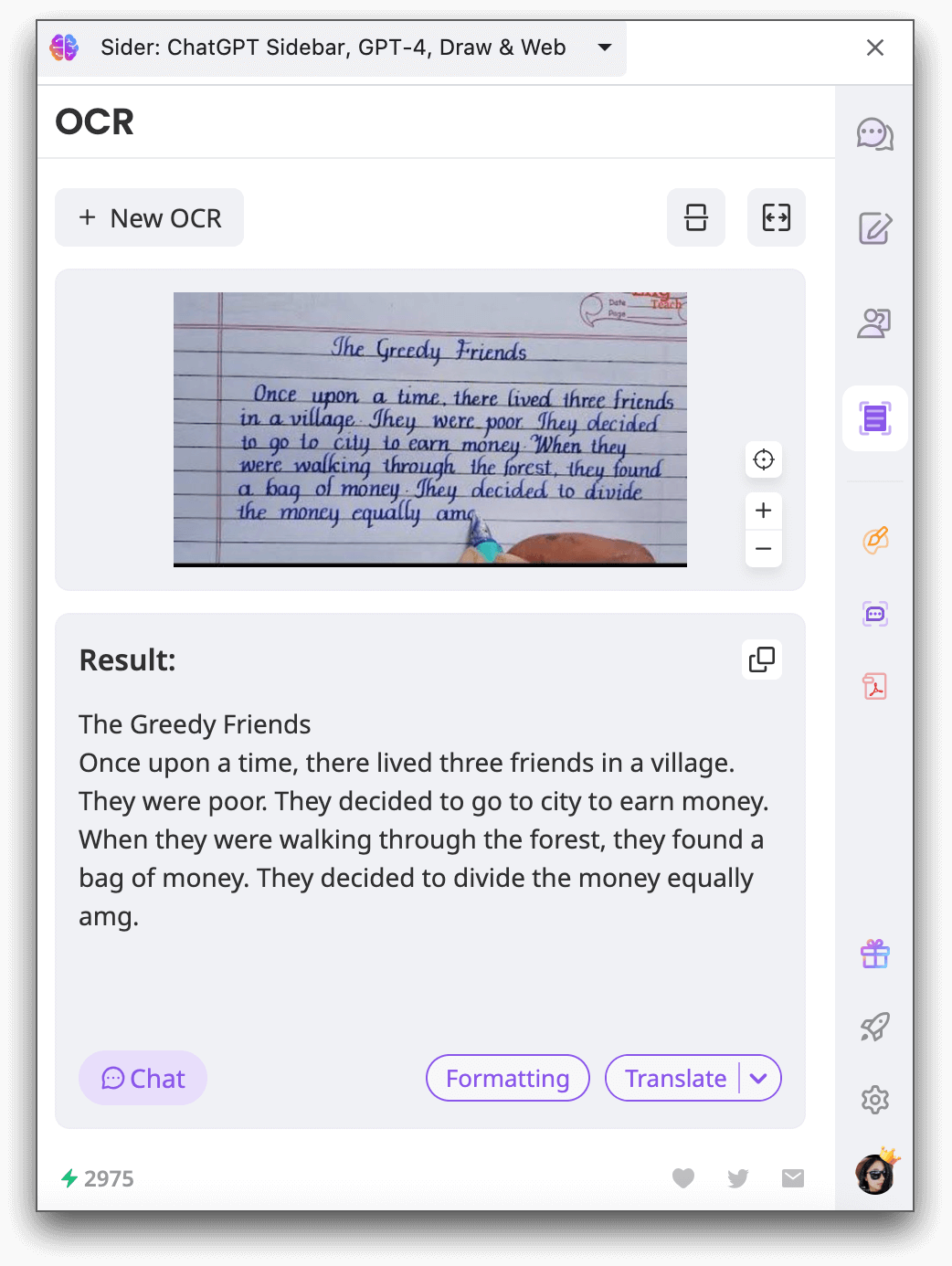
步骤 4. 提取完成后,您可以复制提取的文本,基于它开始聊天,或翻译以供进一步使用。
如何在 iPhone 上提取图像中的文本?
如果您是 iPhone 用户,使用 Notes 应用内置的 OCR 功能从图像中提取文本非常简单。以下是如何在 iPhone 上提取图像中的文本:
步骤 1. 打开照片应用,选择一张照片或从互联网选择一张图像。
步骤 2. 长按照片中的一个单词。通过移动抓取点来调整选择,以包括所需的文本。
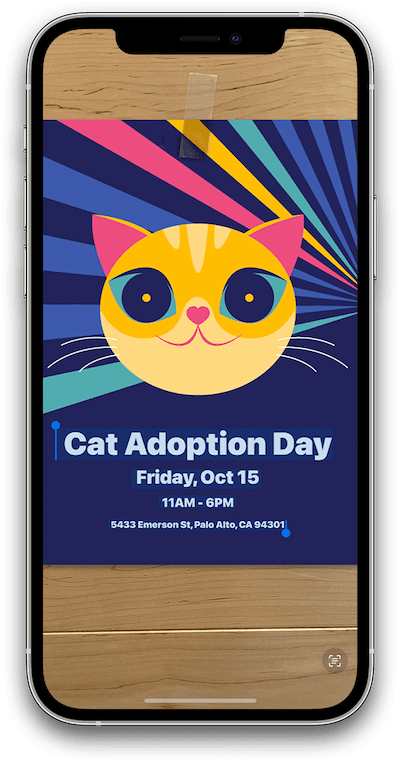
步骤 3. 点击 “复制” 选项。如果您想选择所有照片文本,请点击 “全选”。
步骤 4. 一旦复制了文本,您可以将其粘贴到其他应用中或与他人分享。
如何在 Android 上将图像转换为文本?
Android 用户可以使用图库中内置的 Google Lens 从图像中提取文本。以下是您可以如何操作:
步骤 1. 打开智能手机的图库,选择所需的图像。
步骤 2. 在屏幕右下角寻找 Lens 图标并点击。这将带您进入 Google Lens。

步骤 3. 在 Google Lens 中,点击 “文本” 选项并选择您希望复制的文本。
步骤 4. 最后,点击 “复制文本”,所选文本将被复制到剪贴板。您可以将其粘贴到其他应用中或发送给他人以备后用。
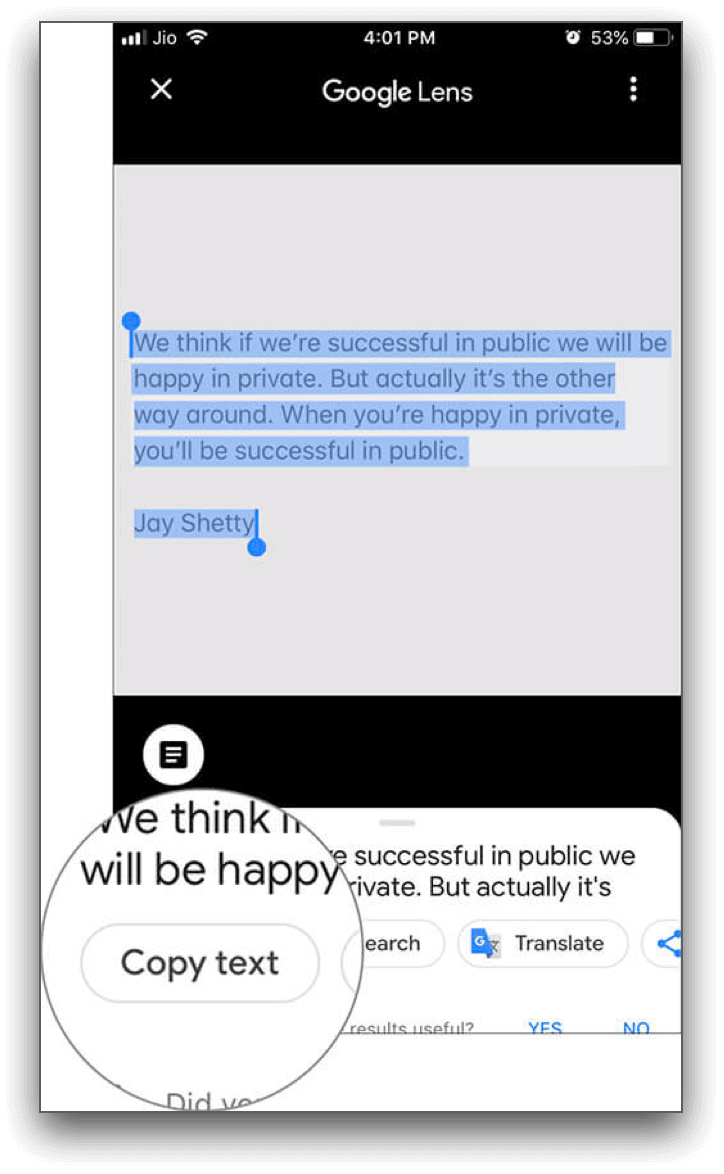
如果您的 Android 智能手机图库没有内置的 Lens 选项来从图像中复制文本,您可以使用 Google Photos 应用。以下是操作方法:
步骤 1。打开 Google Photos 应用。
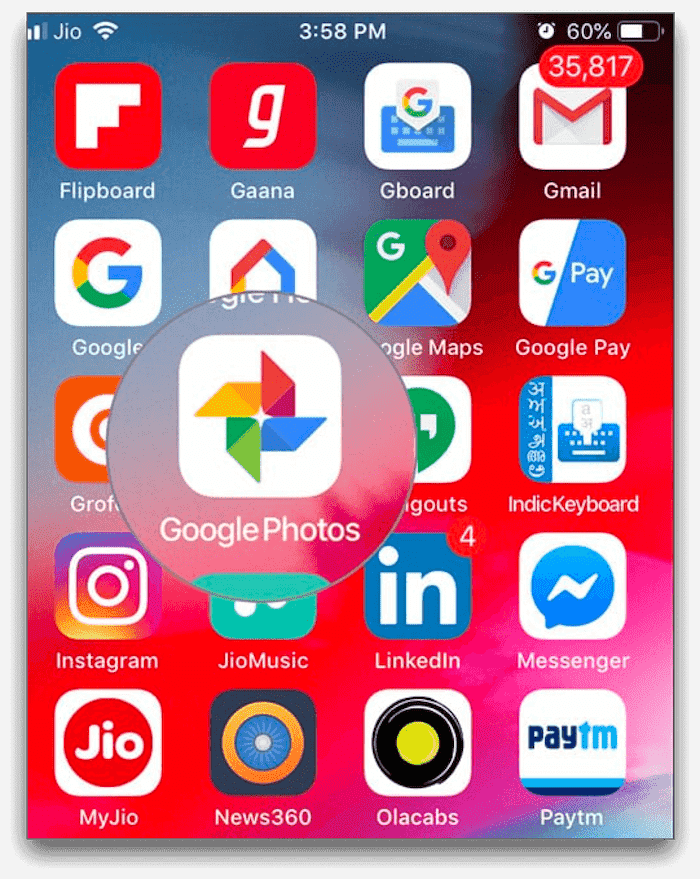
步骤 2。选择您想要复制文本的图像。
步骤 3。在屏幕底部找到 Lens 选项并点击它。
步骤 4。在 Lens 中,点击文本选项并选择所需的文本。
步骤 5。最后,点击“复制文本”,文本将被复制。
从图像中提取文本的实用技巧
虽然使用 OCR 工具和应用程序可以大大简化从图像中提取文本的过程,但您可以遵循一些实用技巧以获得更好的结果:
1. 使用高质量图像:清晰且光线良好的高分辨率图像在文本提取过程中能获得更好的效果。
2. 裁剪图像:如果图像包含不必要的元素或杂乱,裁剪它以专注于您想要提取的文本。
3. 增强图像质量:调整图像的亮度、对比度和清晰度,以提高 OCR 准确性。
4. 使用支持语言的 OCR 软件:选择支持您想要提取文本语言的 OCR 工具,以获得更准确的结果。
5. 校对并纠正提取的文本:OCR 可能偶尔会引入错误,因此校对并纠正提取文本中的任何不准确之处是至关重要的。
结论
从图像中提取文本可能具有挑战性,但使用正确的工具和技术,可以高效完成。本文向您展示了如何在所有平台上使用各种工具和技术提取图像中的文本。无论您使用 Windows、Mac、iPhone 还是 Android,都有解决方案。
关于从图像中提取文本的常见问题
1. 我如何从图片中提取文本?
您可以使用专门为从图像中提取文本而设计的 OCR 软件或应用程序来提取文本。这些工具使用先进的算法识别并转换图像中的文本为可编辑文本。
2. 您能从 JPG 中提取文本吗?
是的,您可以使用 OCR 工具从 JPG 图像中提取文本。JPG 图像通常被 OCR 软件支持,使您能够将其转换为可编辑文本。
3. Google 能从图像中提取文本吗?
是的,Google 提供了一个 OCR 功能,允许您从图像中提取文本。此功能在多种 Google 应用中可用,例如 Google Keep,可以在 Android 和 iOS 设备上将图像转换为可编辑文本。
4. 有哪些免费的 AI 可以从图像中提取文本?
有几个免费的 AI 工具可用于从图像中提取文本,例如 Sider、Microsoft Azure Cognitive Services 和 Google Cloud Vision OCR。这些工具利用 AI 算法识别并转换图像中的文本。
5. iPhone 可以从图像中提取文本吗?
是的,iPhone 用户可以使用照片和备忘录应用的内置 OCR 功能从图像中提取文本。此功能允许您扫描文档并从捕获的图像中提取文本。





