
Sider REC 注意事项:AI 记笔记工具使用指南、最佳实践与故障排除
一个能在几分钟内让团队准备好的 AI 记笔记工具。使用这个 AI 记笔记工具和 AI 会议记录工具来记录会议,实时进行会议转录,捕捉带时间戳的一键截图,并创建可搜索、可分享的 AI 笔记。保持团队一致,重播关键时刻,并安全地在组织内分享会议笔记,借助始终准备好的 AI 记笔记工具。
安装并设置 Sider REC 记笔记工具

前往 Chrome 网上应用店或 Sider 网站,添加 AI 记笔记工具的扩展。
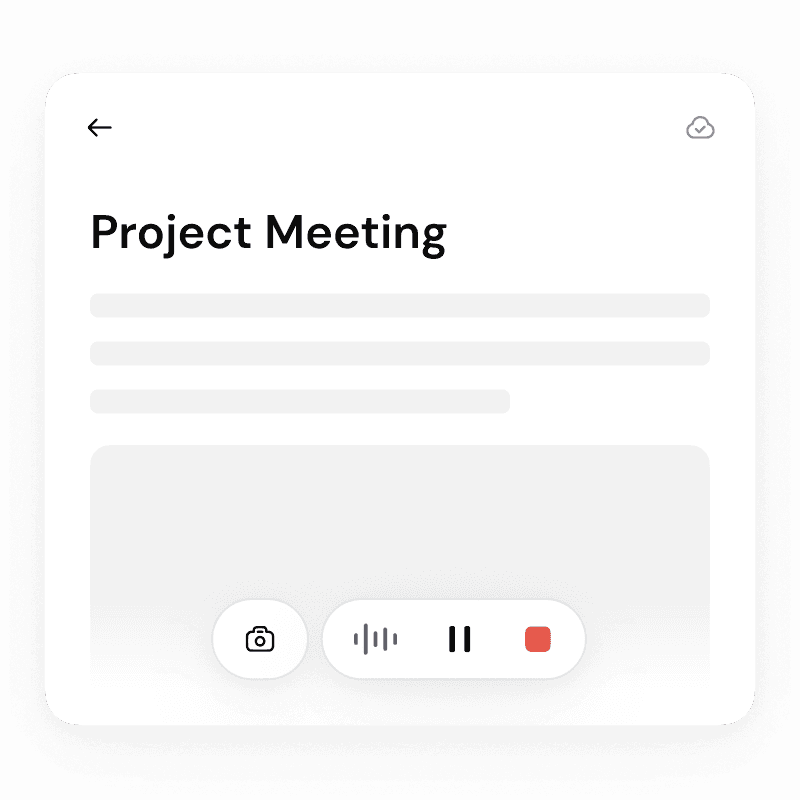
打开 Sider REC 记笔记工具并登录或创建一个免费账户,以便立即开始使用 AI 记笔记工具。
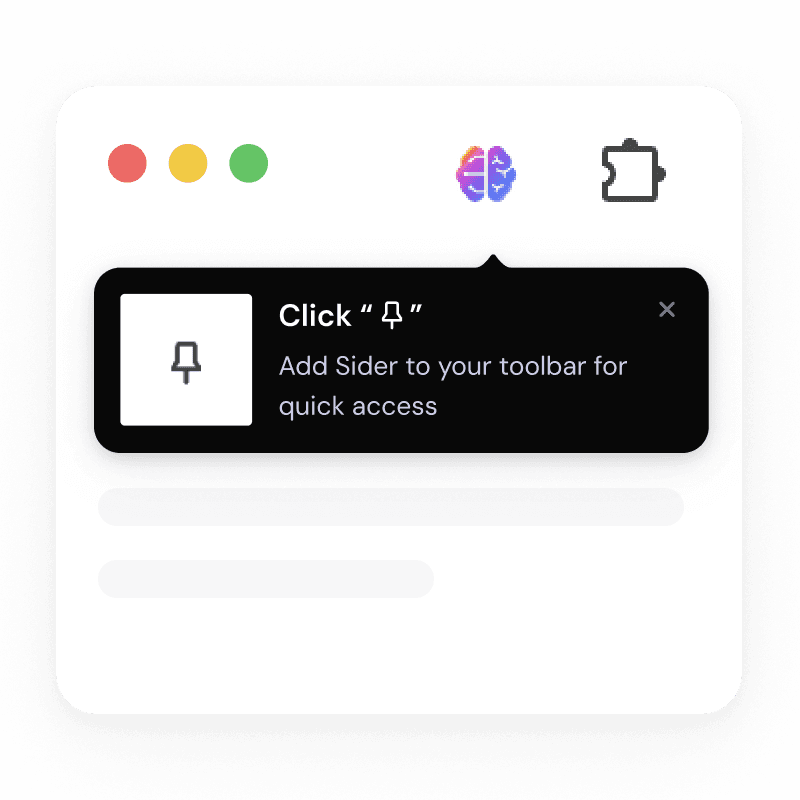
可选:在通话期间固定扩展以便一键访问。
重要性:无摩擦的设置确保您的AI Note Taker在会议开始前准备就绪,因此您不会错过会议转录或关键视觉内容。
如何录制、转录和截图
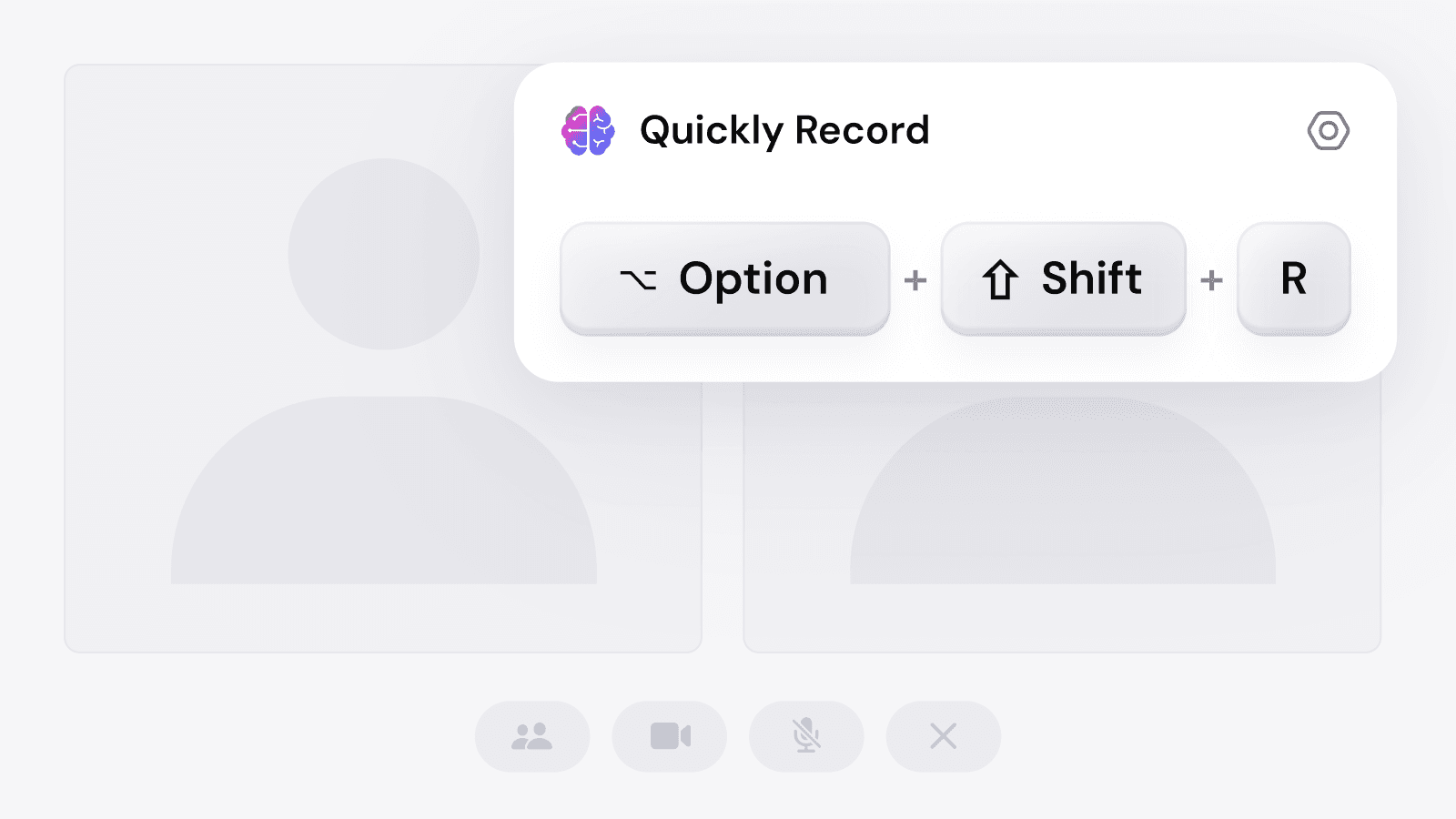
在会议期间或观看视频时启动 Sider REC 记笔记工具小部件,以便使用您的 AI 记笔记工具开始记录 AI 笔记。
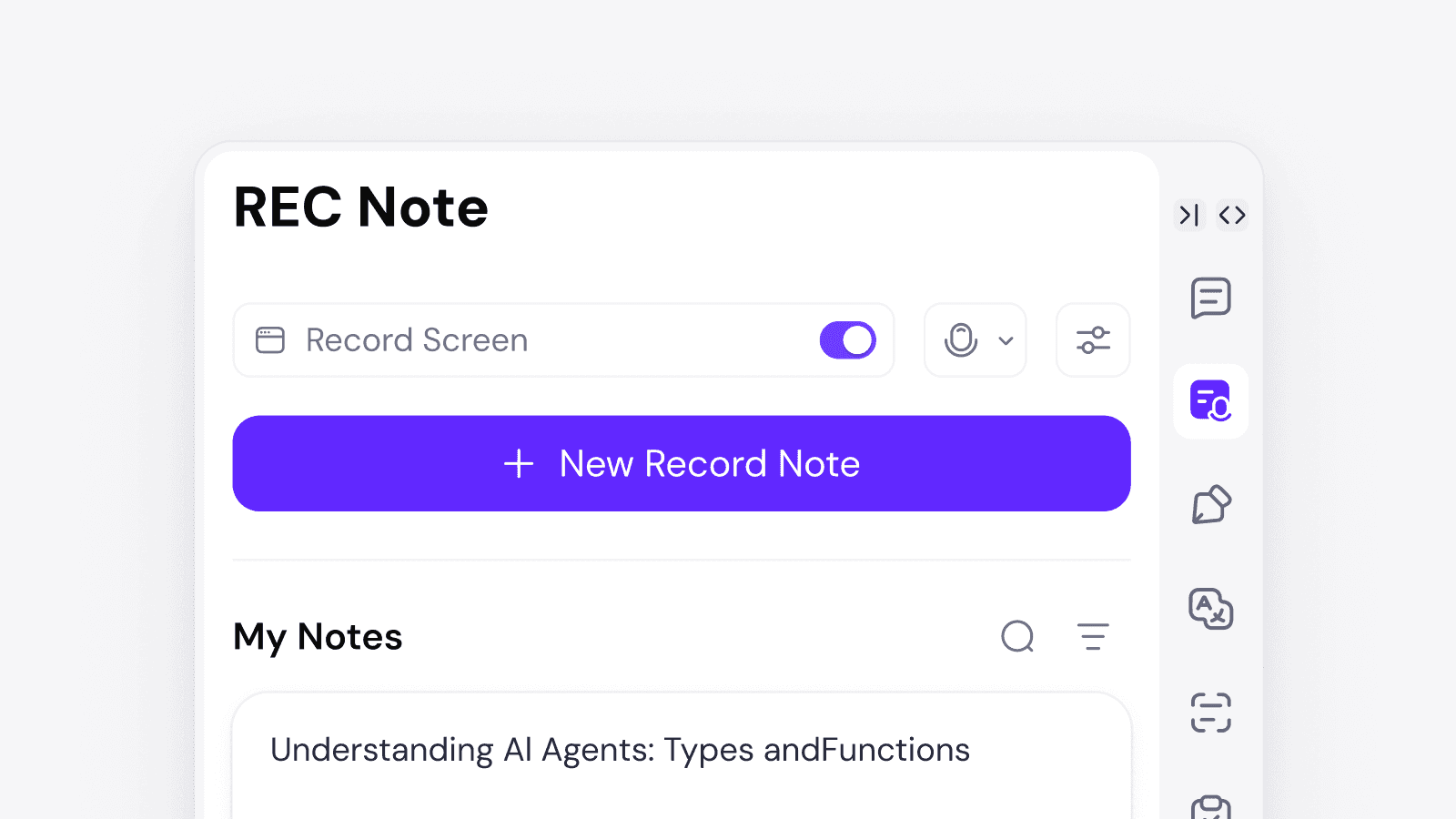
点击创建新 REC 笔记以录制会议并进行实时会议转录。
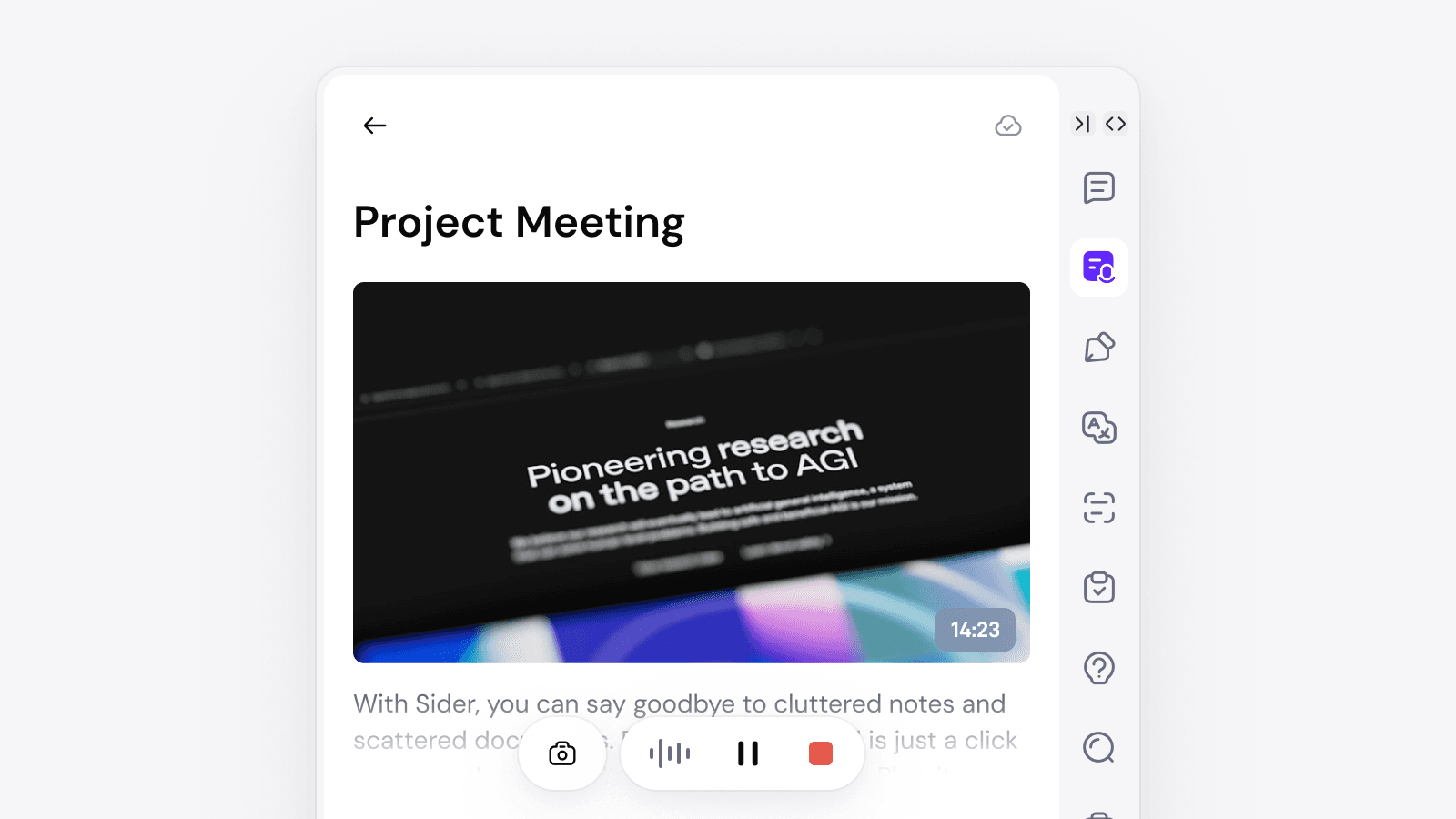
随时按下截图快捷键;图像会自动附加到笔记中,并带有时间戳和来源,以丰富 AI 笔记。
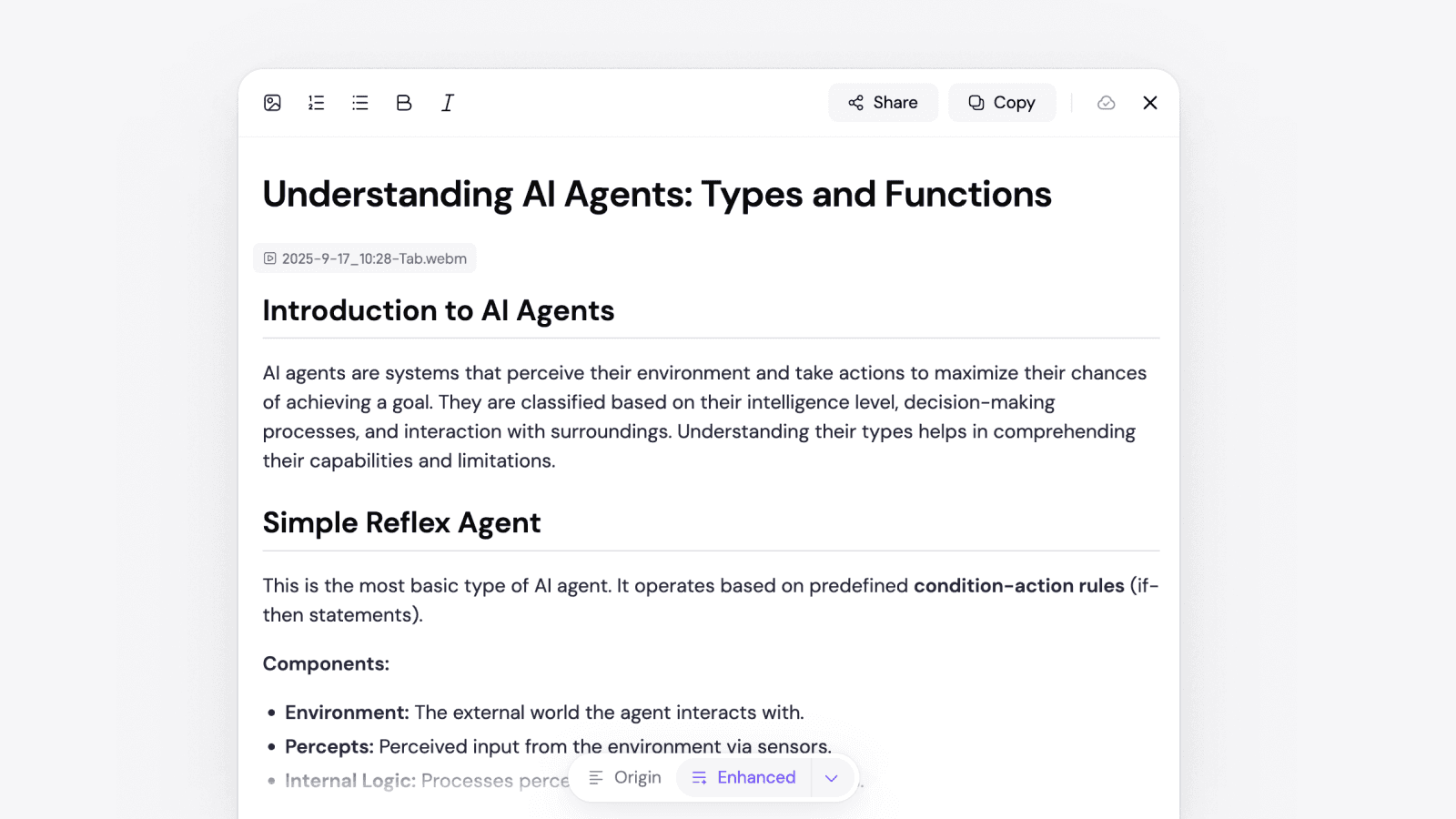
点击停止以完成;转录、笔记和截图会被保存、可搜索,并且可以轻松分享会议笔记,使用 AI 记笔记工具的时间线。
提示:实时会议转录加上上下文截图捕捉了单靠文字无法表达的内容。您的 AI 记笔记工具提高了专注度、参与度和记忆力,并使分享会议笔记变得更容易。
会议记笔记最佳实践
快速要点
一键截图
审阅与分享
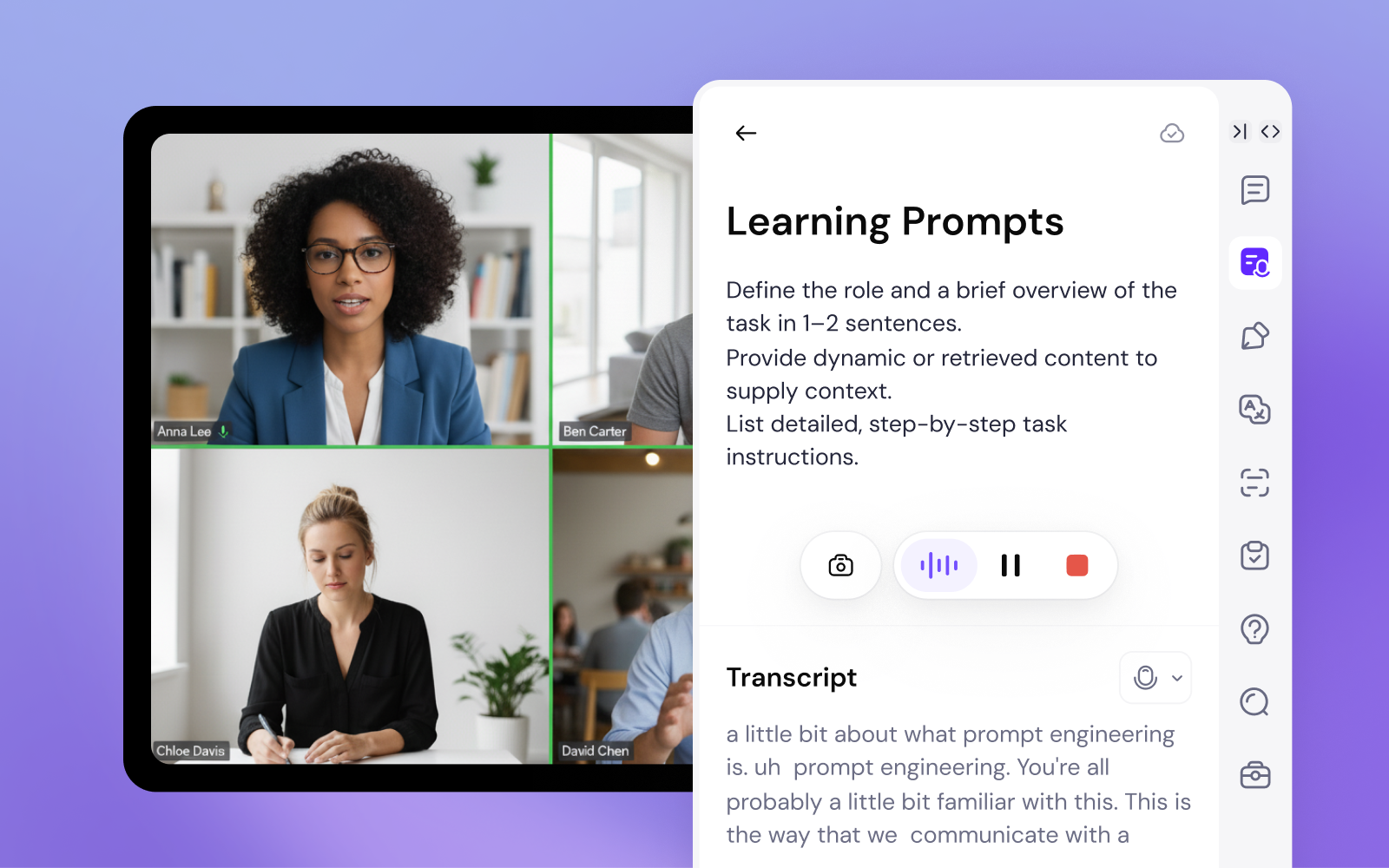
通过视频笔记学习与研究
带字幕录制
AI摘要与亮点
一键截图
注释与分享
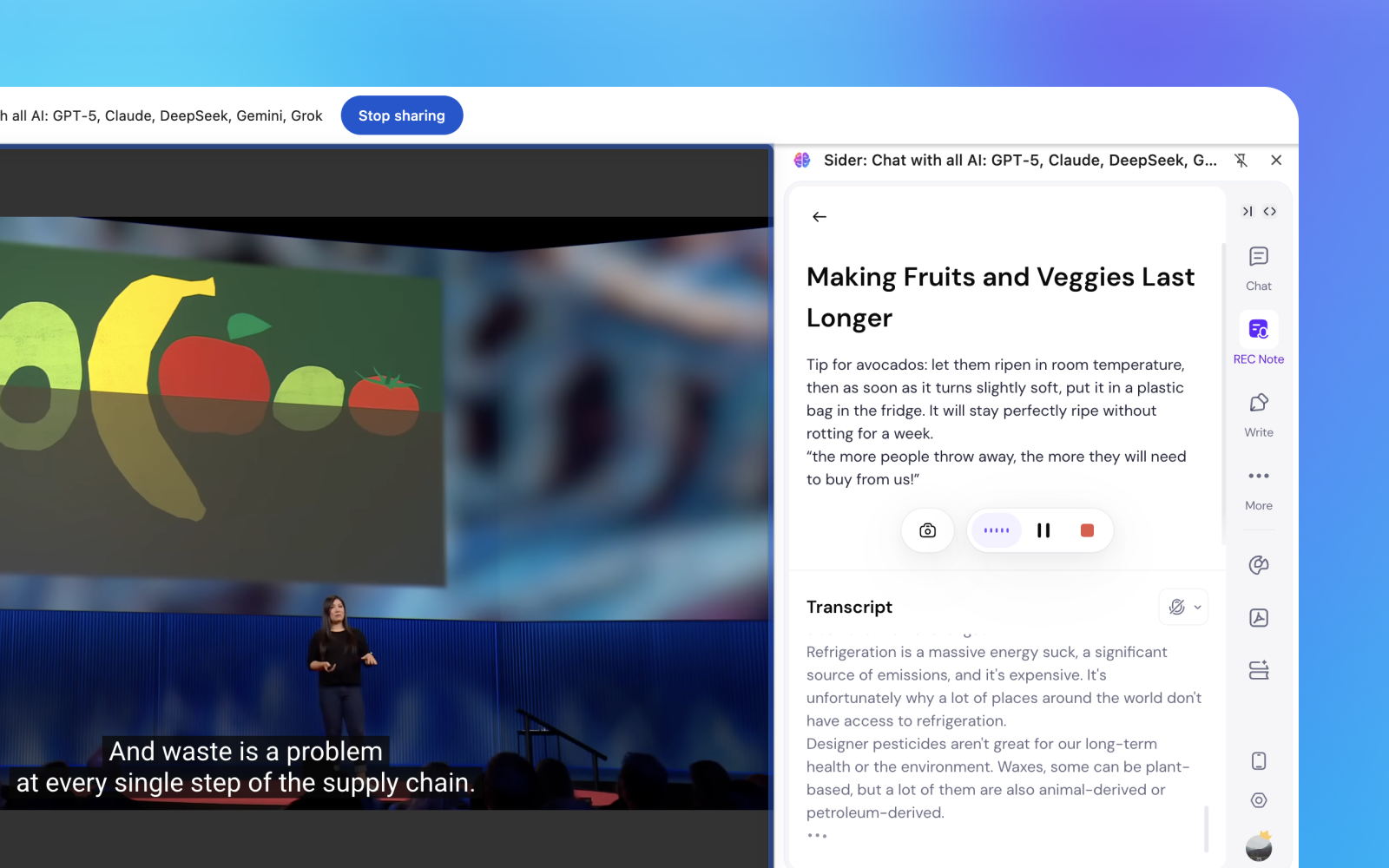
实用技巧
键盘友好
将AI Note Taker放在侧边面板中,以便即时捕捉想法。
模板
为定期会议(站会、季度业务回顾、1对1)创建可重用的AI笔记模板和会议记录模板,并标准化如何使用您的AI Note Taker记录会议。
再利用
将亮点和截图转化为简报、后续电子邮件或任务列表;快速在几分钟内分享会议笔记。
安全与隐私
访问控制
通过仅查看链接分享会议笔记,或通过您的AI Note Taker限制对团队的访问。
数据处理
在录制会议时,请查看您组织关于录音、同意和屏幕捕获的指南。
保留
仅保留所需内容;按计划归档或删除会议和截图。
清晰的治理帮助团队自信且负责任地采用AI Note Taker。
常见问题
准备好改变您的笔记方式了吗?
加入成千上万的专业人士、学生和研究人员,轻松捕捉和组织他们的想法,使用Sider REC Note。