Sider Windows 版:会议和视频录音笔记功能介绍
ai note taker
ai meeting note taker
ai notes
meeting minutes
2025年11月10日
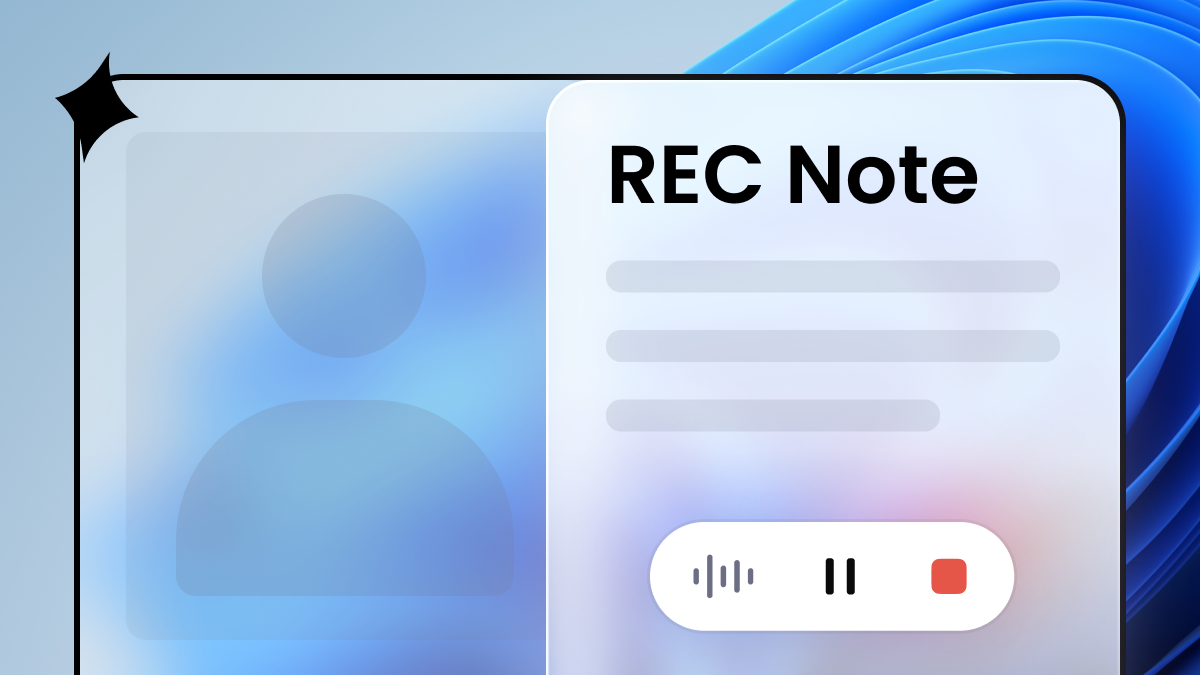
Sider Desktop (windows) 的“录音笔记”功能将每次会议转化为可执行的知识。
在当今的远程和混合办公模式下,准确捕捉和高效回顾会议信息直接影响团队效率和项目进展。Sider Desktop 全新的“录音笔记”功能,无需中断即可检测您的语音场景,执行实时转录和笔记记录,并在会后使用 RAG + LLM 生成结构化的“增强笔记”。一次会议,多种成果。
为什么选择“录音笔记”?
- 减少手动干扰:停止在会议期间打字,专注于对话。
- 不再错过任何细节:即使是复杂或多语种的讨论,也能进行实时转录。
- 更快的回顾:会议结束后立即获得结构化的增强笔记。
- 贴合您的工作流程:当检测到麦克风输入时,只需单击一下即可开始,不会中断工作流程。
工作原理
被动激活,仅在您需要时启动
当检测到麦克风输入(会议、通话、带语音的屏幕录制等)时,右下角会出现一个卡片:选择“开始录制”或“设置自动启动规则”。
录制期间:查看所说的内容,捕捉重要的信息
实时转录
- 使用 Windows 原生语音识别
- 在 UI 中切换语言
- 实时滚动转录,方便即时查看
并行笔记记录
- 在转录时添加重点和备注
- 转录和笔记并排显示
UI 控件
- 在紧凑的浮动栏和完整窗口之间切换
- 更改麦克风设备、暂停/恢复或退出录制模式
后台状态
- 当您回到收件箱或其他地方时,顶部状态栏会保持“正在录制”的可见状态
停止录制:自动生成“增强笔记”
- 停止后,转录将被上传并触发 RAG 流程
- 系统将您的笔记和转录与 LLM 结合使用,以生成增强笔记
- 随时切换模板并重新生成
- 准确性升级:如果实时转录不够准确,请使用 Whisper 重新转录。增强笔记和聊天将依赖于 Whisper 的输出。
典型用例
- 每周会议和项目会议:减少会后整理工作,确定行动项
- 客户访谈和评论:跨团队/语言保留逐字引语和关键点
- 候选人面试:结构化输出,用于评估和团队决策
- 培训/研讨会:将要点和问答整合到您的知识库中
- 临时语音讨论:快速转录并保留上下文,即使在正式会议之外
常见问题解答
1. 不希望每次都弹出窗口?
选中卡片上的“下次不再提醒”以将该应用列入白名单,或在“设置”中管理规则。
2. 语言不正确?
随时切换识别语言;如果需要,之后使用 Whisper 重新转录。
3. 我可以自定义增强笔记吗?
是的。选择或修改模板,然后单击一下即可重新生成。
4. 它会中断我的工作吗?
不会。使用浮动栏,并依靠收件箱顶部状态栏作为温和的提醒。
开始使用
尚未下载 Sider for Windows?在此处下载最新版本。
更新 Sider Desktop,打开任何麦克风场景,并在提示时单击“开始录制”。Sider 会处理剩下的事情。
轻松捕捉和整理对话——通过“录音笔记”将会议转化为行动。
产品