
Sider REC 注意事項:AI 記錄者使用指南、最佳實踐與故障排除
一個能在幾分鐘內讓團隊準備好的 AI 記錄者。使用這個 AI 記錄者和 AI 會議記錄工具來記錄會議,實時進行會議轉錄,捕捉帶有時間戳的一鍵截圖,並創建可搜尋、可分享的 AI 記錄。保持每個人對齊,重播關鍵時刻,並安全地在您的組織內分享會議記錄,隨時準備好的 AI 記錄者。
安裝並設置 Sider REC 注意事項

前往 Chrome 網上應用店或 Sider 網站,為您的 AI 記錄者添加擴展。
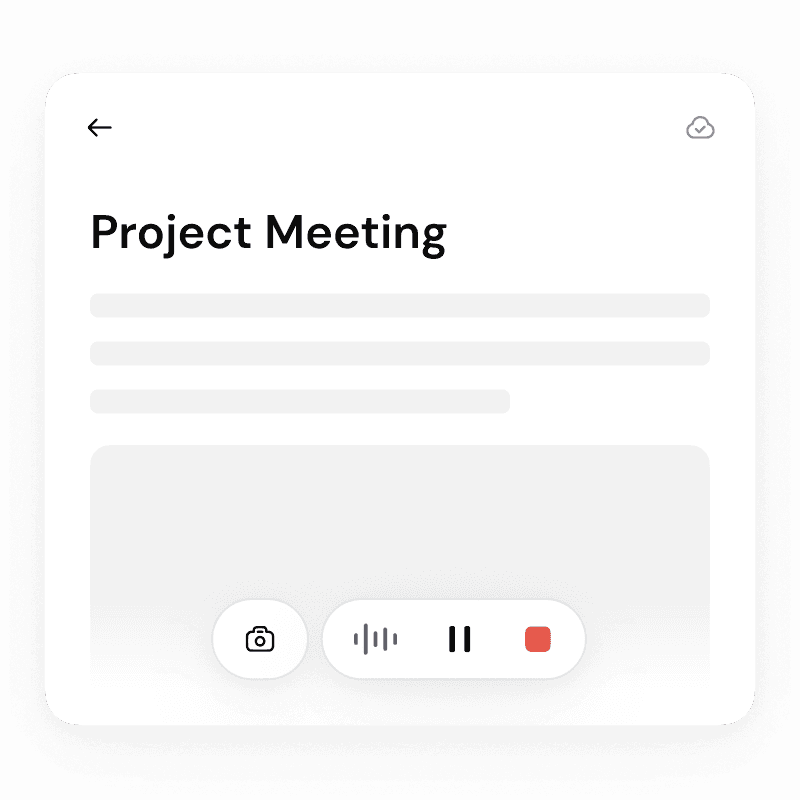
打開 Sider REC 注意事項並登錄或創建免費帳戶,以便立即開始使用您的 AI 記錄者進行 AI 記錄。
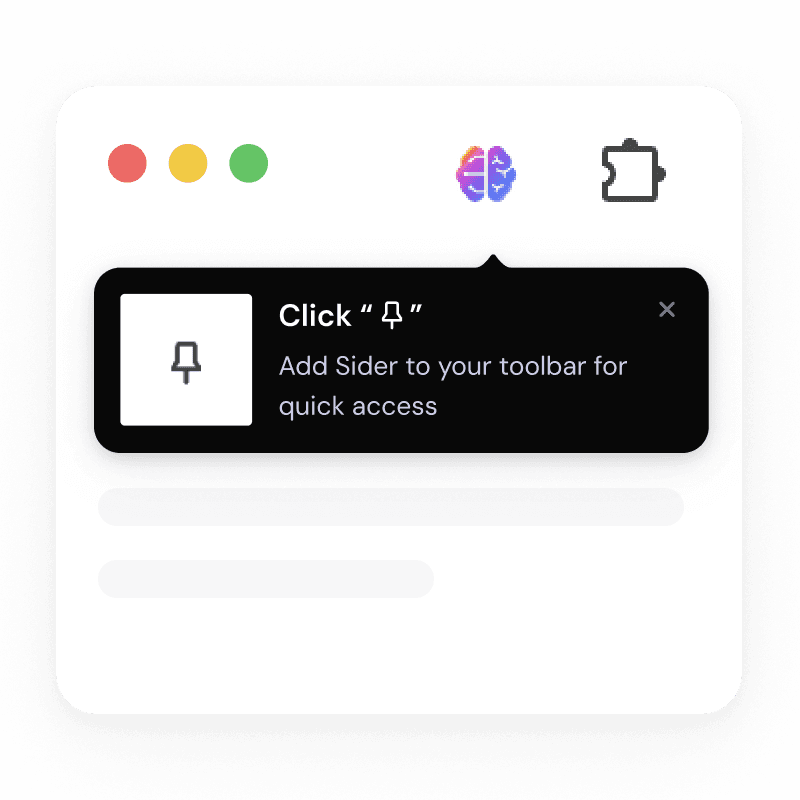
可選:在通話期間固定擴展以便一鍵訪問。
為什麼這很重要:無摩擦的設置確保您的AI筆記助手在會議開始前已準備就緒,讓您不會錯過會議轉錄或關鍵視覺內容。
如何錄音、轉錄和截圖
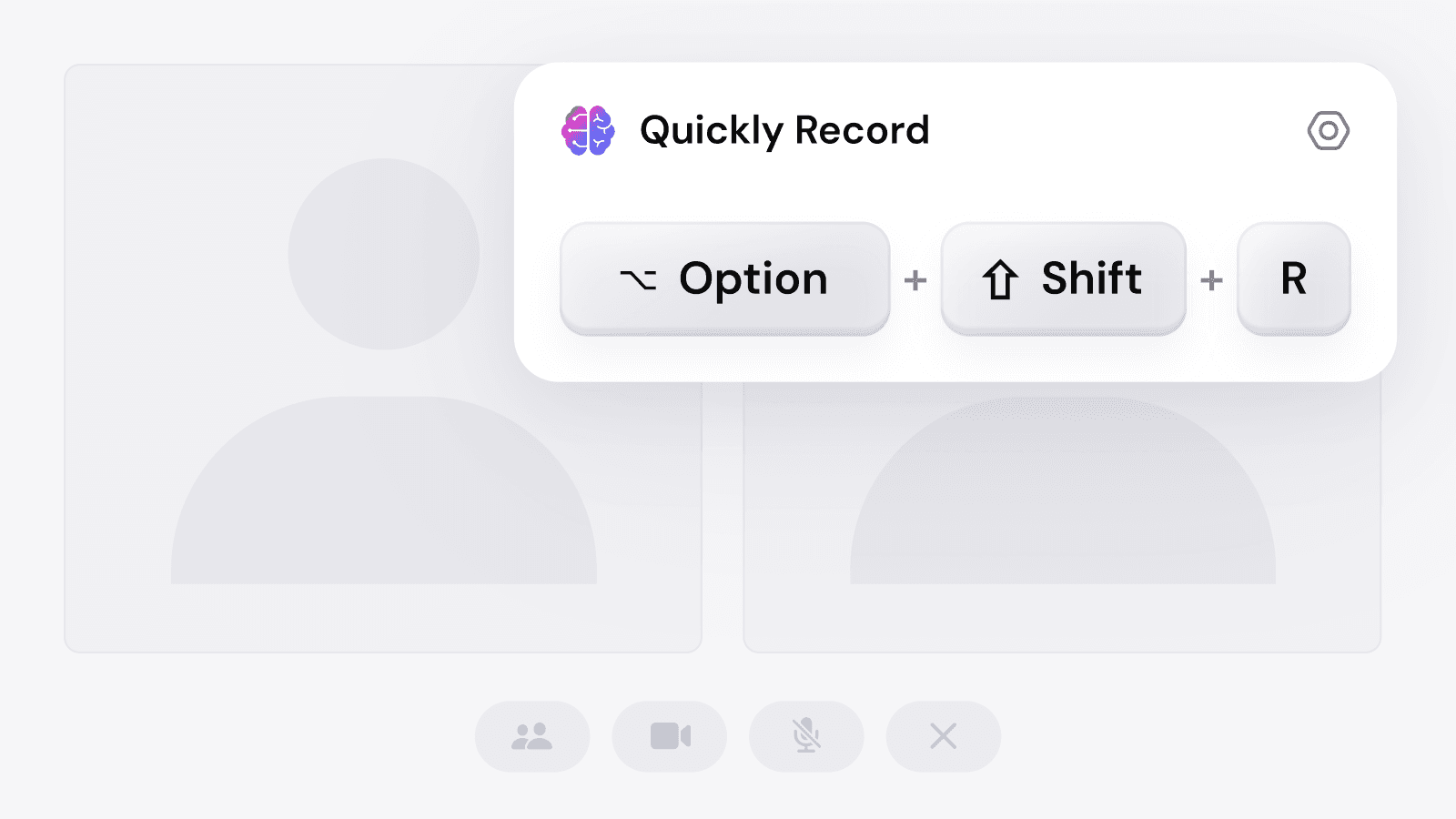
在會議期間或觀看視頻時啟動 Sider REC 注意事項小工具,以開始使用您的 AI 記錄者進行 AI 記錄。
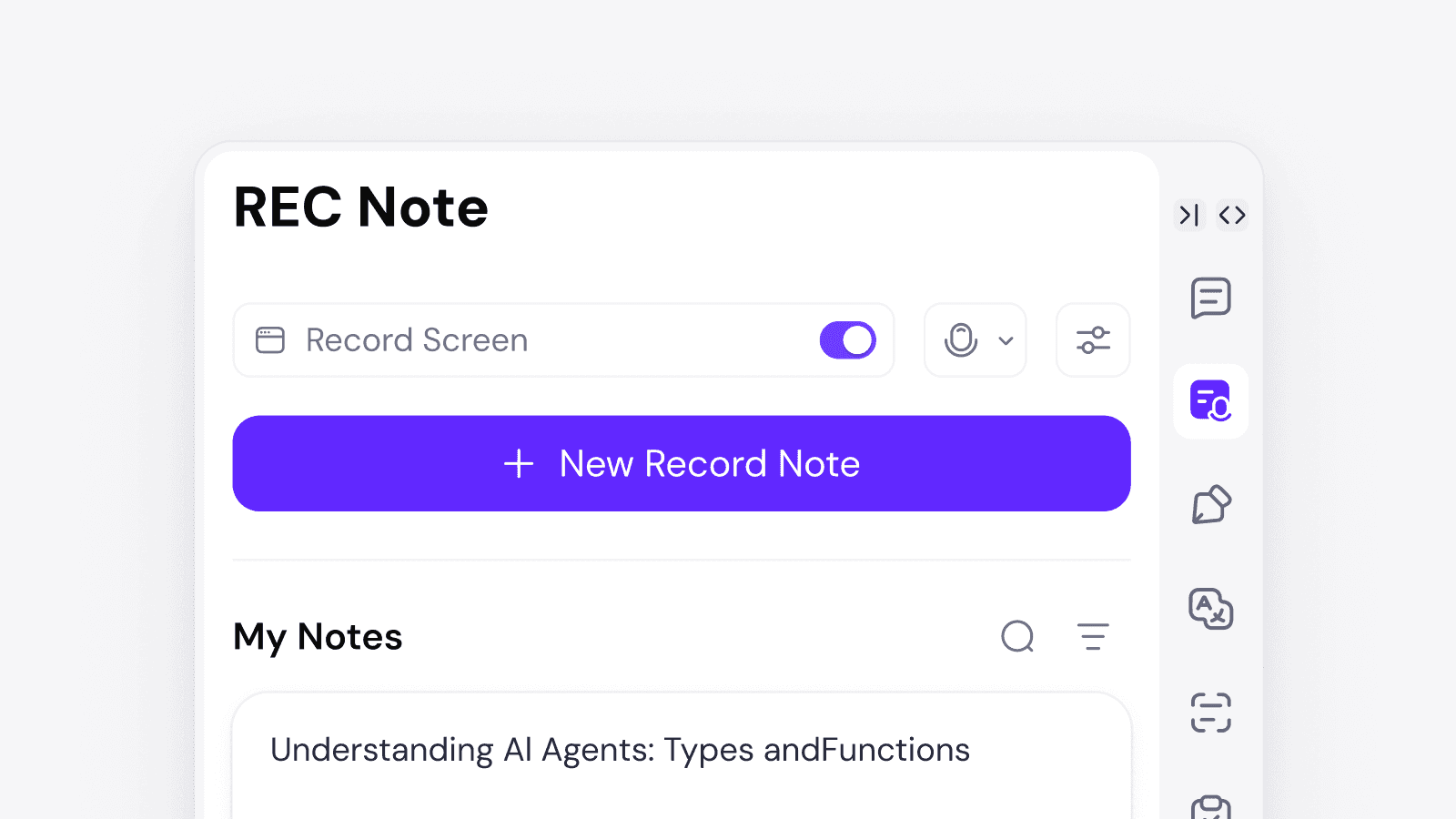
點擊創建新 REC 注意事項以錄製帶有實時會議轉錄的會議。
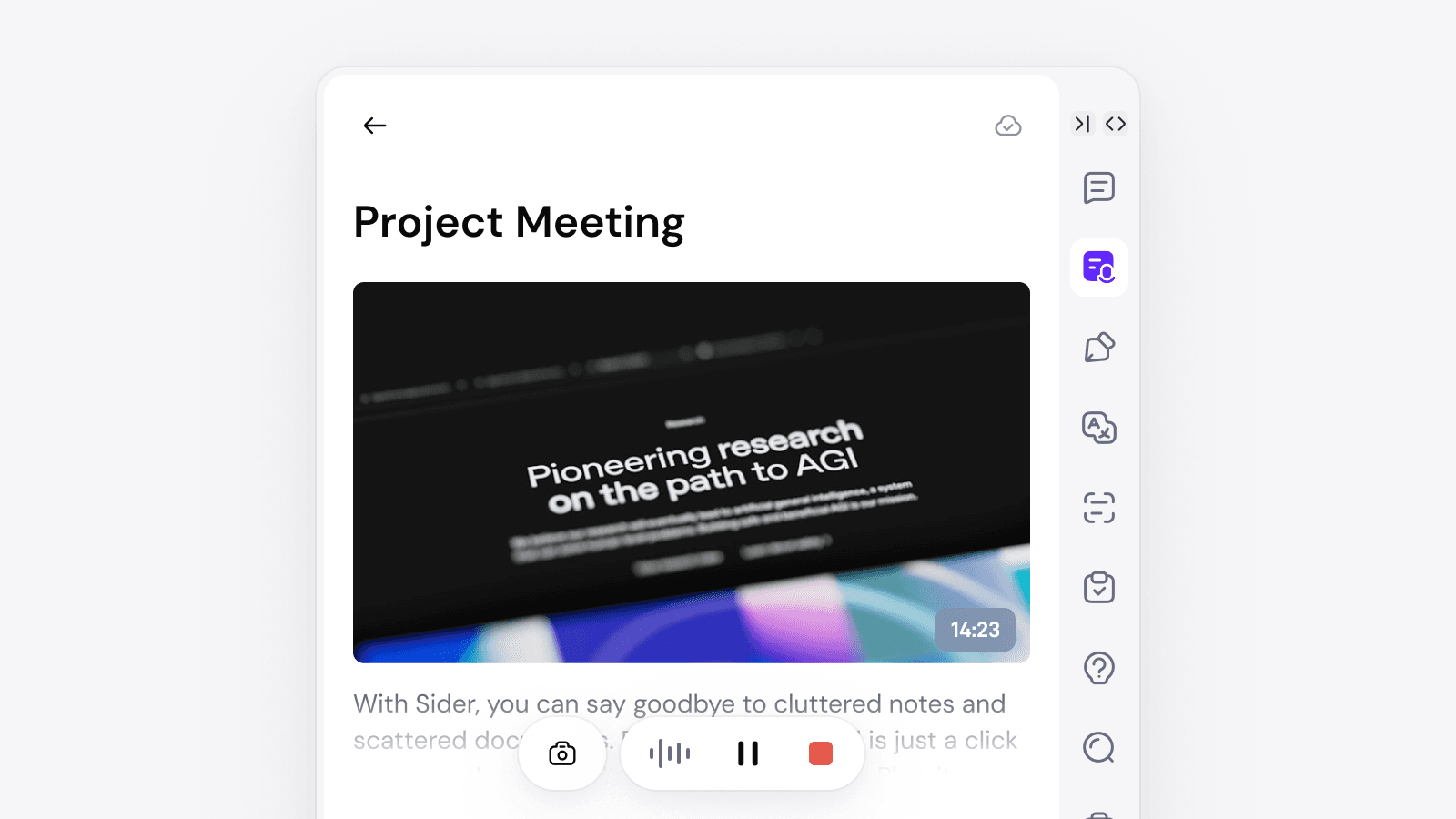
隨時按下截圖熱鍵;圖片會自動附加到記錄中,並帶有時間戳和來源,以豐富 AI 記錄。
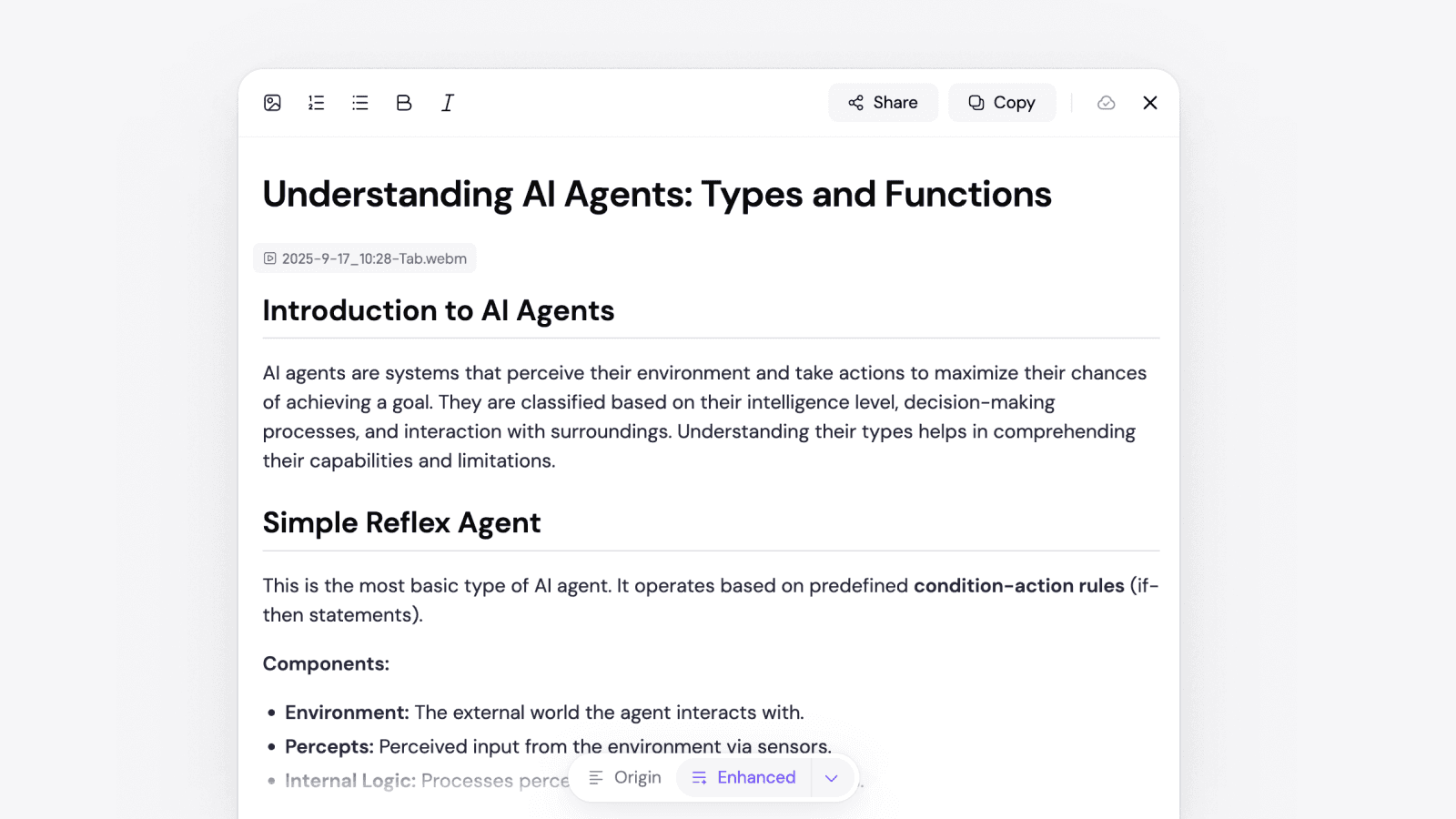
點擊停止以結束;轉錄、記錄和截圖將被保存、可搜尋,並且可以輕鬆分享會議記錄,使用 AI 記錄者的時間線。
提示:實時會議轉錄加上上下文截圖捕捉了單靠文字無法表達的內容。您的 AI 記錄者提高了專注力、參與度、回憶能力,並使分享會議記錄變得更容易。
會議記錄最佳實踐
快速要點
一鍵截圖
審查與分享
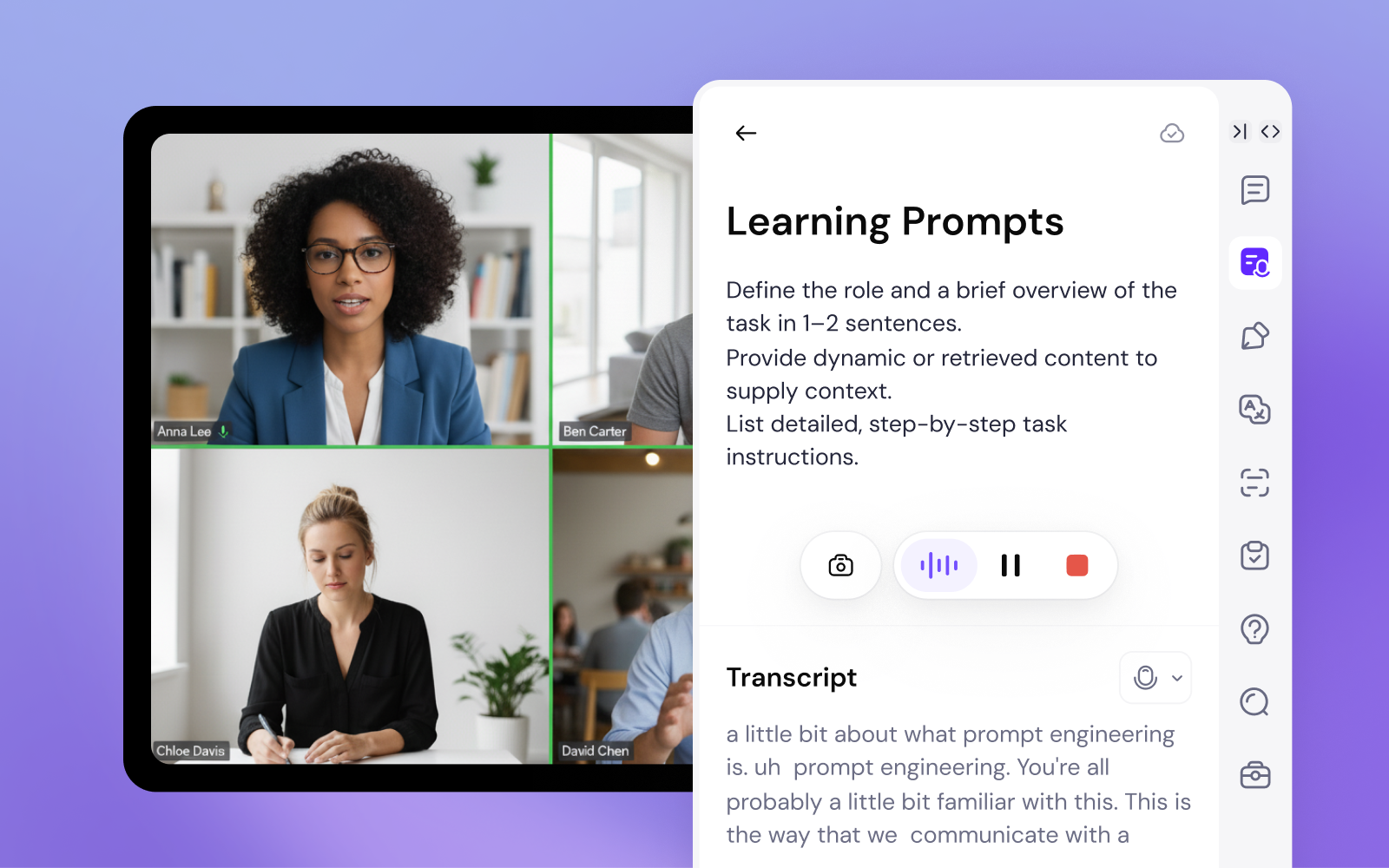
透過影片筆記學習與研究
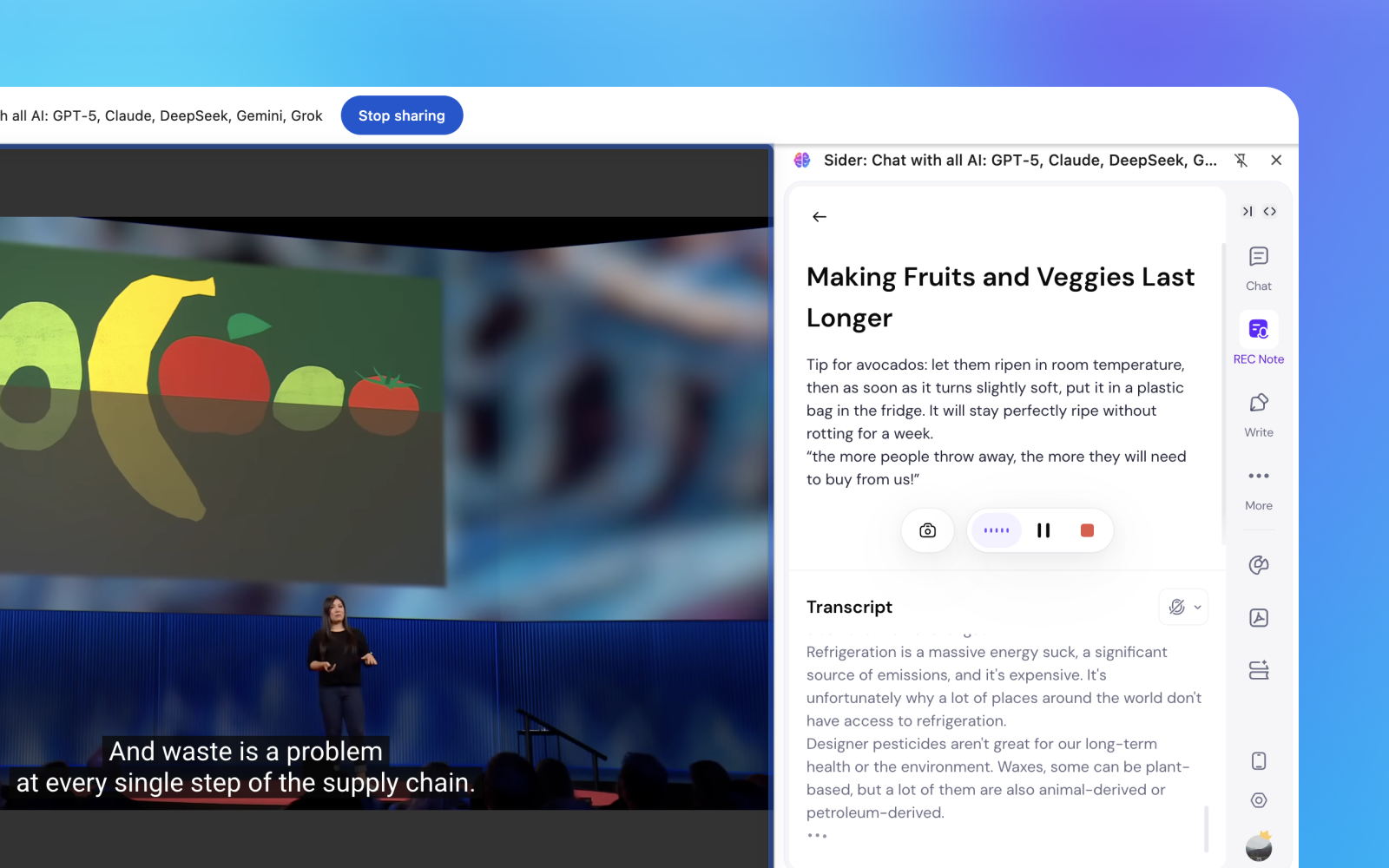
錄製時附上字幕
AI摘要與重點
一鍵截圖
註解與分享
實用小技巧
鍵盤友好
將AI筆記助手放在側邊面板中,以便即時捕捉想法。
模板
為定期會議(如站立會議、季度業務回顧、1對1會議)創建可重用的AI筆記模板和會議紀錄模板,並標準化如何使用您的AI筆記助手錄製會議。
再利用
將重點和截圖轉換為簡報、後續電子郵件或任務清單;快速在幾分鐘內分享會議筆記。
安全與隱私
訪問控制
通過只讀鏈接分享會議筆記,或通過您的AI筆記助手限制對團隊的訪問。
數據處理
在錄製會議時,檢查您組織的錄製、同意和螢幕捕捉指南。
保留
僅保留所需內容;根據計劃存檔或刪除會議和截圖。
清晰的治理幫助團隊自信且負責任地採用AI筆記助手。
常見問題
準備好改變您的筆記方式了嗎?
加入數千名專業人士、學生和研究人員,輕鬆捕捉和組織他們的想法,使用Sider REC Note。