一張圖表解釋一切:Wisebase 整合 Nano Banana Pro
Nano Banana Pro
Nano Banana 2
2026年1月5日
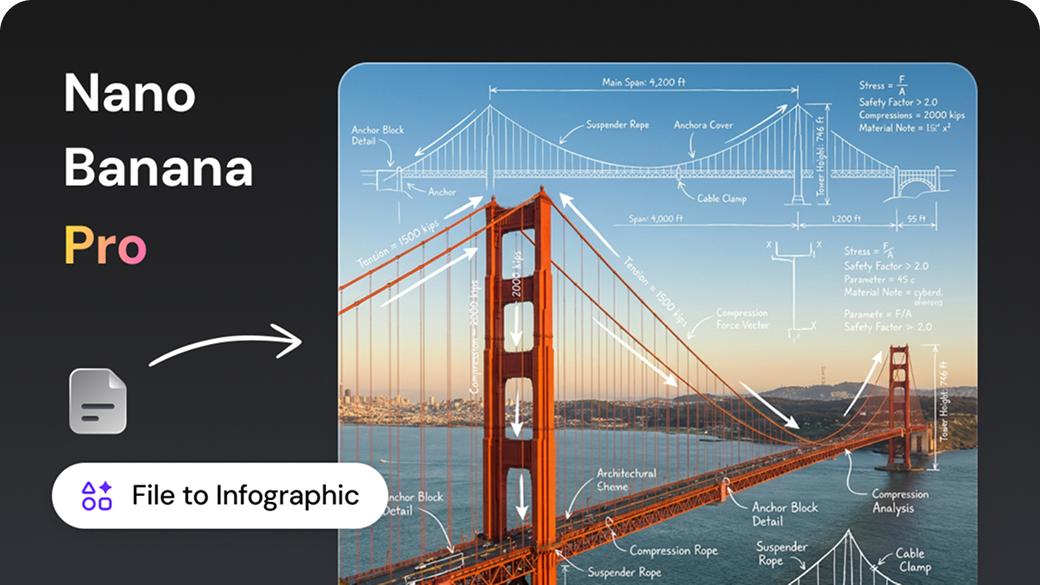
正在努力展示您的報告、計畫或研究嗎?
- 完成了文件,但不知道如何快速向他人解釋嗎?
- 需要一個用於簡報的資訊圖表,但缺乏設計技能或時間嗎?
- 進行了深入的討論,但缺少一個「摘要圖片」來視覺化所有內容嗎?
現在,您可以讓 AI 直接在 Wisebase 內處理視覺效果。
我們已將 Nano Banana Pro 深度整合,讓您可以:
- 一鍵將單個文件轉換為資訊圖表。
- 在聊天時產生圖像(視覺化對話)。
- 在後台自動使用 Gemini 3 Pro(具有原生 Google 支援)以獲得最佳結果。
文件轉資訊圖表:將長篇文件轉化為「一目了然」的視覺效果
這能為您做什麼?當您擁有以下內容時:
- 研究報告 / 行業分析 / 調查摘要
- PRD / 需求文件 / 產品提案
- 行銷計畫 / 營運策略
- 商業計畫 / 簡報
您可以要求 Wisebase 立即將它們轉換為結構化的資訊圖表。它非常適合:
- 為研究論文添加視覺輔助。
- 讓您的老闆在 5 分鐘內概述複雜的計畫。
- 向合作夥伴或客戶展示關鍵賣點。
- 在社交媒體或您的官方網站上發布核心內容。
無需設計技能。沒有版面配置困擾。只需一個按鈕。
如何使用?
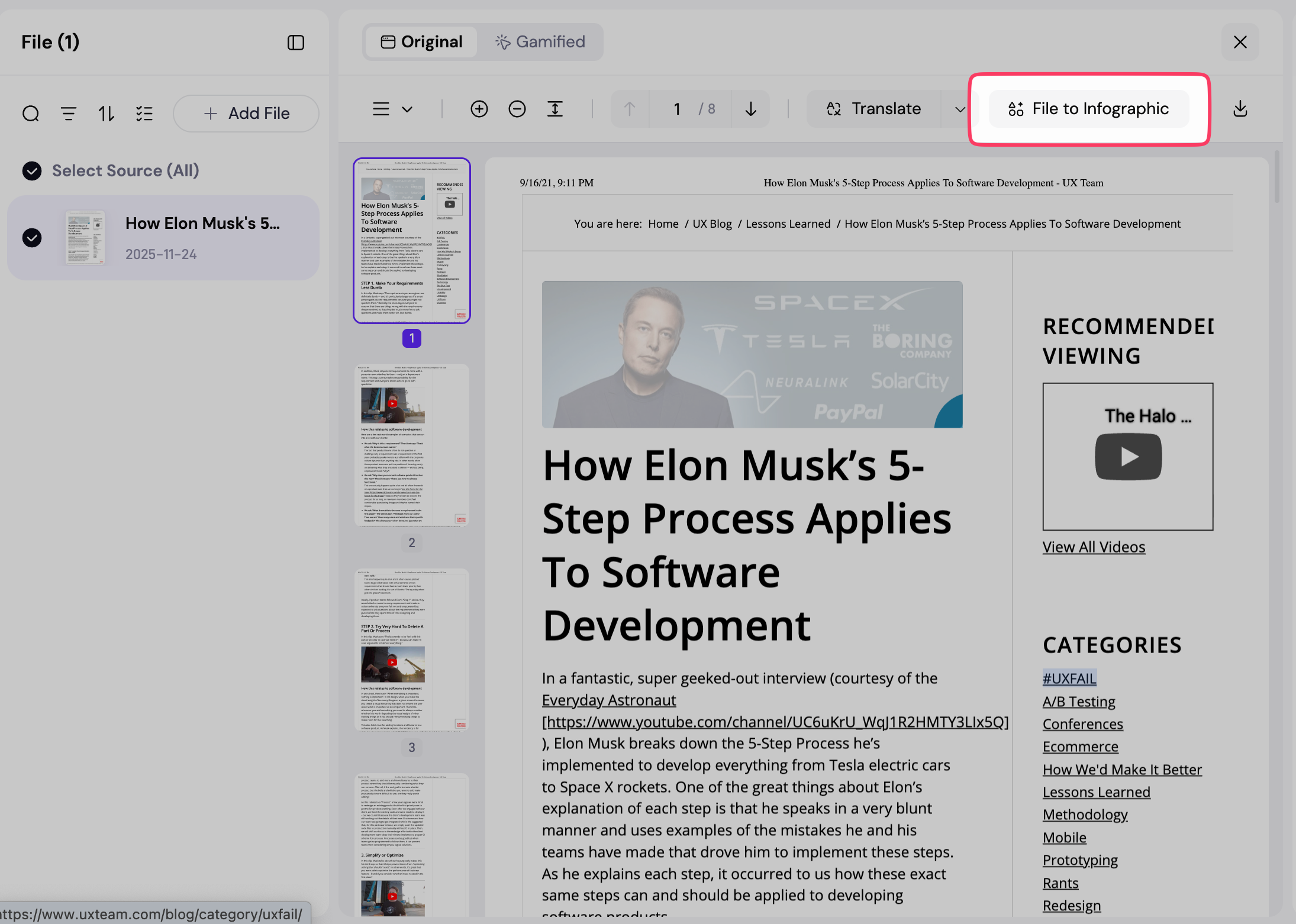
- 在 Wisebase 中打開任何文件(Word / 網頁 / PDF / PPT 等)。
- 對於基於文本的文件(不包括圖像、視頻或音訊),您將在右上角看到一個「文件轉資訊圖表」按鈕。
- 點擊它,系統將:
- 分析文件並提取關鍵見解。
- 將這些要點轉換為優化的圖像提示。
- 呼叫 Nano Banana Pro 以產生資訊圖表。
- 圖像會直接發送到您的聊天中,以便保存或討論。
(注意:圖像/音訊/視頻文件不會顯示此按鈕)。
在聊天中使用 Nano Banana Pro:在交談時進行視覺化
除了文件之外,我們還將 Nano Banana Pro 帶到了您花費最多時間的地方——聊天視窗。簡而言之:您在 Wisebase 中的聊天不再只是文字;它們是視覺創作者。
完美的使用場景:
- 研究:分析一些論文,需要一個關於您結論的「概念圖」。
- 產品設計:討論一個新功能,需要一個「用戶流程」或「架構圖」。
- 審閱:審閱一個項目,需要一個「時間軸」或「摘要資訊圖表」。
- 會議:想要一個關於您團隊討論的自動「視覺摘要」。
- 腦力激盪:有一個想法?將一個簡單的句子變成一個概念圖像。
您可以使用自然語言,例如:
「為此 PRD 繪製一個用戶流程圖。」
「將我們的聊天總結為一個資訊圖表,分為背景 / 目標 / 計畫 / 風險。」
「創建一個時間軸,顯示這些新功能的發布時間表。」
如何使用?
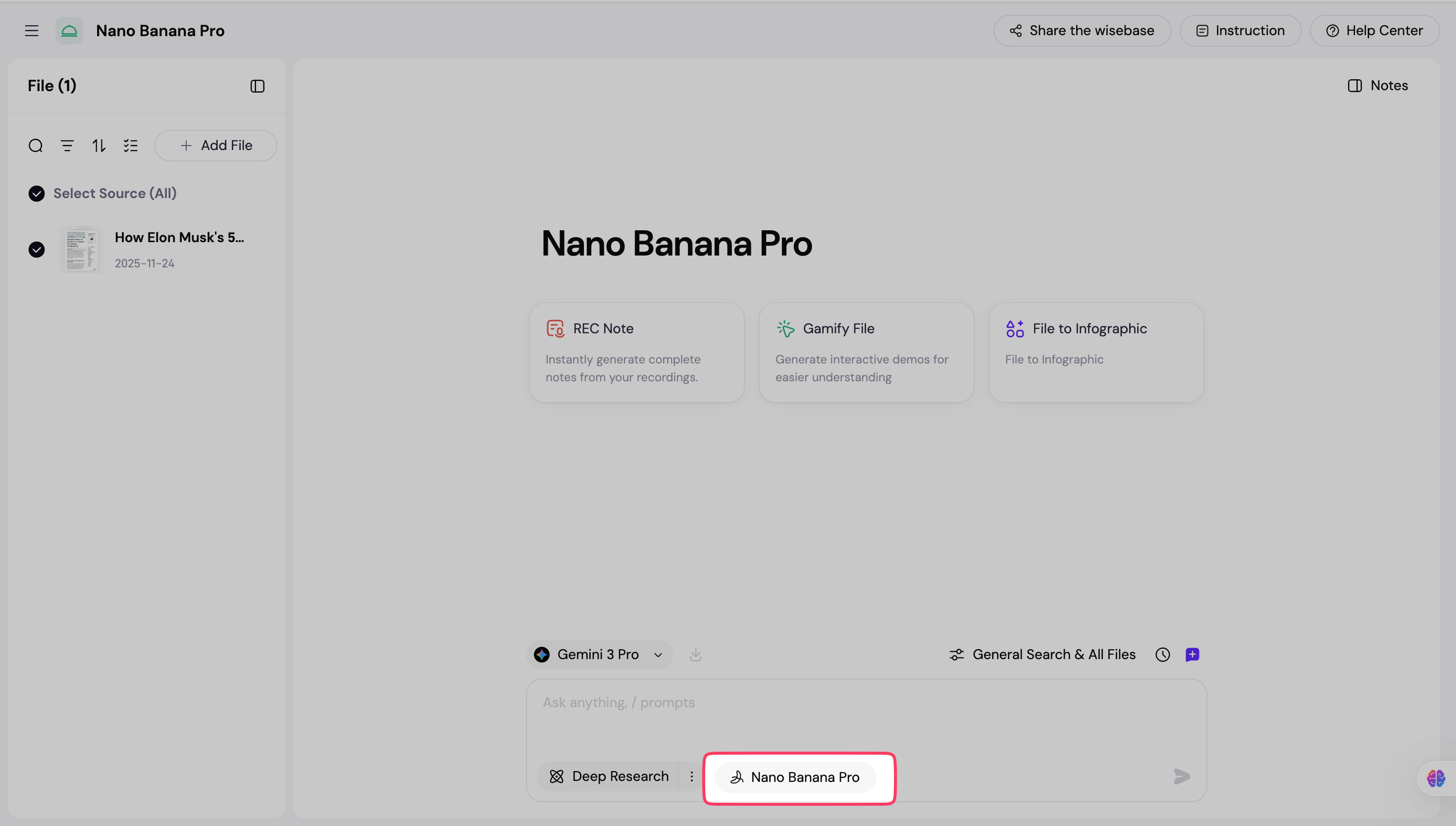
- 打開任何聊天會話。
- 找到輸入框附近的「Nano Banana Pro」按鈕。
- 只要輸入框處於活動狀態並準備好輸入,該按鈕就會顯示。
- 點擊該按鈕以啟用 Nano Banana Pro 模式。
- 在輸入框中輸入您的請求。例如:
- 編寫一個簡單的提示(例如,「繪製一個 SaaS 產品架構圖」)。
- 參考當前聊天:「將我們剛剛討論的功能結構視覺化。」
- 或者指示它:「根據我剛上傳的文件創建一個資訊圖表。」
- 點擊發送後,系統會自動:
- 使用 Gemini 3 Pro 來解釋您的請求、上下文和相關文件。
- 呼叫 Nano Banana Pro 以產生圖像。
- 完成後,圖像會直接顯示在您的聊天中,可立即使用。 無需設計技能或複雜的提示。只需用簡單的語言描述您想要的内容,您就會得到一個專業級的資訊圖表。
為什麼預設使用 Gemini 3 Pro?準確性很重要。
從您的角度來看,您只看到三個步驟:選擇文件 → 點擊按鈕 → 獲取圖像。
但在幕後,為了確保每張圖像都準確、穩定且專業,我們做出了關鍵決定:Nano Banana Pro 的所有上下文理解都預設為 Gemini 3 Pro。我們遵循 Google 的原生最佳實踐,以達到完美的效果。
三個主要優勢:
- 更好的理解:Gemini 3 Pro 擅長處理長篇文件和複雜的、多輪對話,確保其提取的「要點」與您實際關心的內容相符。
- 主題視覺效果:當模型真正理解「您的意思」時,它發送到圖像生成器的指令非常精確。不再有離題或混亂的圖表。
- 無縫體驗:切換到 Gemini 3 Pro 在生成過程中自動發生,因此您不會被模型設置中斷。
總結:這能為您節省什麼?
讓我們用幾個真實的場景來總結一下:
- 完成了提案,但害怕製作 PPT 嗎?
- 直接將您的計畫上傳到 Wisebase → 一鍵生成資訊圖表。
- 使用此圖像進行分享、簡報和審閱——它比手動構建幻燈片快得多。
- 需要快速向您的老闆或客戶提供進度更新嗎?
- 在聊天中闡明關鍵里程碑 → 要求 Nano Banana Pro 繪製時間軸資訊圖表。
- 將其放入您的報告或電子郵件中,他們將一目了然地掌握時間表。
- 大量的團隊討論,但結果分散?
- 會議結束後,只需告訴 Wisebase:「為我們將此聊天總結為一個資訊圖表。」
- 整個團隊可以圍繞這個單一的視覺效果來推動後續步驟。
- 不會繪畫或設計,但想要「專業級」的視覺效果?
- 只需用簡單的語言解釋您需要的內容,然後讓 AI 處理剩下的事情。
立即開始
產品