適用於 Windows 的 Sider:會議和影片的錄音筆記 (Rec Note) 介紹
ai note taker
ai meeting note taker
ai notes
meeting minutes
2025年11月10日
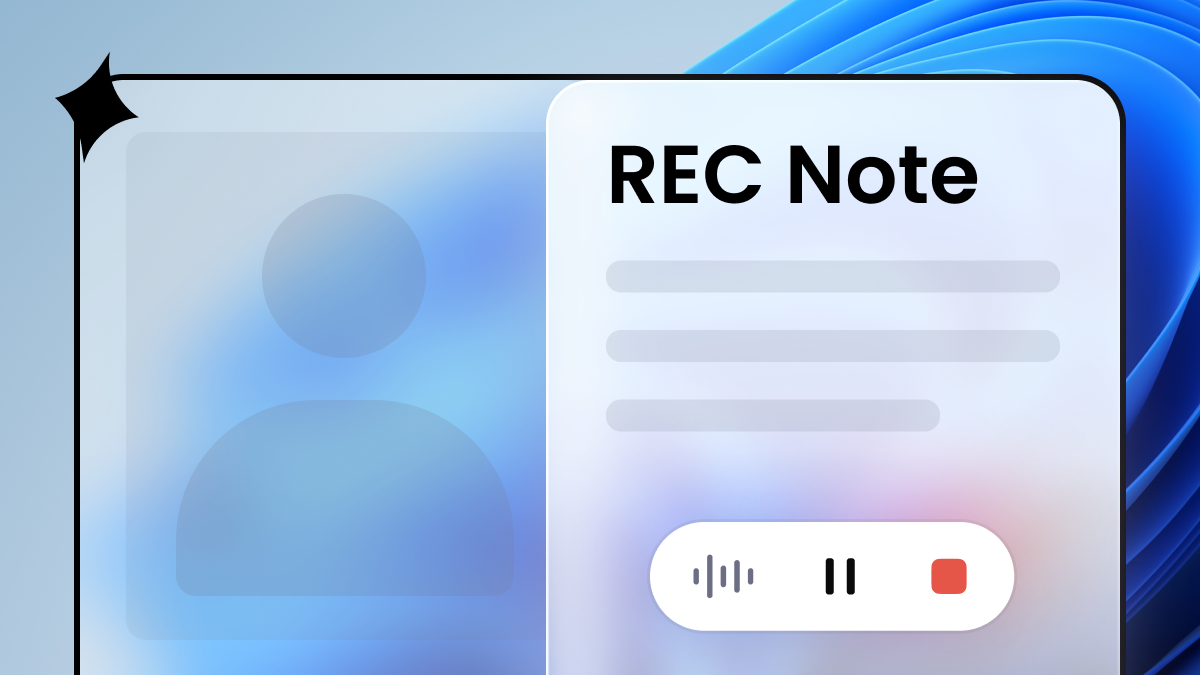
Sider Desktop (windows) 的「錄音筆記」功能將每次會議轉化為可執行的知識。
在現今的遠端和混合工作模式下,準確捕捉和有效總結會議資訊直接影響團隊效率和專案進度。Sider Desktop 全新的「錄音筆記」功能,可在不中斷的情況下偵測您的語音情境,執行即時轉錄和筆記,並在會議後使用 RAG + LLM 生成結構化的「增強筆記」。一次會議,多重成果。
為什麼選擇「錄音筆記」?
- 減少手動干擾: 停止在會議中打字,專注於對話。
- 不再錯過任何細節: 即使是複雜或多語討論,也能進行即時轉錄。
- 更快的回顧: 會議結束後立即獲得結構化的增強筆記。
- 符合您的流程: 偵測到麥克風輸入時,只需點擊一下即可開始——不會中斷工作流程。
運作方式
被動啟動,僅在您需要時
當偵測到麥克風輸入(會議、通話、帶語音的螢幕錄製等)時,右下角會出現一張卡片:選擇「開始錄製」或「設定自動啟動規則」
錄製期間:查看說了什麼,捕捉重要的內容
即時轉錄
- 使用原生 Windows 語音辨識
- 在 UI 中切換語言
- 即時滾動轉錄,方便即時查看
並行筆記
- 在轉錄時新增重點和評論
- 轉錄和筆記並排顯示
UI 控制項
- 在精簡浮動列和完整視窗之間切換
- 變更麥克風裝置、暫停/恢復或退出錄製模式
背景狀態
- 當您回到收件匣或其他地方時,頂部狀態列會保持「錄製中」的可見狀態
停止錄製:自動生成「增強筆記」
- 停止後,轉錄會被上傳,並觸發 RAG 流程
- 系統會將您的筆記和轉錄與 LLM 一起使用,以生成增強筆記
- 隨時切換範本並重新生成
- 準確性升級:如果即時轉錄不夠準確,請使用 Whisper 重新轉錄。然後,增強筆記和聊天將依賴 Whisper 的輸出。
典型使用案例
- 每週和專案會議:減少會後清理工作,並確定行動項目
- 客戶訪談和評論:跨團隊/語言保留逐字引言和要點
- 候選人面試:結構化輸出,用於評估和團隊決策
- 培訓/研討會:將要點和問答整合到您的知識庫中
- 臨時語音討論:快速轉錄並保留上下文,即使在正式會議之外
常見問題
1. 不希望每次都彈出視窗?
勾選卡片上的「下次不再提醒」以將應用程式加入白名單,或在「設定」中管理規則。
2. 語言不正確?
隨時切換辨識語言;如果需要,之後使用 Whisper 重新轉錄。
3. 我可以自訂增強筆記嗎?
可以。選擇或修改範本,然後點擊一下即可重新生成。
4. 它會中斷我的工作嗎?
不會。使用浮動列,並依靠收件匣頂部狀態列作為溫和的提醒。
開始使用
尚未下載適用於 Windows 的 Sider 嗎? 在此下載最新版本。
更新 Sider Desktop,開啟任何麥克風情境,並在出現提示時點擊「開始錄製」。Sider 會處理剩下的事情。
輕鬆捕捉和整理對話——使用「錄音筆記」將會議轉化為行動。
產品